

bios设置内存频率的步骤详解图文教程
本教程详解如何进入BIOS界面并调整内存频率,包括开启XMP或DOCP配置文件的具体操作,帮助用户安全提升内存性能。
对于组装电脑或升级硬件的用户来说,购买高频内存后若不在BIOS中进行相应设置,内存往往只能运行在基础频率上,无法发挥全部性能。通过BIOS调整内存频率是解锁硬件潜力的关键一步,操作过程并不复杂,但需要准确找到对应的控制区域。
概述
BIOS(基本输入输出系统)或UEFI界面是主板底层的控制中枢。不同品牌的主板界面布局虽有差异,但核心逻辑一致:先找到内存或超频相关的大类菜单,再定位到频率或配置文件选项。现代主板通常提供一键开启预设配置的功能,比手动逐个调整参数更安全、便捷。
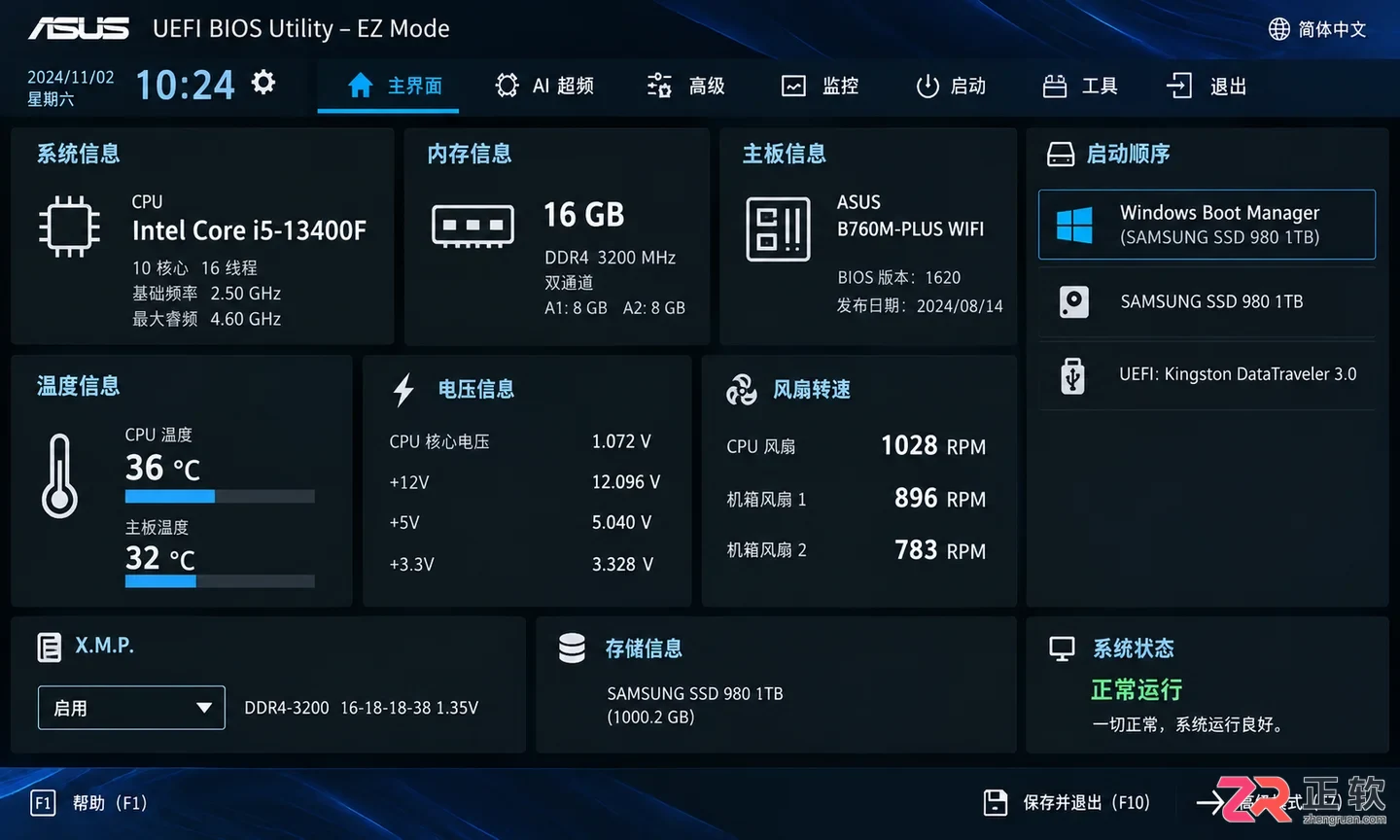
BIOS主界面展示关键硬件信息
关于【进入BIOS界面】
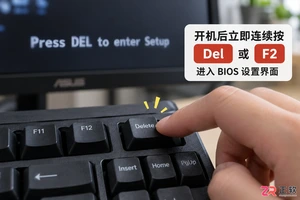
重启电脑,在屏幕亮起出现品牌Logo时,快速且连续地按下特定的热键。大多数台式机主板使用Delete键,部分笔记本或品牌机可能使用F2、F10或Esc键。如果错过时机,系统会正常进入Windows,需再次重启尝试。
成功进入后,你会看到包含CPU温度、内存容量、启动顺序等信息的主界面。如果是简易模式(Easy Mode),通常需要按F7或点击界面上的“Advanced Mode”切换到高级模式,才能看到完整的调节选项。
关于【内存频率设置区域】
在高级模式下,寻找名为“AI Tweaker”、“OC”、“Tweaker”或“Overclocking”的标签页。不同品牌命名略有不同:华硕多为AI Tweaker,微星为OC,技嘉为Tweaker,华擎为OC Tweaker。
进入该页面后,向下滚动查找与DRAM或Memory相关的区块。这里集中了内存电压、时序和频率的核心设置项。注意,部分主板将内存设置独立为一个单独的“DRAM Configuration”菜单,若在主超频页未找到,可检查顶部菜单栏是否有独立入口。
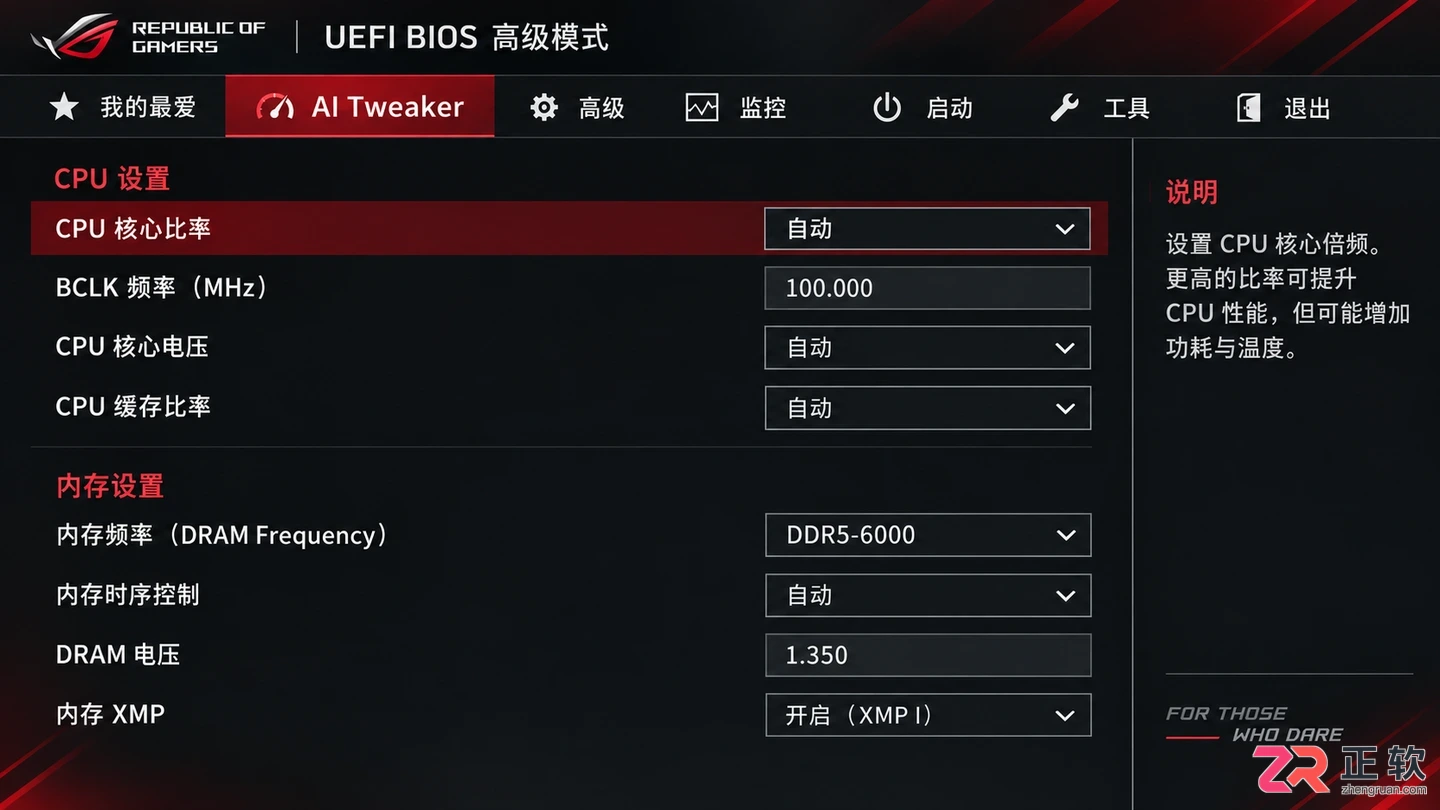
主板BIOS中的超频或AI Tweaker菜单
关于【开启XMP或DOCP】
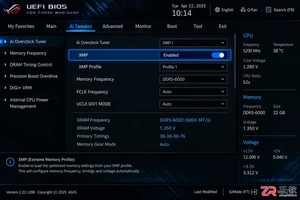
这是最简单且推荐的设置方式。XMP(Intel平台)和DOCP/EXPO(AMD平台)是内存厂商预设的超频配置文件,包含了经过测试的频率、电压和时序参数。
在DRAM设置区找到“X.M.P.”、“DOCP”或“EXPO Profile”选项。默认状态通常为“Disabled”或“Profile 0”。将其更改为“Profile 1”或“Enabled”。此时,下方的内存频率数值会自动跳变为你购买的标称频率,如3200MHz、3600MHz或更高。
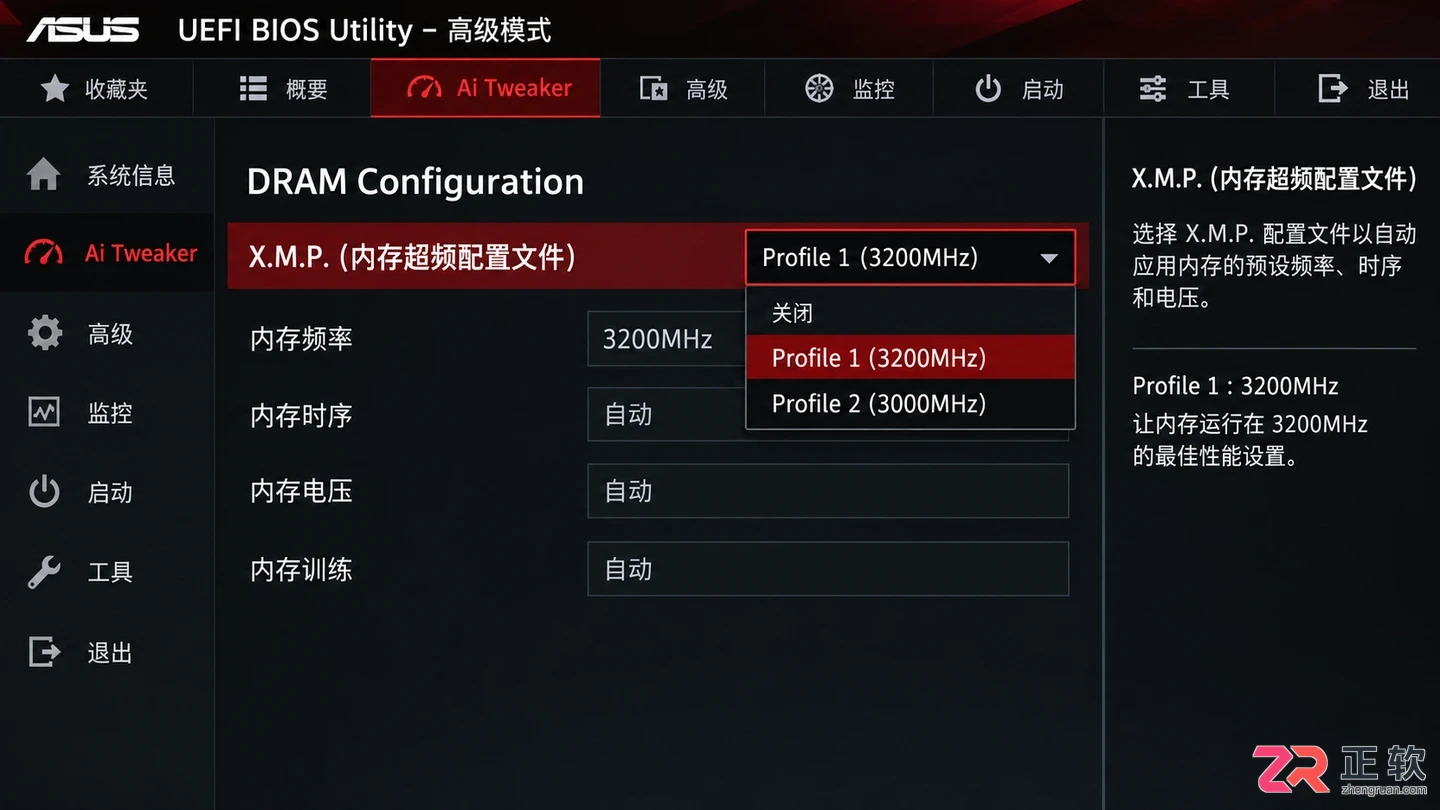
开启XMP或DOCP配置文件的设置项
关于【手动调整频率】
如果不开启预设文件,或者需要微调,可以手动设置。找到“DRAM Frequency”或“Memory Frequency”选项。点击后会弹出一个列表,列出当前CPU和主板支持的所有频率档位。
选择目标频率时需注意兼容性。并非所有CPU都能稳定支持最高频率,例如某些入门级处理器可能仅支持到3200MHz,强行选择4000MHz可能导致无法开机。建议从标称频率开始尝试,若不稳定再逐步降低一档。
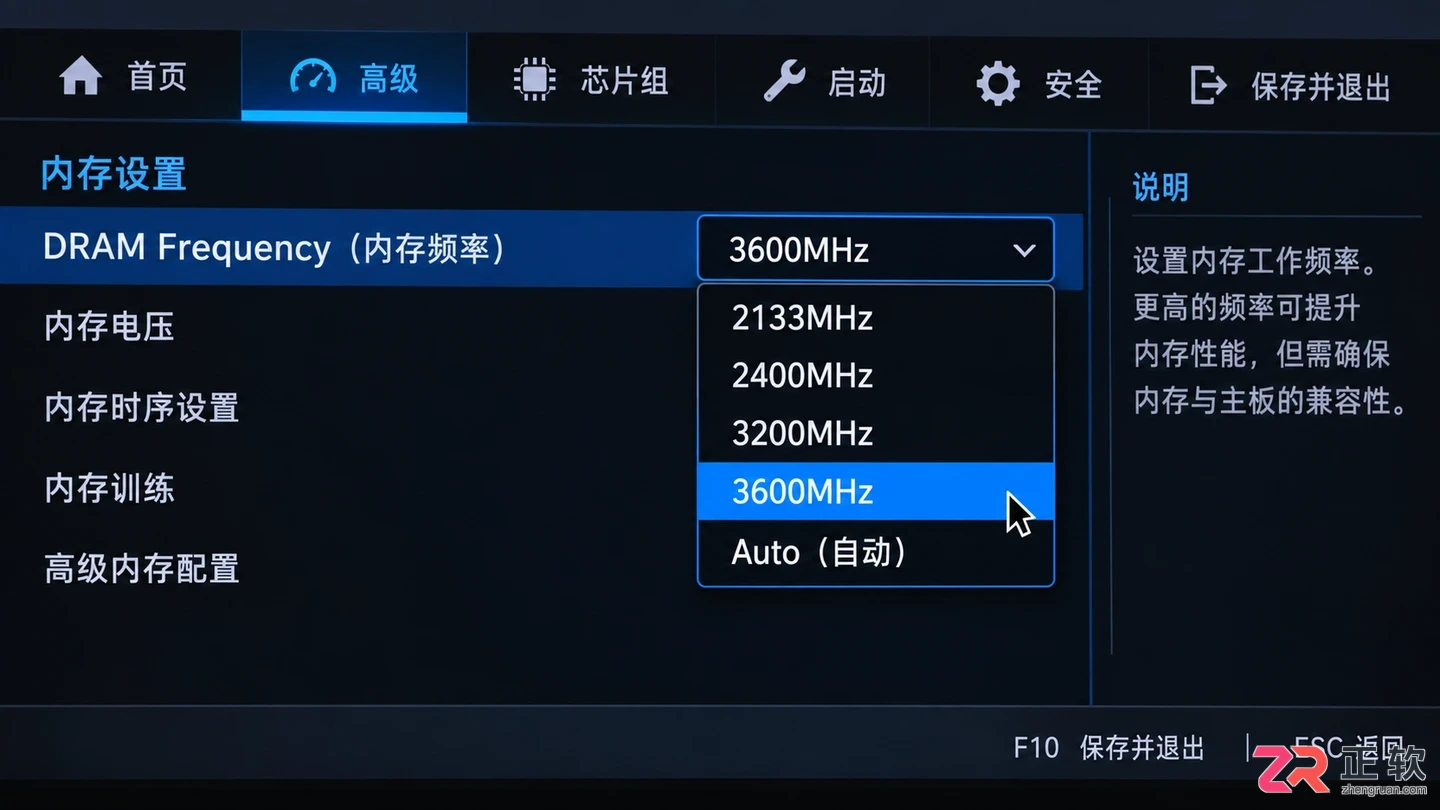
手动调整DRAM Frequency的下拉列表
关于【保存与退出】
设置完成后,必须保存更改才能生效。按键盘上的F10键,系统会弹出确认对话框,显示即将修改的参数摘要。确认无误后选择“Yes”或“OK”,电脑将自动重启。
重启过程中,主板可能会进行内存训练(Memory Training),屏幕黑屏时间比平时稍长,属于正常现象。进入Windows系统后,可以通过任务管理器的“性能”标签页或使用CPU-Z软件,查看“SPD”或“Memory”栏中的实际运行频率,确认设置是否成功应用。
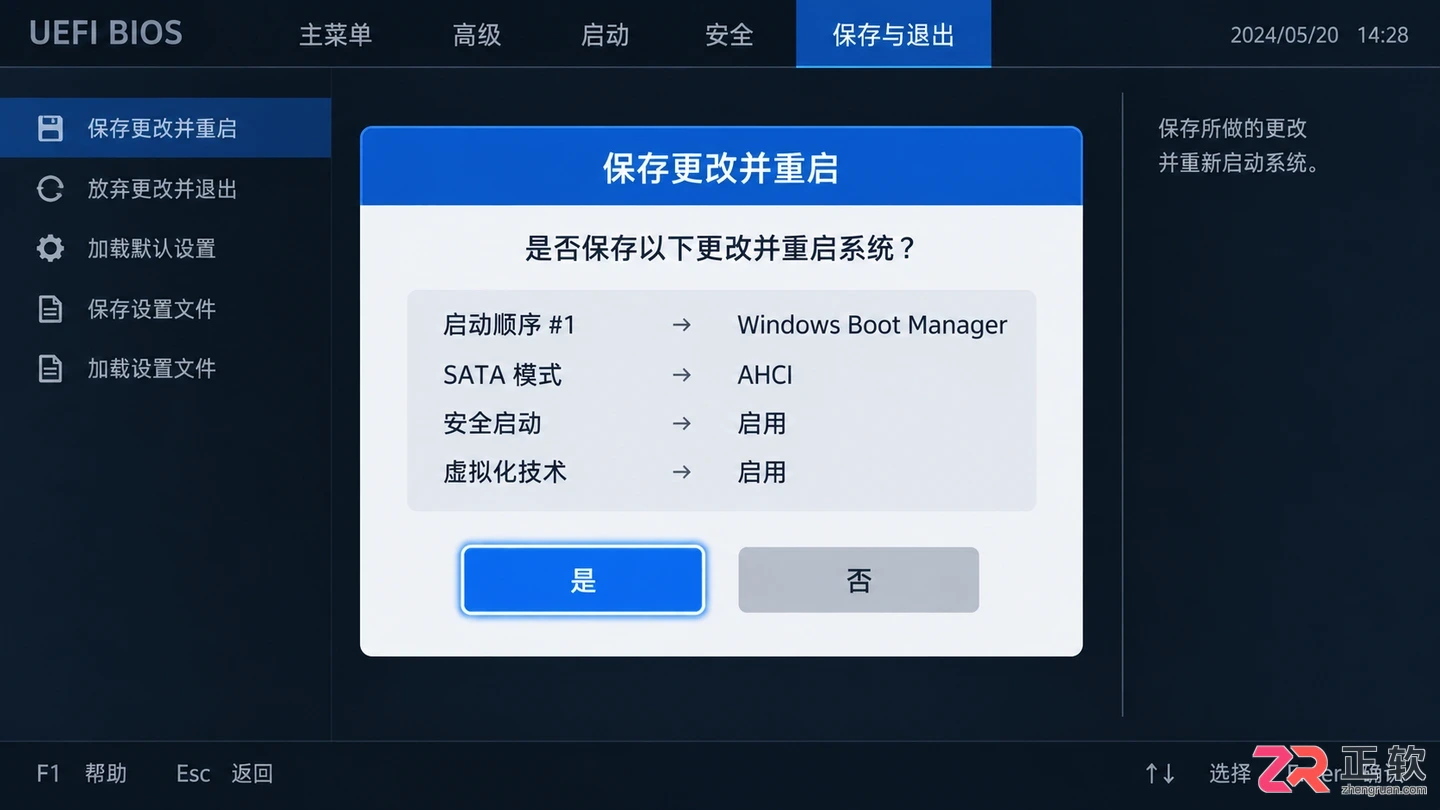
按F10保存设置并重启的确认界面
想了解内存条超频设置多少合适?本教程详解安全频率范围、电压调节技巧及稳定性测试方法,助你在不损坏硬件的前提下提升电脑性能,避免蓝屏与数据错误。
解决 Windows 10 重装过程中出现的 0x80070057 错误。通过分阶段排查安装源完整性、系统版本匹配度、磁盘空间及健康状况、以及 UEFI/BIOS 启动模式与分区样式的对应关系,安全完成系统重装。
想知道如何提升电脑内存性能?本文详细讲解进入BIOS的方法,对比XMP/EXPO一键开启与手动调整时序的优劣,并提供稳定性测试建议,助你安全优化内存频率。
遇到Windows 11安装提示不支持或游戏反作弊报错?这通常是安全启动未开启所致。本文提供华硕、微星、技嘉等主流主板进入BIOS开启安全启动的具体步骤,并解析CSM兼容模式与密钥管理的注意事项,帮助用户快速解决系统兼容性问题。
遇到BIOS恢复默认设置后电脑无法点亮、屏幕黑屏的情况,不要慌张。本文通过重新插拔内存、清除CMOS电荷、检查硬件连接等具体操作步骤,帮助你解决因BIOS重置导致的开机失败问题。
新安装的M.2固态硬盘在系统中不显示?本文深入分析物理安装、BIOS通道冲突及驱动程序三大核心原因,提供从重新插拔到修改NVMe配置的具体操作步骤,帮助你快速解决硬盘识别问题。
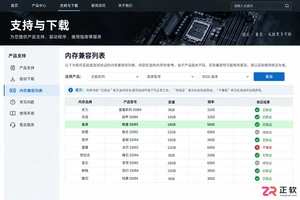
想给电脑升级内存却怕不兼容?本文详解如何通过主板官网QVL列表、CPU规格参数及物理插槽规则,准确判断内存条的代数、频率和容量兼容性,确保升级一次成功。
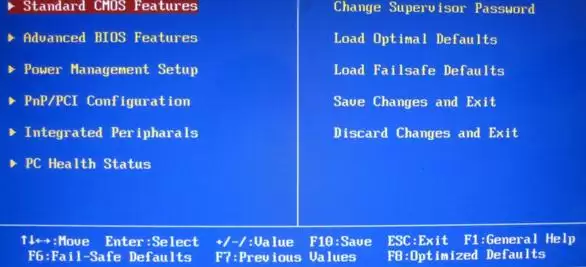
刷新主板BIOS需先下载对应型号最新版本,用WinFlash工具备份当前BIOS,再点击更新选择新文件。刷新过程严禁断电或中断,若失败切勿重启,可尝试换版本或还原备份。建议提前关闭杀毒软件,使用UPS电源确保稳定。
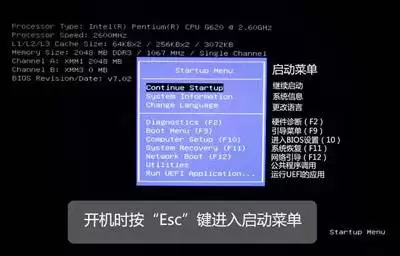
惠普台式机、笔记本及一体机采用UEFI图形化BIOS界面,按F9或F12进入。图解说明包括SATA控制器AHCI/IDE模式切换以兼容旧系统安装,以及内置硬盘检测工具用于诊断健康状态。





火山引擎是字节跳动旗下企业级云与AI服务平台。聚焦大模型核心能力,依托字节自研豆包多模态大模型,凭借火山方舟一站式平台,提供模型精调、推理部署、智能应用搭建等全链路服务,结合高性能AI算力,助力各行业快速落地大模型数字化与智能化应用。



