

m2固态硬盘安装后没有显示怎么办?识别设置解决方法
新安装的M.2固态硬盘在系统中不显示?本文深入分析物理安装、BIOS通道冲突及驱动程序三大核心原因,提供从重新插拔到修改NVMe配置的具体操作步骤,帮助你快速解决硬盘识别问题。
新装的 M.2 固态硬盘插上后“消失”,绝大多数情况不是硬盘坏了,而是主板没把它当回事。这种“沉默”通常由三个层面的阻断造成:物理层接触失效、固件层通道冲突、系统层驱动缺失。只要按顺序切断这些阻断,硬盘就能重新现身。不要急着申请售后,先检查金手指和插槽的咬合程度。如果物理连接无误,问题往往藏在 BIOS 的 PCIe 通道分配逻辑里。现代主板为了兼容不同接口,会动态屏蔽某些 SATA 或 M.2 插槽,这种互斥机制是导致“有盘无显”的高频原因。最后才是操作系统层面的驱动加载问题,尤其是旧系统对新协议的支持滞后。理清这条因果链,排查效率远高于盲目重启。
物理层:金手指与插槽的微观接触
M.2 接口的触点密集且脆弱,轻微的倾斜或灰尘都足以导致通信中断。很多用户以为听到“咔哒”声就是安装到位,实则可能只是卡扣锁住了翘起的尾端,而前端的金手指并未完全插入插槽深处。
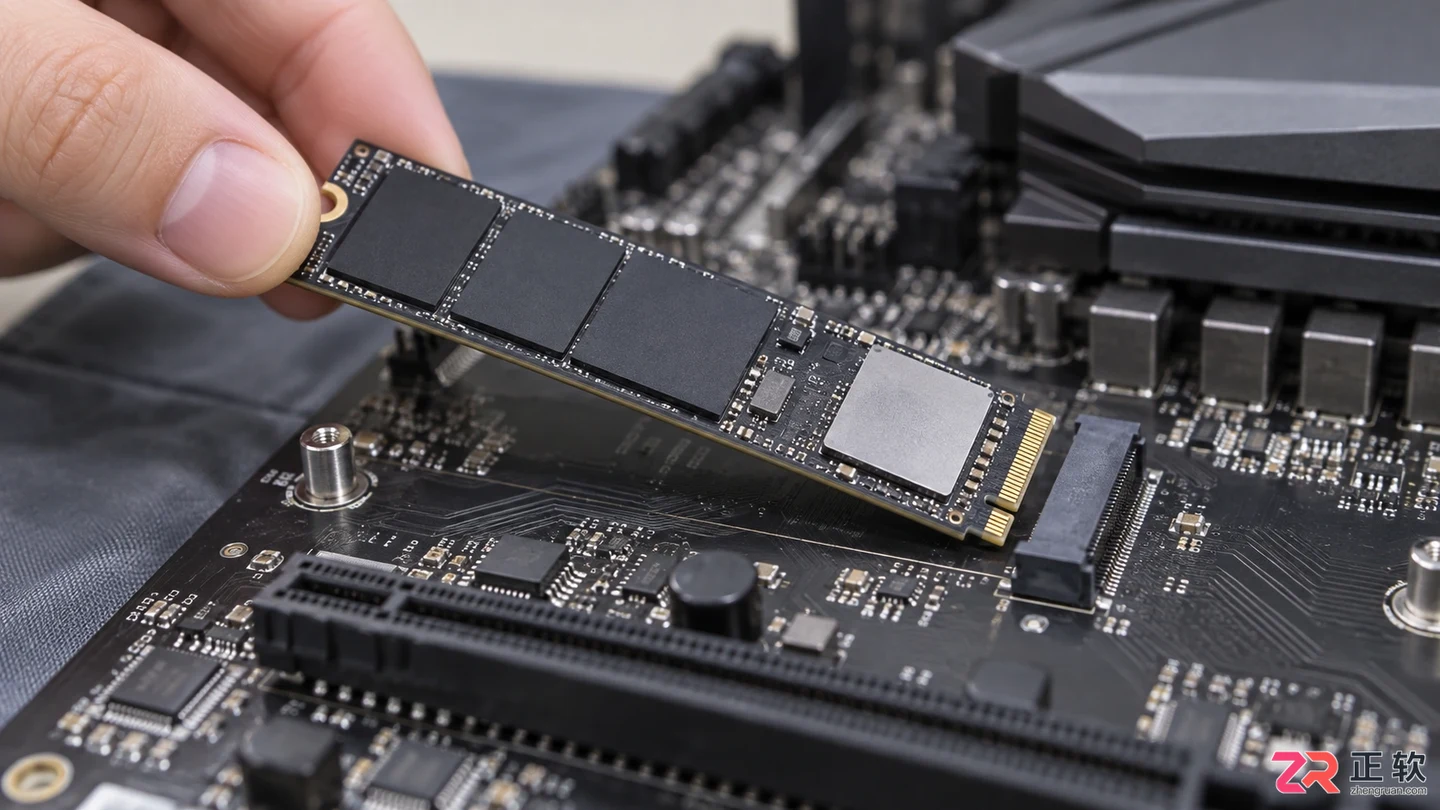
M.2 固态硬盘以 30 度角插入插槽,确保金手指完全没入后压下固定
重新插拔是验证物理连接最直接的手段。断电后,拧下固定螺丝,将硬盘以 30 度角插入插槽,确保金手指完全没入,再压下尾端并锁紧螺丝。观察硬盘是否保持水平,若有明显翘起,说明插槽内部可能有异物或硬盘尺寸(2280/2242)与固定孔位不匹配。此外,部分主板的 M.2 插槽位于显卡下方,散热装甲的安装压力也可能导致接触不良。移除散热片直接测试,能排除热传导组件带来的物理干扰。
固件层:BIOS 中的通道互斥与模式切换
如果物理连接确认无误,但 BIOS 启动界面仍看不到硬盘名称,问题大概率出在主板的资源分配策略上。主板上的 PCIe 通道和 SATA 接口共享有限的带宽资源,厂商常通过 BIOS 设置来实现功能复用,这就产生了“互斥效应”。
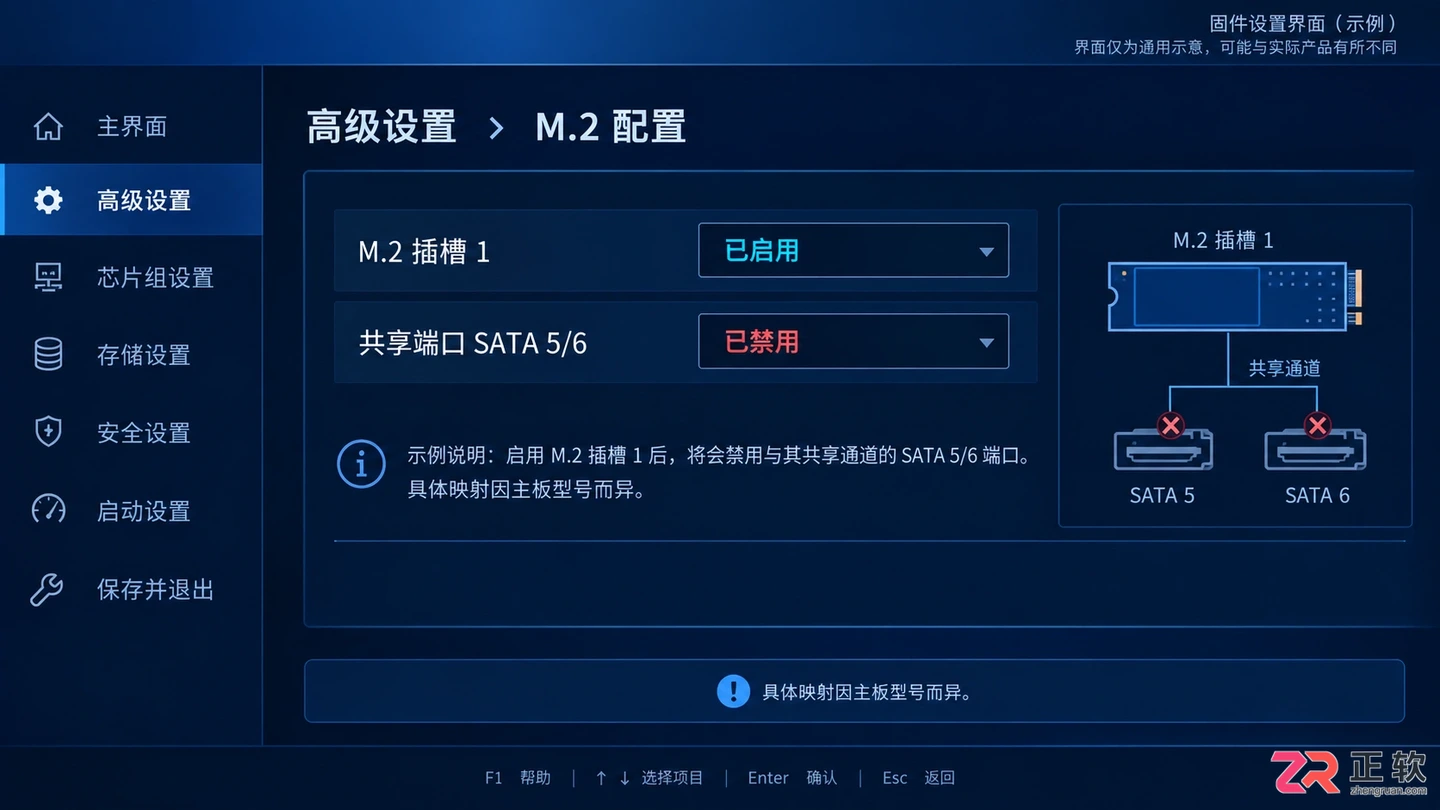
BIOS 设置中的 M.2 配置与 SATA 端口映射关系
进入 BIOS 的 Advanced 或 Peripherals 菜单,查找 M.2 Configuration 或 SATA Configuration 选项。重点检查以下两点:
- SATA 端口禁用:当某个 M.2 插槽被占用时,对应的 SATA 端口(如 SATA5/6)会自动禁用。反之,如果该 M.2 插槽支持 SATA 协议而非 NVMe,需确认 BIOS 中未将其强制设为 PCIe 模式。
- PCIe 通道拆分:部分高端主板允许将 x16 显卡插槽拆分为 x8+x8 或 x8+x4+x4,以供给 M.2 使用。若未开启 bifurcation(拆分)功能,插在副插槽的 NVMe 硬盘将无法被识别。
对于较新的 Intel 平台,还需注意 VMD(Volume Management Device)技术的影响。开启 VMD 后,硬盘会被纳入 RAID 控制器管理,普通模式下不可见。若不需要组建 RAID,建议在 BIOS 中关闭 VMD Controller,或将存储模式改为 AHCI/NVMe 直连模式。
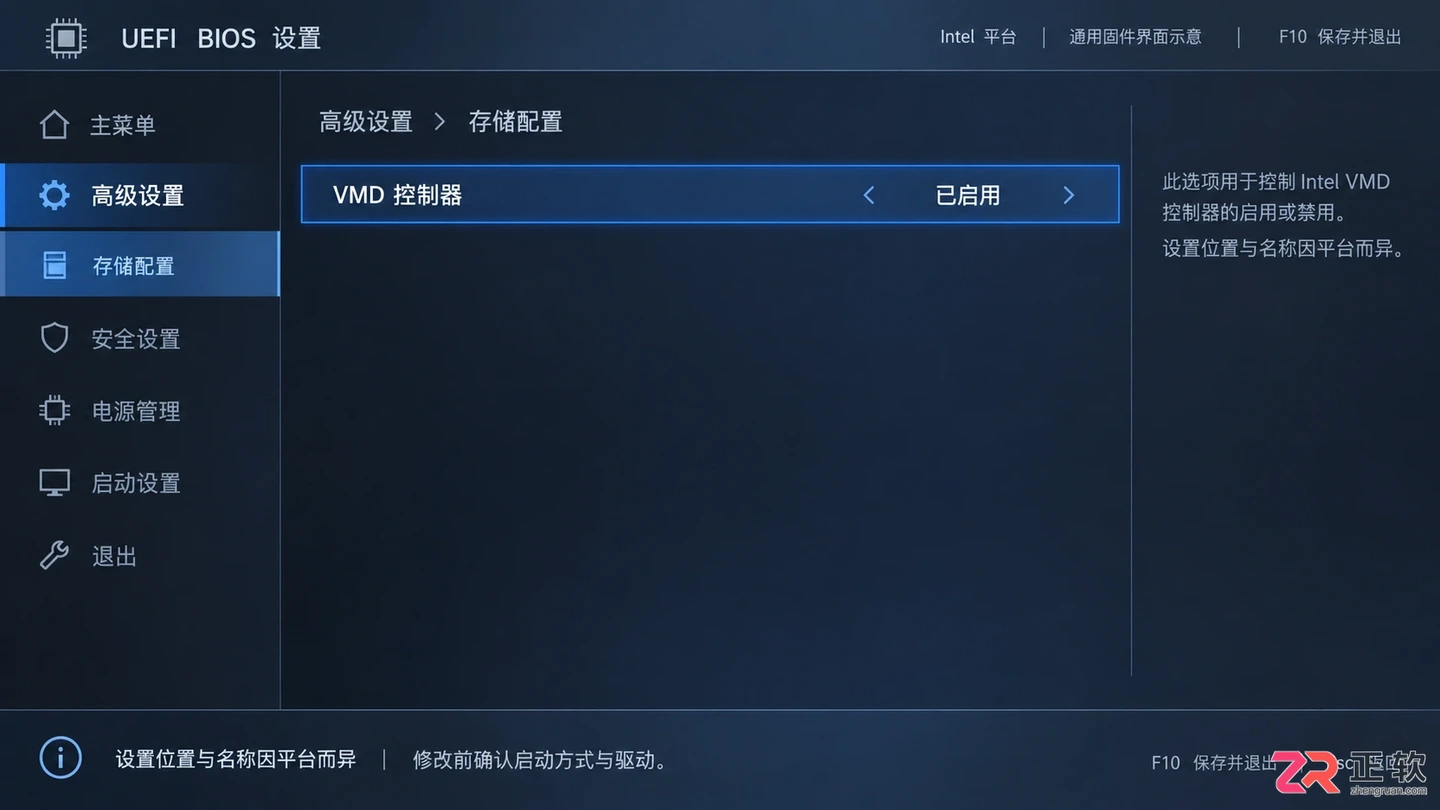
Intel 平台 BIOS 中的 VMD 控制器开关位置
修正设置后,保存并退出 BIOS。此时再次进入启动项列表,应能看到硬盘型号。若仍无显示,尝试更新主板 BIOS 至最新版本,新版微码往往包含对新型号 SSD 的兼容性修复。
系统层:驱动加载与磁盘初始化
能在 BIOS 中看到硬盘,却在 Windows 资源管理器中“隐身”,这是典型的系统层问题。Windows 需要正确的驱动程序来解析 NVMe 协议,并对新盘进行分区初始化。
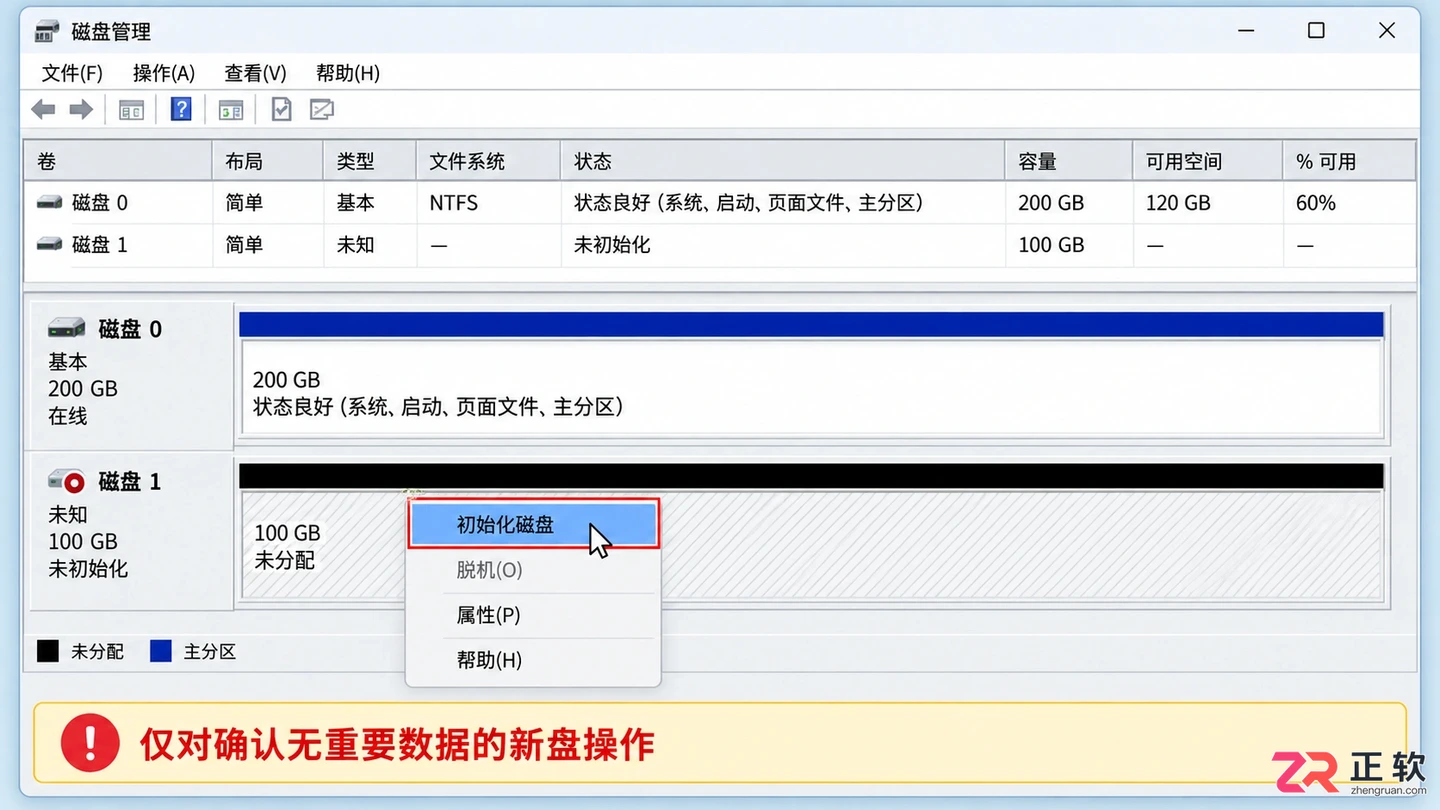
磁盘管理中显示黑色未初始化区域的 M.2 硬盘
首先打开“磁盘管理”(右键开始菜单选择)。如果此处显示一块“未知”或“未初始化”的黑色条块,说明硬盘已被识别但未分配文件系统。右键点击该区域,选择“初始化磁盘”,然后新建简单卷即可。注意,初始化会清空数据,新盘无需担心。
若磁盘管理中完全找不到该硬盘,则需检查设备管理器。展开“存储控制器”或“IDE ATA/ATAPI 控制器”,查看是否有带黄色感叹号的未知设备。若有,说明缺少 NVMe 驱动。前往主板官网或 SSD 品牌官网下载最新的 NVMe 驱动程序并安装。对于 Windows 7 等旧系统,原生不支持 NVMe,必须手动注入驱动才能识别。
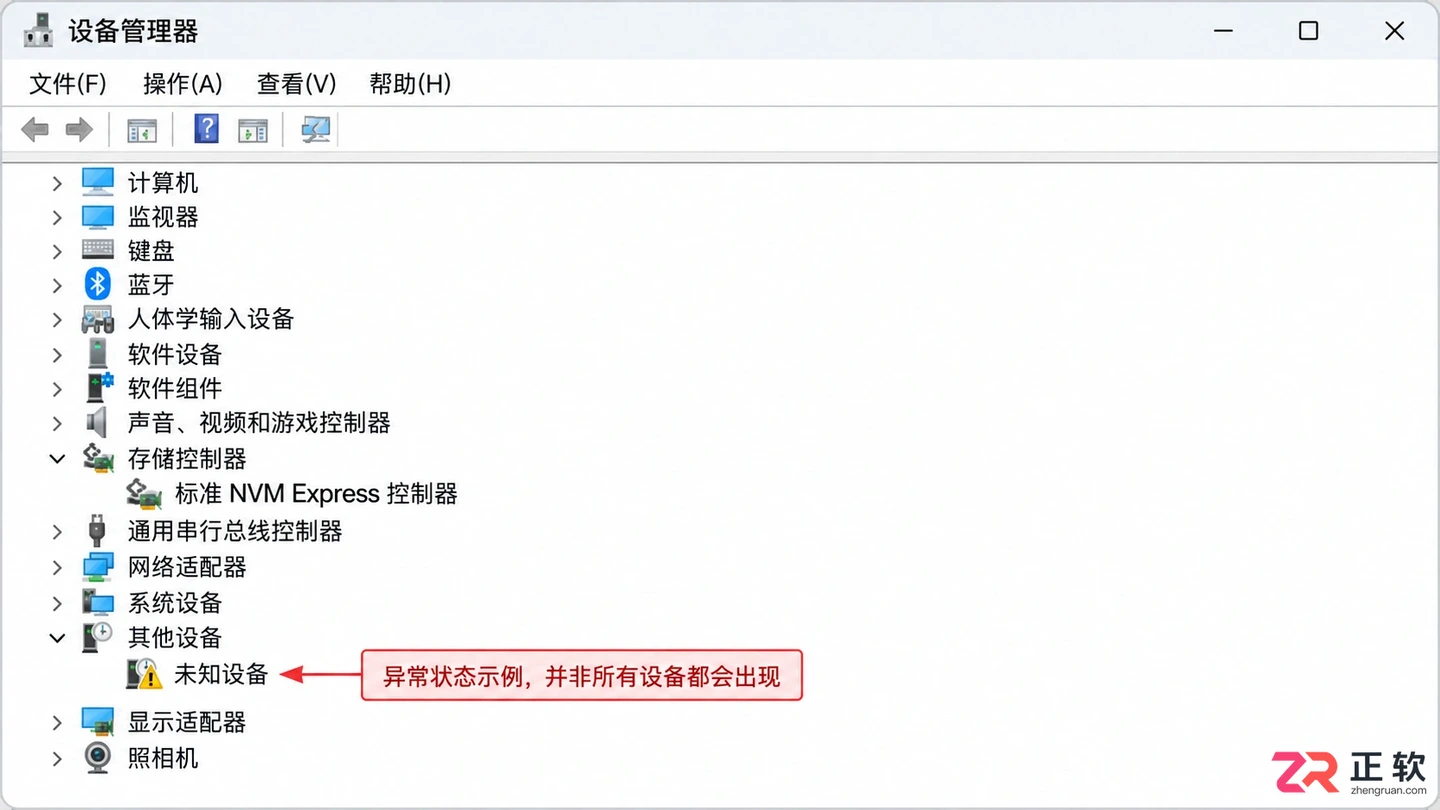
设备管理器中检查存储控制器驱动状态
还有一种特殊情况是硬盘曾用于其他电脑并带有 BitLocker 加密或特殊分区表。此时可能需要使用 DiskGenius 等第三方工具查看分区结构,必要时删除所有分区并重建 GUID 分区表(GPT),以确保与当前 UEFI 启动模式兼容。
解决 M.2 识别问题的核心在于分层隔离:先确保物理通路畅通,再理顺固件层的资源分配,最后落实系统层的驱动与初始化。大多数“故障”其实是配置错位,而非硬件损坏。保持对 BIOS 互斥逻辑的敏感,能让硬件排查少走弯路。
华硕主板开启 CPU 虚拟化技术的详细操作教程。涵盖 Intel 与 AMD 平台选项名称差异、进入 UEFI BIOS 高级模式步骤、参数启用方法、系统状态验证及常见问题排错。
本教程详解如何进入BIOS界面并调整内存频率,包括开启XMP或DOCP配置文件的具体操作,帮助用户安全提升内存性能。
电脑开机显示CPU Fan Error?本文详解灰尘堆积、风扇接错接口及BIOS转速阈值设置不当三个常见原因,提供简单有效的排查与解决方法。
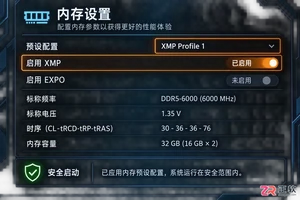
想了解内存条超频设置多少合适?本教程详解安全频率范围、电压调节技巧及稳定性测试方法,助你在不损坏硬件的前提下提升电脑性能,避免蓝屏与数据错误。
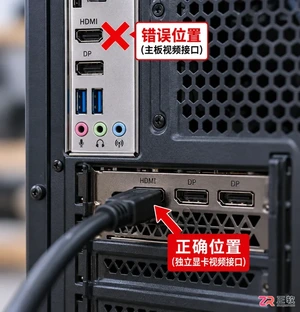
遇到显卡安装后黑屏或无法识别?本文提供详细的排查步骤,涵盖电源连接、金手指清洁、PCIe插槽检查及BIOS设置,帮助你快速定位并解决显卡安装失败的问题。

手把手教你在固态硬盘上安装Windows系统,包含硬件准备、BIOS关键设置、纯净版系统安装及安装后的性能优化技巧,避免常见误区,提升电脑运行速度。
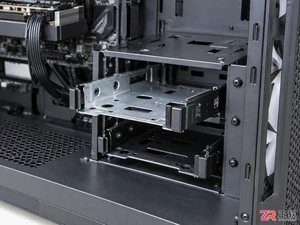
找不到机箱硬盘位?本文详解传统3.5英寸仓与隐蔽式M.2插槽的查找技巧,图解SATA数据线连接与螺丝固定方法,助你轻松完成硬盘扩容与升级。
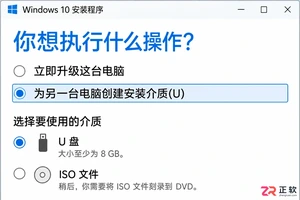
掌握Win10 U盘重装系统的完整步骤,从制作官方安装介质、调整BIOS启动顺序,到安全分区与驱动恢复。本教程帮助新手避开数据丢失陷阱,实现干净、稳定的系统重装。
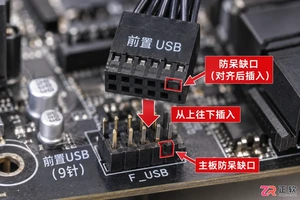
针对电脑主机前置USB接口无法识别设备的问题,本文提供一套基于因果逻辑的排查流程。涵盖检查机箱内部USB针脚连接、验证BIOS中USB控制器状态、更新芯片组驱动以及排除供电不足等常见原因,帮助用户快速恢复接口功能。

电脑安装了16GB内存却只显示15.8GB或更少?本文详解硬件保留、核显占用及系统设置导致的内存显示差异,提供从任务管理器到BIOS的完整排查方法。





火山引擎是字节跳动旗下企业级云与AI服务平台。聚焦大模型核心能力,依托字节自研豆包多模态大模型,凭借火山方舟一站式平台,提供模型精调、推理部署、智能应用搭建等全链路服务,结合高性能AI算力,助力各行业快速落地大模型数字化与智能化应用。



