



Windows 11 是微软全新操作系统,现代化界面,流畅操作体验,适用于学习、工作与日常生活。它更偏向把系统状态查看和常用调节动作放在一起,适合需要持续观察和微调设备状态的场景。

手把手教你在固态硬盘上安装Windows系统,包含硬件准备、BIOS关键设置、纯净版系统安装及安装后的性能优化技巧,避免常见误区,提升电脑运行速度。
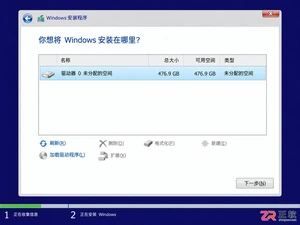
还在为SATA固态硬盘装Win10怎么分区头疼?本教程详解安装过程中的分区步骤,涵盖4K对齐检查、ESP引导分区处理及容量规划建议,助你一次性搞定系统盘,避免后期卡顿与空间浪费。

4K对齐是确保固态硬盘性能的关键,指分区起始位置为4096字节整数倍。现代系统安装程序通常自动完成4K对齐,使用官方Windows安装介质时默认起始偏移1MB,已满足对齐要求。但在PE环境或使用第三方工具安装时,需手动启用4K对齐选项,避免因工具版本老旧导致未对齐。克隆旧硬盘系统到新SSD时,若原分区未对齐,新盘也会继承该问题,需专门修复。可通过ASSSDBenchmark检测对齐状态,显示绿色“OK”即已对齐,红色“BAD”则需修正。对于已安装系统的SSD,可使用傲梅分区助手或EaseUSPartiti
首先确认SSD是否4K对齐,可通过WMIC命令检测起始偏移量;若未对齐,可使用Windows磁盘管理格式化时选择4096字节分配单元,或用DiskGenius创建分区时设置4096扇区对齐,亦可使用ParagonAlignmentTool无损调整现有分区,完成后重启系统即可提升读写性能。
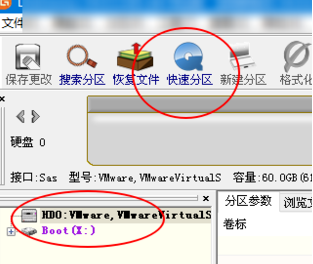
很多小伙伴不知道分区工具diskgenius如何4k对齐分区,所以下面小编就分享了分区工具diskgenius4k对齐分区的方法,一起跟着小编来看看吧,相信对大家会有帮助。1、首先,打开DiskGenius分区工具。然后,在可见的固态硬盘中选择灰色的硬盘,因为新的硬盘都是灰色的,还没有进行分区。接下来,点击"快速分区"选项,如下图所示。2、然后选择创建3个分区。对于分区1,右键单击并设置C盘的大小。其中,分区1为C盘,分区2为D盘,分区3为E盘,如下图所示。3、接下来,点击"对齐到分区整倍数"选项,如下图
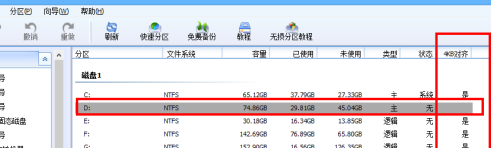
相信很多用户电脑中都在使用分区助手,那么你们知道分区助手怎么无损4K对齐分区吗?下文小编就为各位带来了分区助手无损4K对齐分区的方法,感兴趣的用户快来下文看看吧。在软件的主界面的“4K对齐”选项中,您可以查看分区是否已经进行了4K对齐。根据显示,小编的“D”分区并未实现4K对齐。详见下图:右键"D"分区-->"高级操作"-->"分区对齐",如下图所示:确认是“4K对齐”后,点击“确定”即可。如下图所示:可以看到D分区的“4K对齐”状态变成了“是”,但是还没有真正执行对齐操作。侧独茄点击“提交”


火山引擎是字节跳动旗下企业级云与AI服务平台。聚焦大模型核心能力,依托字节自研豆包多模态大模型,凭借火山方舟一站式平台,提供模型精调、推理部署、智能应用搭建等全链路服务,结合高性能AI算力,助力各行业快速落地大模型数字化与智能化应用。




