



Windows 10 是一款微软推出的经典操作系统,拥有硬件兼容性与多任务处理能力。它更偏向把系统状态查看和常用调节动作放在一起,适合需要持续观察和微调设备状态的场景。
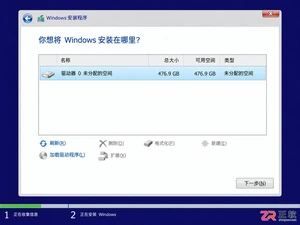
还在为SATA固态硬盘装Win10怎么分区头疼?本教程详解安装过程中的分区步骤,涵盖4K对齐检查、ESP引导分区处理及容量规划建议,助你一次性搞定系统盘,避免后期卡顿与空间浪费。
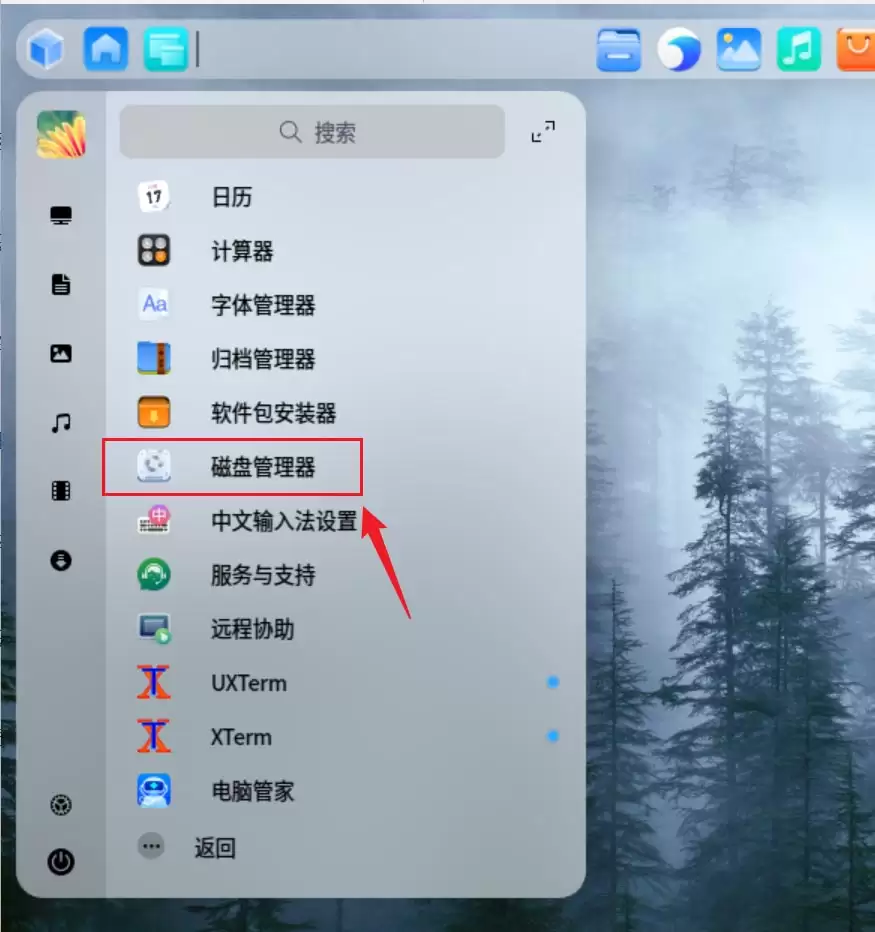
格式化分区 格式化听起来是个挺吓人的操作,实际上就是给磁盘分区“清空重来”——所有数据都会被擦除,而且这个过程不可逆。所以动手之前,千万确认分区里没有重要文件,否则哭都来不及。 今天聊聊在统信UOS里怎么把磁盘分区格式化,操作其实很简单,几步就能搞定。 首先,从启动器里找到并打开磁盘管理器——这个工

首先删除一个相邻分区以创建未分配空间,再通过磁盘管理或DiskPart将其扩展至目标分区;也可使用第三方工具实现无损合并。
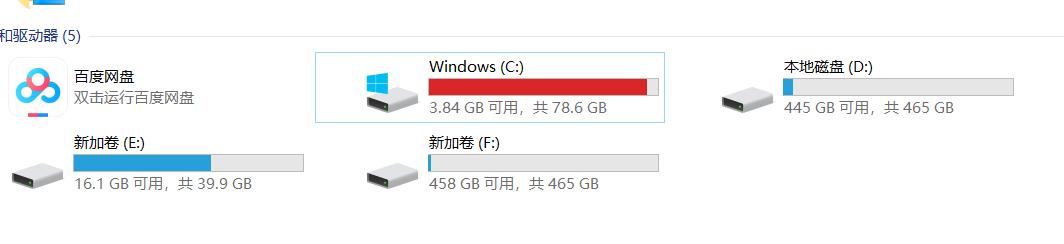
从D盘分出50GB并无损分配给C盘可以通过以下三个步骤完成:1)备份D盘和C盘的重要数据到外部存储设备或云端存储;2)使用EaseUSPartitionMaster或MiniToolPartitionWizard等分区软件,减少D盘空间并将未分配空间添加到C盘中;3)重启计算机,检查C盘和D盘容量是否符合预期,若有问题使用备份恢复数据并寻求技术支持。

Win10系统磁盘分区丢失后数据通常仍可恢复。1.停止写入硬盘以避免覆盖数据;2.可尝试使用Windows磁盘管理工具分配盘符或新建卷;3.使用DiskGenius等专业软件扫描并恢复分区;4.通过命令提示符运行Diskpart分配盘符;5.若无法解决,可寻求专业数据恢复服务。平时应定期备份数据、安全卸载移动硬盘、避免频繁分区调整、安装杀毒软件及检查硬盘健康状况。使用DiskGenius时需注意选择正确的恢复模式、预览结果、勿将恢复数据保存至原盘,并仔细阅读操作提示,以提高恢复成功率。

1、点击开始菜单【控制面板】。2、展开【管理工具】,然后双击【计算机管理】选项。3、在磁盘管理列表中,选择一个剩余容量比较大的分区,打开它的右键菜单,点击【压缩卷】选项。4、在文本框中输入想要设置的新磁盘大小进行压缩。
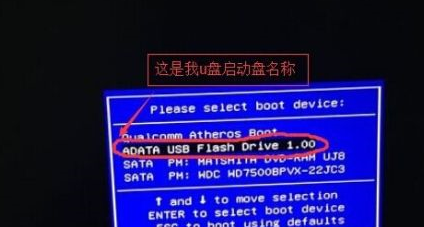
想必在座的用户对分区工具diskgenius都不陌生,不过你们晓得分区工具diskgenius如何进行磁盘分区吗?下文就为各位带来了分区工具diskgenius进行磁盘分区的方法,让我们一同来下文看看吧。将U盘启动盘插入电脑的USB接口后,重新启动电脑,然后持续按下相应的电脑启动快捷键(不同电脑的启动快捷键可能不同,可以根据电脑正常开机提示的按键或者官方网站进行查询)。接着在启动选项中选择U盘启动盘,按下回车键确认选择。操作步骤如上所述。2、在u启动主菜单界面选择【02】运行u启动win8pe防蓝屏版(新

在Debian12中,有多种图形和命令行工具可用于对磁盘进行分区。本文将介绍一些常见的工具,您可以利用它们在Debian12上对存储设备(如硬盘/固态硬盘)进行分区。这些工具提供了灵活性和控制力,使您能够根据需求轻松地管理磁盘空间。通过这些工具,您可以有效地划分磁盘空间,为不同用途创建分区,并确保数据的安全性和可靠性。无论您是偏好图形界面还是命令行操作,Debian12都提供了适用的工具,让您可以根据自己的喜好和需求来进行磁盘分区操作。内容主题:Debian12的常见磁盘分区程序使用GNOME磁盘实用程序
很多人都喜欢将一些重要的文件存放在硬盘分区里面,而为了确保这些文件更加安全不被其他人看到,很多小伙伴希望可以将硬盘分区隐藏起来,那么在win10系统中如何隐藏硬盘分区呢,针对这个问题,接下来给大家讲述一下win10隐藏硬盘分区的图文教程。方法一:磁盘管理隐藏分区磁盘管理隐藏分区1、按【Win+R】组合键,打开运行,然后输入【diskmgmt.msc】命令,按【确定或回车】打开磁盘管理;2、磁盘管理窗口,【右键】单击要隐藏的分区,在打开的菜单项中,选择【更改驱动器号和路径】;3、更改驱动器号和路径窗口中,点
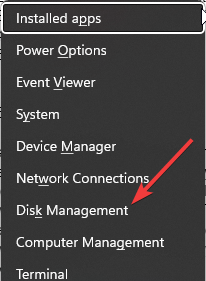
用户在Windows10操作系统上面对磁盘进行了分区之后,发现还有一些没有进行分配的区域,如果想要将这部分区域进行还原,首先需要尝试进行初步步骤才能进行还原。win10磁盘分区未分配的区域如何还原使用方案前初探步骤:(1)务必保证每一份驱动程序都已经升级到了最新版本,用来排除硬件组件问题。(2)检查硬盘驱动器的健康状况,验证驱动器本身是否存在损伤或者被从计算机系统中物理移除的现象。(3)运行CHKDSK命令,严密检测硬盘是否存在任何潜在错误。(4)在系统内部展开大规模彻底的病毒扫描。方法一:借助磁盘管理1


火山引擎是字节跳动旗下企业级云与AI服务平台。聚焦大模型核心能力,依托字节自研豆包多模态大模型,凭借火山方舟一站式平台,提供模型精调、推理部署、智能应用搭建等全链路服务,结合高性能AI算力,助力各行业快速落地大模型数字化与智能化应用。




