

Win8系统SSD优化与4K对齐教程
首先确认SSD是否4K对齐,可通过WMIC命令检测起始偏移量;若未对齐,可使用Windows磁盘管理格式化时选择4096字节分配单元,或用DiskGenius创建分区时设置4096扇区对齐,亦可使用ParagonAlignmentTool无损调整现有分区,完成后重启系统即可提升读写性能。
首先确认SSD是否4K对齐,可通过WMIC命令检测起始偏移量;若未对齐,可使用Windows磁盘管理格式化时选择4096字节分配单元,或用DiskGenius创建分区时设置4096扇区对齐,亦可使用Paragon Alignment Tool无损调整现有分区,完成后重启系统即可提升读写性能。

如果您在Windows 8系统中使用固态硬盘(SSD),但发现读写速度未达到预期,可能是由于分区未进行4K对齐所致。4K对齐能确保文件系统的分配单元与SSD的物理页大小匹配,避免跨页写入导致的性能下降。以下是针对该问题的优化方案。
本文运行环境:联想 Yoga 7i,Windows 8.1
一、使用磁盘管理工具格式化实现4K对齐
通过Windows内置的磁盘管理功能,在格式化过程中选择正确的分配单元大小,可直接完成4K对齐。
1、右键点击“此电脑”,选择“管理”。
2、进入“计算机管理”后,点击左侧的“磁盘管理”。
3、在右侧找到目标SSD分区,右键点击并选择“格式化”。
4、在弹出窗口中,文件系统选择NTFS,分配单元大小选择4096字节,勾选“执行快速格式化”。
5、点击“确定”开始格式化,完成后即实现4K对齐。
二、使用DiskGenius创建新分区并4K对齐
DiskGenius是一款功能强大的分区工具,支持在创建分区时手动设置对齐参数,适用于全新SSD或需重新分区的情况。
1、下载并运行DiskGenius软件。
2、选中未分配空间的SSD,右键选择“建立新分区”。
3、在设置窗口中,勾选“对齐到下列扇区数的整数倍”,并选择4096扇区。
4、设置分区大小和盘符,点击“确定”。
5、最后点击上方的“保存更改”按钮,应用操作。
三、使用Paragon Alignment Tool无损调整现有分区
对于已安装系统且存储数据的SSD,可使用Paragon Alignment Tool在不丢失数据的情况下完成4K对齐修复。
1、安装并启动Paragon Alignment Tool。
2、软件将自动扫描所有磁盘,识别出未对齐的分区。
3、选中显示为黄色图标的未对齐分区,点击“Align partitions”。
4、确认操作后,工具将自动重新对齐分区结构,过程可能需要数分钟至数十分钟。
5、完成后重启系统,原数据保持不变,但分区已正确对齐。
四、通过命令行检测4K对齐状态
在进行优化前,建议先确认当前SSD是否已正确对齐,可通过WMIC命令获取分区起始偏移量进行判断。
1、以管理员身份打开命令提示符(CMD)。
2、输入命令:wmic partition get Name, StartingOffset 并回车。
3、查看输出结果中的StartingOffset值,例如得到数值为1048576。
4、将该数值除以4096,若能整除无余数,则说明已4K对齐。

手把手教你在固态硬盘上安装Windows系统,包含硬件准备、BIOS关键设置、纯净版系统安装及安装后的性能优化技巧,避免常见误区,提升电脑运行速度。
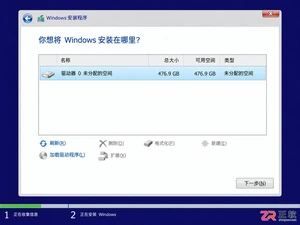
还在为SATA固态硬盘装Win10怎么分区头疼?本教程详解安装过程中的分区步骤,涵盖4K对齐检查、ESP引导分区处理及容量规划建议,助你一次性搞定系统盘,避免后期卡顿与空间浪费。
首先确认并启用TRIM功能,通过命令提示符查询DisableDeleteNotify值为0即开启;接着禁用磁盘碎片整理计划,避免对SSD造成无谓写入;然后根据内存情况关闭或设固定大小的页面文件,减少SSD读写负担;再禁用无效的Superfetch(SysMain)服务以降低后台活动;最后确保BIOS中SATA模式为AHCI,以获得最佳性能支持。
4K对齐是确保固态硬盘性能的关键,指分区起始位置为4096字节整数倍。现代系统安装程序通常自动完成4K对齐,使用官方Windows安装介质时默认起始偏移1MB,已满足对齐要求。但在PE环境或使用第三方工具安装时,需手动启用4K对齐选项,避免因工具版本老旧导致未对齐。克隆旧硬盘系统到新SSD时,若原分区未对齐,新盘也会继承该问题,需专门修复。可通过ASSSDBenchmark检测对齐状态,显示绿色“OK”即已对齐,红色“BAD”则需修正。对于已安装系统的SSD,可使用傲梅分区助手或EaseUSPartiti
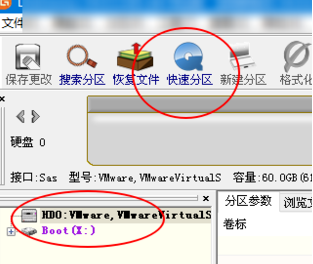
很多小伙伴不知道分区工具diskgenius如何4k对齐分区,所以下面小编就分享了分区工具diskgenius4k对齐分区的方法,一起跟着小编来看看吧,相信对大家会有帮助。1、首先,打开DiskGenius分区工具。然后,在可见的固态硬盘中选择灰色的硬盘,因为新的硬盘都是灰色的,还没有进行分区。接下来,点击"快速分区"选项,如下图所示。2、然后选择创建3个分区。对于分区1,右键单击并设置C盘的大小。其中,分区1为C盘,分区2为D盘,分区3为E盘,如下图所示。3、接下来,点击"对齐到分区整倍数"选项,如下图
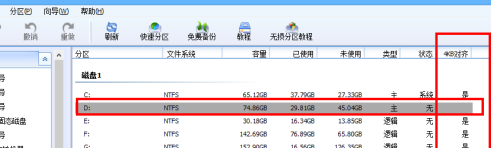
相信很多用户电脑中都在使用分区助手,那么你们知道分区助手怎么无损4K对齐分区吗?下文小编就为各位带来了分区助手无损4K对齐分区的方法,感兴趣的用户快来下文看看吧。在软件的主界面的“4K对齐”选项中,您可以查看分区是否已经进行了4K对齐。根据显示,小编的“D”分区并未实现4K对齐。详见下图:右键"D"分区-->"高级操作"-->"分区对齐",如下图所示:确认是“4K对齐”后,点击“确定”即可。如下图所示:可以看到D分区的“4K对齐”状态变成了“是”,但是还没有真正执行对齐操作。侧独茄点击“提交”

本教程演示如何在 Windows 版 Typora 中开启 Highlight 高亮功能,通过双等号语法标记重点文本,并展示如何编辑、取消高亮及验证源码保存状态。

了解讯飞智作平台的在线创作流程:从文字配音到数字人视频生成,再到AIGC工具箱的素材处理。通过具体案例演示如何选择合适的功能入口、调整参数及核对成品权益,适合需要快速制作音频或播报视频的用户参考。

本文详细介绍 Gemini 官方网页版入口地址、个人与组织账号登录流程、运行环境要求、账号体系差异对比及常见访问异常的排查解决方法。

针对初次接触Steam平台的玩家,提供正版Steam官网网址识别、客户端官方安装包下载、本地安装配置及账号安全注册登录的详细图文操作教程。





火山引擎是字节跳动旗下企业级云与AI服务平台。聚焦大模型核心能力,依托字节自研豆包多模态大模型,凭借火山方舟一站式平台,提供模型精调、推理部署、智能应用搭建等全链路服务,结合高性能AI算力,助力各行业快速落地大模型数字化与智能化应用。



