


详解Windows系统中将硬盘分区表从MBR转换为GPT的方法,涵盖使用Diskpart命令清空磁盘转换及第三方工具无损转换的场景,分析操作风险与适用条件,助力用户顺利升级UEFI引导或支持大容量硬盘。
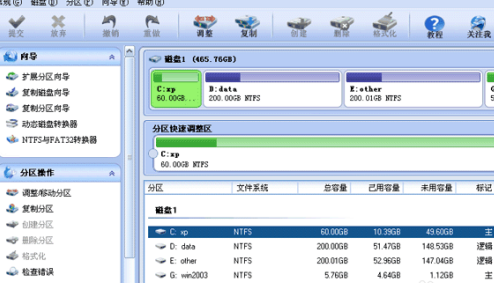
你们是不是也在使用分区助手软件,那么你们知道分区助手怎么减小分区大小吗?下文小编就为各位带来了分区助手减小分区大小的方法,让我们一同来下文看看吧。下载免费的分区助手,并完成安装后运行。在主界面上,您会注意到C盘有60GB的空间,D盘有200GB的空间。通过该助手,您可以压缩C盘至40GB,并将释放出的空间重新分配给D盘,使其达到约220GB的空间。在这一步,你需要缩小C盘的大小。首先,选中C盘,然后将鼠标移动到“分区快速调整区”的最右端。当鼠标指针变成双向箭头时,点击圆形手柄并向左拖动鼠标,将这个分区缩小
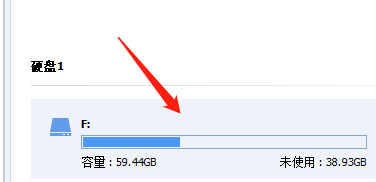
想必在座的用户对分区助手软件并不陌生,那么你们知道分区助手如何更改分区类型吗?下面小编就为大伙带来了分区助手更改分区类型的方法,让我们一同来下文看看吧。首先打开分区助手专业版后,选中磁盘。然后在左侧菜单列表后,点击更改分区类型。最后在弹出框中,设置分区的新类型即可。
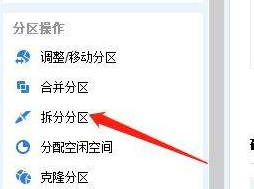
你们的电脑中是不是也在使用分区助手软件呢?不过你们晓得分区助手如何拆分分区吗?下文小编就为大伙带来了分区助手拆分分区的方法,感兴趣的用户快来下文看看吧。首先打开电脑选中分区后,点击拆分分区,操作完成后具体情况如下图所示。然后在拆分分区页面中,设置新分区的大小,操作完成后具体情况如下图所示。最后设置完成后,点击确定即可,操作完成后具体情况如下图所示。
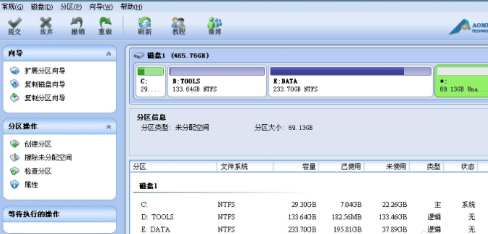
想必在座的用户对分区助手软件并不陌生,不过你们晓得分区助手怎样创建新分区吗?以下文章就为大伙带来了分区助手创建新分区的具体操作,感兴趣的一起来下文看看吧。打开分区助手软件后,可以发现在磁盘1的末尾存在一块未分配空间,大约有69.12GB的容量。这个未分配空间可以通过缩小已有分区来获得,从而可以利用这部分空间来创建一个新的分区。在软件界面中,可以通过选择这段未分配空间并进行相应操作来完成新分区的创建。这个过程可以帮助优化磁盘的分区结构,提高数据存储和管理的效率。创建新分区可以让用户更好地组织和管理数据,确保
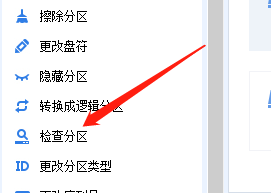
最近有很多刚接触分区助手软件的用户,询问小编分区助手如何检测坏分区?以下文章就为各位带来了分区助手检测坏分区的方法,让我们一同来下文看看吧。首先打开分区助手专业版后,点击检查分区。然后在检查分区的菜单中,选择检测分区是否有坏扇区。最后选择检测分区是否有坏扇区选项后,点击开始即可。
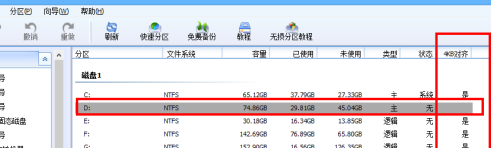
相信很多用户电脑中都在使用分区助手,那么你们知道分区助手怎么无损4K对齐分区吗?下文小编就为各位带来了分区助手无损4K对齐分区的方法,感兴趣的用户快来下文看看吧。在软件的主界面的“4K对齐”选项中,您可以查看分区是否已经进行了4K对齐。根据显示,小编的“D”分区并未实现4K对齐。详见下图:右键"D"分区-->"高级操作"-->"分区对齐",如下图所示:确认是“4K对齐”后,点击“确定”即可。如下图所示:可以看到D分区的“4K对齐”状态变成了“是”,但是还没有真正执行对齐操作。侧独茄点击“提交”


火山引擎是字节跳动旗下企业级云与AI服务平台。聚焦大模型核心能力,依托字节自研豆包多模态大模型,凭借火山方舟一站式平台,提供模型精调、推理部署、智能应用搭建等全链路服务,结合高性能AI算力,助力各行业快速落地大模型数字化与智能化应用。




