


WindowTop是一款窗口自定义设置工具,实现置顶、透明度调整、界面模糊、暗色模式及缩小窗口等功能。界面整理和高频系统操作被放到一起考虑,桌面或窗口内容一多时,管理起来会更省心。
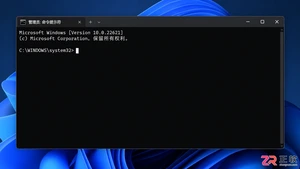
详解Windows系统中将硬盘分区表从MBR转换为GPT的方法,涵盖使用Diskpart命令清空磁盘转换及第三方工具无损转换的场景,分析操作风险与适用条件,助力用户顺利升级UEFI引导或支持大容量硬盘。
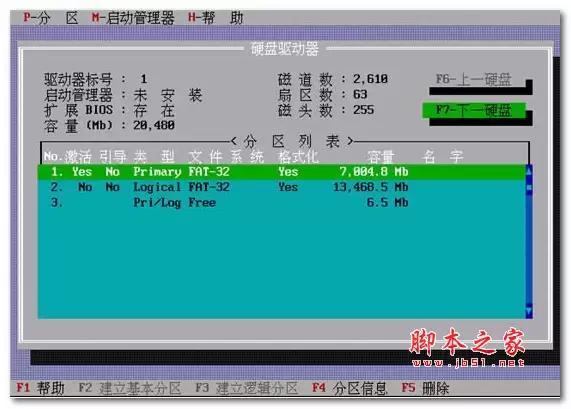
新硬盘到手,或者把分区表清空之后,第一件事就是分区和格式化,否则系统根本不认它。DOS和Windows启动盘里都自带一个老牌工具——fdisk.exe。下面就来手把手走一遍DOS下用fdisk分区的流程。 用Windows 98启动盘启动系统进DOS,画面大概像图1这样。 图1 注意,因为没有可用的
可通过磁盘管理、DiskPart命令或第三方软件为Windows10硬盘创建新分区。首先在磁盘管理中压缩现有卷释放空间,再新建简单卷并分配驱动器号;或使用管理员权限运行DiskPart,依次执行listdisk、selectdisk、shrink、createpartition、format和assign等命令完成分区;也可借助EaseUS等专业工具图形化操作,调整分区大小并创建新分区,支持合并非相邻空间与无损修改系统分区,操作更灵活安全。
首先使用磁盘管理删除相邻分区获取未分配空间,再扩展C盘;或用易我分区大师、傲梅分区助手无损合并或分配空间,释放D盘容量给C盘。
使用磁盘管理、DiskPart或第三方软件可对Windows10硬盘分区。首先打开磁盘管理,压缩现有卷创建未分配空间,再新建简单卷并格式化为NTFS;或通过管理员运行DiskPart,依次执行listdisk、selectdisk、createpartition等命令完成分区;还可使用易我分区大师等工具无损调整分区大小,分配空间并应用操作。

可通过修改任务属性、批量移动或更改默认路径迁移迅雷下载位置。先右键任务改保存路径并确认移动文件;多任务时选中后批量修改目标路径;通过设置中心调整默认下载目录避免后续问题;若文件已手动迁移,可重建任务并关联原有文件恢复下载。
通过系统安装盘分区和格式化硬盘更安全,因其自带工具兼容性好,避免第三方工具潜在风险。具体步骤为:1.准备可引导U盘或光盘并备份数据;2.设置BIOS从U盘或光驱启动;3.进入Windows安装界面后选择“自定义安装”;4.在分区界面新建分区并格式化;5.选择系统盘后开始安装系统。分区时建议系统盘至少100GB,程序盘100GB-200GB,数据盘按需分配。若出现错误可通过Diskpart命令清除磁盘并重建分区,检查硬盘连接、更换安装介质、检测硬盘健康状况或更新BIOS等方式排查问题。
概述:细心的同学会发现,有时候新买的电脑只有一个C盘,想要给磁盘分成几个分区,应该怎么做呢?下面就教大家怎么样给电脑硬盘分区的方法,一起来学习一下吧~一、C盘分多大合适?通常我们购买电脑后都会有1-3个分区,有的是只有一个分区,有的是两个分区,这不大符合我们的使用习惯,这时很多用户会考虑给磁盘进行分区。C盘作为系统盘,它的分区大小会关系到以后的使用体验,所以,我们在讲解怎么样给电脑硬盘分区之前,先来了解一下C盘分多大比较合适呢?C盘的分区大小需要根据计算机上安装的系统版本来确定,并不是越大越好。保留足够的
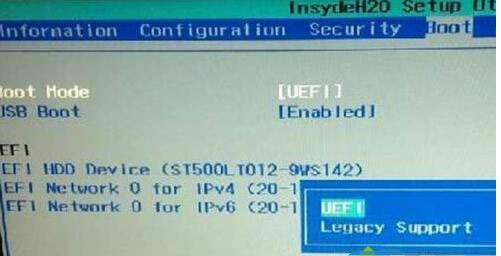
对于比较懂电脑的小伙伴来说更新系统之后很多都会去更改硬盘分区格式,而对于这款全新的win11系统还是有很多用户好奇是否需要更改的,所以今天就给你们带来了win11要不要改硬盘分区格式详细介绍,快来学习了解一下吧。win11要改硬盘分区格式吗:答:安装过win11的系统硬盘中至少都会存在一个分区,不需要存储自定义文件所以不需要分区。在系统中,MBR分区或者是GPT分区的格式都可以安装,所以只要格式化为NTFS就可以直接安装了。win11硬盘分区格式查看方法:1、首先查看自己的主板是否支持UEFI启动,然后开


火山引擎是字节跳动旗下企业级云与AI服务平台。聚焦大模型核心能力,依托字节自研豆包多模态大模型,凭借火山方舟一站式平台,提供模型精调、推理部署、智能应用搭建等全链路服务,结合高性能AI算力,助力各行业快速落地大模型数字化与智能化应用。




