

硬盘分区表转换为GPT格式的详细操作教程
详解Windows系统中将硬盘分区表从MBR转换为GPT的方法,涵盖使用Diskpart命令清空磁盘转换及第三方工具无损转换的场景,分析操作风险与适用条件,助力用户顺利升级UEFI引导或支持大容量硬盘。
在电脑硬件迭代的浪潮中,旧有的主引导记录(MBR)分区表逐渐显露出疲态。它无法支持超过2TB的单个硬盘容量,更难以兼容现代主板普遍采用的UEFI启动模式,导致许多用户在安装新版Windows系统或加装大容量固态硬盘时遭遇瓶颈。面对这种技术代差,将分区表转换为GUID分区表(GPT)成为了必然选择。
然而,转换过程并非简单的点击鼠标。传统认知中,这往往意味着数据的彻底清除;而新兴的工具则承诺“无损”迁移。这种取舍构成了操作的核心矛盾:是追求极致的数据安全而接受繁琐的备份还原,还是依赖软件的算法进行在线转换?本篇将剥离营销话术,从实际场景出发,剖析两种主流转换路径的操作逻辑与边界。
系统原生方案:Diskpart命令行的决绝与高效
对于即将重装系统或硬盘数据已备份的用户而言,Windows自带的Diskpart工具是最直接、最纯净的解决方案。它不依赖任何第三方软件,直接在系统底层执行指令,但代价是必须清空磁盘所有数据。这种“破而后立”的方式,适合新盘初始化或旧盘重用的场景。
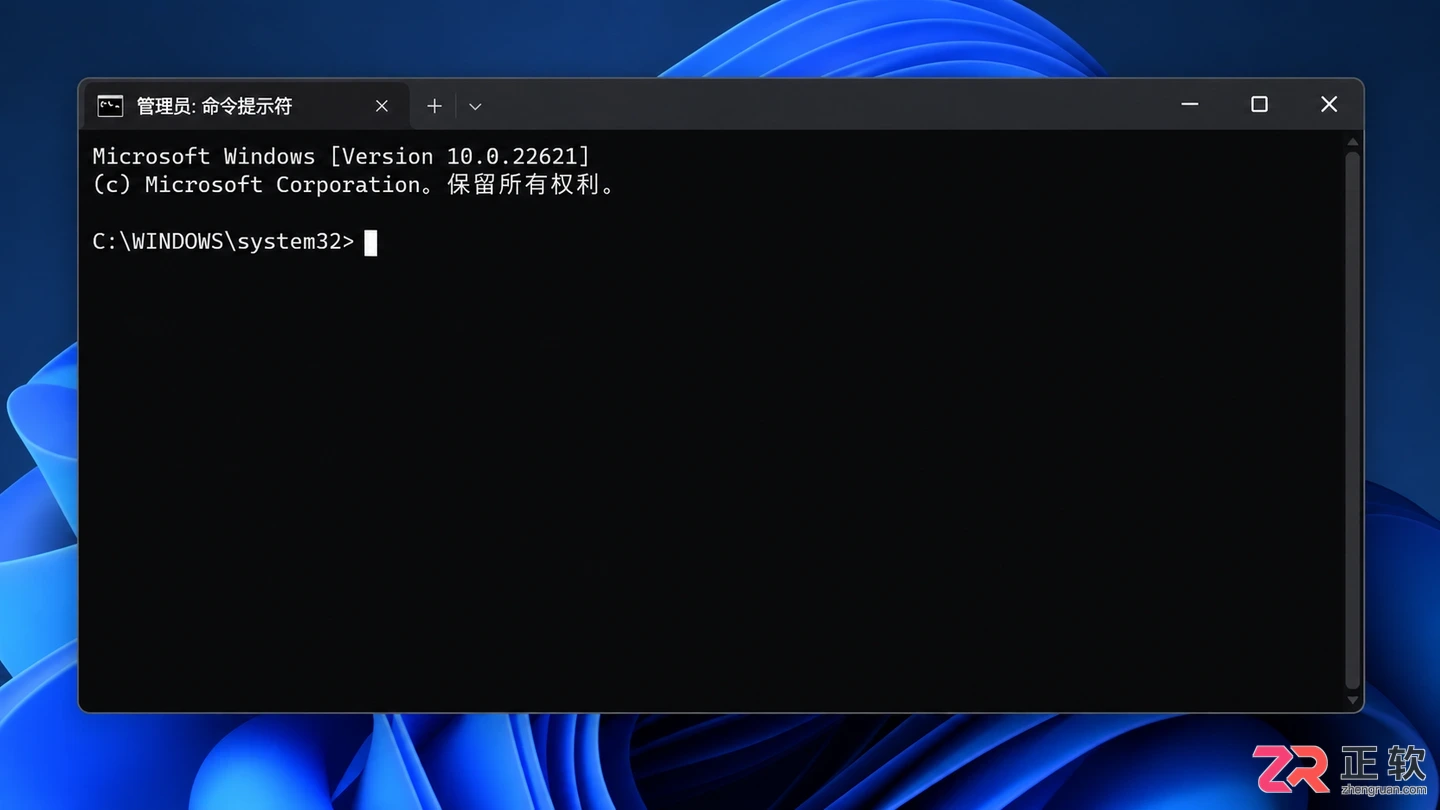
以管理员身份运行命令提示符,准备输入Diskpart指令
操作始于管理员权限的命令提示符。按下Win+X组合键,选择“Windows PowerShell (管理员)”或“命令提示符 (管理员)”,输入diskpart并回车,进入磁盘管理交互界面。此时,屏幕光标闪烁,等待进一步的指令。
第一步是识别目标磁盘。输入list disk,系统会列出当前连接的所有物理硬盘及其状态。务必仔细核对磁盘编号和容量,避免误选包含重要数据的系统盘或数据盘。确认目标磁盘编号后,输入select disk X(X为具体编号),系统将反馈“磁盘 X 现在是所选磁盘”。
接下来是关键的清除步骤。输入clean指令,这将删除磁盘上的所有分区和数据。这一操作不可逆,执行前需再次确认数据已妥善备份。清除完成后,输入convert gpt,系统会将空白磁盘的分区表结构重写为GPT格式。若成功,屏幕将显示“已将所选磁盘成功转换为 GPT 格式”。
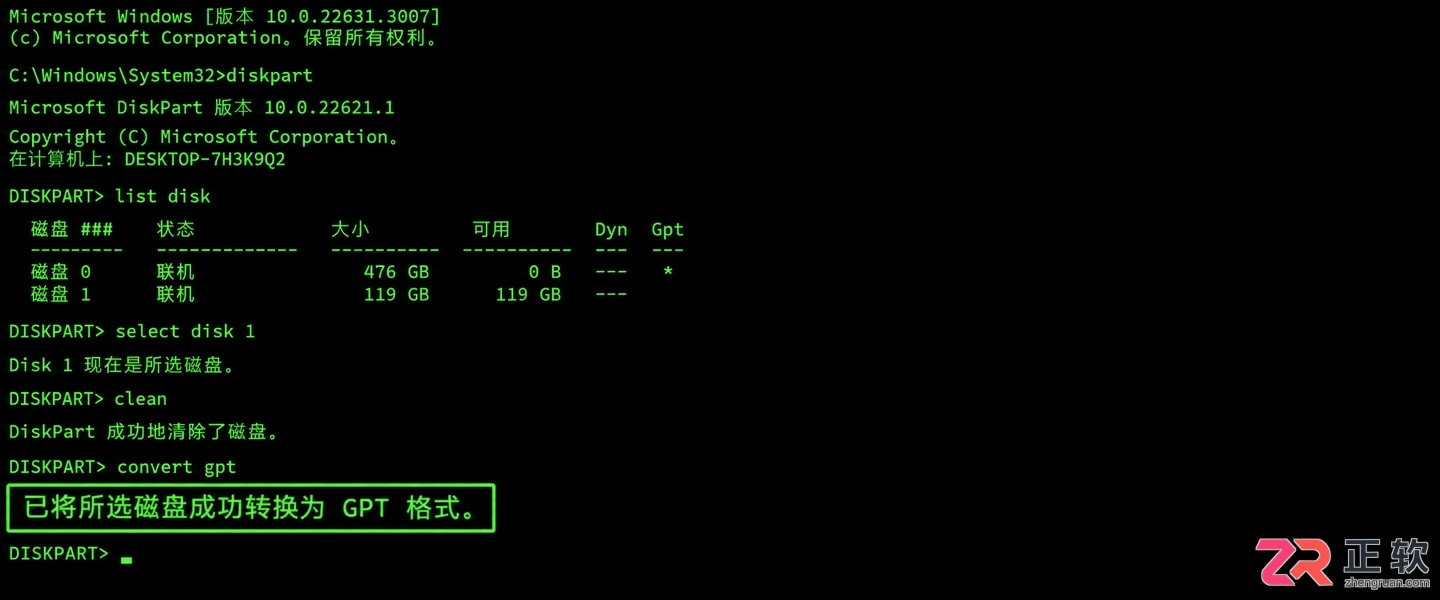
Diskpart界面显示磁盘已成功转换为GPT格式
最后,输入exit退出Diskpart环境。此时,打开“磁盘管理”界面,可以看到该磁盘已显示为“未分配”状态,且分区风格标注为GPT。用户可以在此基础上重新创建分区并安装系统。这种方法的边界非常清晰:它只适用于数据可舍弃的场景,任何试图保留数据的尝试都会导致失败或数据丢失。
第三方工具路径:无损转换的风险与便利
当硬盘中存有大量无法轻易迁移的数据,且用户不愿经历重装系统的繁琐时,第三方分区软件提供了“无损转换”的可能性。这类工具通过调整分区元数据的位置和结构,在不触碰用户文件的前提下完成分区表类型的切换。但这并非魔法,其背后隐藏着对文件系统完整性的极高要求。
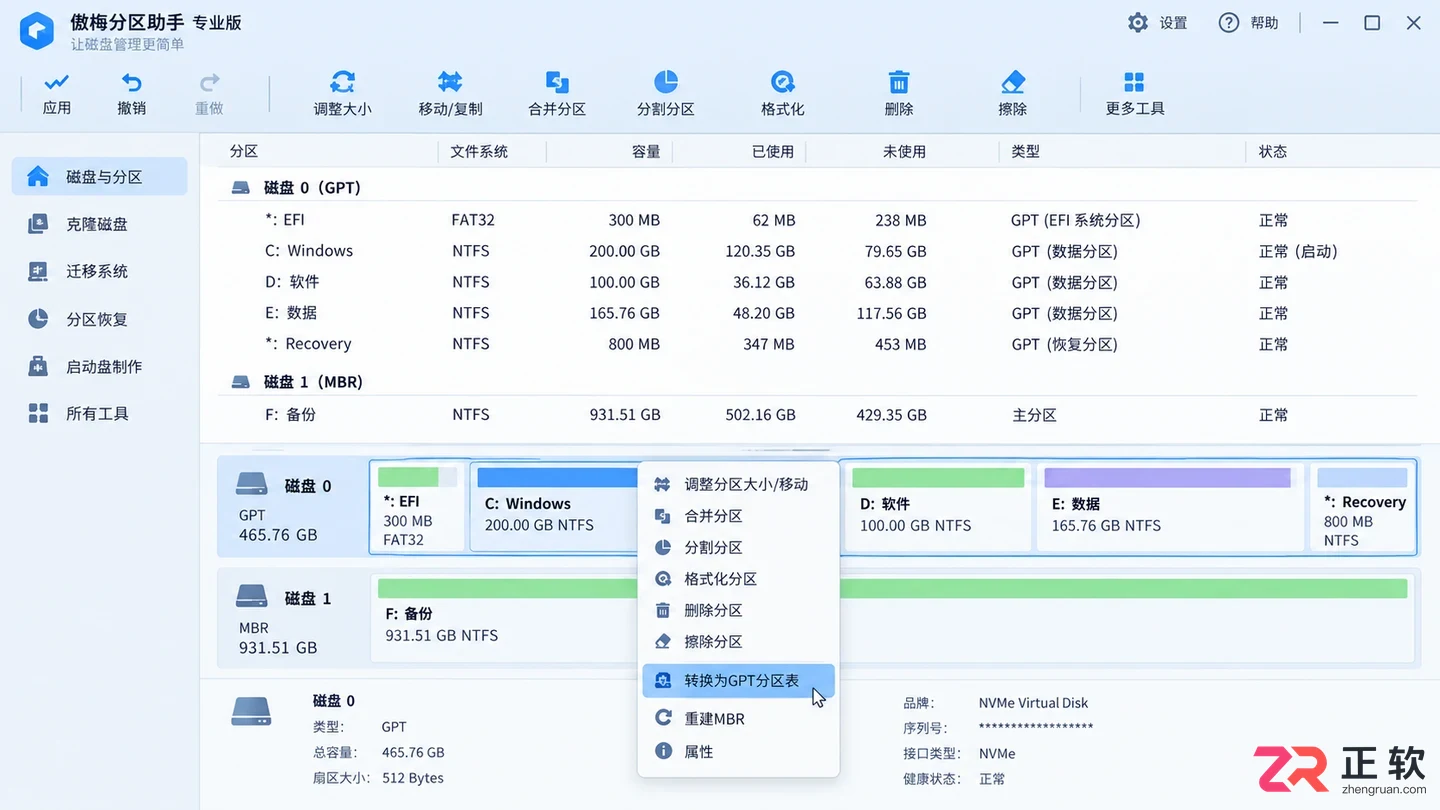
在分区软件中选择“转换为GPT分区表”选项
以常见的分区助手类软件为例,操作流程通常更为直观。右键点击目标磁盘,选择“转换为GPT分区表”选项。软件会先进行预检查,评估磁盘是否存在坏道、文件系统错误或不兼容的分区布局。如果检查通过,用户点击“执行”或“应用”,软件将在重启过程中或直接在系统运行状态下修改分区表。
这种方式的便利性显而易见,但其风险边界同样明确。首先,它要求磁盘必须有足够的未分配空间或允许软件临时调整分区大小,以容纳GPT所需的备份分区表信息。其次,如果在转换过程中发生断电、系统崩溃或软件bug,可能导致分区表损坏,进而造成数据无法访问。因此,即便标榜“无损”,在执行此类操作前,备份关键数据依然是不可省略的安全底线。
此外,并非所有MBR磁盘都能顺利转换。如果磁盘上存在超过四个主分区,或者某些分区使用了非标准的文件系统,转换可能会失败。在这种情况下,用户仍需手动调整分区结构,甚至回归到清空磁盘的原生方案。
UEFI启动与系统兼容性:转换后的必要检查
将硬盘转换为GPT格式,往往是为了配合UEFI启动模式,以提升开机速度和支持安全启动功能。然而,仅仅转换分区表并不足以让旧系统直接在新模式下运行。Windows系统的引导文件必须与分区表类型匹配:MBR对应Legacy BIOS引导,GPT对应UEFI引导。
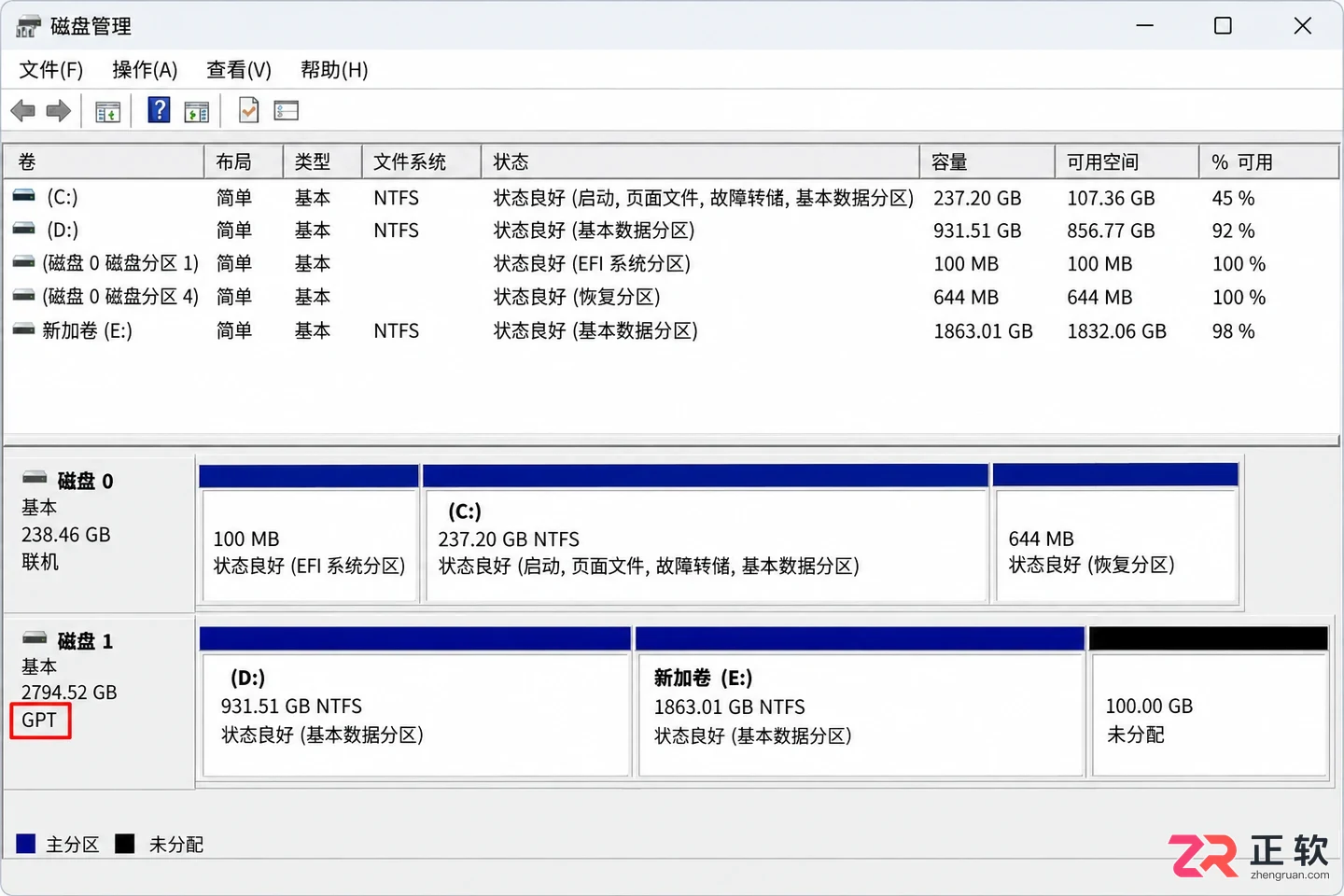
磁盘管理中标注为GPT的磁盘及未分配空间
如果是在已安装系统的磁盘上进行无损转换,转换完成后,必须确保系统引导分区也进行了相应的重建或修复。否则,电脑可能无法找到启动项,陷入黑屏或报错循环。对于Windows 10和Windows 11,微软官方推荐使用全新安装的方式来确保GPT与UEFI的完美配合。如果是通过第三方工具转换,可能需要使用Windows安装介质中的“启动修复”功能,或手动重建EFI系统分区。
值得注意的是,Windows 11的安装要求明确规定必须使用GPT分区表和UEFI启动。因此,对于计划升级至Windows 11的用户,提前将硬盘转换为GPT格式是前置条件。但在转换前,还需确认主板BIOS中已启用UEFI模式,并关闭了CSM(兼容性支持模块),否则即使硬盘格式正确,系统也可能无法正常引导。
决策边界:何时转换,何时保持
面对MBR与GPT的选择,并非越新越好,而是取决于实际需求。如果硬盘容量小于2TB,且主要用于存储数据而非安装操作系统,MBR格式依然稳定可靠,无需刻意转换。特别是对于老旧电脑或仅支持Legacy BIOS的主板,强行转换为GPT可能导致无法识别硬盘。
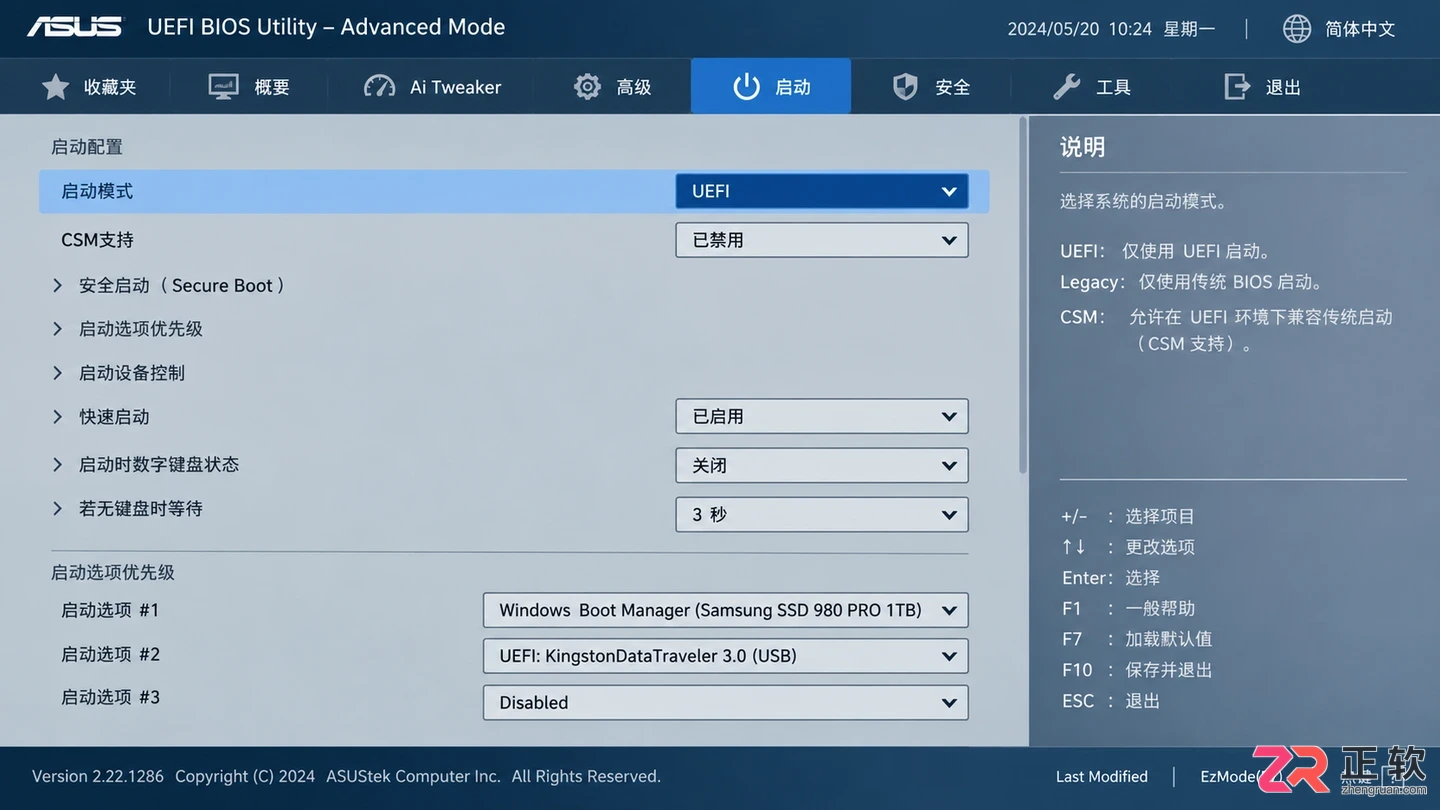
BIOS界面中启用UEFI启动并关闭CSM的设置项
反之,如果硬盘容量超过2TB,或者计划安装Windows 11,亦或是希望利用UEFI的快速启动和安全特性,那么转换为GPT是必经之路。在选择转换方式时,若数据价值不高或已有完整备份,Diskpart命令行方案因其纯净和高效成为首选;若数据庞大且迁移困难,可谨慎尝试第三方工具的无损转换,但务必做好应急准备。
技术的演进总是伴随着旧格式的退场,但过渡期的每一步都需谨慎。理解GPT转换背后的逻辑与风险,比单纯掌握操作步骤更为重要。在点击“执行”之前,问自己一句:数据备份了吗?主板设置对了吗?这两个问题的答案,决定了转换是平滑升级还是灾难的开始。
当U盘提示“磁盘被写保护”导致无法删除、复制或格式化时,本文提供检查物理开关、修改注册表及使用Diskpart命令清除只读属性的详细操作步骤,帮助用户快速恢复U盘正常读写功能。
U盘分区后第二个分区在资源管理器中不显示?本文详解如何通过Windows磁盘管理分配盘符、使用CMD命令修复隐藏属性,以及利用第三方工具合并分区,轻松找回所有存储空间。
新硬盘到手,或者把分区表清空之后,第一件事就是分区和格式化,否则系统根本不认它。DOS和Windows启动盘里都自带一个老牌工具——fdisk.exe。下面就来手把手走一遍DOS下用fdisk分区的流程。 用Windows 98启动盘启动系统进DOS,画面大概像图1这样。 图1 注意,因为没有可用的
可通过磁盘管理、DiskPart命令或第三方软件为Windows10硬盘创建新分区。首先在磁盘管理中压缩现有卷释放空间,再新建简单卷并分配驱动器号;或使用管理员权限运行DiskPart,依次执行listdisk、selectdisk、shrink、createpartition、format和assign等命令完成分区;也可借助EaseUS等专业工具图形化操作,调整分区大小并创建新分区,支持合并非相邻空间与无损修改系统分区,操作更灵活安全。
使用磁盘管理、DiskPart或第三方软件可对Windows10硬盘分区。首先打开磁盘管理,压缩现有卷创建未分配空间,再新建简单卷并格式化为NTFS;或通过管理员运行DiskPart,依次执行listdisk、selectdisk、createpartition等命令完成分区;还可使用易我分区大师等工具无损调整分区大小,分配空间并应用操作。

可通过修改任务属性、批量移动或更改默认路径迁移迅雷下载位置。先右键任务改保存路径并确认移动文件;多任务时选中后批量修改目标路径;通过设置中心调整默认下载目录避免后续问题;若文件已手动迁移,可重建任务并关联原有文件恢复下载。
通过系统安装盘分区和格式化硬盘更安全,因其自带工具兼容性好,避免第三方工具潜在风险。具体步骤为:1.准备可引导U盘或光盘并备份数据;2.设置BIOS从U盘或光驱启动;3.进入Windows安装界面后选择“自定义安装”;4.在分区界面新建分区并格式化;5.选择系统盘后开始安装系统。分区时建议系统盘至少100GB,程序盘100GB-200GB,数据盘按需分配。若出现错误可通过Diskpart命令清除磁盘并重建分区,检查硬盘连接、更换安装介质、检测硬盘健康状况或更新BIOS等方式排查问题。
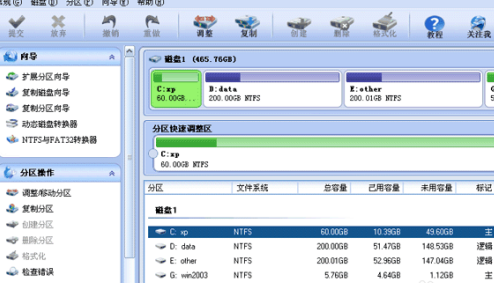
你们是不是也在使用分区助手软件,那么你们知道分区助手怎么减小分区大小吗?下文小编就为各位带来了分区助手减小分区大小的方法,让我们一同来下文看看吧。下载免费的分区助手,并完成安装后运行。在主界面上,您会注意到C盘有60GB的空间,D盘有200GB的空间。通过该助手,您可以压缩C盘至40GB,并将释放出的空间重新分配给D盘,使其达到约220GB的空间。在这一步,你需要缩小C盘的大小。首先,选中C盘,然后将鼠标移动到“分区快速调整区”的最右端。当鼠标指针变成双向箭头时,点击圆形手柄并向左拖动鼠标,将这个分区缩小





火山引擎是字节跳动旗下企业级云与AI服务平台。聚焦大模型核心能力,依托字节自研豆包多模态大模型,凭借火山方舟一站式平台,提供模型精调、推理部署、智能应用搭建等全链路服务,结合高性能AI算力,助力各行业快速落地大模型数字化与智能化应用。



