

电脑网线连接不上网络怎么回事排查与解决教程
电脑插上网线却显示无网络?本教程带你从物理接口、网卡状态到系统设置逐一排查,解决因接触不良、IP配置错误或驱动异常导致的有线网络中断问题。
电脑插上网线后右下角网络图标显示红叉或黄色感叹号,网页打不开,这是典型的有线网络连接故障。相比无线Wi-Fi,有线连接通常更稳定,一旦断连往往意味着物理链路或基础配置出现了硬性阻碍。直接重启路由器和电脑能解决部分临时缓存错误,但若问题依旧,需要按照信号传输路径,从物理层到系统层顺序排查。
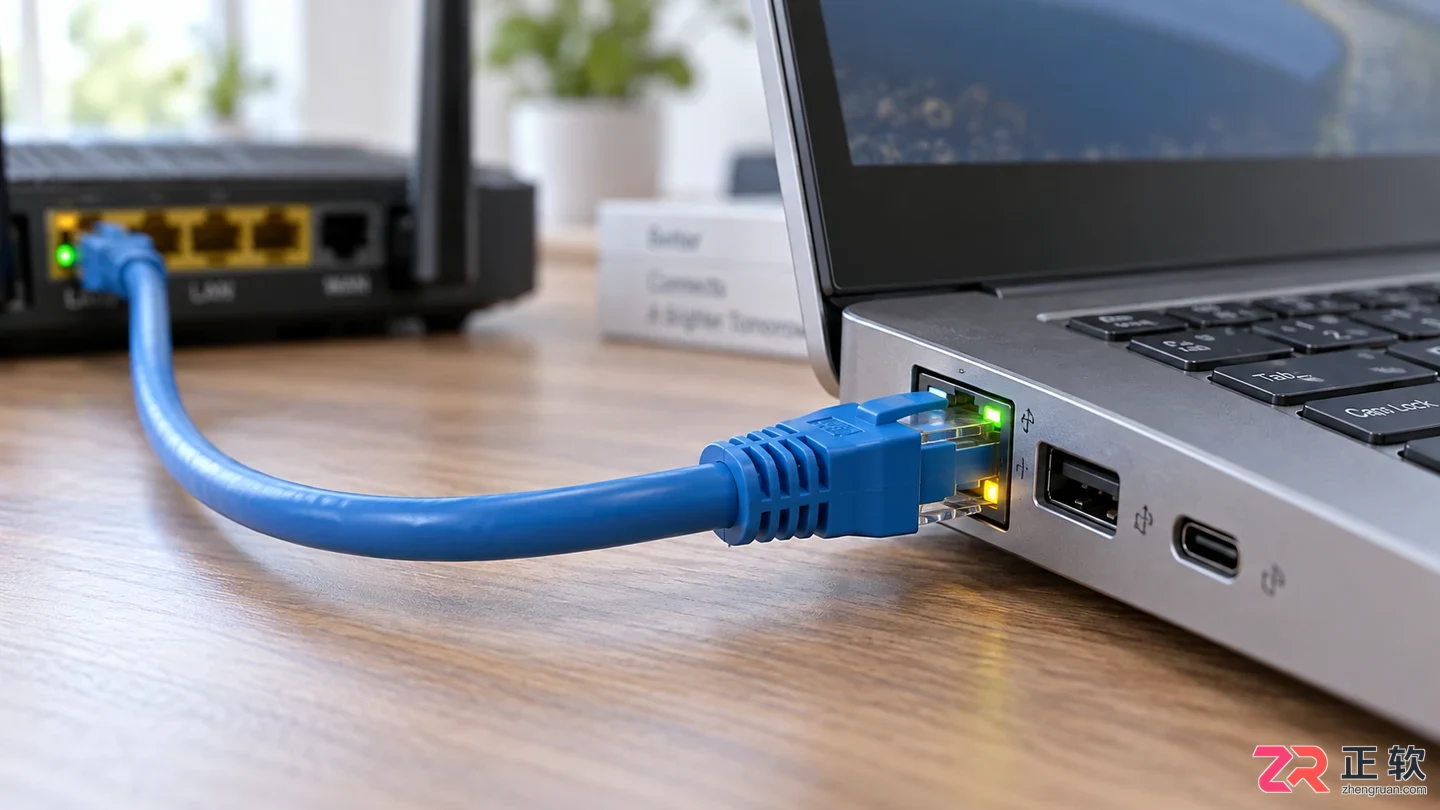
检查网线两端接口及指示灯状态
排查的核心逻辑是确认“通路”是否建立。首先看物理连接是否通畅,其次看电脑是否获得了正确的身份标识(IP地址),最后检查软件层面是否有阻断。以下操作基于Windows 10/11系统,按顺序执行即可定位大部分常见故障。
1. 检查物理接口与指示灯状态
最基础的故障往往来自接触不良。观察电脑网口和路由器LAN口的指示灯。正常情况下,插入网线后,两端接口的指示灯应常亮或闪烁。如果灯完全不亮,说明物理链路未接通。
拔下网线水晶头,检查金属触点是否氧化或脏污,重新用力插入直到听到“咔哒”声。尝试更换一根已知正常的网线,或者将网线另一端换到路由器的其他LAN口。若更换端口后指示灯亮起,说明原端口可能损坏或接触不良。
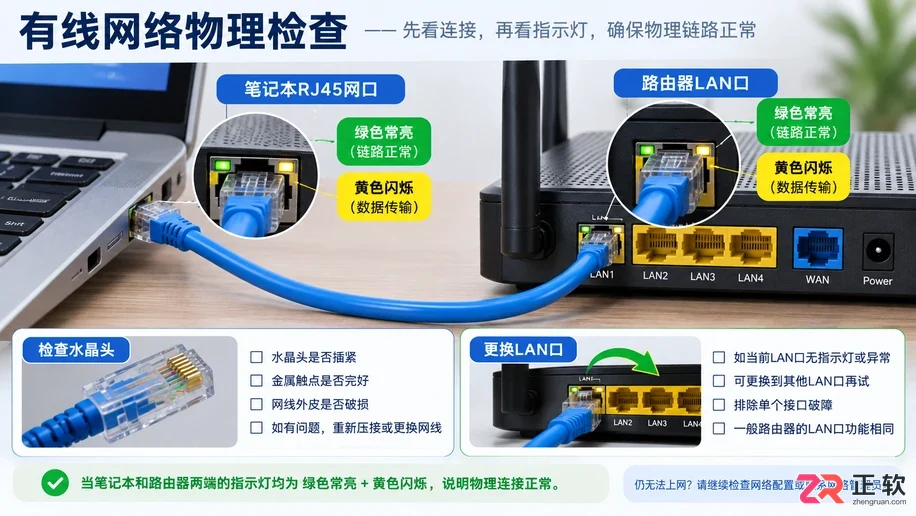
1. 检查物理接口与指示灯状态
2. 查看网卡启用状态与驱动
物理连接正常但依然无法上网,需确认系统是否识别到了网卡。右键点击【开始】按钮,选择【设备管理器】。展开【网络适配器】列表,寻找包含“Ethernet”、“Controller”或“GbE Family Controller”字样的设备。
如果该设备图标上有一个向下的小箭头,说明网卡被禁用。右键点击它,选择【启用设备】。如果图标上有一个黄色感叹号,说明驱动程序异常。此时右键选择【更新驱动程序】,让系统自动搜索修复;若无效,需前往电脑品牌官网下载对应型号的有线网卡驱动进行重装。
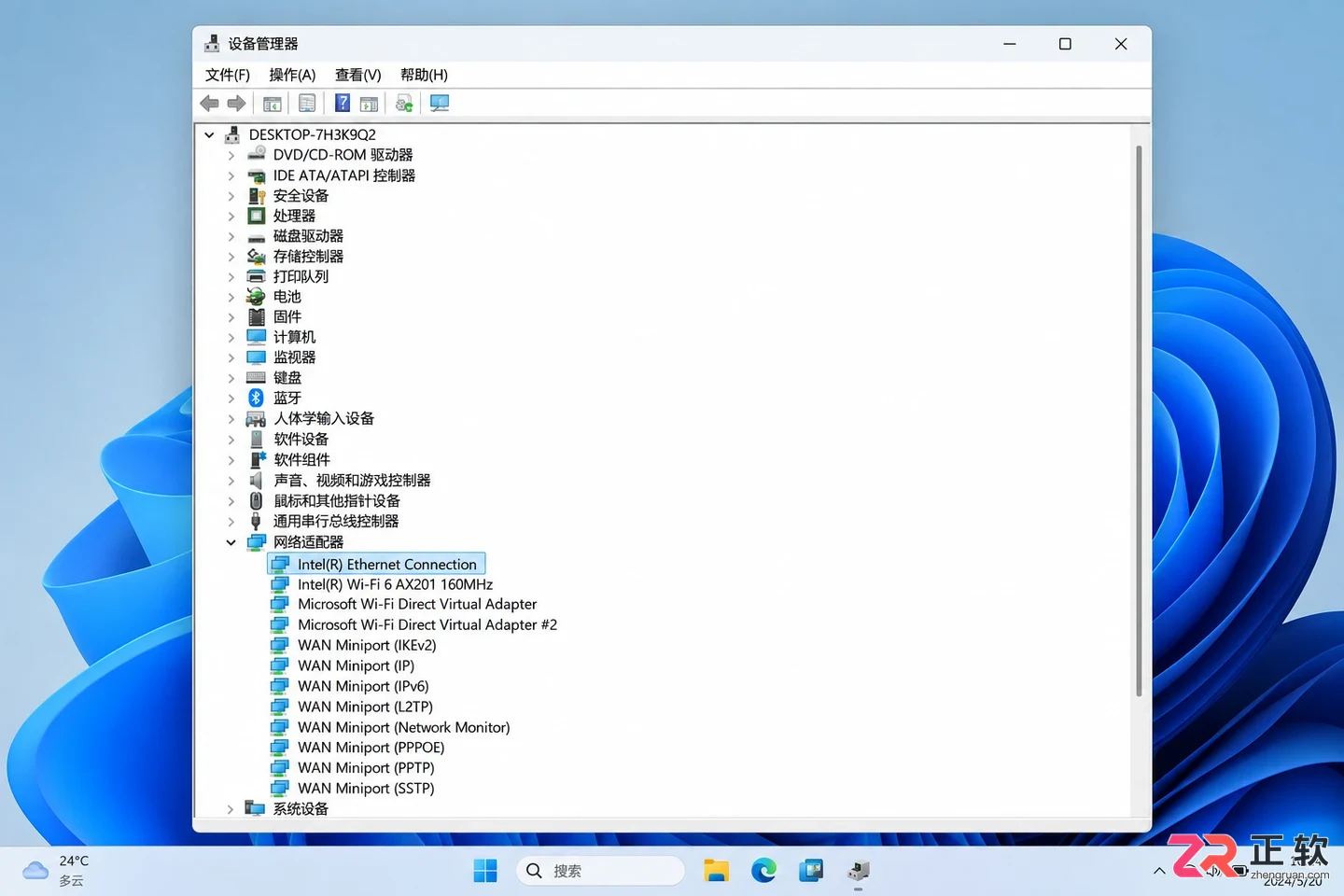
在设备管理器中检查网卡驱动状态
3. 检查IP地址获取情况
网卡工作正常但仍无网络,通常是IP地址配置错误。有线网络通常依赖路由器DHCP服务自动分配IP。按下 Win + R 键,输入 cmd 回车打开命令提示符。
在黑色窗口中输入 ipconfig 并回车。找到【以太网适配器 以太网】部分,查看 IPv4 地址一栏。
- 如果地址以
169.254.x.x开头,说明电脑未能从路由器获取到有效IP,属于DHCP获取失败。 - 如果地址为
0.0.0.0或空白,说明网卡未接收到任何信号。 - 正常地址通常为
192.168.x.x或10.x.x.x。
若是 169.254 开头的地址,尝试释放并重新获取IP。在命令行中依次输入以下两条命令,每行输入后按回车:
ipconfig /release
ipconfig /renew
等待几秒,若成功获取到新IP,网络通常会自动恢复。
4. 重置网络堆栈与DNS
如果IP地址正常(如192.168.1.105)但仍无法打开网页,可能是DNS解析故障或网络协议栈混乱。可以尝试将IP和DNS设置为自动获取,排除手动设置错误的干扰。
进入【设置】>【网络和Internet】>【以太网】,点击【编辑】IP分配,确保选择【自动(DHCP)】。同时,在高级网络设置中找到【更多网络适配器选项】,右键点击以太网图标选择【属性】,双击【Internet协议版本4 (TCP/IPv4)】,确保两项均勾选为【自动获得】。
若问题依旧,可使用系统自带的网络重置功能。进入【设置】>【网络和Internet】>【高级网络设置】>【网络重置】,点击【立即重置】。电脑将在5分钟后重启,这将把所有网络适配器恢复出厂默认设置,清除可能存在的顽固配置错误。
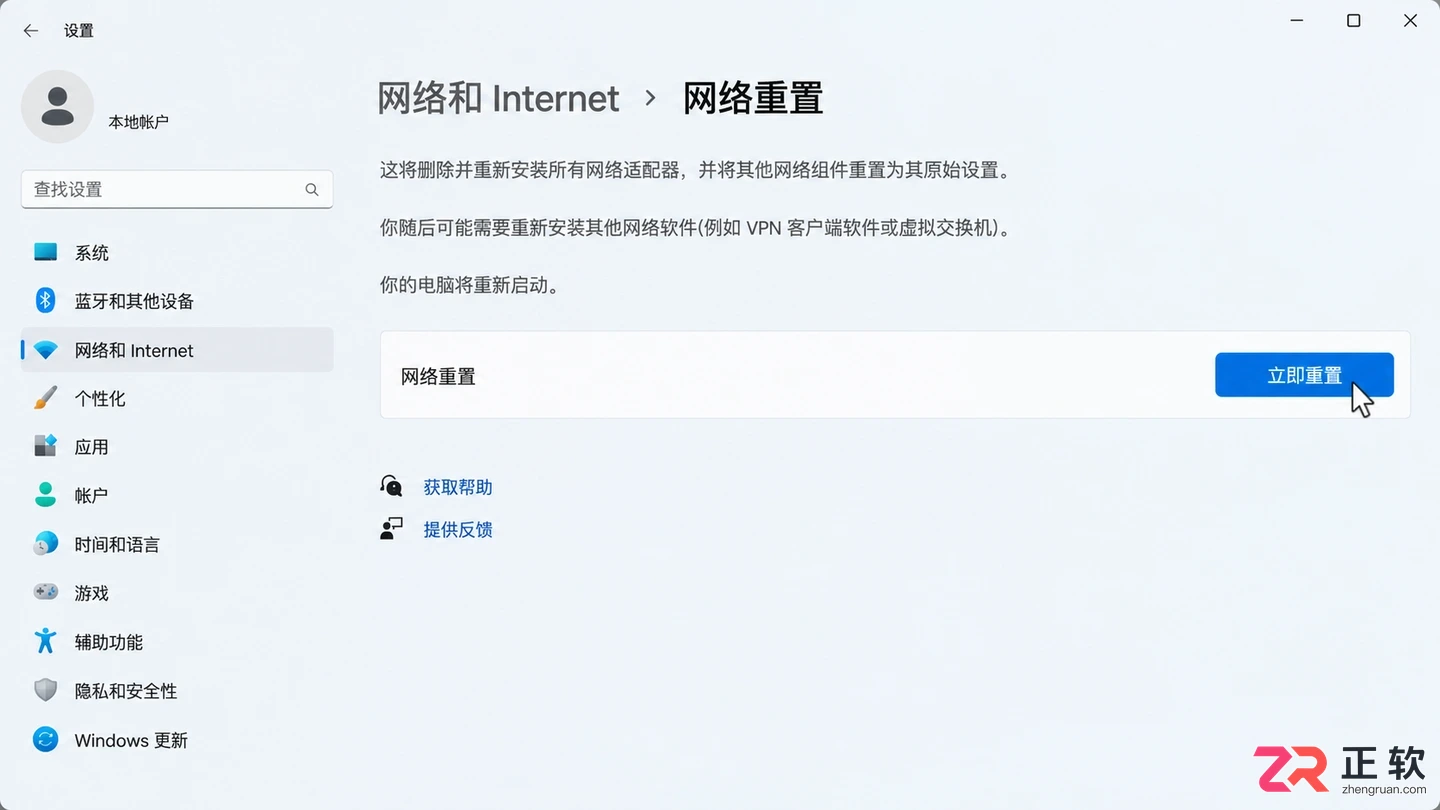
执行网络重置恢复默认配置
5. 验证连接与后续维护
完成上述步骤后,观察任务栏右下角的网络图标。若红叉或感叹号消失,变为小电脑屏幕图标,说明物理链路和协议握手已成功。打开浏览器访问任意网站验证数据传输。
为避免未来出现类似波动,建议定期检查网线水晶头是否松动,并保持网卡驱动为较新版本。若经过所有步骤仍无法连接,且多台电脑在同一网口均失效,则故障点大概率位于路由器本身或上级宽带线路,需联系网络服务提供商检修。
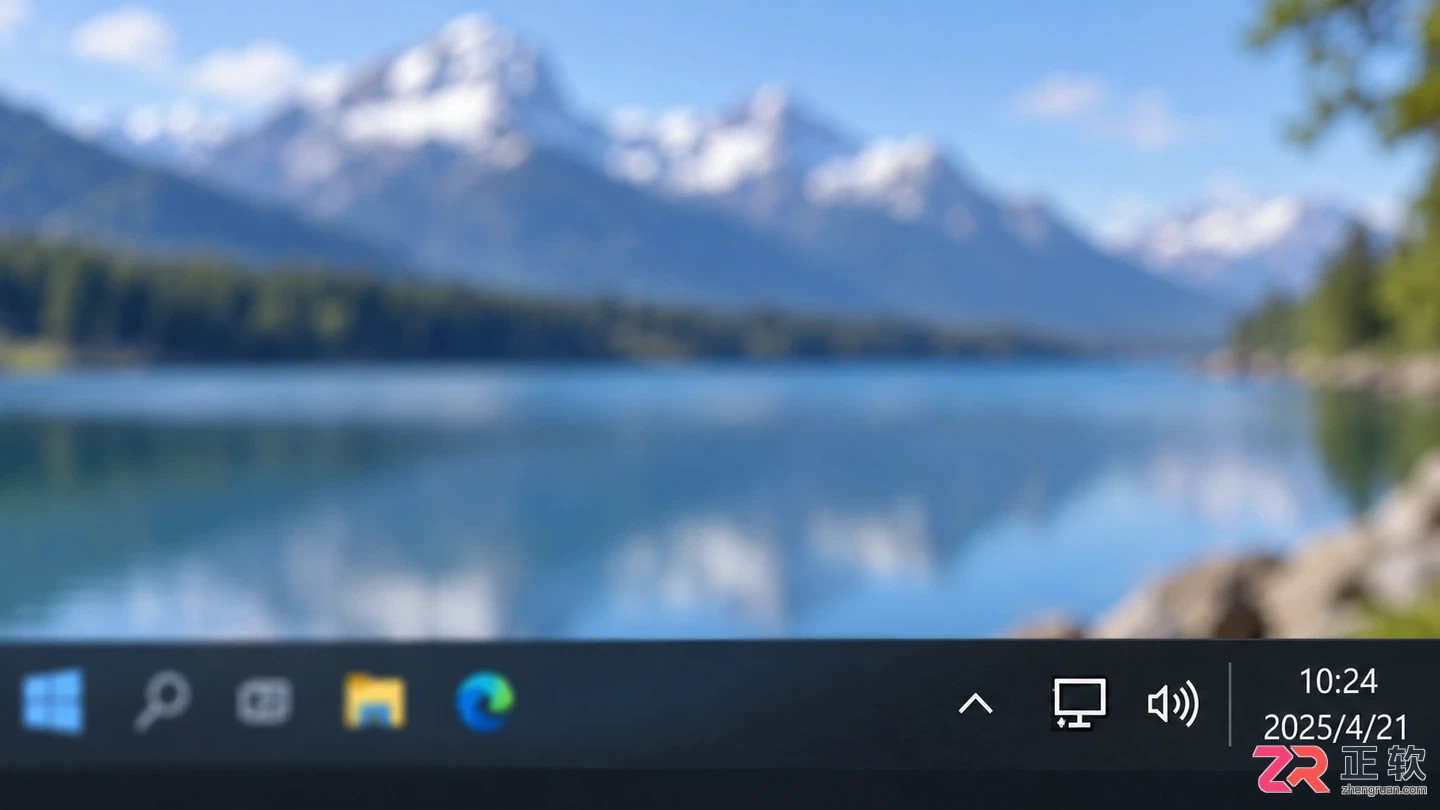
网络连接恢复后的状态图标
Win10重装系统后无法连接网络?本文详解如何通过另一台设备下载驱动、检查网络适配器状态及使用系统自带工具修复网络配置,快速恢复上网功能。
本文详细解析iPad蓝牙连不上的常见原因,提供包括重启蓝牙、忽略设备、重置网络设置在内的实操解决方案,帮助用户快速修复蓝牙配对失败问题。
本篇指南逐步讲解光猫与路由器的物理连接方法及路由器后台设置流程,包括WAN口自动获取IP、WiFi名称密码修改等关键操作,解决家庭网络扩展中的常见连接问题。
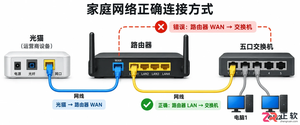
很多用户在扩展网络时困惑交换机该接路由器的哪个口。本文将演示正确做法:交换机必须连接路由器的LAN口,并解释为何不能接WAN口,以及如何检查IP分配确保网络通畅。
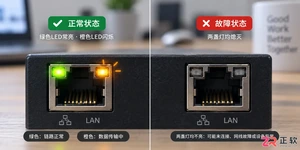
当电脑或路由器的网线接口指示灯不亮时,通常意味着物理链路未建立。本教程指导你通过检查线缆连接、更换测试线、查看设备管理器状态以及重置网络适配器,逐步排除硬件松动、线材损坏或驱动异常等问题。

iPhone 17 Pro Max 时不时来个“无服务”,这事儿确实挺恼人。不过别急,这通常不是什么大问题,多半是SIM卡没插好、网络设置抽风或者运营商网络临时“开小差”。解决方案也相当直接——重启、重插SIM卡或者更新运营商设置,九成以上的情况都能药到病除。 为什么iPhone 17 Pro Ma

Windows Server 2008 R2无线网卡驱动完全更新指南 对于仍在坚守Windows Server 2008 R2的用户来说,系统运行中的兼容性问题确实是个不小的挑战,尤其是网卡驱动版本过旧导致无线网络不稳定。其实,通过一次彻底的驱动更新,就能显著提升系统的可靠性和网络响应速度。下面这个


在银河麒麟系统里,WiFi列表空空如也,这恐怕是不少用户都遇到过的问题。别急着重启路由器,也别怀疑硬件坏了,十有八九,问题出在无线网卡驱动上——要么是没装对,要么是没加载起来。 别担心,这事儿有得解。下面这套方法,基本覆盖了市面上主流的无线网卡芯片。咱们从最简单通用的开始,一步步来排查和解决。 一、





火山引擎是字节跳动旗下企业级云与AI服务平台。聚焦大模型核心能力,依托字节自研豆包多模态大模型,凭借火山方舟一站式平台,提供模型精调、推理部署、智能应用搭建等全链路服务,结合高性能AI算力,助力各行业快速落地大模型数字化与智能化应用。



