

光猫自带wifi怎么连接路由器详细设置步骤
本篇指南逐步讲解光猫与路由器的物理连接方法及路由器后台设置流程,包括WAN口自动获取IP、WiFi名称密码修改等关键操作,解决家庭网络扩展中的常见连接问题。
很多家庭在升级宽带或更换设备时,会遇到光猫自带WiFi但信号覆盖不足,或者希望使用性能更强的独立路由器的情况。将光猫与路由器正确连接并设置,是构建稳定家庭网络的第一步。这个过程主要分为物理线路连接和软件参数配置两个部分。只要理清接口定义和设置逻辑,就能轻松完成组网。
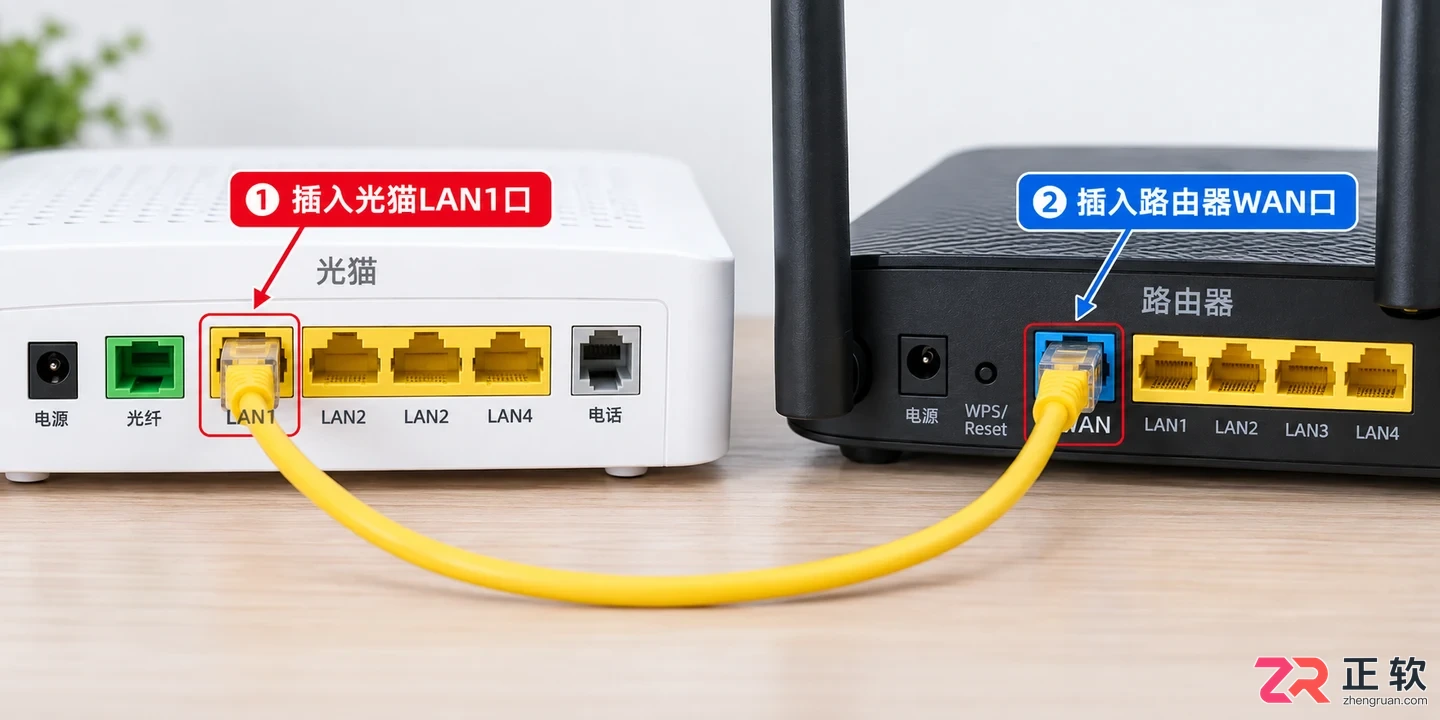
光猫LAN口连接路由器WAN口的物理接线示意
关于物理连接:找准WAN与LAN
在通电之前,首先要确保网线插对位置。这是最基础也最容易出错的一环。光猫通常由运营商提供,其背面有多个网口,其中标有“千兆口”、“网口1”或“LAN1”的通常是主数据出口。而新购买的路由器,接口分为WAN口和LAN口。
正确的接法是:准备一根网线,一端插入光猫的任意一个可用LAN口(建议优先使用千兆口),另一端插入路由器的WAN口。注意,千万不要插到路由器的LAN口上,否则会导致无法拨号或IP冲突。电源方面,先开启光猫,待光猫指示灯稳定后,再开启路由器。
此时,观察路由器面板上的指示灯。如果WAN口指示灯亮起或闪烁,说明物理链路已经打通。接下来,我们需要进入路由器的管理界面进行软件设置。
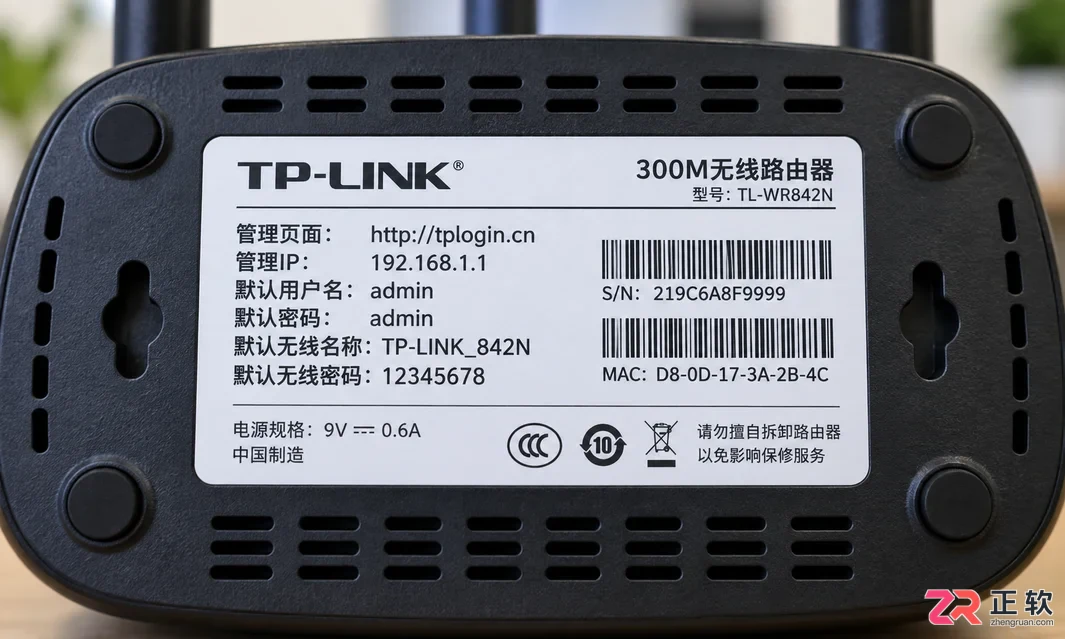
路由器底部标签显示的管理地址和默认WiFi信息
关于管理入口:登录路由器后台
路由器出厂时,底部标签上会印有默认的管理地址(如192.168.1.1或tplogin.cn等)以及默认的用户名和密码。使用手机或电脑连接到新路由器的默认WiFi(名称通常在标签上也有标注),或者用网线连接电脑与路由器的LAN口。
打开浏览器,在地址栏输入管理地址。如果是首次设置,系统通常会引导你进入“快速设置向导”。如果没有自动跳转,可以在菜单中找到“上网设置”或“WAN口设置”选项。不同品牌的路由器界面布局略有差异,但核心逻辑一致:告诉路由器如何从光猫获取网络信号。
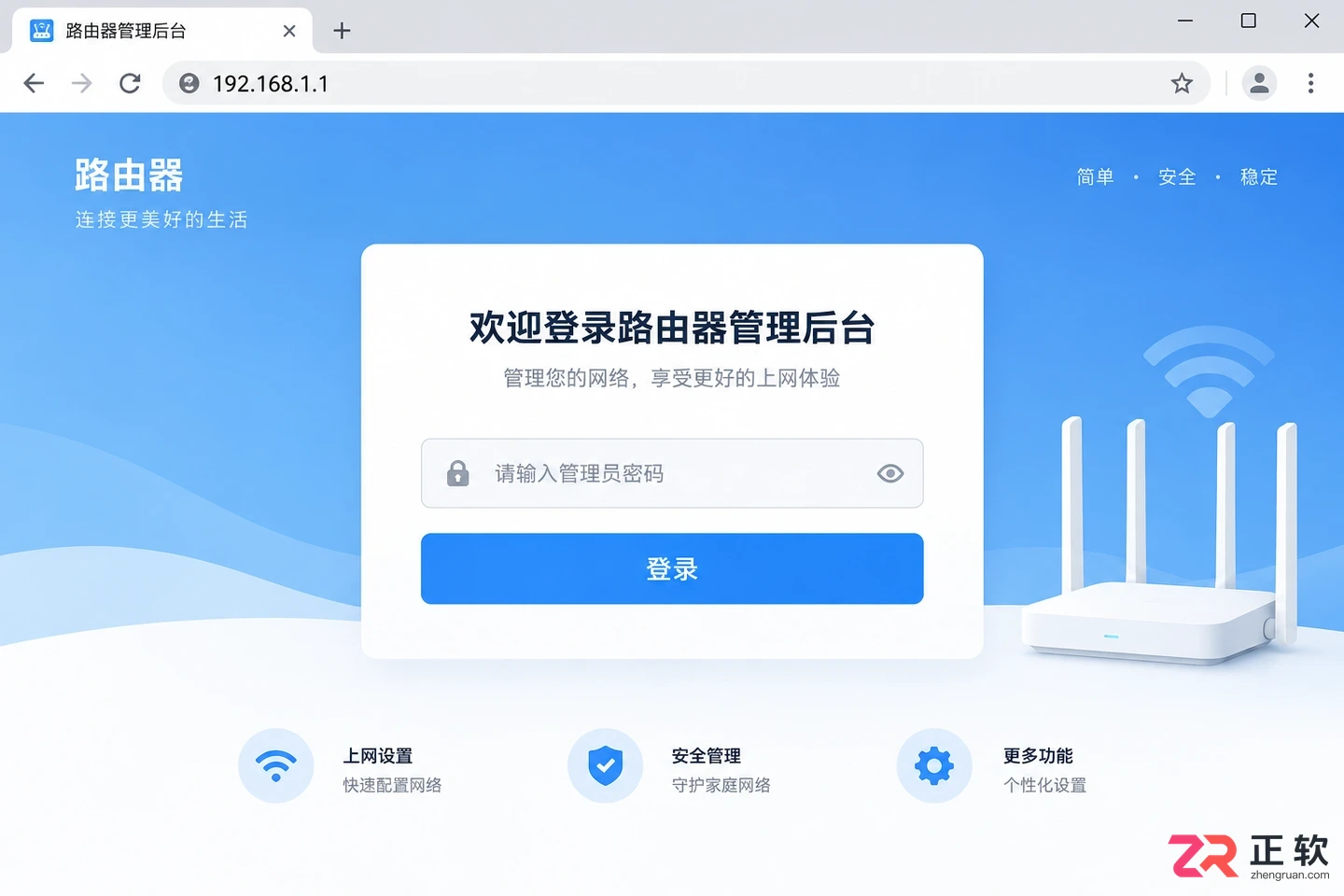
浏览器中显示的路由器管理后台登录界面
关于上网方式:选择自动获取IP
在路由器的上网设置页面,通常有三种模式:宽带拨号(PPPoE)、自动获取IP(动态IP)和固定IP。对于光猫已经负责拨号的家庭环境(即光猫自带WiFi能直接上网的情况),路由器应选择“自动获取IP”模式。
这是因为光猫已经完成了运营商的认证过程,并向下级设备分配内网IP。路由器作为二级设备,只需要向光猫“请求”一个IP地址即可联网。选择该模式后,点击“保存”或“下一步”。如果设置正确,路由器状态页会显示“已连接”或获取到了具体的IP地址、网关和DNS信息。
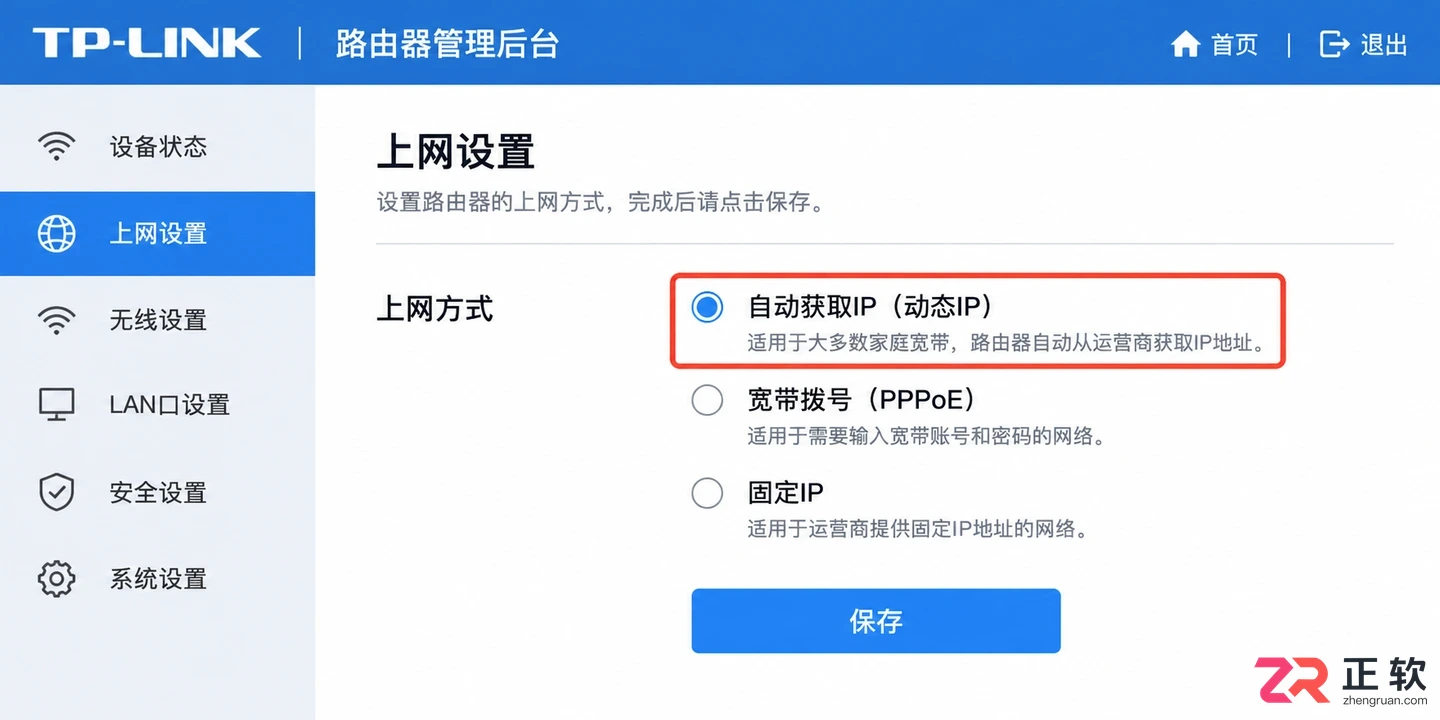
路由器后台上网设置中选择‘自动获取IP’模式
关于无线设置:自定义WiFi名称与密码
联网成功后,最后一步是优化无线体验。光猫自带的WiFi名称往往是一串复杂的字符,且信号可能不如独立路由器强。建议在路由器的“无线设置”或“WiFi设置”栏目中,修改SSID(WiFi名称)和密码。
为了便于区分,可以将新路由器的WiFi名称设置为与光猫不同的名字,例如“Home_5G”或“LivingRoom_WiFi”。同时,建议开启双频合一功能,或者分别设置2.4G和5G频段的名称。5G频段速度快但穿墙弱,适合近距离使用;2.4G频段穿墙好但速度较慢,适合智能家居设备。设置完成后,记得用手机重新连接新的WiFi名称,测试网页打开速度和视频播放流畅度。
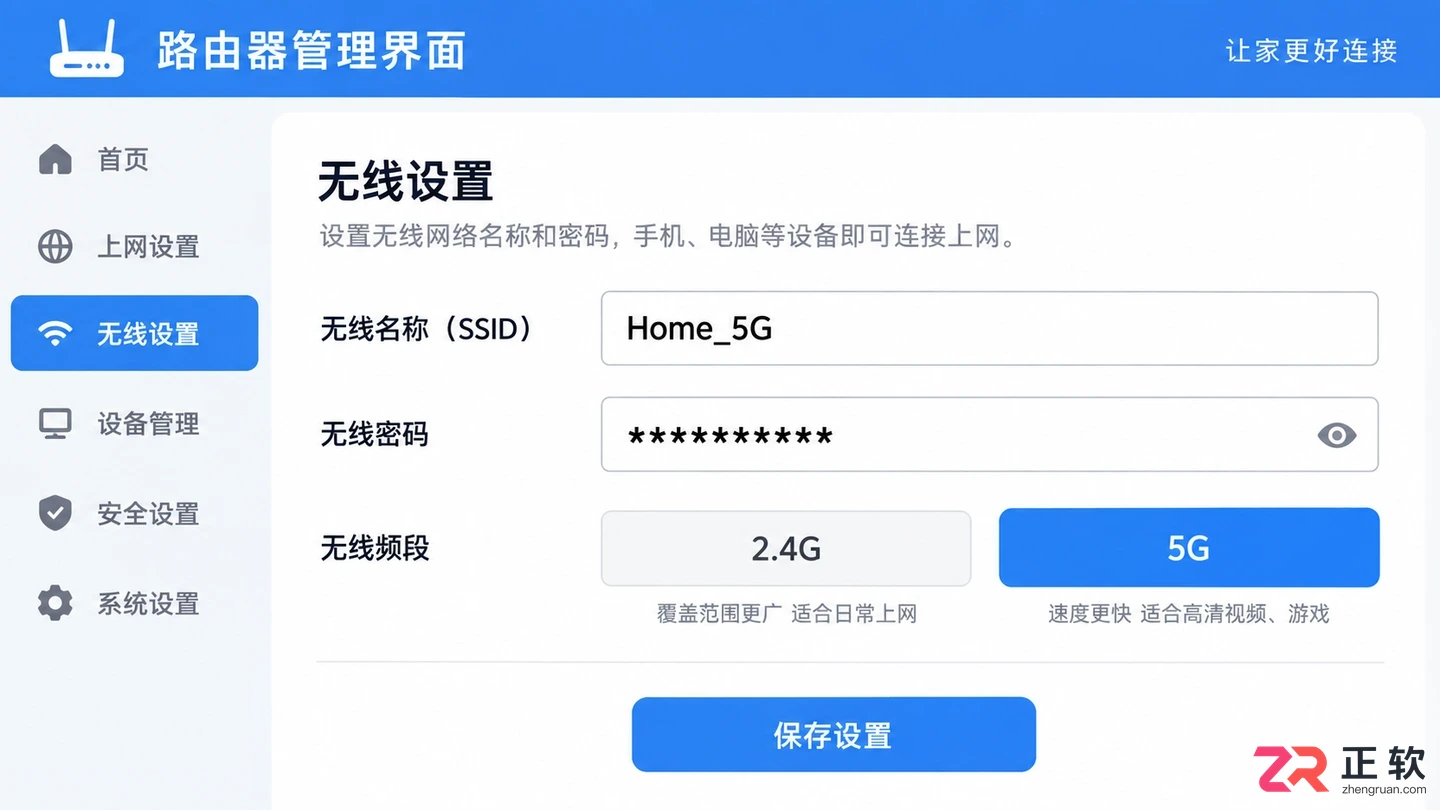
修改WiFi名称和密码的设置界面
完成以上步骤后,光猫负责光电转换和拨号,路由器负责WiFi发射和内网管理,两者各司其职,家庭网络即可正常运行。如果后续出现网速慢或不稳定的情况,可检查网线质量或尝试重启光猫与路由器。
光猫重启后突然断网令人焦虑。本文通过观察指示灯、检查物理连线、验证拨号状态及联系运营商四个步骤,帮助你精准定位问题并恢复上网,避免盲目重置设备。
探讨Lovart官网在国内的可用性,提供详细的访问设置步骤、账号注册流程及使用技巧,同时分析访问限制原因并推荐稳定的本地替代方案。

不知道路由器修改WiFi名称在哪里设置?本文提供详细的操作步骤,包括登录管理页面、查找无线设置、修改SSID及保存重启,帮助用户快速完成WiFi名称的自定义修改。
学习如何在Linux中使用命令行添加临时静态路由,并通过修改网络配置文件实现重启后依然有效的永久静态路由设置,涵盖CentOS和Ubuntu的不同配置方法。
了解如何将光猫直接连接到电脑并通过PPPoE拨号或自动获取IP实现上网,包含网线连接步骤和Windows系统下的具体设置方法。
很多用户在扩展网络时困惑交换机该接路由器的哪个口。本文将演示正确做法:交换机必须连接路由器的LAN口,并解释为何不能接WAN口,以及如何检查IP分配确保网络通畅。
电脑插上网线却显示无网络?本教程带你从物理接口、网卡状态到系统设置逐一排查,解决因接触不良、IP配置错误或驱动异常导致的有线网络中断问题。
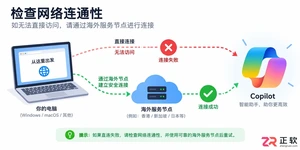
针对国内用户无法直接访问Microsoft Copilot的问题,本文从网络环境、账号区域设置、浏览器选择三个维度提供具体操作方案,并分析不同客户端的使用差异与注意事项。





火山引擎是字节跳动旗下企业级云与AI服务平台。聚焦大模型核心能力,依托字节自研豆包多模态大模型,凭借火山方舟一站式平台,提供模型精调、推理部署、智能应用搭建等全链路服务,结合高性能AI算力,助力各行业快速落地大模型数字化与智能化应用。



