

idm下载视频为什么播放不了常见原因及解决方法
本文分析IDM下载视频后无法播放的三大核心原因:下载中断导致文件头缺失、播放器不支持特定编码(如HEVC)、以及网页伪装导致的扩展名错误。提供使用FFmpeg检测文件完整性、通过HandBrake转码及手动修改后缀的实操方法,帮助用户快速恢复视频正常播放。
IDM(Internet Download Manager)以多线程嗅探和高速下载著称,但很多用户遇到过这种情况:进度条显示100%,文件也保存在硬盘里,双击打开却黑屏、报错或直接被播放器拒绝。这通常不是播放器坏了,而是文件本身的数据结构或元数据与播放器的解码能力不匹配。
大多数“无法播放”并非真正的文件损坏,而是封装格式(Container)与编码格式(Codec)的错位,或者是下载过程中HTTP响应头处理不当导致的文件截断。解决这个问题的核心不在于更换播放器,而在于确认文件到底缺了什么。
文件截断与头部信息缺失
IDM的核心机制是将一个大文件分割成多个块并行下载,最后合并。如果服务器支持断点续传但连接不稳定,或者在下载即将结束时网络波动,可能导致文件的最后几个字节丢失,或者最关键的——文件头(Header)写入不完整。
对于MP4等格式,元数据(moov atom)通常位于文件末尾或开头。如果这部分数据缺失或损坏,播放器就无法索引视频帧,表现为“无法识别的文件格式”或黑屏有声音。
你可以用十六进制编辑器或简单的命令行工具检查文件是否完整。更直观的方法是使用FFmpeg尝试读取文件信息:
ffmpeg -i downloaded_video.mp4
如果输出中包含 Invalid data found when processing input 或明确指出 moov atom not found,说明文件结构已损坏。这种情况下,普通的播放器修复功能往往无效。
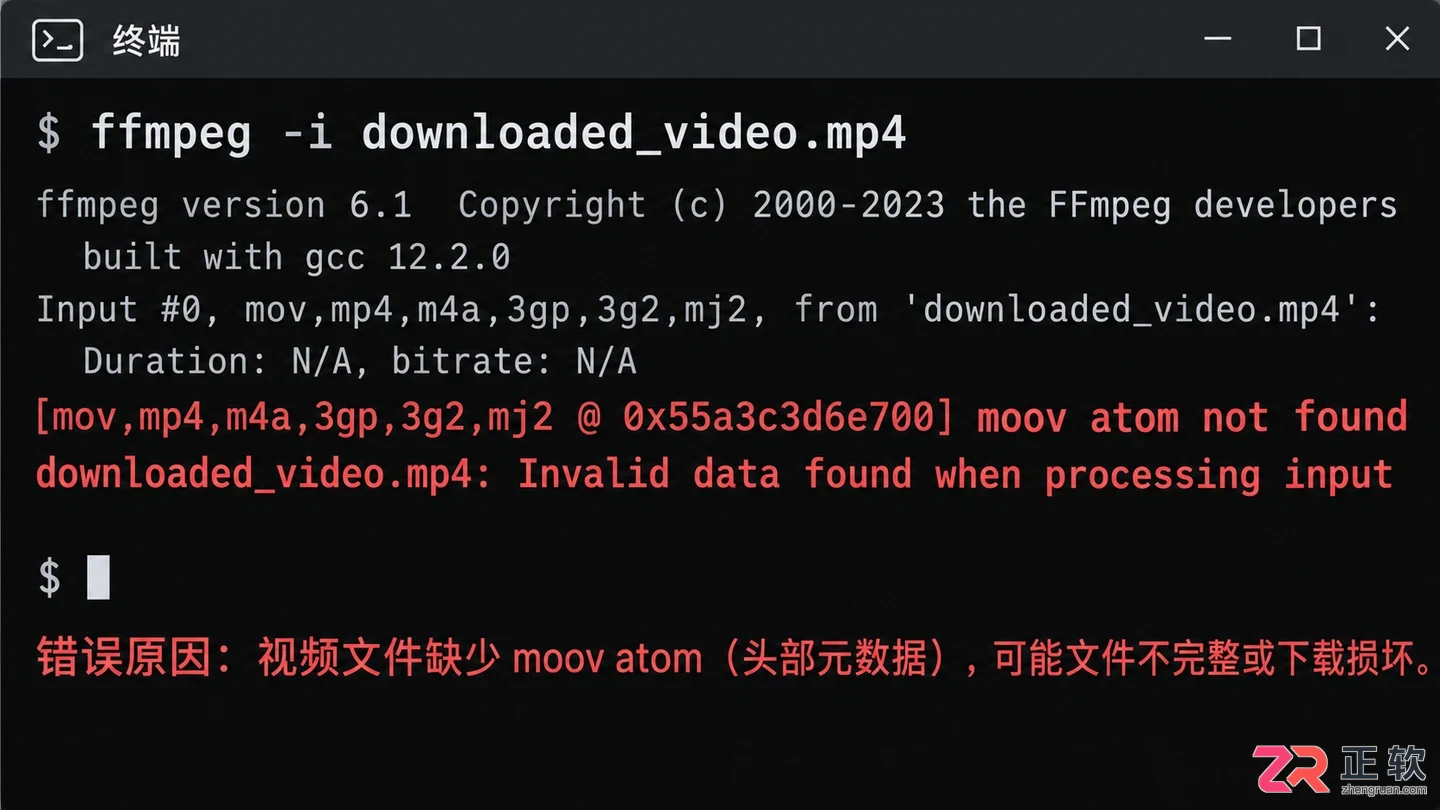
FFmpeg检测到文件头部元数据缺失的典型报错
修复策略:
- 重新下载:这是最直接的办法。在IDM中删除任务,清除临时文件,确保网络稳定后重新下载。IDM的校验机制通常能发现哈希不匹配,但如果服务器端文件本身有问题,重试可能无效。
- 使用修复工具:对于MP4文件,可以尝试使用
Untrunc或在线的MP4修复工具,它们需要一个同来源、可正常播放的参考文件来重建损坏文件的头部结构。 - 避免强制合并:在IDM设置中,不要勾选“当下载完成时自动合并文件”以外的激进选项,让IDM完成标准的TCP闭合流程,确保文件句柄正确释放。
编码格式与播放器解码能力不匹配
文件能打开但黑屏、花屏或只有声音,通常是解码器问题。现代视频网站广泛使用H.265 (HEVC)、VP9或AV1编码,这些高效编码对硬件和软件解码器有特定要求。
Windows自带的“电影和电视”应用或旧版VLC可能缺乏相应的解码库。例如,HEVC编码需要Windows HEVC视频扩展(通常需付费或在微软商店获取),而AV1则需要较新的显卡驱动或软件解码支持。
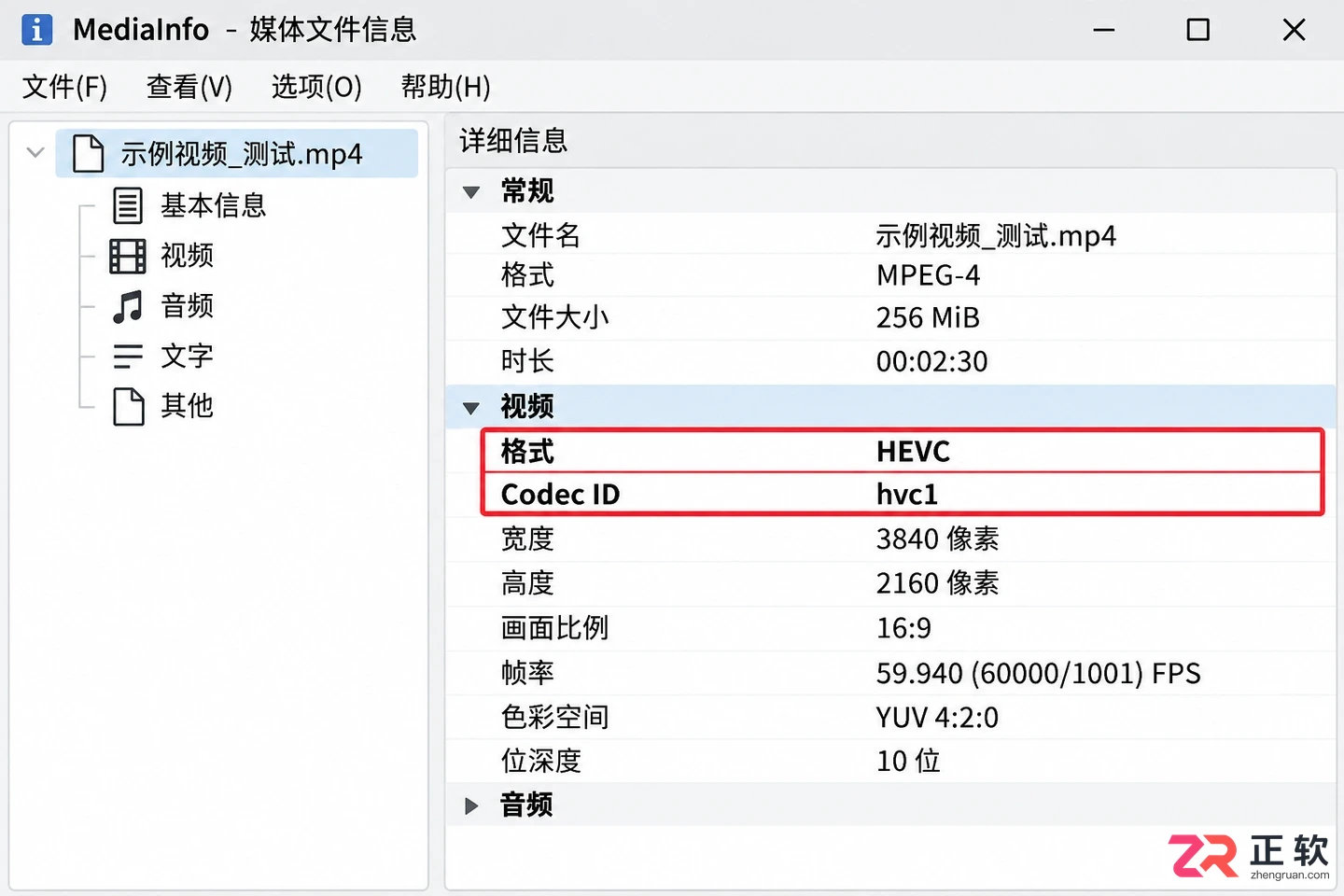
使用MediaInfo查看视频真实的编码格式
排查步骤:
- 更换全能播放器:推荐使用 MPC-HC + K-Lite Codec Pack 或最新版的 VLC Media Player。VLC内置了绝大多数开源解码器,能绕过系统层面的解码限制。
- 检查编码信息:使用 MediaInfo 工具打开视频文件,查看“Video”部分的
Format和Codec ID。如果显示HEVC或AV1,而你的播放器不支持,那就是解码问题。 - 硬件加速冲突:在某些集成显卡上,开启硬件加速可能导致解码失败。在播放器设置中暂时关闭“硬件加速”或“DXVA”,改用纯软件解码测试是否能正常播放。
扩展名错误与网页伪装
这是IDM用户最容易忽视的问题。许多视频网站为了防盗链或混淆爬虫,会将视频流伪装成其他格式,如 .ts、.m4s 甚至 .bin。IDM嗅探到的URL可能带有错误的扩展名,或者服务器返回的 Content-Type 与实际内容不符。
例如,你下载了一个名为 video.bin 的文件,它实际上是一个标准的MP4流。直接双击 .bin 文件,系统不知道调用哪个程序打开,自然无法播放。
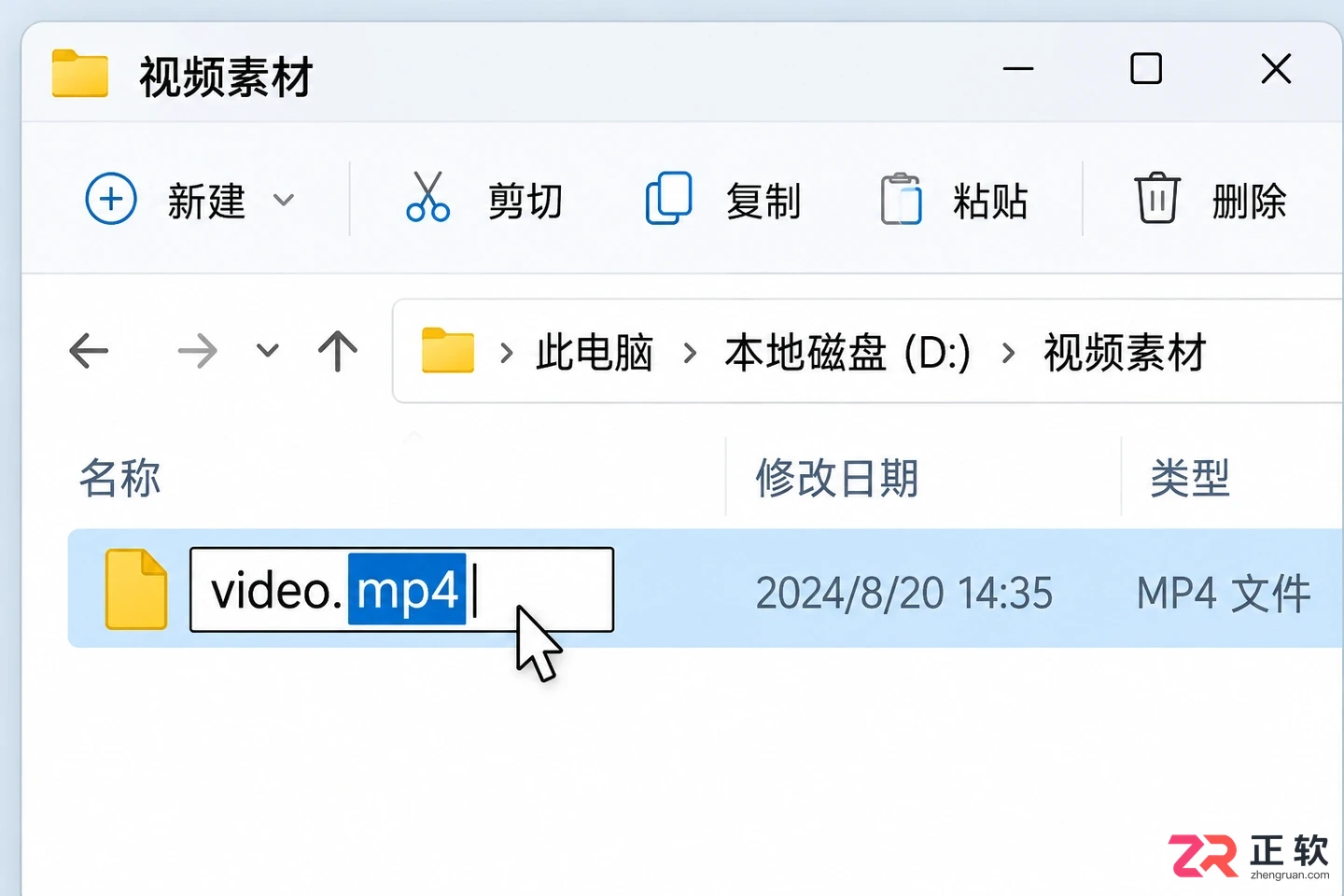
手动修正错误的文件扩展名以匹配实际格式
修正方法:
- 手动修改扩展名:右键文件 -> 重命名,将后缀改为常见的视频格式,如
.mp4、.mkv或.webm。如果不确定,可以先试.mp4,因为它是目前兼容性最好的封装格式。 - 使用FFmpeg探测真实格式:
ffprobe -v error -show_format -show_streams unknown_file.bin
如果 format_name 显示为 mov,mp4,m4a,3gp,3g2,mj2,那么将其重命名为 .mp4 即可立即播放。
- 注意分片视频:如果下载的是
.ts分段文件,单个片段可能无法独立播放或只有几秒画面。这种情况下,需要使用FFmpeg或专用工具将所有.ts文件合并为一个完整的MP4:
ffmpeg -f concat -safe 0 -i filelist.txt -c copy output.mp4
其中 filelist.txt 包含所有分片的列表。
什么时候不该继续折腾
如果经过上述排查:文件完整性校验失败且无参考文件修复、更换顶级播放器仍黑屏、且修改扩展名无效,那么很可能该视频采用了特殊的DRM(数字版权管理)加密,如Widevine或PlayReady。
IDM只能下载明文传输或未加密的流媒体数据。对于加密视频,即使下载下来,没有解密密钥也无法播放。此时,任何本地修复手段都是无效的,唯一的合法途径是通过官方平台在线观看或使用其授权的离线缓存功能。
记住一个原则:先确认文件是不是“真”视频,再确认播放器能不能“读”懂它,最后才考虑文件是不是“坏”了。 多数时候,换个播放器或改个后缀名,问题就解决了。
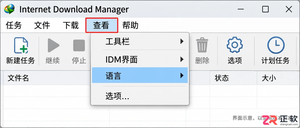
想在 IDM 中使用中文菜单?本教程详解 Windows 版 IDM 6 系列的语言设置步骤。包括直接在 View 菜单切换简体中文,以及当语言缺失时,如何从官网获取官方翻译文件并正确放入安装目录。操作简单,不影响现有下载任务。
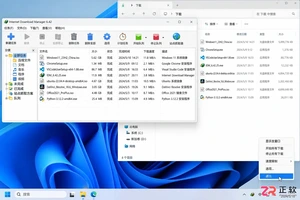
想知道Internet Download Manager怎么删除?本教程指导你在Windows 10/11中正确卸载IDM主程序,同步清理Chrome和Edge浏览器中的IDM Integration Module扩展,并确认下载文件安全保留,避免残留后台进程。
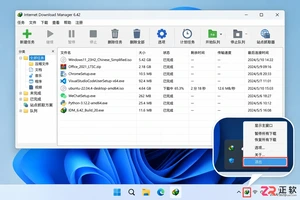
想知道 Internet Download Manager 怎么卸载?本教程详解 Windows 11/10 下移除 IDM 软件本体及浏览器扩展的步骤,包含处理卸载失败和验证下载接管的方法,安全清理不删文件。
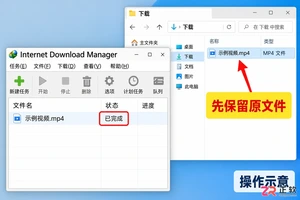
Internet Download Manager下载的视频出现花屏、绿块?不要急于删除文件。本教程教你在Windows系统中通过更新播放器、交叉验证文件完整性及调整IDM连接数设置,准确区分是解码问题还是下载损坏,并提供安全的排查步骤。
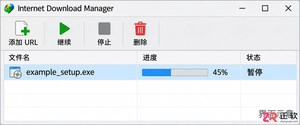
遇到IDM下载中断怎么办?本教程演示如何在Windows版Internet Download Manager中选中未完成任务并点击继续,以及当链接过期时如何刷新下载地址以恢复进度,避免重新下载。
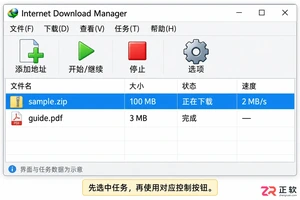
想知道Internet Download Manager怎么用?本教程基于Windows系统,详解IDM的安装设置、浏览器集成、手动添加链接、暂停续传操作及文件校验方法,帮助新手快速掌握这款高效下载工具。
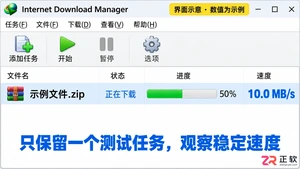
想知道Internet Download Manager怎么加速?本教程详解Windows版IDM的速度限制关闭、最大连接数调整(16/32)、带宽竞争管理及服务器源选择。通过逐步操作与效果验证,帮助你在不违反网站规则的前提下优化下载体验。
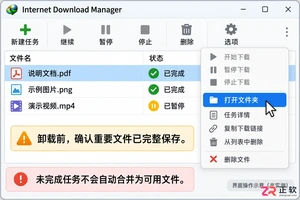
想知道Internet Download Manager能不能卸载?答案是肯定的。本教程详解Windows 11/10下安全卸载IDM的步骤:先备份下载文件,再通过应用设置卸载,最后清理浏览器集成模块,避免残留提示。
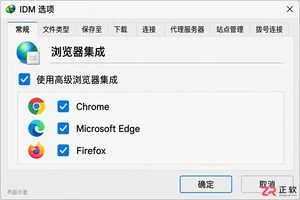
详解 IDM 在 Windows 下的关键设置:如何正确启用浏览器扩展、管理接管文件类型、设置分类保存路径、调整连接数以及使用速度限制器。避免常见误区,实现稳定高效的下载体验。
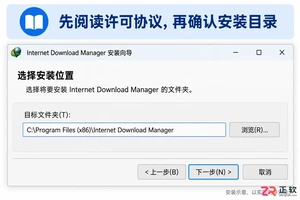
详解 Internet Download Manager (IDM) 的安装步骤与基础配置。包括主界面任务管理、默认保存路径设置,以及如何正确开启浏览器集成模块,解决下载不接管的问题,适合初学者快速上手。





火山引擎是字节跳动旗下企业级云与AI服务平台。聚焦大模型核心能力,依托字节自研豆包多模态大模型,凭借火山方舟一站式平台,提供模型精调、推理部署、智能应用搭建等全链路服务,结合高性能AI算力,助力各行业快速落地大模型数字化与智能化应用。



