

internet download manager怎么设置 常用功能设置
详解 IDM 在 Windows 下的关键设置:如何正确启用浏览器扩展、管理接管文件类型、设置分类保存路径、调整连接数以及使用速度限制器。避免常见误区,实现稳定高效的下载体验。
Internet Download Manager(简称 IDM)的高效运行并不依赖所谓的“满速秘籍”,而在于清晰界定哪些文件由它接管、存放到哪里,以及如何合理分配网络带宽。对于 Windows 用户而言,理顺浏览器集成、文件分类、连接策略和调度队列这四项基础设置,比盲目修改注册表或安装第三方补丁更稳妥有效。
以下操作基于 Windows 版 IDM 标准界面,建议先准备一个小型测试文件(如图片或小文档),用于验证设置是否生效,避免直接使用大文件或受限资源进行调试。
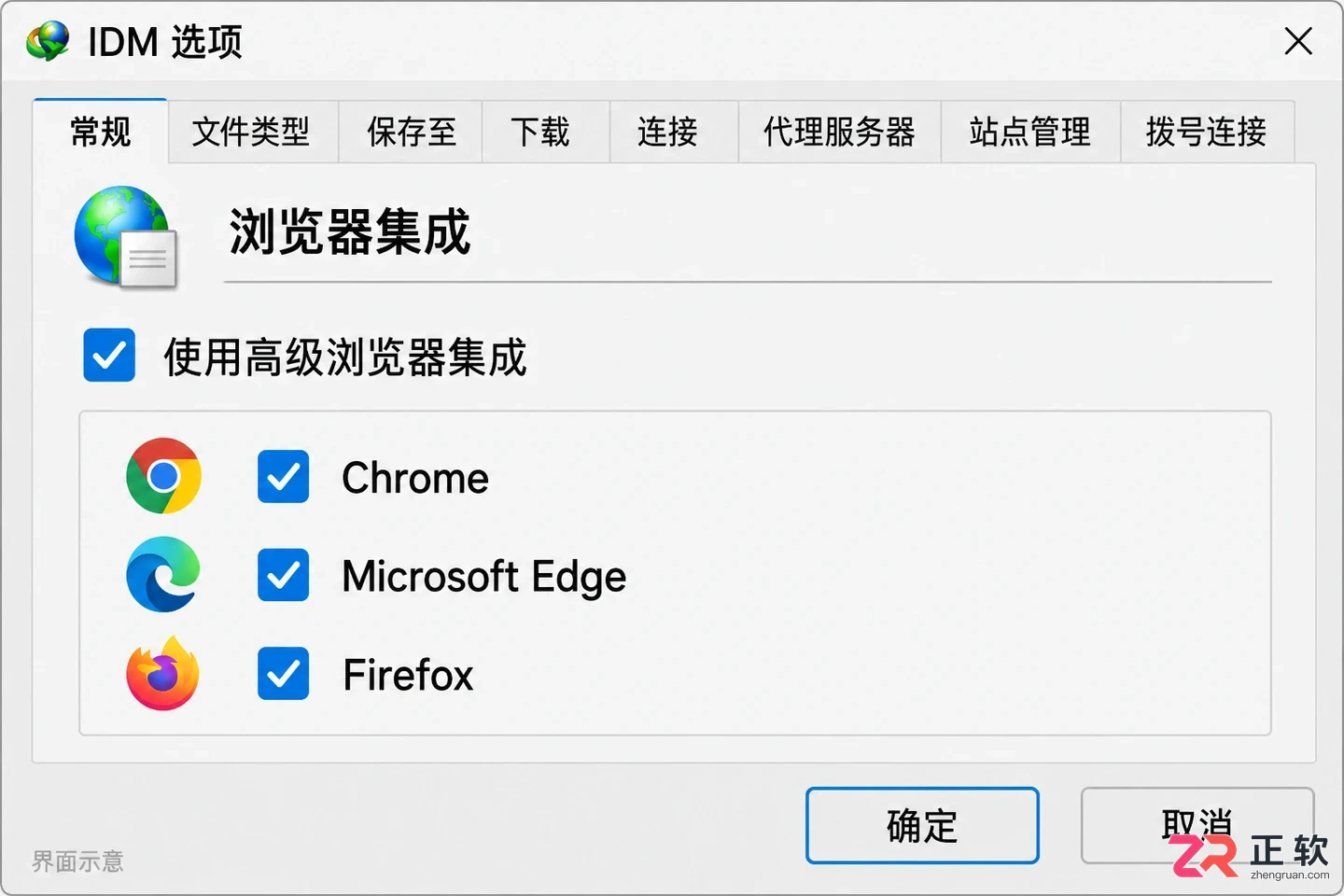
IDM 选项窗口,显示常规标签页下的浏览器集成勾选状态
1. 确认浏览器集成状态
IDM 的核心优势在于自动捕获网页下载链接。打开 IDM 主窗口,点击工具栏上的【选项】按钮,进入【常规】标签页。在这里,你需要确认当前使用的浏览器(如 Chrome、Edge 或 Firefox)已被勾选。如果列表中没有你的浏览器,可能需要以管理员身份重新运行 IDM 安装包进行修复。
仅在主程序启用是不够的,浏览器端必须安装对应的【IDM Integration Module】扩展。请通过 IDM 官方支持页面提供的链接前往浏览器扩展商店安装,切勿安装来源不明的同名插件。安装后,若扩展图标显示为灰色或被禁用,需在浏览器扩展管理页中将其启用。
设置完成后,重启浏览器。访问一个包含直接下载链接的网页,鼠标悬停在链接上时,若出现 IDM 的下载浮窗或提示,说明集成成功。注意,如果网站本身采用流媒体加密或动态令牌验证,IDM 无法直接接管,这属于网站保护机制,并非设置故障。
2. 精准控制接管文件类型
默认情况下,IDM 会尝试接管多种文件格式,但这可能导致误抓网页元素或干扰正常浏览。在【选项】窗口中切换至【文件类型】标签页,这里列出了 IDM 自动拦截的扩展名列表。
建议根据实际需求精简列表。例如,如果你主要下载压缩包和办公文档,保留 zip, rar, pdf, docx 等即可;若不希望 IDM 干扰视频网站的在线播放,可移除 mp4, flv 等视频后缀。不要为了“全能”而勾选所有类型,这会增加系统负担并引发误报。
此外,该页面下方通常提供“站点例外”或类似设置。如果某些特定网站(如公司内部网盘)的下载链接被 IDM 错误拦截导致失败,可将该域名加入例外列表。设置后,再次访问该站点下载文件,应直接使用浏览器原生下载器,从而避开兼容性问题。
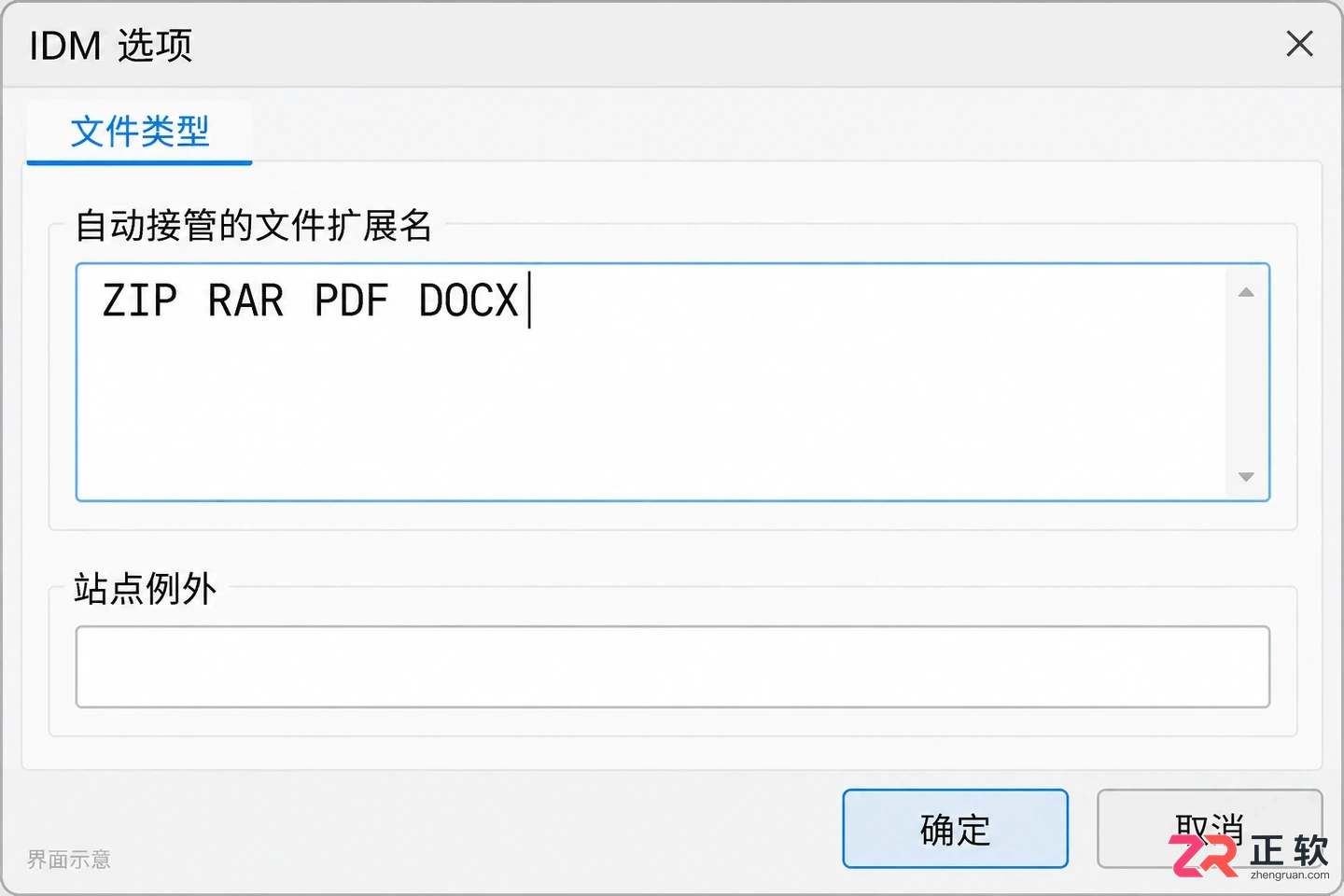
IDM 文件类型设置,可自定义接管的扩展名及站点例外
3. 按分类规划保存目录
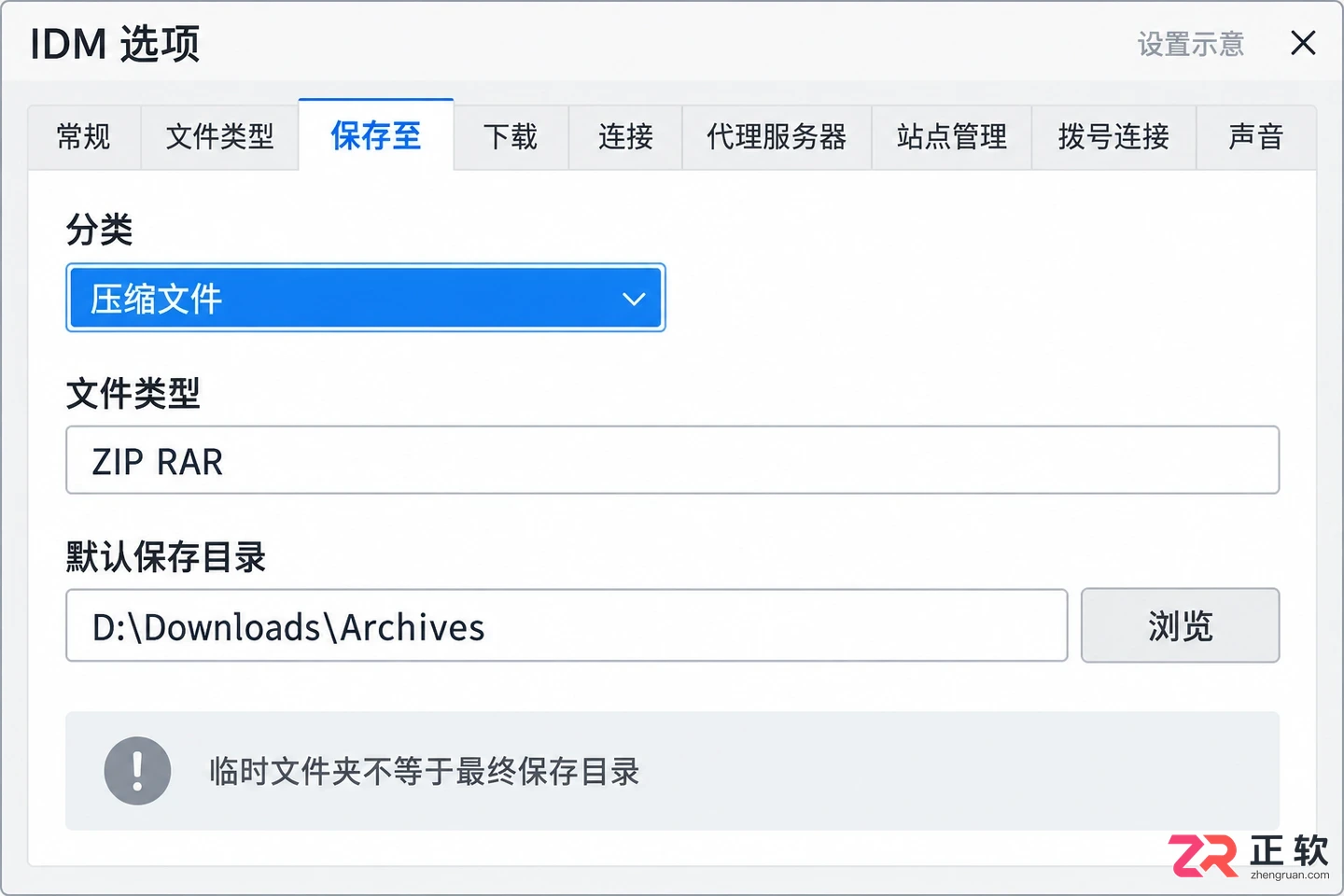
杂乱的文件存放是下载管理的痛点。进入【选项】的【保存至】标签页,IDM 允许你为不同文件类型设定默认保存路径。点击左侧的分类(如“压缩文件”、“文档”、“音乐”等),右侧即可设置对应的默认文件夹。
例如,将所有 .zip 和 .rar 文件指向 D:\Downloads\Archives,将 .pdf 文件指向 D:\Docs。这样,当 IDM 捕获到下载任务时,会自动根据文件扩展名推荐相应的存储位置。虽然单次下载时仍可在弹窗中手动修改路径,但预设分类能大幅减少整理时间。
需注意,“临时文件夹”与“最终保存目录”不同。临时文件用于断点续传的数据缓存,建议设置在读写速度快、空间充足的 SSD 分区中。切勿在下载过程中手动删除或移动临时文件,否则会导致任务损坏且无法恢复。
3. 按分类规划保存目录
4. 理性设置连接数与分段
很多用户认为连接数越多下载越快,这在现代网络环境下是一个误区。进入【选项】的【连接】标签页,查看“默认最大连接数”。对于大多数现代服务器和宽带环境,保持默认的 8-16 个连接通常已能跑满带宽。
过高的连接数(如 32 或 64)不仅不会提升速度,反而可能因频繁建立 TCP 握手增加延迟,甚至触发服务器的防滥用机制导致 IP 被封禁。如果遇到下载频繁断开或速度波动,尝试将该数值降低至 4-8,或针对特定慢速站点右键选择“属性”,单独设置较低的连接数。
同时,注意区分“比特每秒 (bps)”和“字节每秒 (B/s)”。宽带运营商宣传的 100Mbps 带宽,理论最高下载速度约为 12.5MB/s。IDM 显示的是字节速度,若发现速度远低于预期,应先检查单位换算,再排查网络拥堵或服务器限速因素。
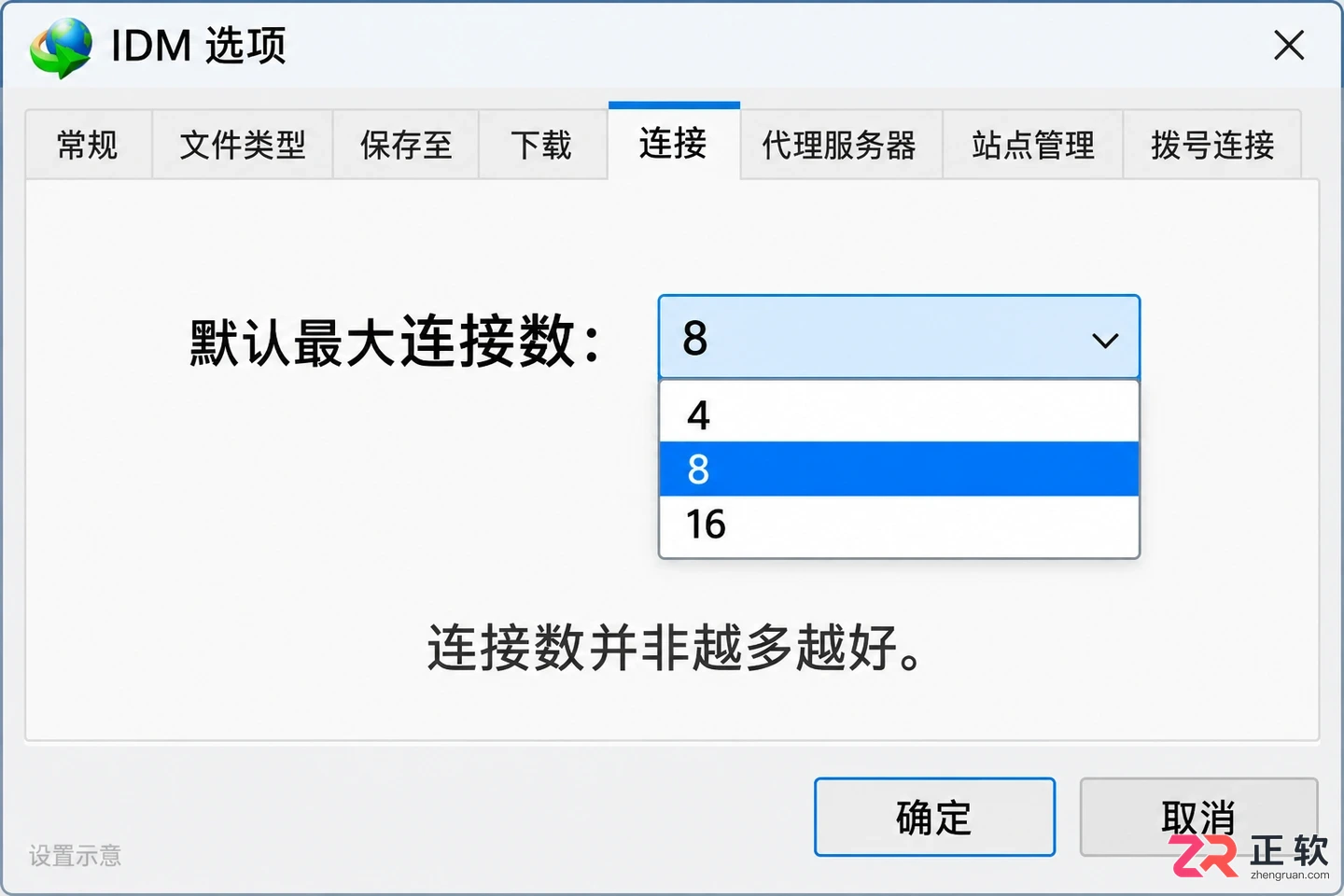
IDM 连接设置,建议保持合理的默认连接数
5. 使用速度限制器保障其他应用
当后台有大文件下载时,前台的视频会议、网页浏览或在线游戏可能会卡顿。IDM 内置了智能速度限制功能。在主界面菜单栏点击【下载】>【速度限制器】,或直接点击工具栏上的限速图标。
你可以设置一个固定的上限值(如 500 KB/s),或者选择“自动模式”,让 IDM 根据网络空闲情况动态调整。建议先测试家庭宽带的总上行/下行余量,设定一个不影响其他设备正常使用的阈值。例如,在 100M 宽带下,限制下载速度为 5-8 MB/s,通常能保证其他应用的流畅性。
若在非下载时段发现网速依然受限,请检查是否忘记关闭限速器。该设置是全局生效的,关闭后即可恢复全速下载。此功能优于路由器端的 QoS 设置,因为它能更精细地控制单个软件的行为。
6. 利用队列管理批量任务
面对多个下载任务时,无序的同时下载会争抢带宽和磁盘 I/O。在下载确认窗口中,选择【稍后下载】可将任务加入队列。随后打开【队列】菜单,管理任务的执行顺序。
在队列设置中,关键参数是“同时下载的文件数”。若希望逐个完成以最大化单文件速度,将此值设为 1;若希望充分利用带宽并行处理小文件,可适当增加该数值。这与单个文件的“连接数”不同:前者控制并发任务数量,后者控制单任务的线程数。
还可以结合【计划任务】功能,设置夜间闲时自动开始下载,早晨自动停止。设置时需确保电脑未进入睡眠模式,或在电源选项中禁止睡眠,以免中断下载进程。完成上述设置后,通过下载几个小文件验证浏览器捕获、目录归类及限速效果,即可投入日常使用。
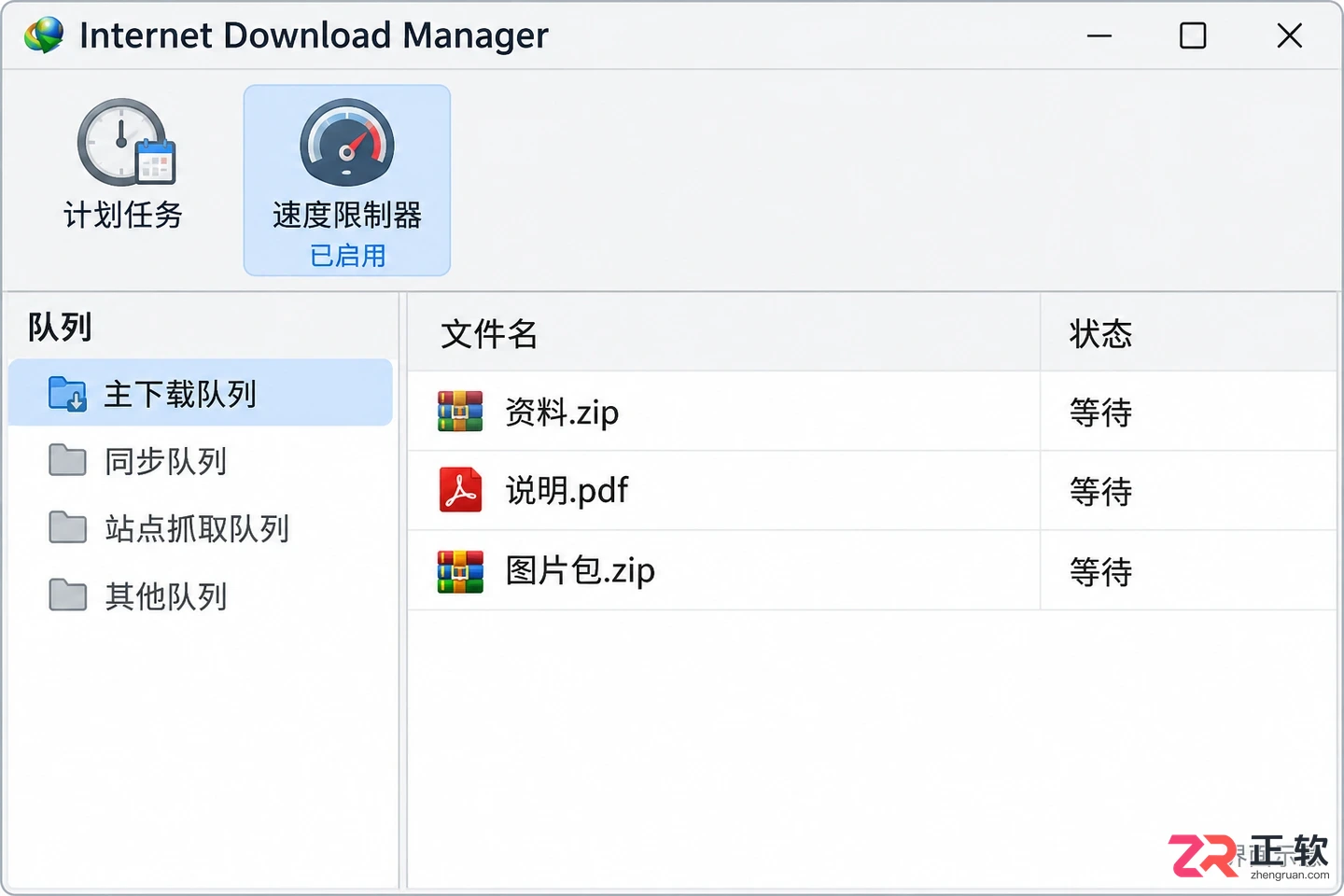
IDM 主界面,展示队列管理和速度限制器图标
详解 Internet Download Manager (IDM) 的安装步骤与基础配置。包括主界面任务管理、默认保存路径设置,以及如何正确开启浏览器集成模块,解决下载不接管的问题,适合初学者快速上手。
想在Windows电脑上彻底卸载Internet Download Manager (IDM)?本教程详解标准卸载流程、浏览器扩展清理及官方故障处理方法,避免残留和误删文件。
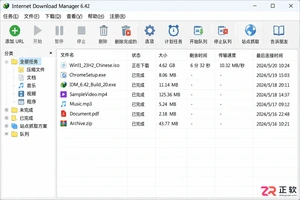
学习如何使用 IDM 管理下载文件。本文详解 IDM 界面中的分类视图、任务列表操作及右键菜单功能,并指导用户如何在选项中为文档、视频等不同类型文件设置独立的默认保存路径,避免文件杂乱无章。
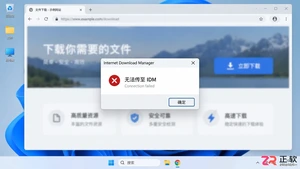
解决卸载Internet Download Manager后浏览器下载仍报错的问题。通过关闭残留进程、移除浏览器扩展集成、恢复默认下载设置及清理启动项,彻底切断IDM调用链,恢复浏览器原生下载功能。
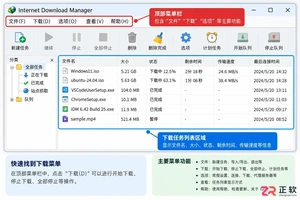
IDM下载速度慢?可能是开启了速度限制器。本教程详解如何在IDM主菜单和设置中关闭限速功能,让下载恢复最大带宽,并提供设置后的验证方法与常见慢速原因排查。
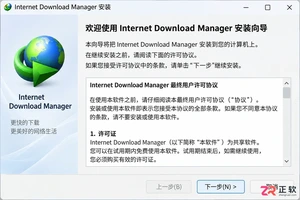
新手必读的IDM安装配置教程。从官方下载开始,逐步讲解如何完成Windows安装、启用Chrome/Edge/Firefox浏览器扩展、设置默认保存目录及调整连接线程,解决IDM不弹窗接管下载的常见问题。
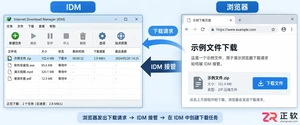
遇到IDM不能下载受保护文件的情况?本文详解如何区分登录验证、加密协议与系统权限问题,提供检查浏览器授权、更新集成模块及调整Windows安全设置的步骤,同时说明版权保护内容的合规处理方式。
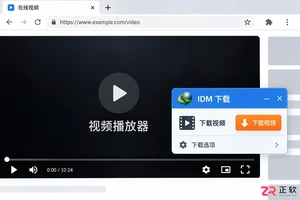
YouTube 页面看不到 IDM 下载浮窗?本教程通过界面导览,逐步检查 IDM 主程序、浏览器集成选项、IDM Integration Module 扩展权限及缓存设置,解决下载按钮不显示的问题。
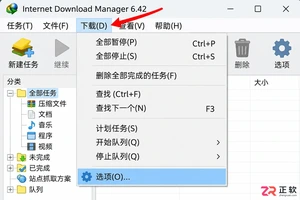
想知道IDM下载的文件存在哪里?本教程演示如何在IDM中设置默认下载目录、修改单个任务保存位置,以及移动文件后如何重新关联任务,实现文件与电脑目录的有效同步与管理。





火山引擎是字节跳动旗下企业级云与AI服务平台。聚焦大模型核心能力,依托字节自研豆包多模态大模型,凭借火山方舟一站式平台,提供模型精调、推理部署、智能应用搭建等全链路服务,结合高性能AI算力,助力各行业快速落地大模型数字化与智能化应用。



