

路由器设置静态ip首选dns填写方法教程
详细讲解路由器在静态IP接入方式下,查找并填写运营商提供的首选DNS与备用DNS地址的操作步骤,解决因DNS配置错误导致的网页打不开问题。
当宽带运营商提供固定的IP地址、子网掩码、网关以及DNS服务器信息时,需要在路由器的WAN口设置中选择“静态IP”模式。与自动获取不同,静态IP要求手动填入所有网络参数,其中DNS服务器的准确填写直接决定域名解析的速度和成功率。如果只填了IP而漏填或错填DNS,虽然路由器显示连接成功,但设备可能无法打开网页。
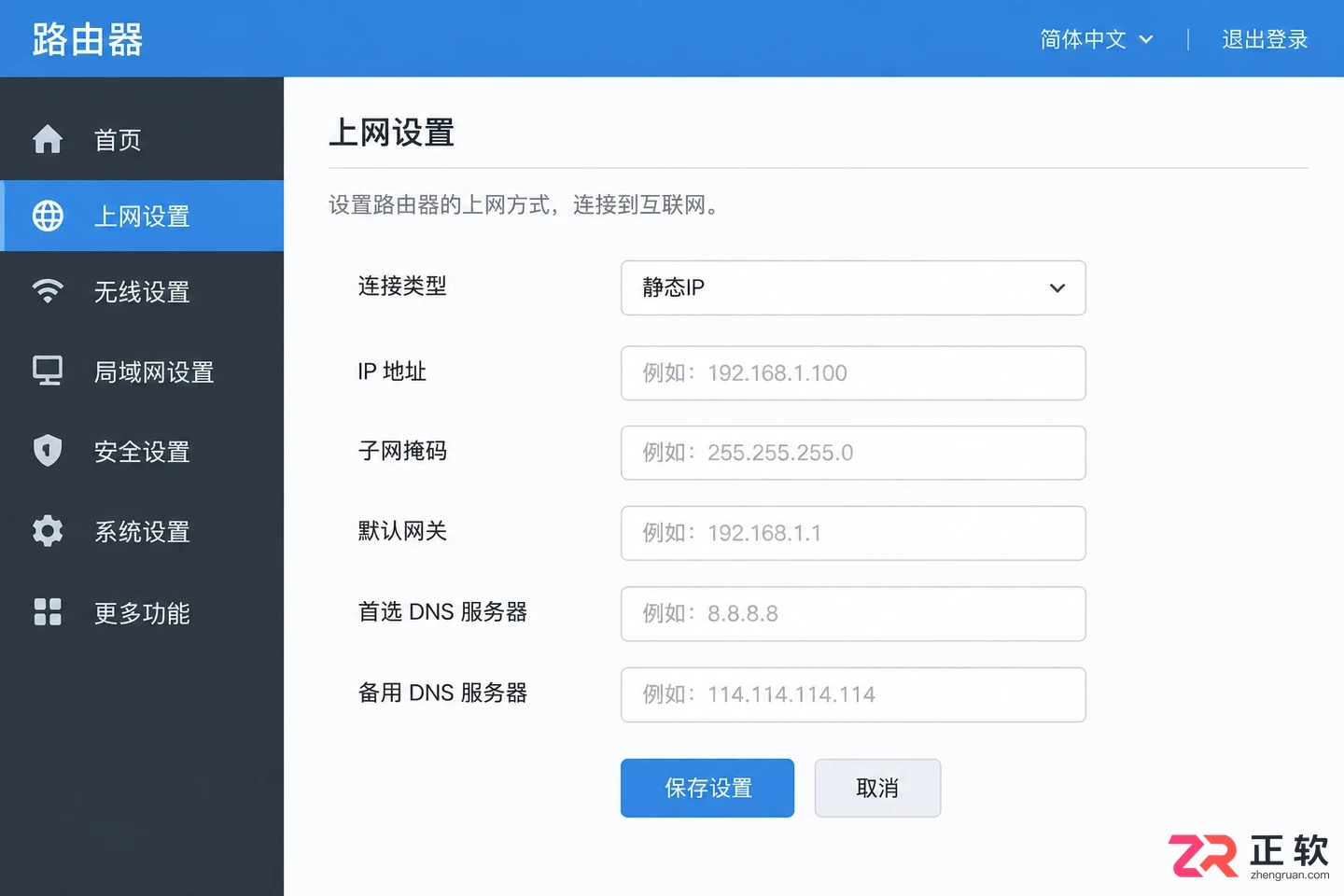
路由器后台上网设置页面,显示连接类型选择为静态IP
关于WAN口连接类型
登录路由器管理界面后,找到“上网设置”或“WAN口设置”区域。在连接类型下拉菜单中,选择“静态IP”(部分品牌称为“固定IP”)。此时界面会展开多个输入框,包括IP地址、子网掩码、默认网关、首选DNS服务器和备用DNS服务器。这些参数必须由运营商提供,通常写在宽带业务受理单上,或通过客服查询获得。不要随意填写公网上的免费DNS,除非明确知道该DNS允许你的IP段使用,否则可能导致解析失败。
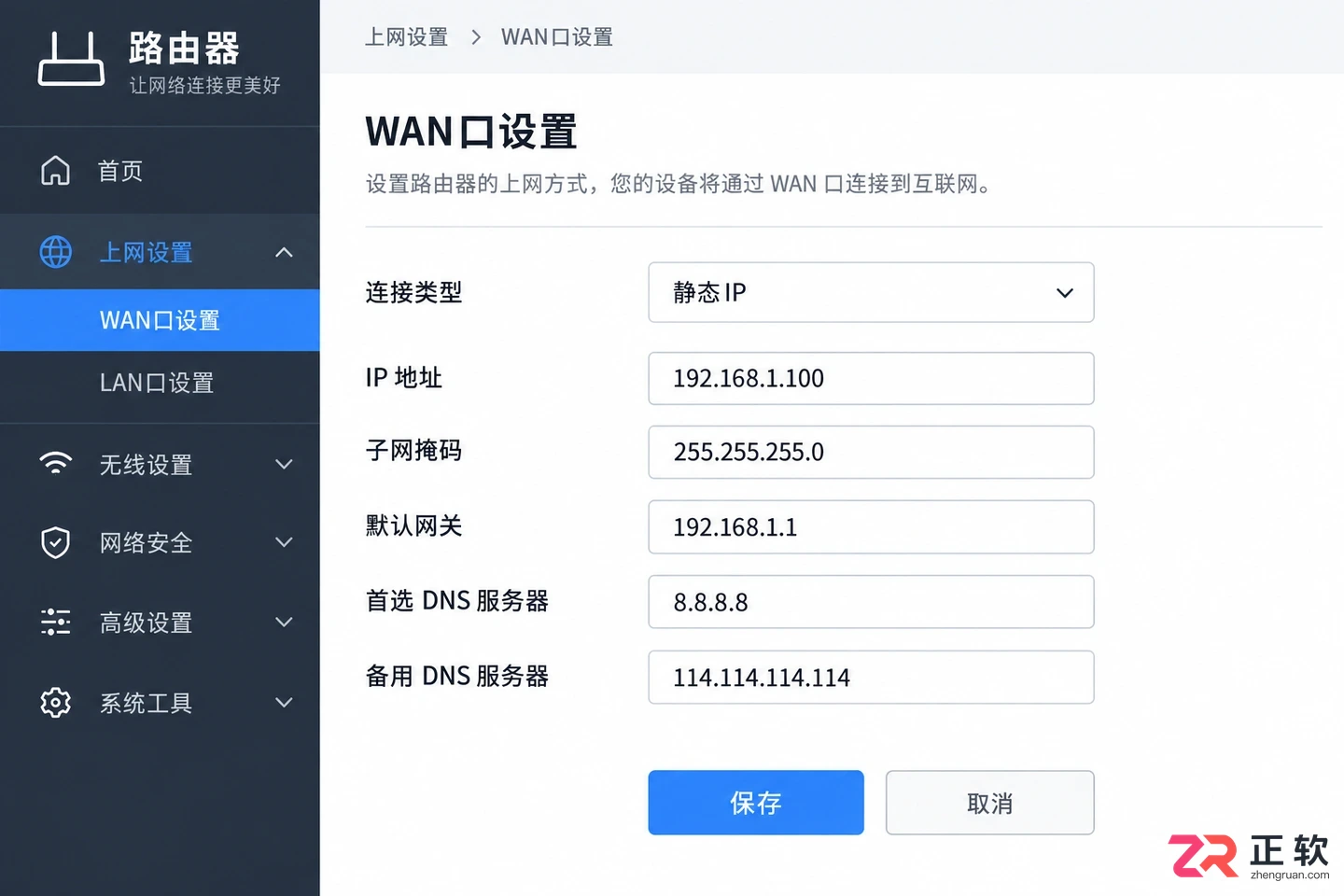
关于WAN口连接类型
关于DNS服务器填写
在静态IP设置页面中,DNS栏目通常分为“首选DNS”和“备用DNS”。首选DNS是路由器进行域名解析时首先询问的服务器,备用DNS仅在首选无响应时启用。将运营商提供的第一个DNS地址填入“首选DNS服务器”,第二个地址填入“备用DNS服务器”。如果运营商只提供一组DNS,备用栏可以留空或重复填写同一地址。注意区分IP地址中的数字0和字母O,确保格式为四段十进制数,每段不超过255。
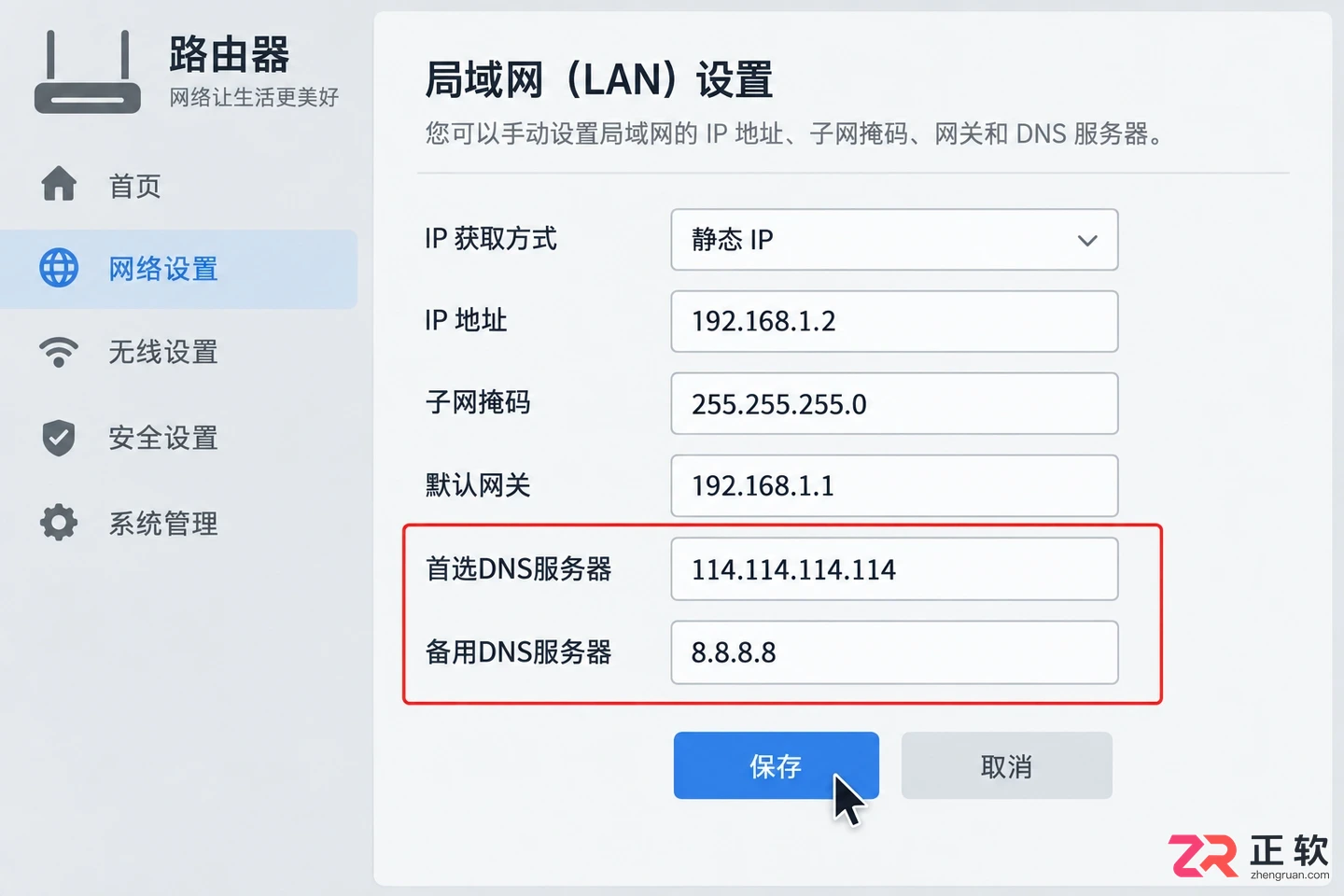
静态IP设置表单中DNS服务器字段的填写细节
关于保存与验证
核对所有字段无误后,点击页面底部的“保存”或“确定”按钮。路由器会重启网络模块并尝试使用新参数建立连接。等待约一分钟,观察系统状态页的WAN口状态。如果显示“已连接”且获取到了正确的IP和DNS信息,说明配置生效。此时连接一台电脑或手机,尝试访问常用网站。如果依然无法上网,检查是否误将LAN口IP与WAN口DNS混淆,或联系运营商确认提供的DNS地址是否在当前区域有效。
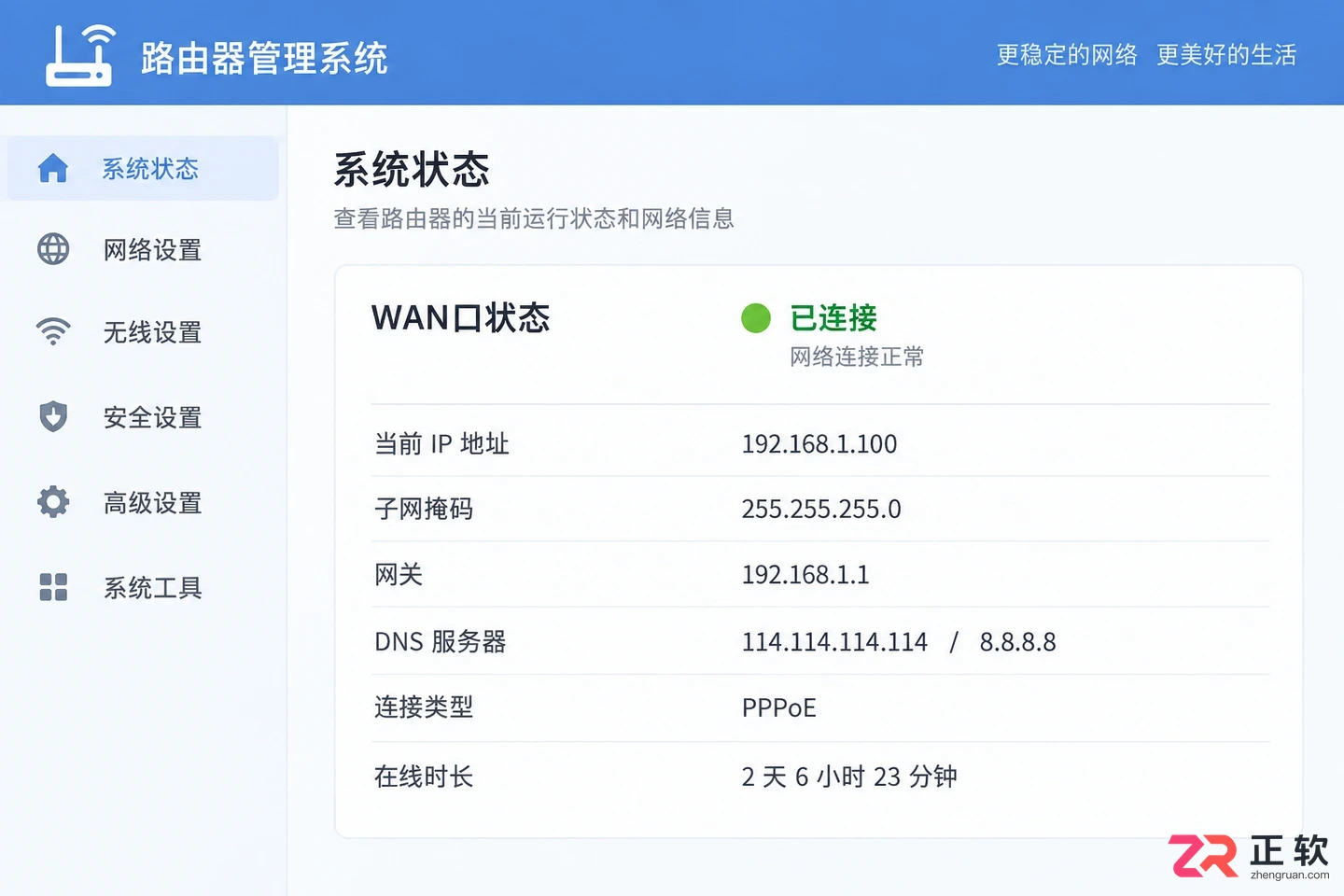
系统状态页显示WAN口已成功连接并获取DNS

学习如何在Linux中使用命令行添加临时静态路由,并通过修改网络配置文件实现重启后依然有效的永久静态路由设置,涵盖CentOS和Ubuntu的不同配置方法。
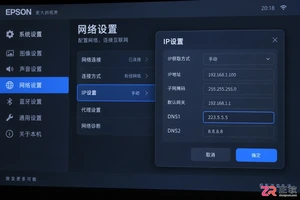
本文详解投影仪WiFi连接显示“网络受限”的深层原因,提供修改DNS服务器、清除缓存IP、切换2.4G/5G频段及检查路由器MAC过滤的具体操作步骤,帮助用户快速恢复网络连接。
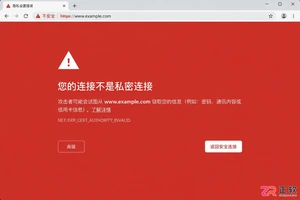
HTTPS证书过期会导致浏览器拦截访问并提示安全风险。本文介绍用户端的临时绕过方法,以及站长如何通过重新申请、部署新证书和配置自动续期来彻底解决该问题,确保网站持续安全可用。
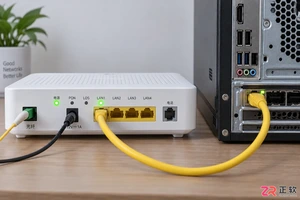
了解如何将光猫直接连接到电脑并通过PPPoE拨号或自动获取IP实现上网,包含网线连接步骤和Windows系统下的具体设置方法。

面对家中WiFi死角,盲目购买信号放大器往往适得其反。本文深入解析中继器的工作原理,对比Mesh与电力猫方案,提供针对大户型、厚墙体环境的实用选购策略,助你避开速率衰减与兼容性问题,精准提升家庭网络体验。

本篇指南逐步讲解光猫与路由器的物理连接方法及路由器后台设置流程,包括WAN口自动获取IP、WiFi名称密码修改等关键操作,解决家庭网络扩展中的常见连接问题。
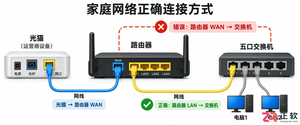
很多用户在扩展网络时困惑交换机该接路由器的哪个口。本文将演示正确做法:交换机必须连接路由器的LAN口,并解释为何不能接WAN口,以及如何检查IP分配确保网络通畅。
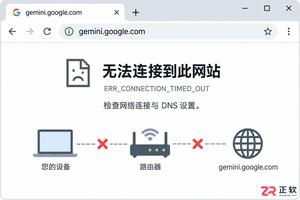
本文详细解析Gemini官网打不开的常见原因,包括网络连接问题、浏览器兼容性障碍及地区访问限制。通过逐步指导用户检查网络状态、清理缓存Cookie、调整DNS设置及使用合规工具,帮助读者快速解决访问故障,顺利使用Google AI服务。
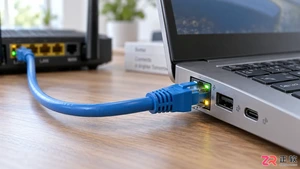
电脑插上网线却显示无网络?本教程带你从物理接口、网卡状态到系统设置逐一排查,解决因接触不良、IP配置错误或驱动异常导致的有线网络中断问题。

当电脑或路由器的网线接口指示灯不亮时,通常意味着物理链路未建立。本教程指导你通过检查线缆连接、更换测试线、查看设备管理器状态以及重置网络适配器,逐步排除硬件松动、线材损坏或驱动异常等问题。




Blender 是一款免费开源、跨平台的专业 3D 创作软件,集建模、动画、渲染、视频编辑与视觉合成等功能于一体,广泛应用于影视动画、游戏设计和建筑可视化等领域。软件支持 Cycles 物理渲染器与 Eevee 实时渲染引擎,并提供多边形建模、骨骼绑定、物理模拟等专业工具。Blender 兼容 Windows、macOS 和 Linux 系统,安装包轻巧、运行流畅,依托活跃的全球开发者社区持续更新,是从初学者到专业创作者都值得选择的正版 3D 创作工具。


赤友清理大师是一款为 Mac 设计的智能清理优化工具,可精准扫描垃圾、大文件、重复文件等,释放磁盘空间。做扫描整理、文字提取和表格转换时,它能把识别后的处理步骤接得更顺,资料录入这类场景会省下不少时间。
Blender 是一款免费开源、跨平台的专业 3D 创作软件,集建模、动画、渲染、视频编辑与视觉合成等功能于一体,广泛应用于影视动画、游戏设计和建筑可视化等领域。软件支持 Cycles 物理渲染器与 Eevee 实时渲染引擎,并提供多边形建模、骨骼绑定、物理模拟等专业工具。Blender 兼容 Windows、macOS 和 Linux 系统,安装包轻巧、运行流畅,依托活跃的全球开发者社区持续更新,是从初学者到专业创作者都值得选择的正版 3D 创作工具。

Windows 10 是一款微软推出的经典操作系统,拥有硬件兼容性与多任务处理能力。它更偏向把系统状态查看和常用调节动作放在一起,适合需要持续观察和微调设备状态的场景。

极度公式是一款跨平台专业LaTeX公式识别编辑软件,支持OCR公式识别和多平台编辑。和使用说明,避免使用,享受完整功能与稳定支持。做扫描整理、文字提取和表格转换时,它能把识别后的处理步骤接得更顺,资料录入这类场景会省下不少时间。