

rust下载安装教程详解及Windows环境配置方法

Windows 11 是微软全新操作系统,现代化界面,流畅操作体验,适用于学习、工作与日常生活。它更偏向把系统状态查看和常用调节动作放在一起,适合需要持续观察和微调设备状态的场景。
详解Windows系统下Rust语言的安装步骤,重点解析rustup工具链管理机制,解决环境变量配置错误及MSVC链接器缺失问题,提供可复制的命令验证方法与常见报错的因果排查思路。
在 Windows 上安装 Rust 的核心不在于下载一个安装包,而在于正确部署 rustup 这一工具链管理器。大多数安装失败或后续编译报错,根源都在于环境变量未生效或 C 语言链接器(Linker)缺失。Rust 编译器本身不处理底层链接,它依赖系统现有的 C 工具链,这一点在 Windows 上尤为关键,因为 Windows 不像 Linux 或 macOS 那样默认自带完整的 GCC 或 Clang 环境。如果跳过这一步,即便 rustc 能运行,cargo build 也会因找不到 link.exe 而崩溃。
为什么直接下载二进制文件行不通
许多初学者尝试从 GitHub Release 页面直接下载 rustc 的二进制包,结果发现无法管理版本,也无法使用 Cargo。Rust 的生态强依赖于 rustup,它负责同步安装编译器(rustc)、包管理器(Cargo)以及标准库文档。
在 Windows 上,rustup 还会自动检测并提示安装必要的 C++ 构建工具。如果手动绕过 rustup,你将失去跨平台工具链切换的能力,且难以修复因 Windows 更新导致的路径失效问题。因此,唯一推荐的入口是官方提供的 rustup-init.exe,它会自动处理注册表写入和用户级环境变量的配置。
安装过程中的关键判断点
启动 rustup-init.exe 后,你会看到一个命令行交互界面。默认选项通常是“1) Proceed with installation (default)”。对于绝大多数 Windows 用户,直接回车即可。
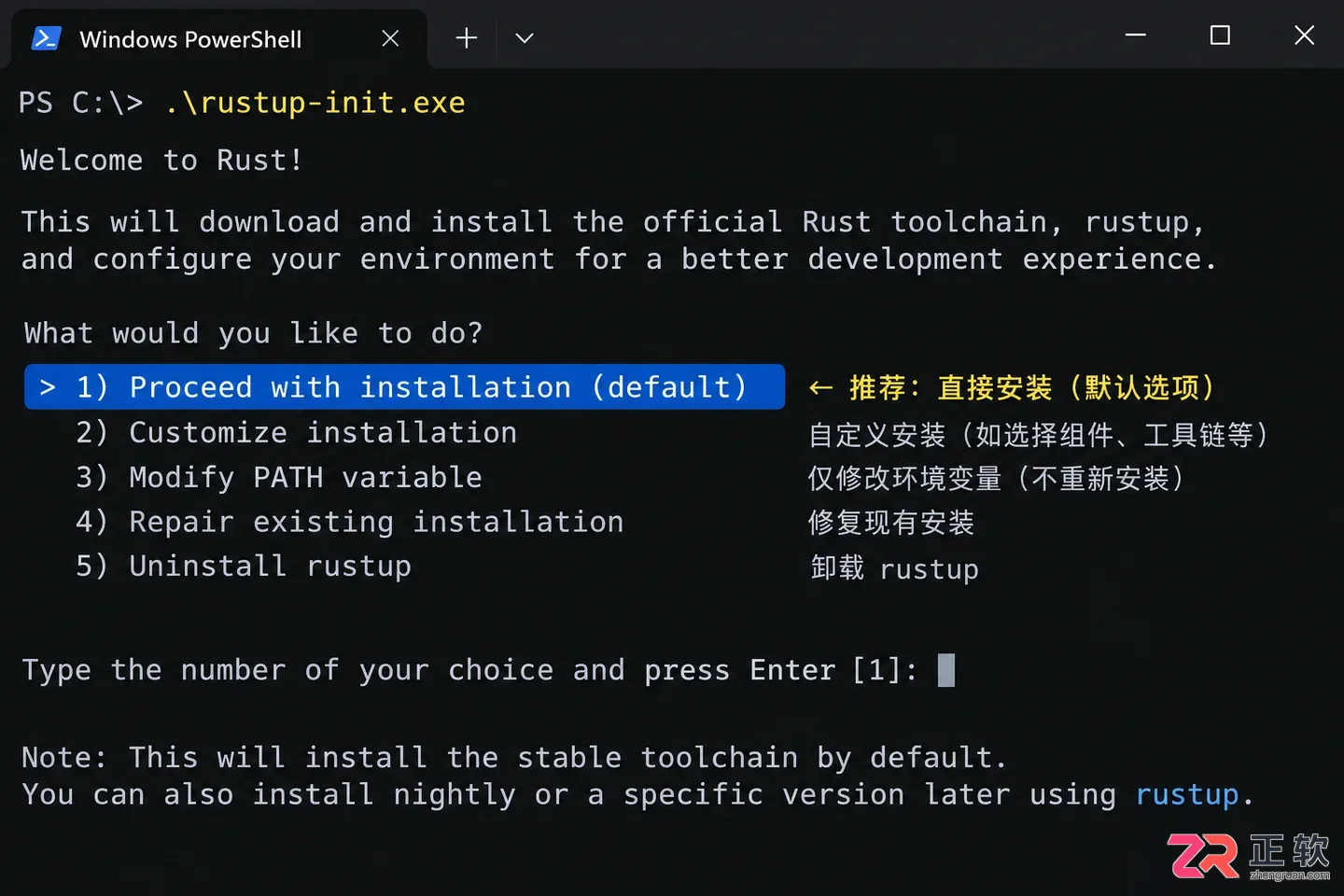
rustup 安装程序的默认选项界面,显示当前安装配置
但在按下回车前,需要理解后台发生的两件事:
- 安装路径选择:默认安装在
%USERPROFILE%\.cargo\bin。不要随意更改此路径,除非你有明确的权限管理需求。自定义路径会导致后续 IDE(如 VS Code 或 IntelliJ Rust)无法自动识别编译器位置。 - MSVC 依赖检查:安装程序会检测是否安装了 Visual Studio Build Tools。如果未检测到,它会提示你安装。这是必须接受的依赖,因为 Rust 在 Windows 上默认使用 MSVC 作为链接器。
安装完成后,终端会提示“Rust is installed now. Great!”。此时,不要立即关闭终端,因为新添加的环境变量在当前会话中可能尚未生效。
验证安装与环境变量生效机制
打开一个新的 PowerShell 或 CMD 窗口,输入以下命令:
rustc --version
cargo --version
如果返回版本号,说明安装成功。如果提示“'rustc' 不是内部或外部命令”,则说明环境变量未生效。
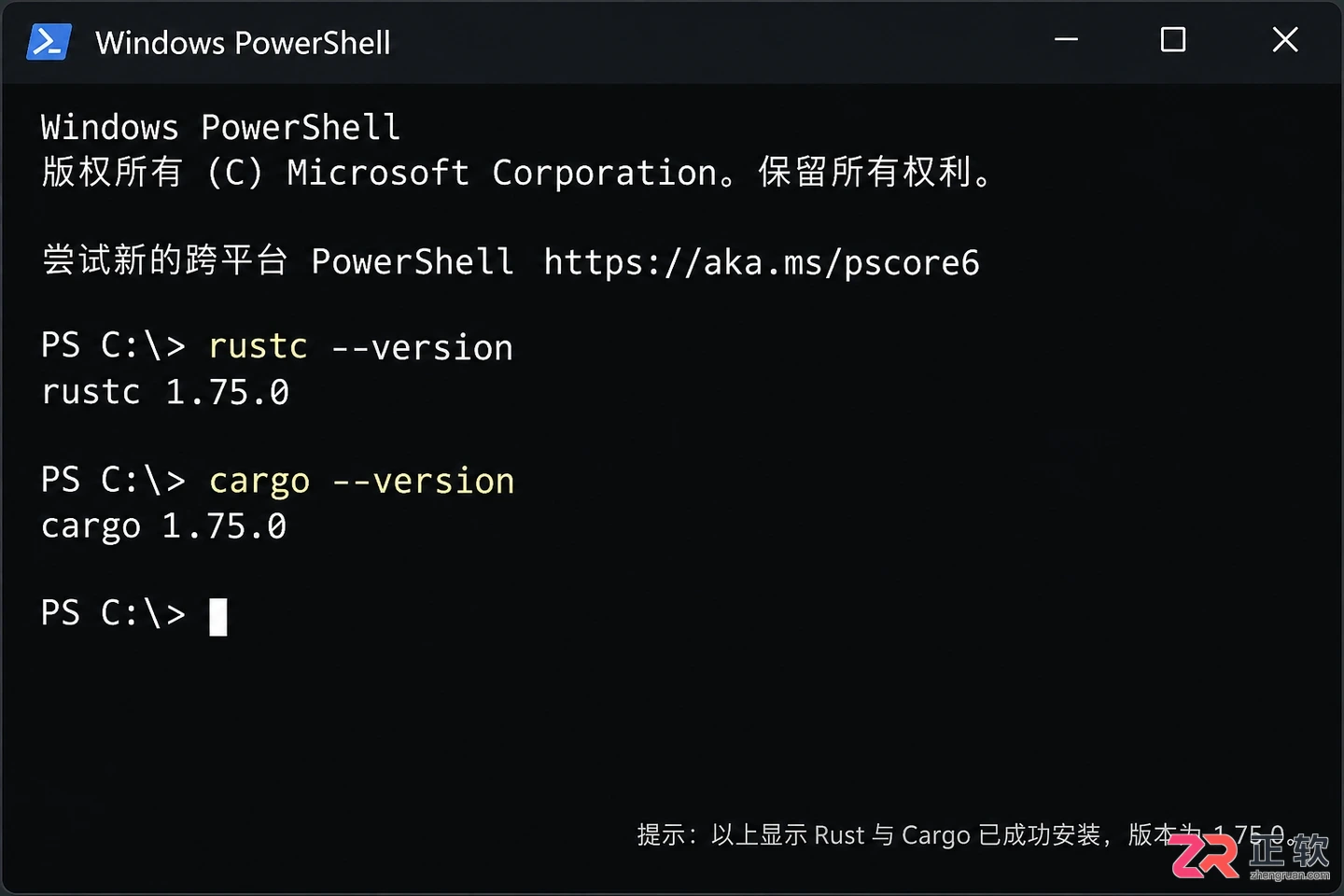
在新终端中运行版本检查命令,确认环境变量已生效
Windows 的环境变量修改通常需要重启终端甚至重启资源管理器才能被新进程继承。rustup 安装时会尝试自动修改 PATH,但有时会被杀毒软件拦截或权限不足导致失败。
手动修复方法:
- 搜索“编辑系统环境变量”。
- 点击“环境变量”。
- 在“用户变量”中找到
Path,点击编辑。 - 确认是否存在
%USERPROFILE%\.cargo\bin或具体的绝对路径(如C:\Users\YourName\.cargo\bin)。 - 如果没有,手动添加该路径,并重新打开终端测试。
注意:永远不要将 .cargo\bin 添加到“系统变量”中,除非你是多用户共享机器且希望所有用户都能使用 Rust。个人开发环境应仅配置在用户变量中,以避免权限冲突。
链接器缺失:最常见的构建失败原因
即使 rustc 能运行,执行 cargo new hello_world 并尝试 cargo run 时,仍可能遇到如下错误:
error: linker `link.exe` not found
这是因为 Rust 代码最终需要链接成可执行文件,而在 Windows 上,默认的链接器是 Microsoft 的 link.exe,它包含在 Visual Studio Build Tools 中,而不是完整的 Visual Studio IDE。
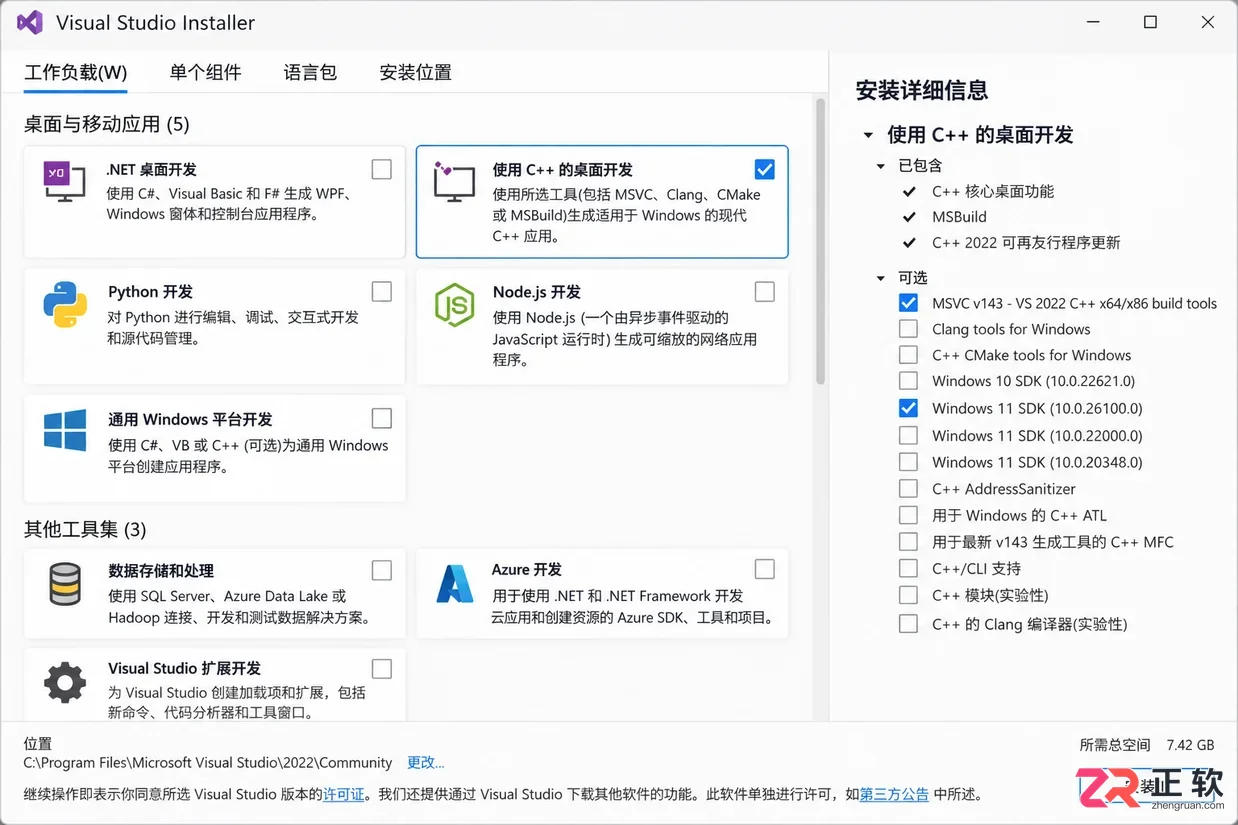
安装 Visual Studio Build Tools 时勾选 C++ 桌面开发组件
解决方案:
- 访问 Visual Studio 下载页。
- 向下滚动,找到“所有下载”中的“Build Tools for Visual Studio”。
- 下载安装程序,运行后在工作负载列表中勾选 “使用 C++ 的桌面开发”。
- 在右侧的“安装详细信息”中,确保勾选了 “MSVC v14x - VS 20xx C++ x64/x86 生成工具” 和 “Windows 10/11 SDK”。
- 完成安装后,无需重启电脑,只需重新打开终端即可。
如果你已经安装了完整的 Visual Studio IDE,请确保在安装时勾选了相同的 C++ 工作负载。Rust 会自动探测已安装的 VS 版本,但必须包含 C++ 组件。
何时不该使用 GNU 工具链
rustup 允许你在 Windows 上选择 msvc 或 gnu 目标三元组。默认是 msvc。有些教程建议切换到 gnu 以配合 MinGW,这在特定场景下有用,但对于大多数 Windows 开发者,坚持使用 msvc 是更稳妥的选择。
原因如下:
- 兼容性:Windows 上的大多数预编译库(如 OpenSSL、SQLite 的 Windows 二进制包)都是基于 MSVC 编译的。使用 GNU 工具链可能导致链接错误,需要额外配置交叉编译环境。
- 性能:MSVC 的链接器在大型项目上通常比 MinGW 的
ld更快。 - 调试支持:Visual Studio 和 VS Code 的 C++ 调试器对 MSVC 生成的 PDB 文件支持更好。
除非你明确需要与 Linux 环境保持完全一致的构建行为,或者正在开发跨平台的 GNU 兼容库,否则不要主动切换到 gnu 目标。
替代方案与边界条件
如果公司网络屏蔽了 rustup 的下载源,或者你需要离线安装,可以使用 rustup 的离线安装包功能,但这需要预先在一台联网机器上下载好工具链组件。对于大多数内网环境,更可行的方案是配置代理:
$env:HTTPS_PROXY="http://127.0.0.1:7890"
rustup update
此外,WSL2(Windows Subsystem for Linux)是一个强大的替代方案。如果你在 Windows 上主要进行后端开发,且目标部署环境是 Linux,直接在 WSL2 中安装 Rust 可以避开所有 Windows 特有的链接器问题。但在 WSL2 中,你仍然需要遵循 Linux 的安装流程(即使用 curl --proto '=https' --tlsv1.2 -sSf https://sh.rustup.rs | sh)。
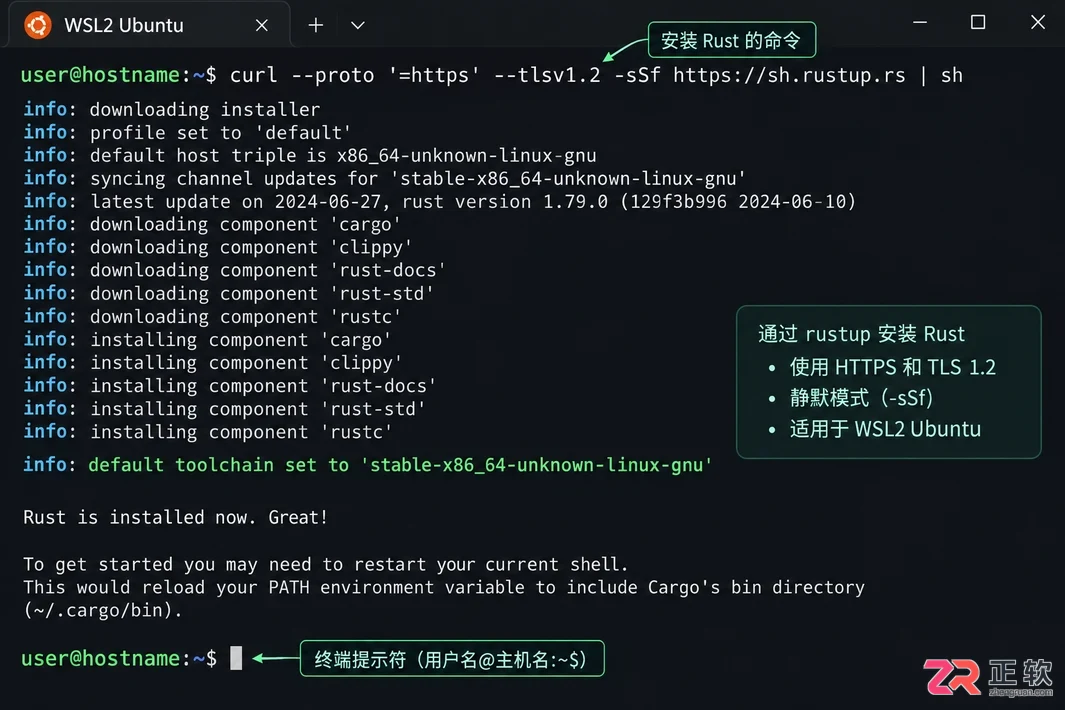
在 WSL2 环境中使用 curl 命令安装 Rust 的替代方案
总结原则:在 Windows 上配置 Rust,本质上是配置 rustup 与 MSVC 的协作关系。确保 PATH 指向 .cargo\bin,并确保 MSVC Build Tools 已安装,就能解决 90% 的环境问题。任何偏离这一标准路径的操作,都应视为有明确理由的特殊情况,而非默认最佳实践。

针对Cursor安装包默认锁定C盘且无路径选择界面的问题,提供通过手动移动文件并创建目录联结(Symbolic Link)的解决方案,实现将软件安装在其他磁盘分区。
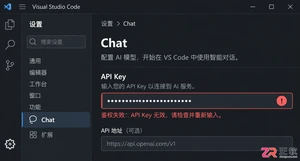
详解VS Code中Chat插件的安装与核心配置步骤,重点解决API连接失败、响应慢等常见问题,通过优化上下文设置提升代码生成质量,适合希望集成AI辅助工具的开发者阅读。
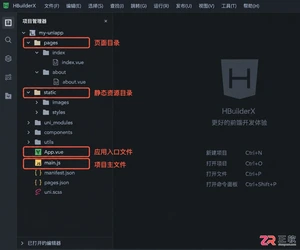
本教程通过实战案例详解UniApp开发流程,包括项目初始化、页面结构解析、数据绑定与事件处理,帮助初学者快速上手跨平台应用开发。
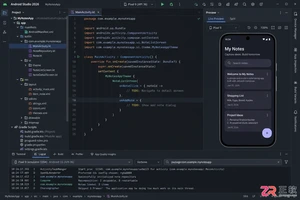
详细讲解2026年最新版Android Studio的下载与安装步骤,涵盖JDK环境检查、组件选择及初始配置,助您顺利开启安卓应用开发之旅。

针对Python处理CSV文件时常见的编码报错、内存溢出和数据类型错误,本文对比标准库csv与Pandas库的适用场景,提供可复制的代码示例和因果排查思路,帮助开发者选择最优处理方案。
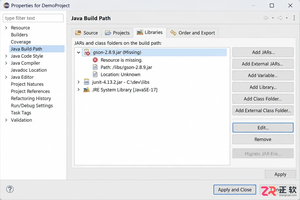
Eclipse导入项目后出现红叉导致无法运行?本文详解检查构建路径、匹配JDK版本、更新Maven依赖及清理项目缓存的实操步骤,助你快速解决编译错误。
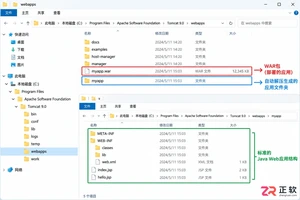
手把手教你如何在Tomcat中部署Web项目,包括自动部署与手动配置server.xml的方法,解决端口冲突和路径访问问题,适合Java初学者和运维人员参考。
本教程详细讲解VS Code的安装、界面布局、扩展管理及基础调试步骤,帮助新手快速掌握这款轻量级代码编辑器的核心用法,提升开发效率。
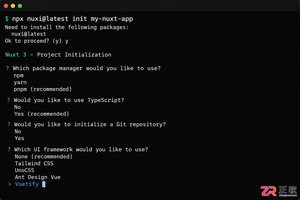
想知道如何快速搭建Nuxt项目?本文手把手教你使用官方推荐命令初始化Nuxt 3应用,解决依赖安装慢、端口占用等常见问题,让你几分钟内看到“Welcome to Nuxt”页面。




Blender 是一款免费开源、跨平台的专业 3D 创作软件,集建模、动画、渲染、视频编辑与视觉合成等功能于一体,广泛应用于影视动画、游戏设计和建筑可视化等领域。软件支持 Cycles 物理渲染器与 Eevee 实时渲染引擎,并提供多边形建模、骨骼绑定、物理模拟等专业工具。Blender 兼容 Windows、macOS 和 Linux 系统,安装包轻巧、运行流畅,依托活跃的全球开发者社区持续更新,是从初学者到专业创作者都值得选择的正版 3D 创作工具。


赤友清理大师是一款为 Mac 设计的智能清理优化工具,可精准扫描垃圾、大文件、重复文件等,释放磁盘空间。做扫描整理、文字提取和表格转换时,它能把识别后的处理步骤接得更顺,资料录入这类场景会省下不少时间。
Blender 是一款免费开源、跨平台的专业 3D 创作软件,集建模、动画、渲染、视频编辑与视觉合成等功能于一体,广泛应用于影视动画、游戏设计和建筑可视化等领域。软件支持 Cycles 物理渲染器与 Eevee 实时渲染引擎,并提供多边形建模、骨骼绑定、物理模拟等专业工具。Blender 兼容 Windows、macOS 和 Linux 系统,安装包轻巧、运行流畅,依托活跃的全球开发者社区持续更新,是从初学者到专业创作者都值得选择的正版 3D 创作工具。

Windows 10 是一款微软推出的经典操作系统,拥有硬件兼容性与多任务处理能力。它更偏向把系统状态查看和常用调节动作放在一起,适合需要持续观察和微调设备状态的场景。

极度公式是一款跨平台专业LaTeX公式识别编辑软件,支持OCR公式识别和多平台编辑。和使用说明,避免使用,享受完整功能与稳定支持。做扫描整理、文字提取和表格转换时,它能把识别后的处理步骤接得更顺,资料录入这类场景会省下不少时间。