

监控摄像头安装图片教程及详细步骤图解
详解监控摄像头从选址、打孔固定到手机APP配网的完整步骤。针对Wi-Fi信号弱、供电不足及画面角度异常等常见问题,提供基于因果逻辑的排查方案与安装建议。
安装监控摄像头并非简单的“通电即连”,核心矛盾在于物理位置的信号覆盖与供电稳定性之间的平衡。多数安装失败源于前期点位评估缺失,导致后期频繁掉线或夜视效果极差。本教程聚焦主流家用无线IPC(网络摄像机),梳理从规划到落地的关键因果链,确保一次安装到位。
为什么你的摄像头总是掉线或模糊
在动手之前,必须理解两个底层机制:Wi-Fi信号的衰减规律和红外夜视的反光原理。
Wi-Fi信号穿墙能力有限,尤其是5GHz频段。如果摄像头安装在金属配电箱旁或承重墙深处,信号强度低于-70dBm时,视频流会出现卡顿甚至离线。此外,摄像头镜头若正对玻璃窗或白色墙壁,夜间红外补光灯会产生强烈反光,导致画面一片惨白,这就是典型的“过曝”因果。
因此,安装前的测试比安装后的调试更重要。不要凭直觉决定位置,要用手机在现场实测信号强度,并模拟夜间光照环境。
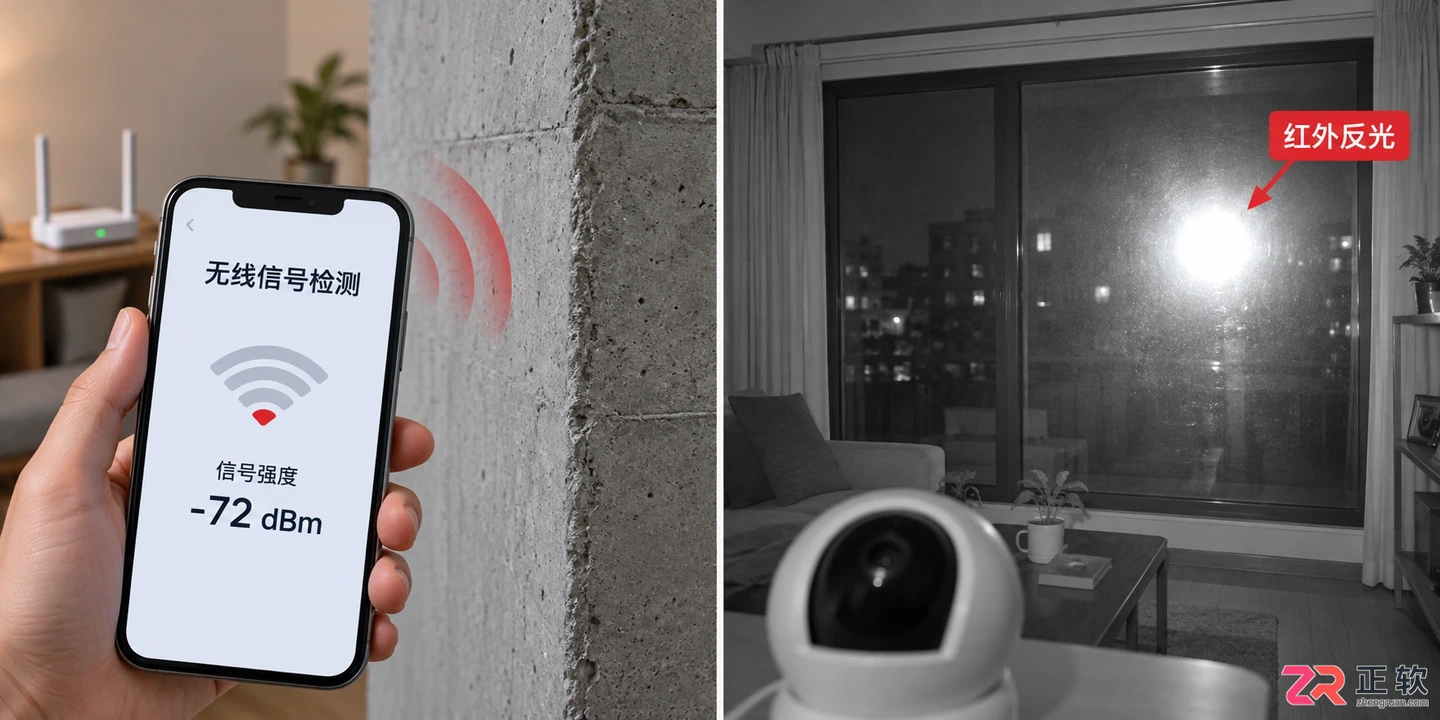
左侧展示手机Wi-Fi分析仪界面显示信号强度,右侧展示摄像头对窗安装导致的夜间红外反光过曝效果对比。
1. 选定最佳安装点位
点位选择决定了后续所有工作的有效性。遵循“高视角、近电源、避强光”三原则。
高度建议在2.5米至3米之间。过低容易被人为破坏或遮挡,过高则导致人脸细节丢失且Wi-Fi信号减弱。确保安装点附近有稳定的220V电源插座,避免使用过长且裸露的延长线,既不安全也影响美观。
避开直射光源和逆光位置。不要将镜头直接对着窗户或强光灯,否则白天画面会发灰,夜间红外模式启动后会因反光而失效。如果必须朝向窗户,请开启摄像头的“宽动态”(WDR)功能,但这只能缓解,不能根除物理反光。
2. 固定支架与打孔操作
确定点位后,进入物理安装阶段。这一步的关键是水平校准和墙体适配。
取出包装内的安装模板纸,贴在墙面预定位置。使用铅笔穿过模板孔位标记钻孔点。根据墙体材质选择钻头:混凝土墙使用冲击钻配合6mm或8mm钻头,木质结构直接使用自攻螺丝即可。
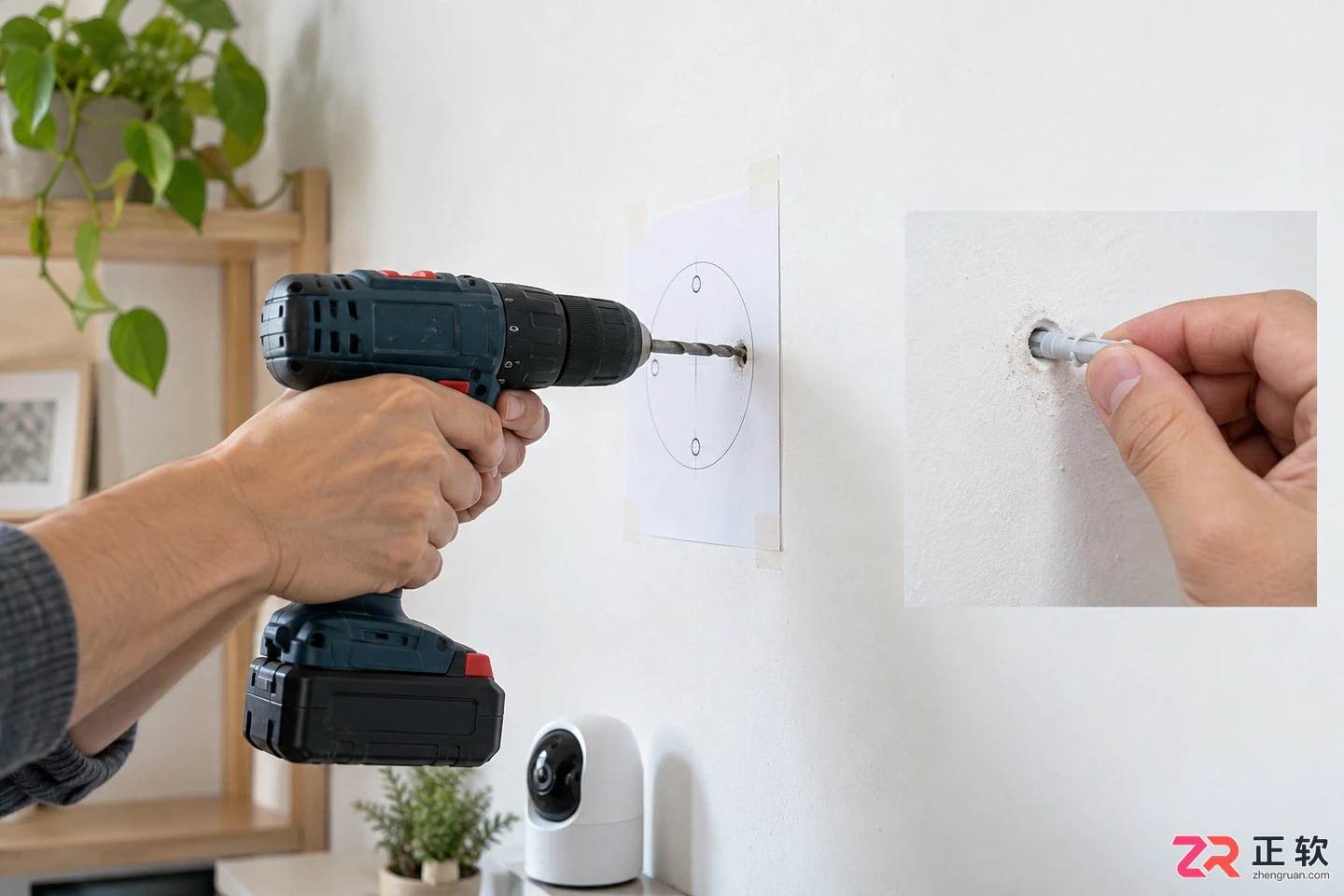
展示使用冲击钻在墙面钻孔,并将塑料膨胀管敲入墙体的操作细节,背景为家居墙面。
打入膨胀胶管时,务必确保胶管完全没入墙面,否则底座无法贴合,导致摄像头晃动。拧紧底座螺丝时,注意不要一次性拧死,先保留微调空间,待连接网线或调整角度后再最终紧固。
对于免打孔场景,可使用强力3M胶或磁吸底座,但仅限于光滑瓷砖或金属表面,且需定期检查粘性,防止跌落风险。
3. 供电与网络连接
物理固定完成后,接通电源。此时观察摄像头指示灯状态:通常红灯闪烁表示正在启动或等待配网,蓝灯常亮表示已联网。
如果是Wi-Fi版摄像头,此时需打开手机APP进行配网。确保手机连接的是2.4GHz Wi-Fi频段,绝大多数家用摄像头不支持5GHz频段。扫描机身二维码或输入序列号,按照语音提示输入Wi-Fi密码。
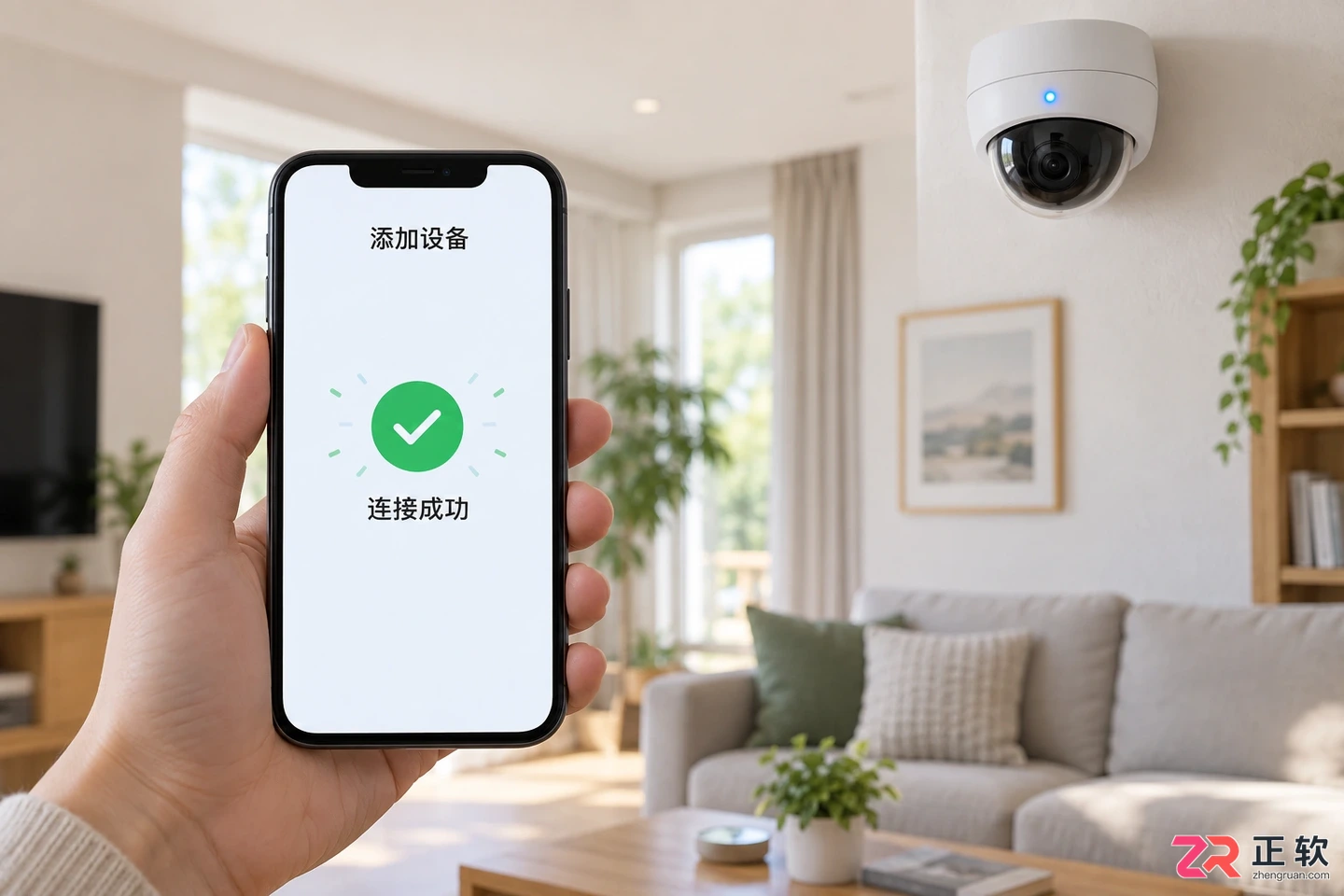
手机屏幕显示监控APP的添加设备界面,背景中摄像头指示灯呈蓝色常亮状态,表示连接成功。
若配网失败,检查以下因果链:
- Wi-Fi密码是否包含特殊字符?部分老旧固件对特殊字符支持不佳。
- 路由器是否开启了AP隔离?这会阻止摄像头与手机通信。
- 信号是否太弱?尝试将路由器移至更靠近摄像头的位置,或使用Wi-Fi中继器。
对于PoE(以太网供电)摄像头,只需一根网线连接交换机或NVR录像机,无需单独电源适配器,稳定性更高,适合装修阶段预埋网线的场景。
4. 角度微调与画面校正
安装上墙后,通过APP实时预览画面,进行精细的角度调整。
手动旋转镜头,确保监控区域覆盖关键入口或通道。注意避免镜头边缘出现遮挡物,如屋檐、树叶或支架本身。许多用户忽略了一点:摄像头画面可能是倒置的。
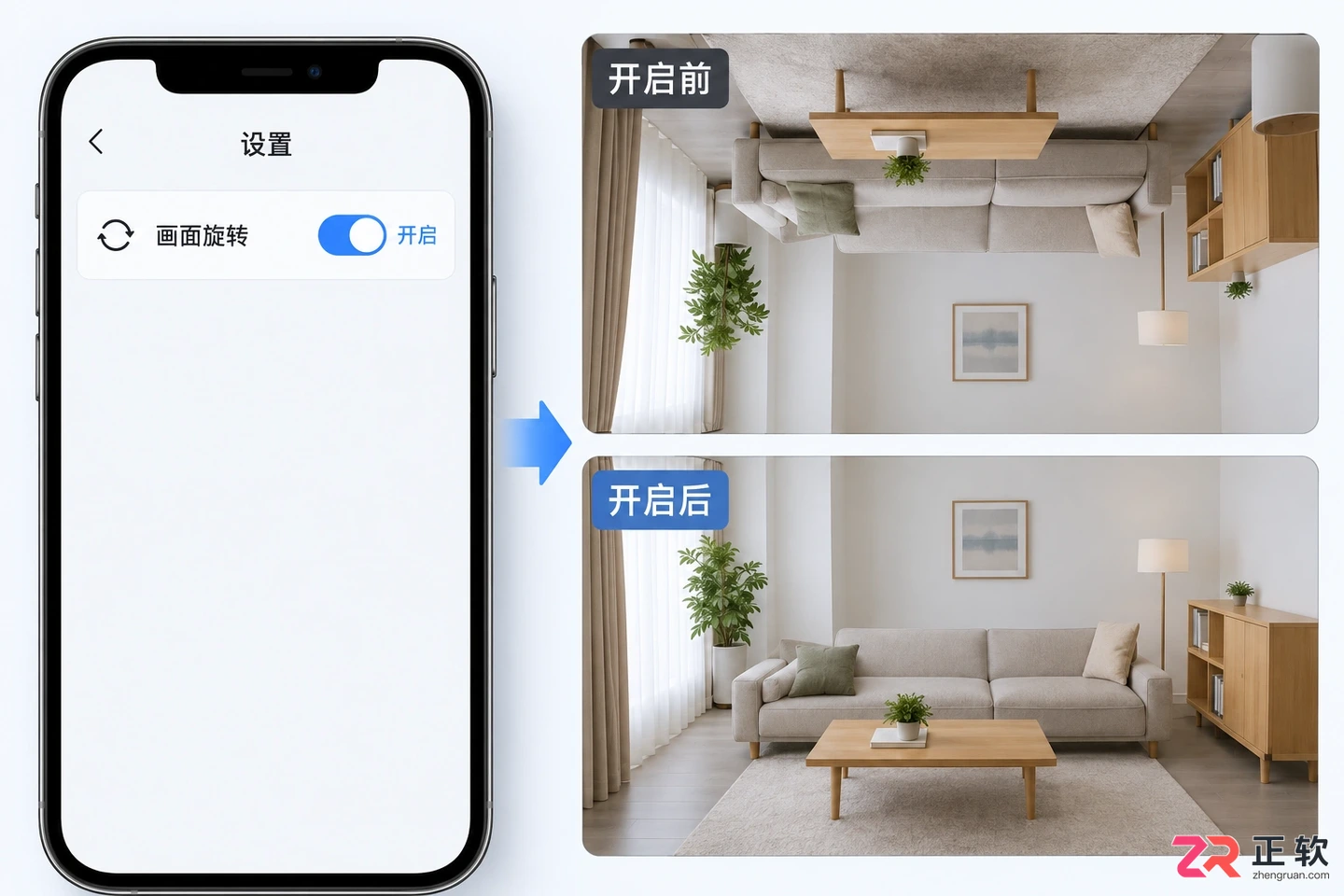
手机APP设置界面截图,高亮显示‘画面旋转’开关,右侧展示开启前后监控画面的正倒对比。
如果摄像头倒装(底座在上,镜头在下),必须在APP设置中找到“画面旋转”或“倒装模式”选项,开启180度旋转,否则回放视频时人物将是倒立的。这是软件层面的校正,不影响物理安装。
同时,测试双向语音和对讲功能,确认麦克风未被外壳遮挡,声音清晰无回声。
何时不该这样改
上述流程适用于大多数家用及小型商铺场景。但在以下情况,不建议自行DIY安装:
- 需要高空作业(超过3米)且无专业梯子或安全带时,安全风险远大于设备价值。
- 大型园区或复杂布线环境,涉及强弱电混合施工,需持证电工操作。
- 对数据隐私有极高要求的企业级应用,应部署本地NVR存储并隔离外网,而非单纯依赖云存储。
安装的本质是服务业务需求,而非堆砌设备。确保每个摄像头都有明确的监控目标,避免盲目增加数量导致管理混乱和带宽拥堵。
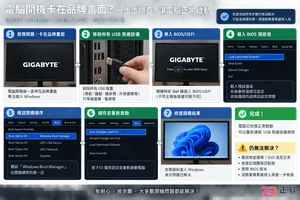
电脑开机卡在Logo界面或陷入重启循环?本文指导你通过移除外设、重置BIOS启动项及运行系统启动修复来解决问题,快速恢复电脑正常引导。
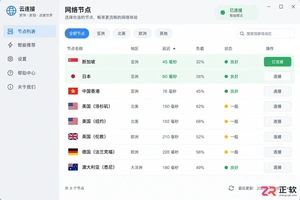
探讨Lovart官网在国内的可用性,提供详细的访问设置步骤、账号注册流程及使用技巧,同时分析访问限制原因并推荐稳定的本地替代方案。
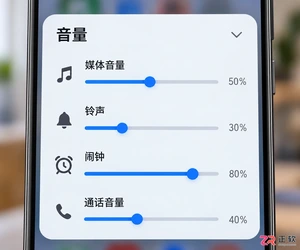
安卓手机扬声器突然没声音?本文提供从音量设置检查、蓝牙连接排查到硬件诊断的完整修复流程,帮助你快速定位问题根源,避免不必要的维修花费。

本文详解扫描仪连续扫描中断的常见原因,包括驱动冲突、数据传输瓶颈及机械卡纸等问题,提供逐步排查步骤和设置优化建议,帮助用户快速恢复稳定扫描。
电脑休眠后唤醒出现黑屏且无响应?本文详解如何安全强制重启,并从驱动程序、电源选项和硬件兼容性三个维度排查故障,助你恢复正常的睡眠唤醒功能。
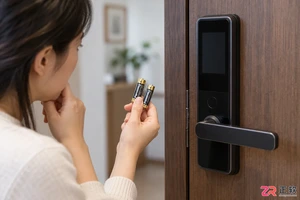
智能门锁更换新电池后仍无法启动?本文详解电池极性安装、金属触点清洁、系统强制复位及应急供电接口的正确使用方法,助你快速恢复门锁正常运作。
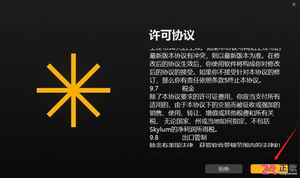
面向希望体验AI修图功能的摄影爱好者,本文详解Luminar Neo专业版的下载、安装及7天免费试用激活流程。针对服务器位于海外可能导致的连接问题,提供网络环境建议及账号注册步骤,涵盖从安装包获取、许可协议确认到登录验证的完整操作路径,帮助用户快速上手并了解正式版授权方式。
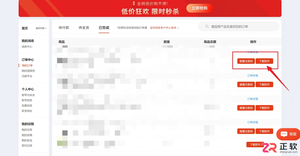
面向已购买Luminar Neo专业版的用户,解决软件安装及服务器连接导致的激活难题。本文详解从个人中心获取安装包与激活码、执行Windows端安装流程,到登录界面输入邮箱自动注册并使用激活码完成验证的全过程。针对可能出现的无法连接服务器问题,提供连接手机热点等网络排查建议,帮助用户顺利启用AI修图功能。
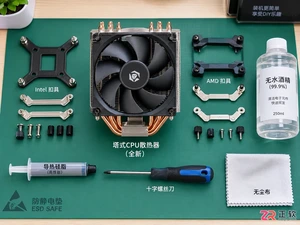
通过清晰的步骤图解,指导用户完成CPU散热器的安装,包括清洁表面、均匀涂抹导热硅脂、正确固定扣具以及连接风扇电源,避免常见安装错误。
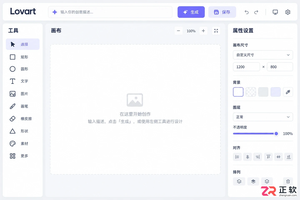
遇到Lovart中文版打不开、生成失败或文字乱码?本文教你按步骤排查网络、缓存及输入内容问题,保留关键任务记录,高效解决使用中的技术故障。





火山引擎是字节跳动旗下企业级云与AI服务平台。聚焦大模型核心能力,依托字节自研豆包多模态大模型,凭借火山方舟一站式平台,提供模型精调、推理部署、智能应用搭建等全链路服务,结合高性能AI算力,助力各行业快速落地大模型数字化与智能化应用。



