

硬盘读写速度慢怎么解决?最简单三个修复步骤
电脑运行卡顿往往源于硬盘读写瓶颈。本文介绍三个最简单的修复步骤:清理磁盘碎片、检查物理连接与驱动、管理后台占用进程,帮助快速恢复硬盘性能。
当点击一个文件夹需要等待数秒,或者保存大文件时进度条停滞不前,第一反应往往是怀疑硬盘寿命将尽。但在大多数情况下,这种“慢”并非硬件损坏,而是系统维护缺失或配置不当导致的软性瓶颈。直接更换硬盘成本高昂且数据迁移麻烦,因此理解并执行基础的软件层修复,是解决读写缓慢最具性价比的首选方案。
以下三个步骤按操作复杂度从低到高排列,覆盖了最常见的性能损耗场景。
1. 执行针对性的磁盘优化
硬盘读写慢的一个核心原因是数据存放的物理位置过于分散。对于传统机械硬盘(HDD),磁头需要在盘片不同位置间频繁跳跃读取数据,这种机械运动带来了巨大的时间延迟。虽然现代操作系统会自动进行后台维护,但长期高负载使用后,手动触发一次完整的优化往往能带来立竿见影的效果。
需要注意的是,固态硬盘(SSD)的机制完全不同。SSD 没有机械磁头,不存在物理寻道时间,因此传统的“碎片整理”对 SSD 不仅无效,反而会增加不必要的写入磨损。现代 Windows 系统通常能自动识别磁盘类型,但对用户而言,确认当前执行的操作是否正确至关重要。
在 Windows 搜索栏输入“碎片整理和优化驱动器”,打开工具后,你会看到所有已连接的磁盘列表。选中目标磁盘,点击“优化”。
# 观察重点:
# 1. 媒体类型列:确认是 HDD 还是 SSD。
# 2. 当前状态:若显示“需要优化”,则立即执行。
# 3. 上次运行时间:若超过一个月未运行,建议手动触发。
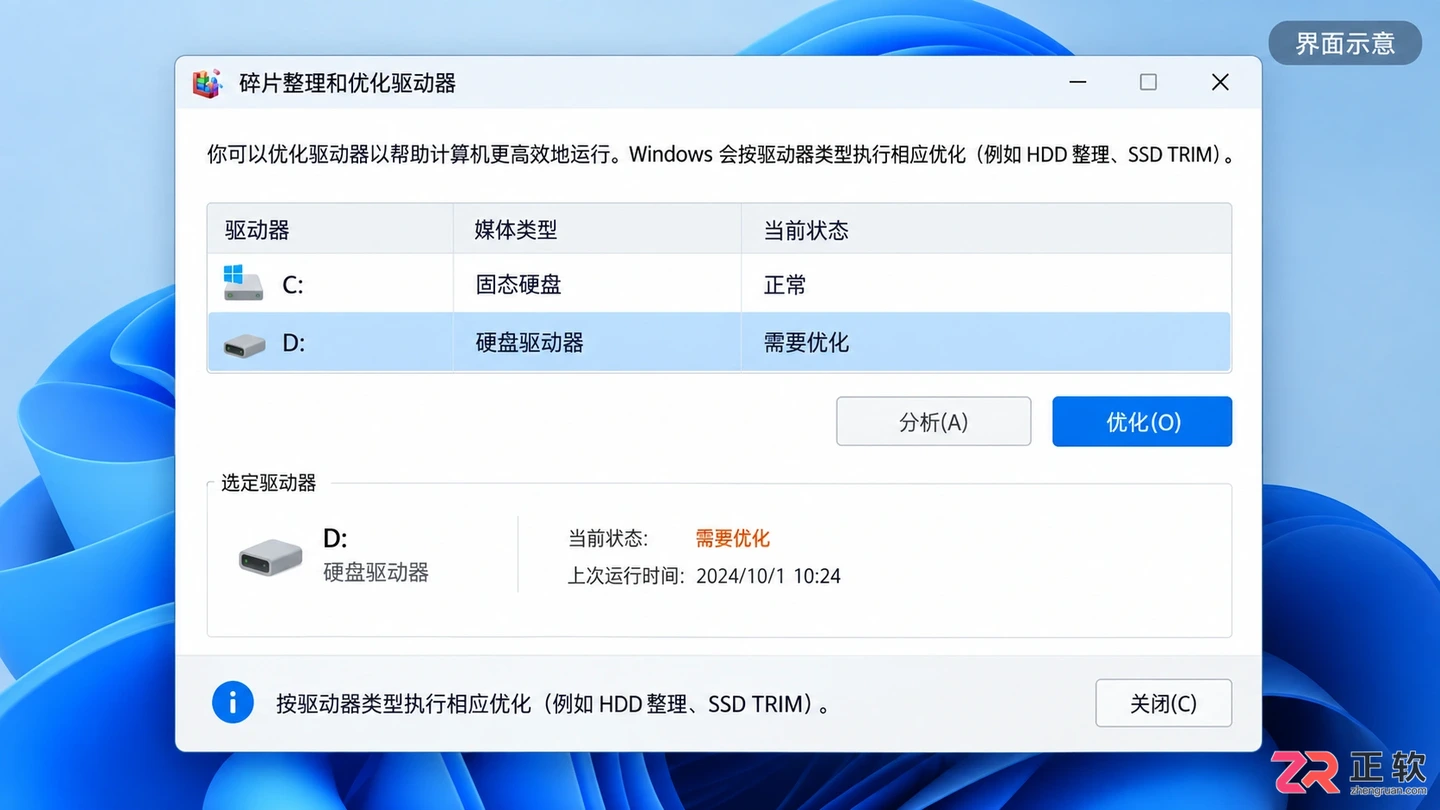
Windows 自带的磁盘优化工具,可自动识别 HDD 和 SSD 并执行相应操作
如果是 macOS 用户,APFS 文件系统已高度自动化,通常无需手动干预。但若使用外置机械硬盘,可通过“磁盘工具”中的“急救”功能检查文件系统错误,这有时也能间接改善因索引混乱导致的读取迟缓。
2. 检查物理接口与传输模式
软件层面的优化有上限,如果物理通道本身受限,再好的算法也无法突破带宽瓶颈。很多用户忽略了硬盘连接线老化或插错接口的问题,导致高速硬盘运行在低速模式下。
首先检查 SATA 数据线。SATA III 接口理论带宽为 6Gbps,而老旧的 SATA II 仅为 3Gbps。如果使用的是机械硬盘或入门级 SSD,确保数据线两端插紧,且主板端插在标有 SATA 6Gb/s 的接口上。对于 M.2 NVMe SSD,重新插拔并确保散热片安装到位,过热降频是导致持续写入速度骤降的常见原因。
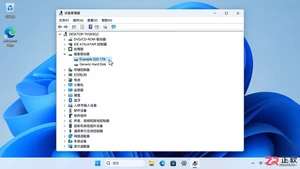
其次,在设备管理器中确认驱动程序状态。右键“此电脑”选择“管理”,进入“设备管理器”,展开“IDE ATA/ATAPI 控制器”。
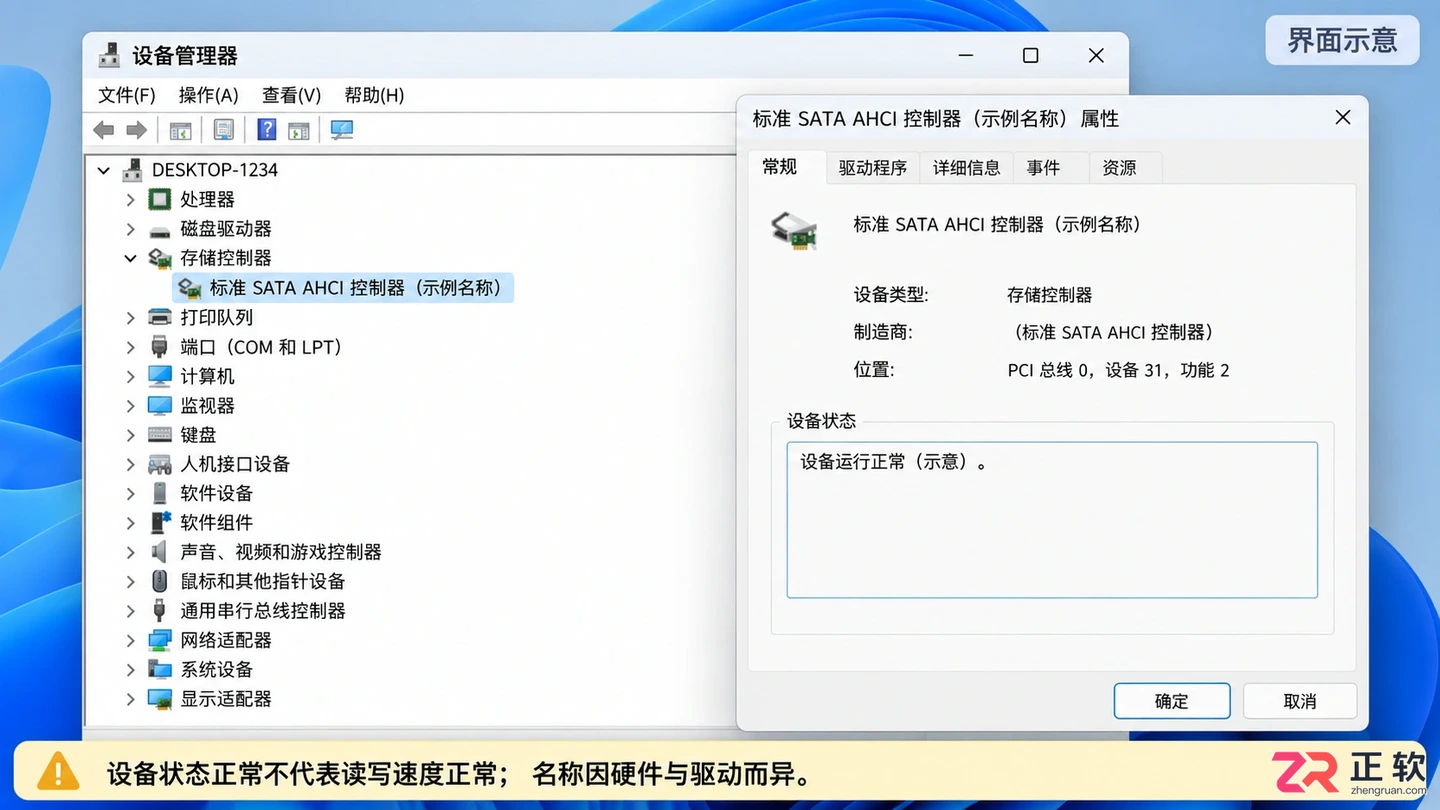
检查设备管理器中的存储控制器驱动状态,确保运行在高效模式
查看主要通道是否运行在 DMA 模式而非 PIO 模式。PIO 模式依赖 CPU 进行数据传输,效率极低且占用大量系统资源。若发现异常,可尝试卸载该通道驱动并重启电脑,让系统重新识别并加载正确驱动。
此外,USB 外接硬盘的速度受限于 USB 协议版本。将 USB 3.0 硬盘插入 USB 2.0 接口,速度会被强制限制在 480Mbps 左右。务必确认接口颜色(蓝色通常为 USB 3.0+)或查看接口旁的 SS(SuperSpeed)标识。
3. 排除后台进程的资源抢占
有时候硬盘本身健康且连接正常,但读写速度依然缓慢,这是因为其他程序正在独占磁盘 I/O 资源。Windows Update、杀毒软件扫描、索引服务或云同步工具都可能在后台静默运行,造成前台操作卡顿。
打开任务管理器(Ctrl+Shift+Esc),切换到“性能”选项卡,点击“打开资源监视器”。在“磁盘”标签页中,按“总计(字节/秒)”排序,可以清晰看到哪些进程正在大量读写硬盘。
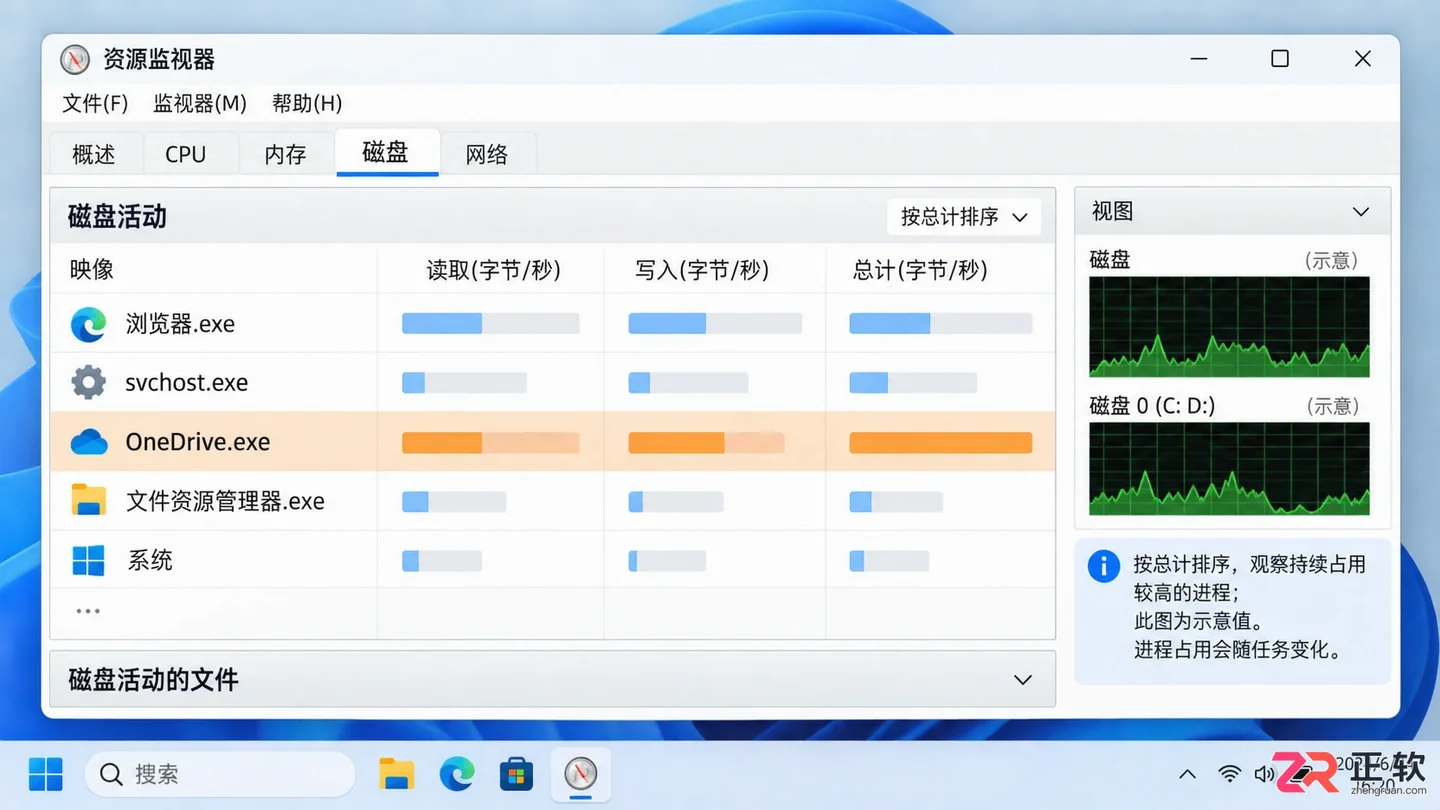
通过资源监视器精准定位占用磁盘 I/O 的后台进程
常见的“嫌疑犯”包括:
- System 或 Antimalware Service Executable:正在进行病毒扫描或系统更新。
- SearchIndexer.exe:正在建立文件索引。
- OneDrive/Dropbox:正在同步大量小文件。
若发现非必要的进程占用过高,可暂时暂停其服务。例如,在 Windows 设置中关闭“搜索索引”针对特定大型文件夹的索引,或在云盘设置中限制上传下载带宽。对于杀毒软件,建议将其实时扫描排除项中加入常用工作目录,避免每次保存文件都触发全盘扫描。
例外情况:何时这些步骤无效
上述三个步骤解决了绝大多数因维护不当导致的性能下降,但存在明确的例外场景,此时继续软件优化不仅无效,还可能延误数据救援时机。
首先是物理坏道。如果硬盘在读写特定文件时发出规律的“咔哒”声,或系统日志中频繁出现“磁盘错误”事件 ID 7 或 11,这通常意味着磁头或盘片物理损伤。此时任何碎片整理或驱动重置都会加剧损坏,唯一正确的操作是立即备份重要数据并更换硬盘。
其次是固态硬盘的寿命耗尽。SSD 的写入次数有限,当剩余寿命接近 0% 时,主控芯片会强制进入只读模式或极度降速以保护数据。通过 CrystalDiskInfo 等工具查看“健康状态”,若低于 10%,软件优化已无意义。
最后是加密软件的开销。若启用了 BitLocker 或其他第三方全盘加密,且 CPU 性能较弱,加解密过程会成为瓶颈。这种情况下,提升 CPU 性能或升级支持硬件加速加密的新款 SSD 才是根本解法,而非调整磁盘设置。
判断原则很简单:先软后硬,先查占用再看物理。若三步走后速度无改善且伴随异响或报错,请停止折腾,转向数据备份与硬件更换。
当U盘提示“磁盘被写保护”导致无法删除、复制或格式化时,本文提供检查物理开关、修改注册表及使用Diskpart命令清除只读属性的详细操作步骤,帮助用户快速恢复U盘正常读写功能。
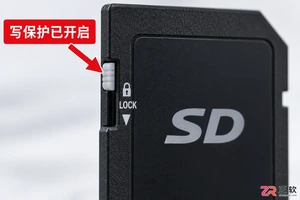
当储存卡显示已连接却无法保存文件时,通常由物理写保护、文件系统错误或权限限制引起。本文引导用户检查卡身开关、使用系统自带工具修复逻辑错误,并调整访问权限以恢复写入功能。
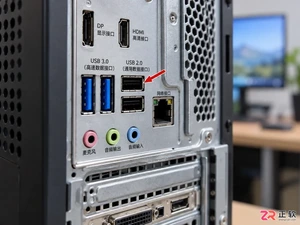
遇到摄像头连接电脑提示“无法识别的USB设备”?本教程提供从硬件接口检查到驱动强制重置的完整排查流程,帮助快速定位并解决USB通信故障,恢复视频通话功能。
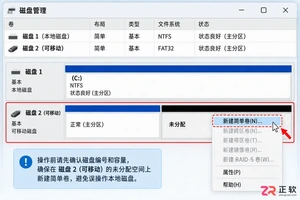
U盘分区后第二个分区在资源管理器中不显示?本文详解如何通过Windows磁盘管理分配盘符、使用CMD命令修复隐藏属性,以及利用第三方工具合并分区,轻松找回所有存储空间。
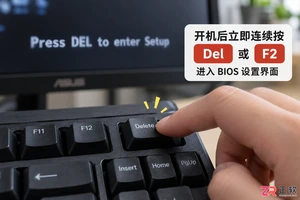
遇到Windows 11安装提示不支持或游戏反作弊报错?这通常是安全启动未开启所致。本文提供华硕、微星、技嘉等主流主板进入BIOS开启安全启动的具体步骤,并解析CSM兼容模式与密钥管理的注意事项,帮助用户快速解决系统兼容性问题。
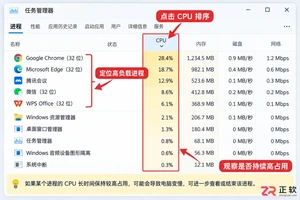
电脑风扇一直高速转动且噪音大?本文提供从检查后台高负载程序、调整电源计划、清理灰尘积垢到更新BIOS驱动的完整排查指南,帮助有效降低风扇转速,恢复安静使用体验。
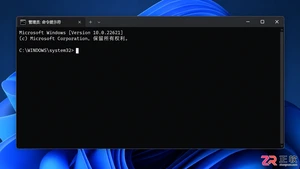
详解Windows系统中将硬盘分区表从MBR转换为GPT的方法,涵盖使用Diskpart命令清空磁盘转换及第三方工具无损转换的场景,分析操作风险与适用条件,助力用户顺利升级UEFI引导或支持大容量硬盘。
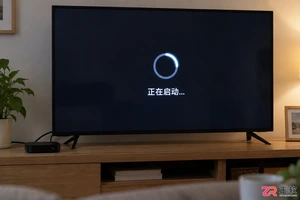
电视盒子一直停留在开机Logo界面无法进入系统?本文详解从简单断电重启到强制恢复出厂设置的完整操作流程,解决系统假死和软件冲突问题。
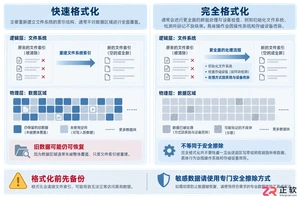
了解U盘格式化的真实含义与风险,掌握Windows和macOS下的正确操作步骤,学习如何选择合适的文件系统,并明确格式化不适用的例外场景,确保数据安全与设备可用。
想给笔记本加硬盘却分不清SATA和NVMe?本文详解通过系统属性、物理外观及专业软件查看硬盘接口型号的方法,助你精准匹配升级配件,避开兼容性陷阱。




Blender 是一款免费开源、跨平台的专业 3D 创作软件,集建模、动画、渲染、视频编辑与视觉合成等功能于一体,广泛应用于影视动画、游戏设计和建筑可视化等领域。软件支持 Cycles 物理渲染器与 Eevee 实时渲染引擎,并提供多边形建模、骨骼绑定、物理模拟等专业工具。Blender 兼容 Windows、macOS 和 Linux 系统,安装包轻巧、运行流畅,依托活跃的全球开发者社区持续更新,是从初学者到专业创作者都值得选择的正版 3D 创作工具。


赤友清理大师是一款为 Mac 设计的智能清理优化工具,可精准扫描垃圾、大文件、重复文件等,释放磁盘空间。做扫描整理、文字提取和表格转换时,它能把识别后的处理步骤接得更顺,资料录入这类场景会省下不少时间。
Blender 是一款免费开源、跨平台的专业 3D 创作软件,集建模、动画、渲染、视频编辑与视觉合成等功能于一体,广泛应用于影视动画、游戏设计和建筑可视化等领域。软件支持 Cycles 物理渲染器与 Eevee 实时渲染引擎,并提供多边形建模、骨骼绑定、物理模拟等专业工具。Blender 兼容 Windows、macOS 和 Linux 系统,安装包轻巧、运行流畅,依托活跃的全球开发者社区持续更新,是从初学者到专业创作者都值得选择的正版 3D 创作工具。

Windows 10 是一款微软推出的经典操作系统,拥有硬件兼容性与多任务处理能力。它更偏向把系统状态查看和常用调节动作放在一起,适合需要持续观察和微调设备状态的场景。

极度公式是一款跨平台专业LaTeX公式识别编辑软件,支持OCR公式识别和多平台编辑。和使用说明,避免使用,享受完整功能与稳定支持。做扫描整理、文字提取和表格转换时,它能把识别后的处理步骤接得更顺,资料录入这类场景会省下不少时间。