

Advanced SystemCare Ultimate 功能详解:安全扫描、清理与优化实操指南

Advanced SystemCare是一款优化加速工具,有效提升电脑响应速度,减少系统卡顿。清理链路的完整性会更好一些,做应用卸载、残留处理和空间整理时,通常能少走很多手动排查步骤。
了解 Advanced SystemCare Ultimate 的核心功能,包括 Antivirus 病毒扫描、Care 系统清理及 Speed Up 启动优化。本文基于官方手册,指导用户如何正确识别版本、执行扫描并安全调整系统设置,避免常见误区。
Advanced SystemCare Ultimate 是 IObit 面向 Windows 平台推出的一款集安全防护与系统维护于一体的软件。它将病毒扫描、隐私清理、注册表修复以及启动项优化等功能整合在同一个界面中,旨在为用户提供一站式的电脑健康管理方案。需要注意的是,“Ultimate”代表的是该系列中的高级版本,其功能模块和授权机制与普通版(Free 或 Pro)存在差异,不能简单套用普通版的操作经验。初次接触时,建议先熟悉其三大核心区域:Antivirus(安全)、Care(护理)和 Speed Up(加速),明确各模块的处理范围,再根据实际需求进行操作。
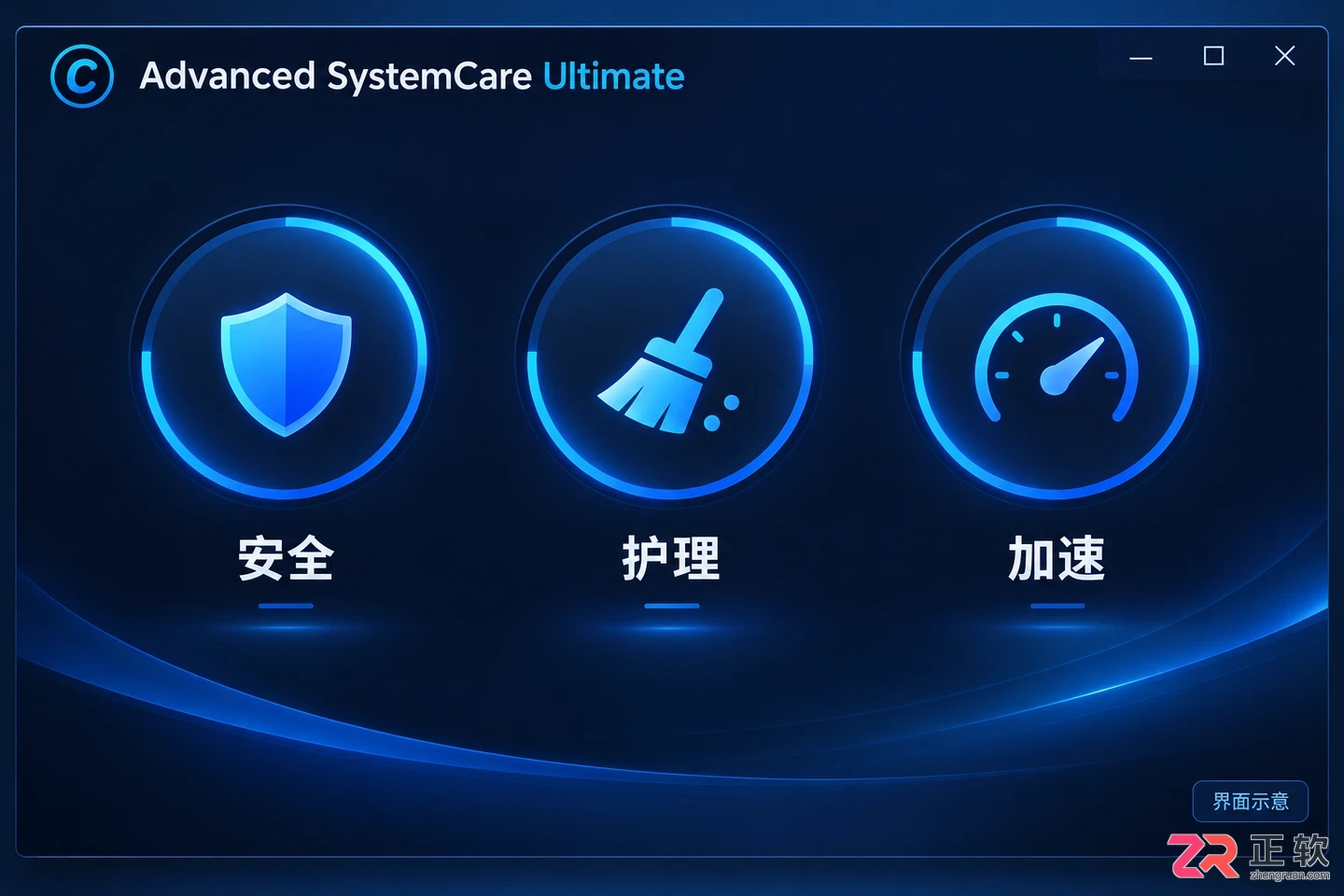
Advanced SystemCare Ultimate 主界面,显示 Antivirus、Care 和 Speed Up 三大核心功能区
1. 确认软件版本与授权状态
在开始任何操作前,首先要确认当前运行的是 Advanced SystemCare Ultimate 版本。查看程序主界面的标题栏或关于页面,确保版本标识清晰。Ultimate 版本通常包含更深层的安全防护组件,其授权许可独立于普通版。这意味着,普通版的激活码无法在 Ultimate 版本中使用,反之亦然。如果需要核对授权状态,应通过软件内的账户中心或官方后台进行验证,避免盲目输入无效的激活代码。此外,软件界面上显示的建议修复数量并不直接等同于系统的严重程度,清理效果和扫描耗时也会因电脑配置和文件数量而异,因此需理性看待界面提示。
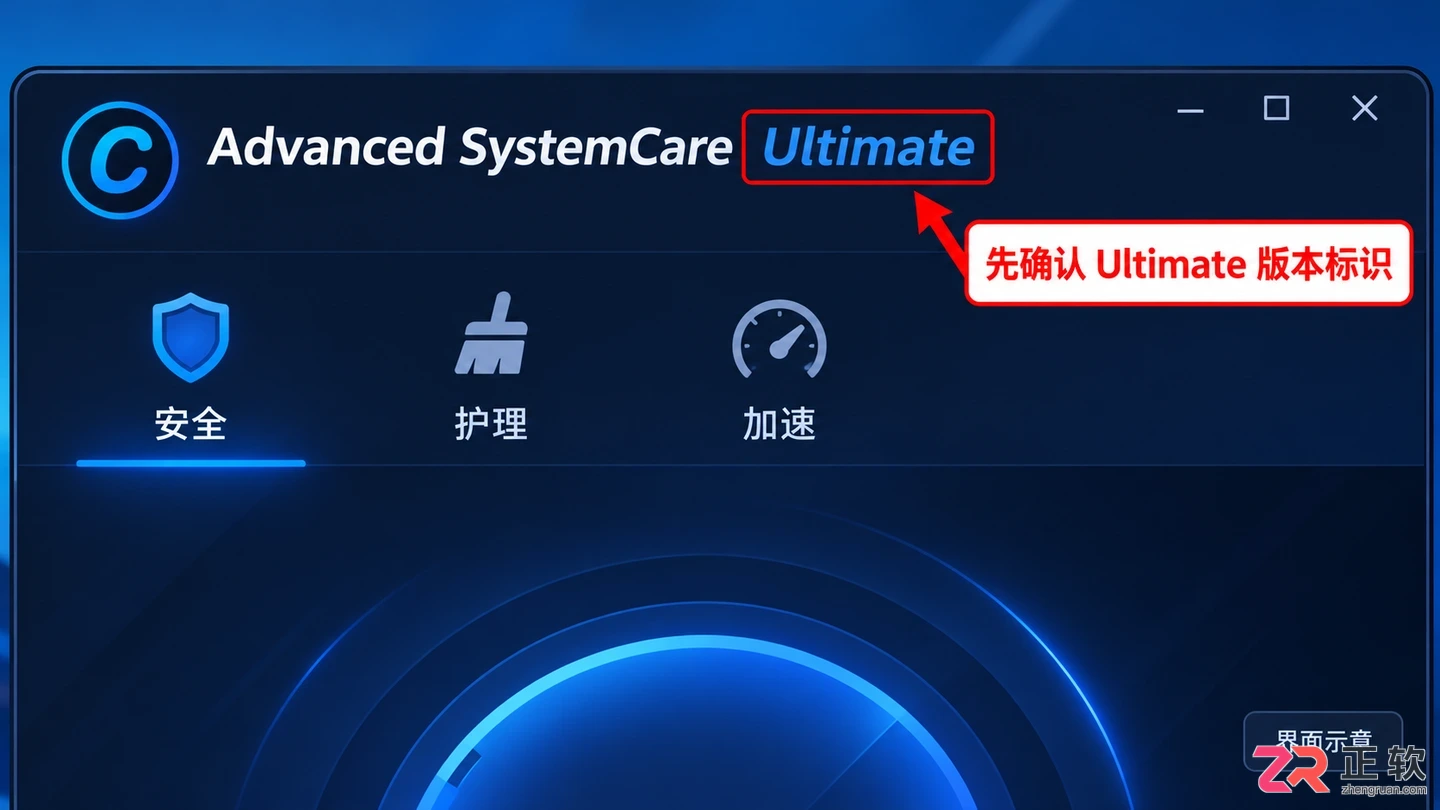
1. 确认软件版本与授权状态
2. 使用 Antivirus 模块进行安全扫描
进入【Antivirus】区域,首先观察防护状态指示器和病毒库更新日期,确保实时防护已开启且数据库为最新。该模块提供三种扫描模式:Quick Scan(快速扫描)、Full Scan(全盘扫描)和 Custom Scan(自定义扫描)。快速扫描适用于日常检查,主要针对系统关键区域;全盘扫描则覆盖所有磁盘分区,耗时较长但更为彻底;自定义扫描允许用户指定特定的文件夹或驱动器进行检查。
对于初次使用者,建议使用 Custom Scan 模式,选择一个包含多种文件类型的测试文件夹作为对象。在点击“扫描”前,仔细核对所选路径,避免遗漏或误选。扫描过程中,界面会实时显示已扫描文件数和发现的威胁数。扫描结束后,务必查看详细报告,确认被标记文件的具体位置和类型。如果选择忽略某些检测结果,需谨慎操作,确保这些文件确实是安全的,以免留下安全隐患。
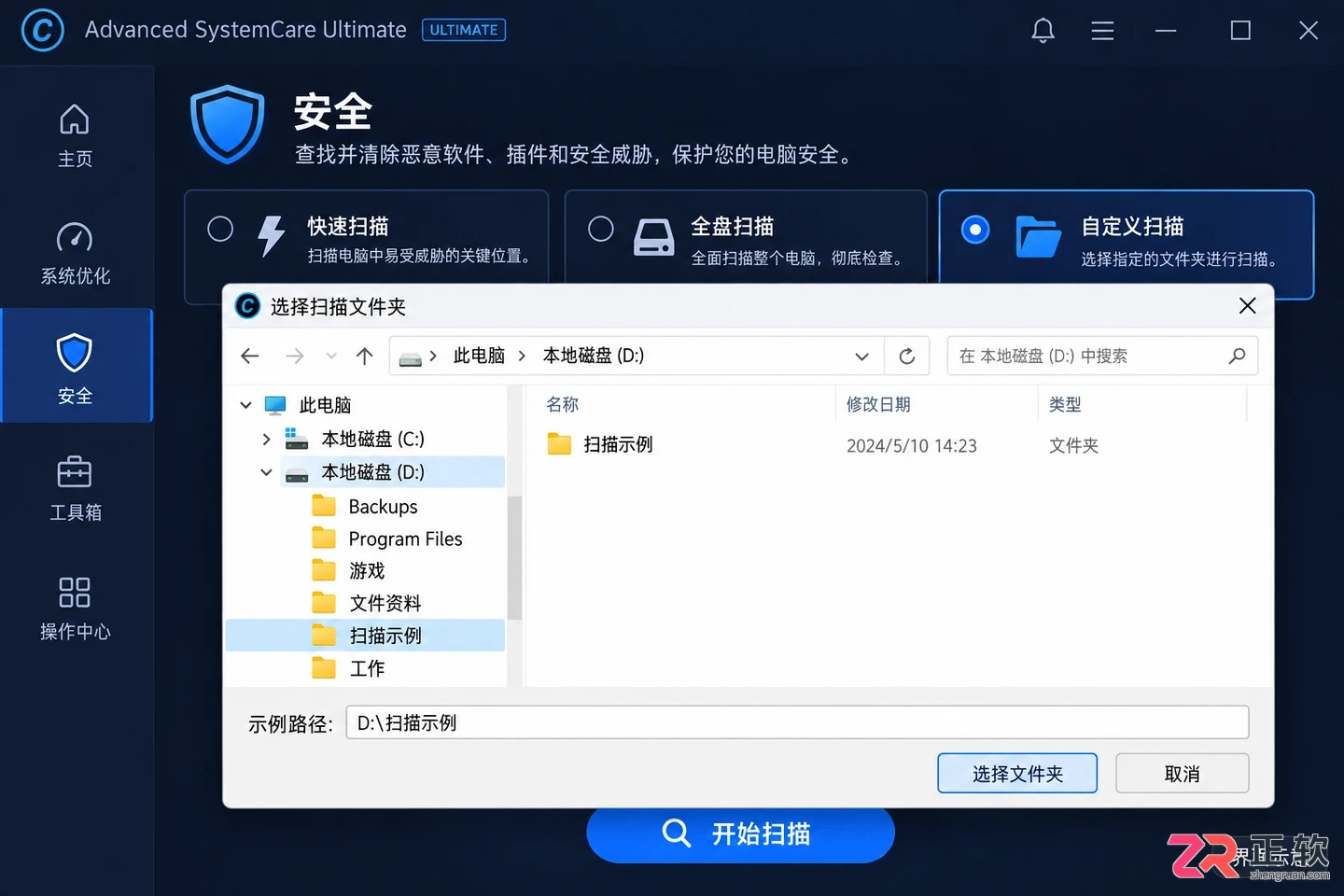
Antivirus 模块中的自定义扫描路径选择界面
3. 在 Care 模块中执行清理与维护
【Care】模块主要负责系统的清洁与维护,包含 Junk File Clean(垃圾文件清理)、Privacy Sweep(隐私清扫)、Shortcut Fix(快捷方式修复)以及注册表和漏洞修复等功能。进入该模块后,不要急于点击“一键修复”或全选所有项目。不同的清理项目对应不同的数据风险,例如隐私清扫可能会删除浏览器的历史记录和 Cookie,这可能导致部分网站需要重新登录。
建议先单独进入 Junk File Clean,查看可清理的文件类型和预估大小,确认无误后再执行清理。对于注册表修复等高风险操作,软件通常会提示创建还原点,务必接受此建议,以便在出现异常时能够恢复系统。在处理隐私痕迹时,需明确区分“临时文件”与“个人使用记录”,根据自己对隐私保护的需求勾选相应选项,避免误删重要数据。
4. 利用 Speed Up 模块优化启动与后台
【Speed Up】模块专注于提升系统响应速度,主要功能包括 Startup Optimizer(启动项优化)和 Turbo Boost(涡轮加速)。Startup Optimizer 会列出所有随系统启动的程序和服务,并给出优化建议。在禁用任何启动项之前,应先识别该程序对应的软件及其用途。对于不熟悉的系统服务或驱动程序,建议保持默认状态,以免导致硬件功能异常或软件无法正常运行。
Turbo Boost 功能通过暂时关闭非必要的后台进程和服务,为当前运行的游戏或大型应用释放资源。启用该模式后,桌面背景可能会变黑,任务栏图标减少,这是正常现象。退出该模式后,系统会自动恢复之前的状态。需要注意的是,部分优化入口可能会提示安装 IObit 旗下的其他产品,如 Driver Booster 或 IObit Uninstaller。这些关联功能通常不在 Ultimate 的基础授权范围内,若需使用完整功能,可能需要额外购买或订阅。
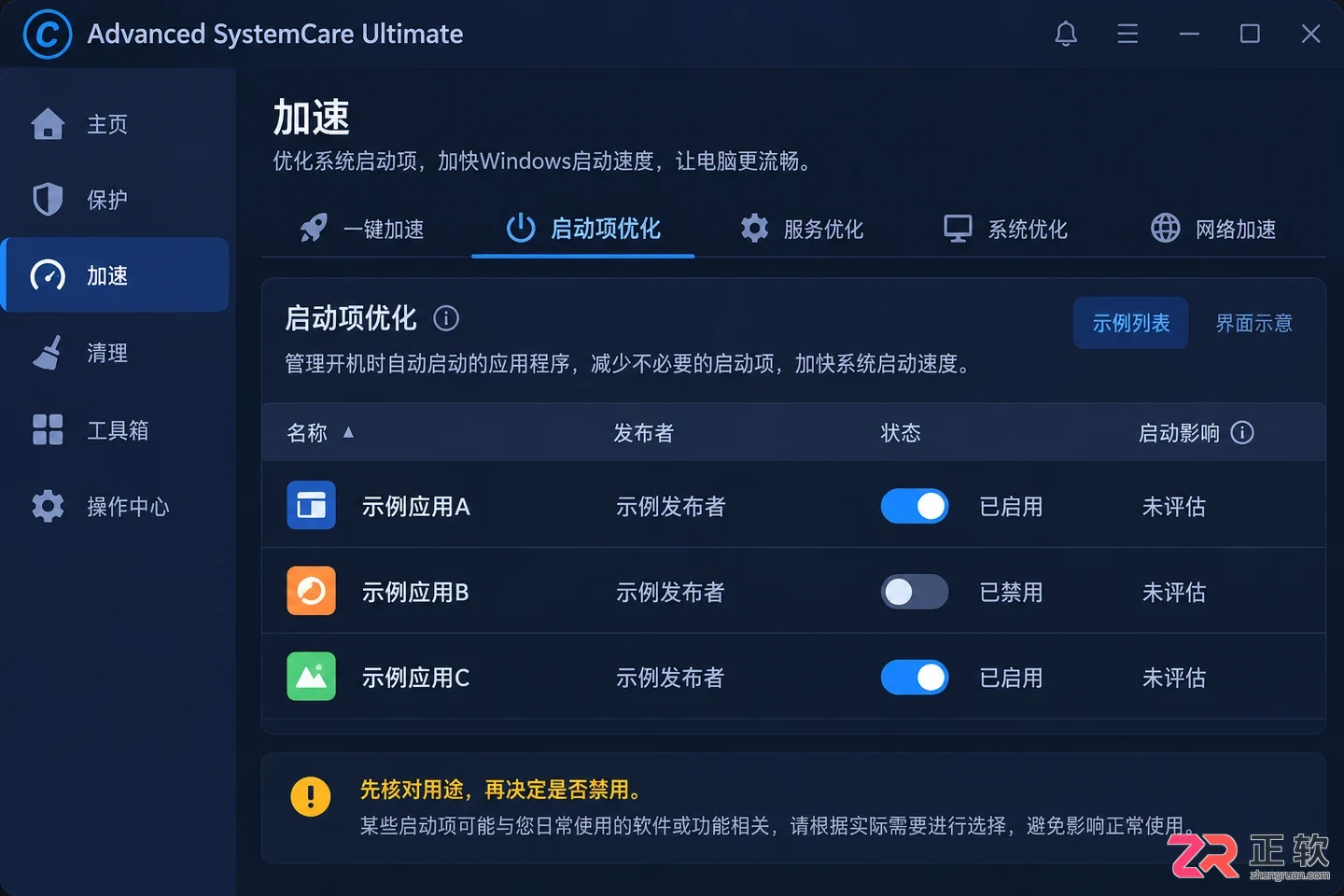
Speed Up 模块中 Startup Optimizer 的启动项管理列表
5. 验证优化效果与保留工作记录
完成上述操作后,应回到实际使用场景中验证效果。例如,重启电脑检查启动项优化是否导致常用软件无法自启,或运行特定程序观察是否有性能提升。对于 Antivirus 模块,定期查看扫描日志,确保持续监控无异常。在 Care 模块中,保留清理前的备份文件或还原点,是防止误操作的重要保障。
将 Advanced SystemCare Ultimate 的三个核心模块视为独立的工具集:用 Antivirus 保障安全底线,用 Care 维持系统整洁,用 Speed Up 调整运行效率。通过分模块、有选择地使用这些功能,可以更精准地解决电脑问题,而不是依赖自动化的“一键处理”。这种手动干预与自动检测相结合的方式,能更好地适应不同用户的使用习惯和数据安全需求。
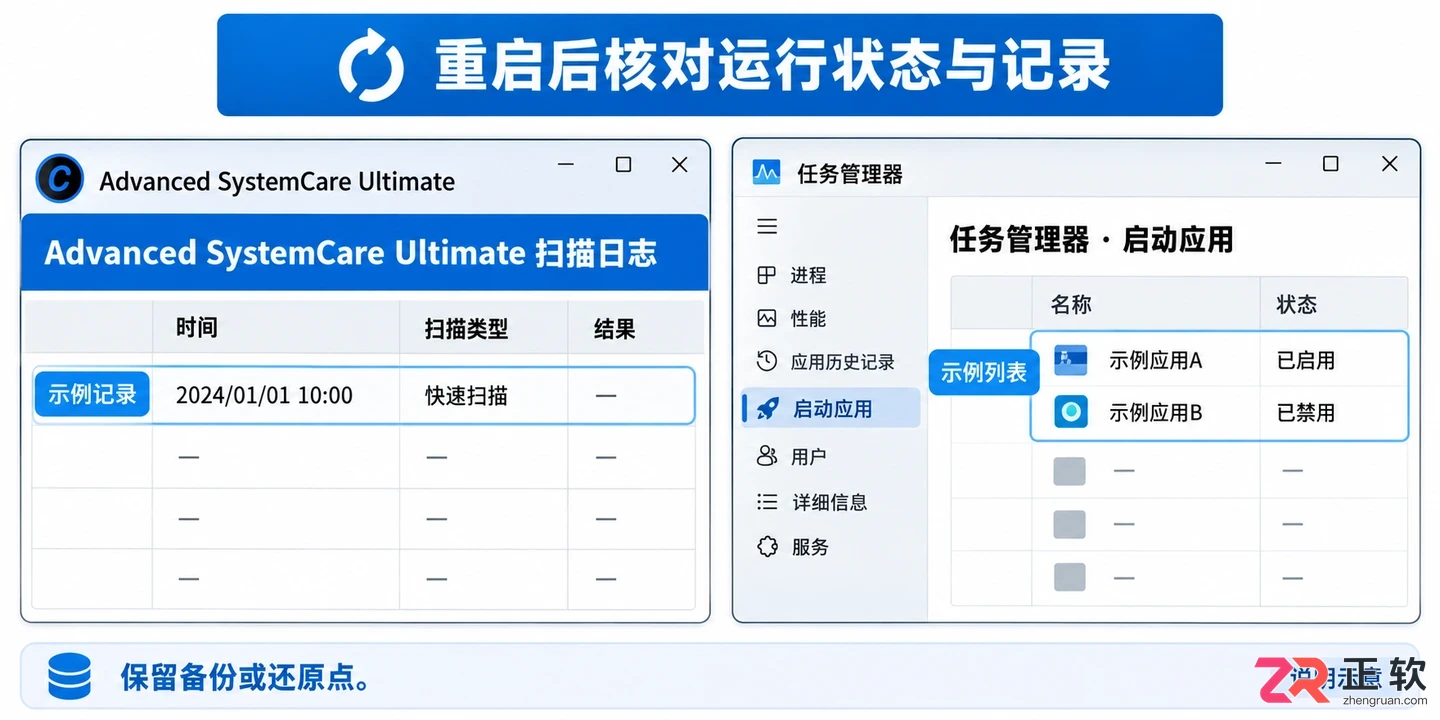
系统重启后检查软件运行状态与日志记录
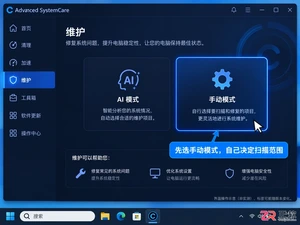
了解Advanced SystemCare在Windows电脑上的实际使用方式。本文通过手动模式扫描、核对垃圾文件明细及执行清理的步骤,展示如何安全释放磁盘空间,避免误删重要数据,适合希望集中管理维护项目的用户参考。
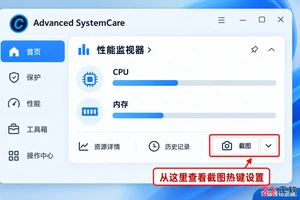
想在Advanced SystemCare中使用快捷键?官方手册指出截图热键需在性能监视器的Screenshot旁设置。本文详解查看入口、调整方法及按键冲突排查,助你准确掌握本机可用的快捷操作。
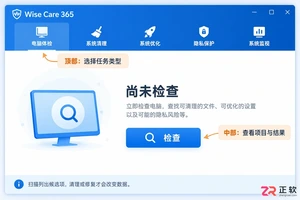
想了解Wise Care 365怎么用?本教程带你快速熟悉Windows版软件界面,详解电脑体检、系统清理、优化及隐私保护模块,教你区分扫描结果与实际操作,避免误删数据,适合新手建立正确的系统维护观念。
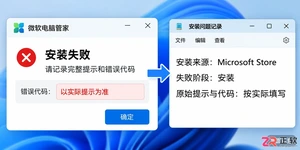
微软电脑管家安装报错?本文详解 Windows 11 环境下通过 Microsoft Store 安装的排查步骤:记录错误代码、核对系统版本 winver、更新 Windows 与商店组件、验证官方来源。避免盲目重装或关闭杀毒软件,精准定位是网络、策略还是兼容性问题。
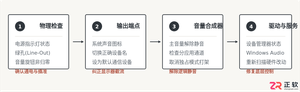
音箱没有声音时的系统排查与设置修复方法。从物理连线、系统输出设备选择、系统混音器配置到声卡驱动状态,提供层次分明的故障定位与操作指南。
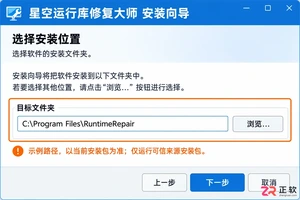
详解星空运行库修复大师的安装流程及软件界面各区域功能,包括如何执行系统检测、查看运行库状态、进行一键修复以及验证修复结果,适合遇到程序启动报错的用户参考。
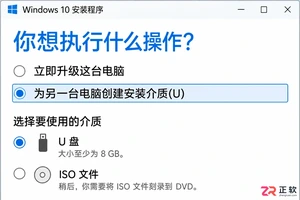
掌握Win10 U盘重装系统的完整步骤,从制作官方安装介质、调整BIOS启动顺序,到安全分区与驱动恢复。本教程帮助新手避开数据丢失陷阱,实现干净、稳定的系统重装。
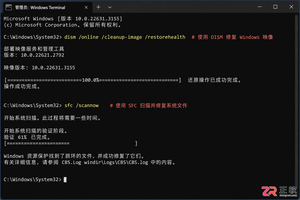
遇到因系统文件损坏导致的Windows蓝屏?本教程指导你使用DISM和SFC命令逐步修复组件存储和受保护系统文件,恢复系统稳定性。
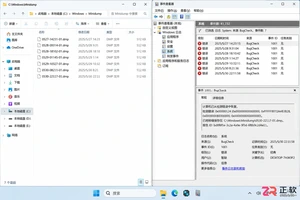
当Windows发生蓝屏时,如何通过Minidump小型转储文件和事件查看器快速定位故障时间与相关驱动?本教程分步讲解文件备份、日志对照及线索记录方法。
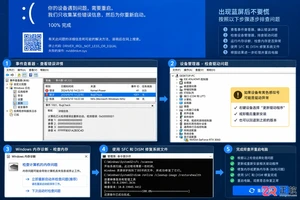
遇到Windows蓝屏不要慌,先记录Stop code。本文提供基于错误代码的通用修复流程:检查驱动冲突、测试内存稳定性及修复受损系统文件,帮助快速定位问题方向。





火山引擎是字节跳动旗下企业级云与AI服务平台。聚焦大模型核心能力,依托字节自研豆包多模态大模型,凭借火山方舟一站式平台,提供模型精调、推理部署、智能应用搭建等全链路服务,结合高性能AI算力,助力各行业快速落地大模型数字化与智能化应用。



Autodesk Maya 是面向影视、电视、动画和游戏行业的专业三维制作软件,集多边形与 NURBS 建模、角色绑定、关键帧和动作捕捉动画、Bifrost 特效模拟、材质开发及 Arnold 渲染于一体,


