
当前位置:

首页 > 专题列表 > 重装系统
重装系统

重装系统

2026.09.22 0

正软商城为您整理重装系统相关教程与咨询内容,内容涵盖系统工具下载与安装、功能介绍、使用教程、版本更新、常见问题及各种操作技巧,帮助用户快速了解软件特点,安全获取并高效使用重装系统。如果有什么疑问,反馈给本站,本站会及时处理~

任务管理器 重装系统 AI浏览器 存储设备 Win10
ai浏览器电脑版打不开怎么办?常见原因及解决方法

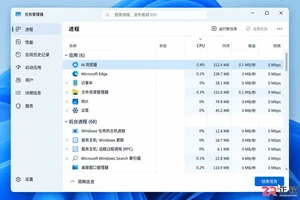
遇到AI浏览器电脑版无法打开的情况,可通过检查后台进程、更新显卡驱动、调整网络设置或重新安装软件来解决。本文提供详细的界面导览式排查步骤,帮助用户快速定位并修复启动问题。
华硕灵耀X Fold如何重装系统?华硕灵耀X Fold重装系统的方法

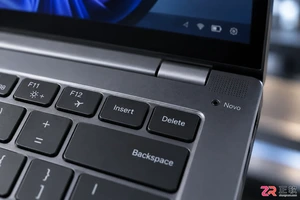
华硕灵耀X Fold:一台折叠屏笔记本的系统重装指南 提到华硕灵耀X Fold,玩过真机的朋友应该都有印象。它那块可以折叠的大屏幕,再加上磁吸蓝牙键盘的设计,在笔记本里绝对算得上是个“异类”,科技感和未来感直接拉满。结构这么新颖的设备,万一遇到需要重装系统的情况,该怎么操作呢?会不会特别复杂?别担心
ThinkPad X13如何用U盘重装系统?ThinkPad X13使用U盘重装系统方法

ThinkPad X13:一份手把手U盘重装系统指南 ThinkPad X13凭借其13英寸的紧凑机身和低噪音的稳健表现,成为不少商务人士移动办公的得力伙伴。但话说回来,无论电脑多么可靠,系统层面的维护——比如重装一个干净流畅的Windows——始终是用户可能遇到的课题。如果你正为此准备,那么这份详
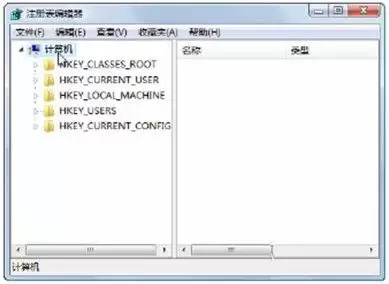
重装系统注册表怎么备份装好后的还原教程
重装系统注册表怎么备份装好后的还原教程

重装系统前,别忘给注册表上个“保险” 重装系统就像给电脑做一次“大扫除”,系统盘里的东西都会被清空。所以,动手之前,把系统设置、驱动信息、浏览器收藏夹这些重要资料备份好,绝对是事半功倍的操作。这不仅能帮你省去重装后大量的重复设置工作,更能有效避免宝贵数据的意外丢失。今天,咱们就来重点聊聊整个系统的“
换主板如何重装系统?详细步骤教程
换主板如何重装系统?详细步骤教程

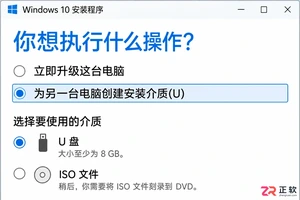
更换主板后需重新安装系统,首先制作U盘安装介质并设置BIOS从U盘启动,然后执行Windows干净安装,最后安装新主板驱动程序以确保硬件兼容与功能正常。
Windows10重置安装教程:保留或删除文件详解

重置Windows10可解决系统卡慢与配置错误,通过设置、高级启动或强制断电进入恢复环境,选择保留文件或彻底清除后重新安装系统。

重装系统后,U盘存储的数据是否还在?
重装系统后,U盘存储的数据是否还在?

重装系统后,U盘存储的数据是否还在?这是很多电脑手机小白用户常常关心的问题。在本文中,我们将探讨重装系统对U盘存储数据的影响,并给出相关的解决方法和实用建议。工具原料:系统版本:Windows10品牌型号:小米笔记本Pro软件版本:最新版本的Windows10操作系统一、重装系统对U盘存储数据的影响1、重装系统是指将电脑的操作系统完全清除并重新安装的过程,这个过程会格式化硬盘,将所有数据清空。2、U盘是一种可移动存储设备,我们通常会将重要的文件和数据保存在U盘上,以备不时之需。3、当我们进行系统重装时,电
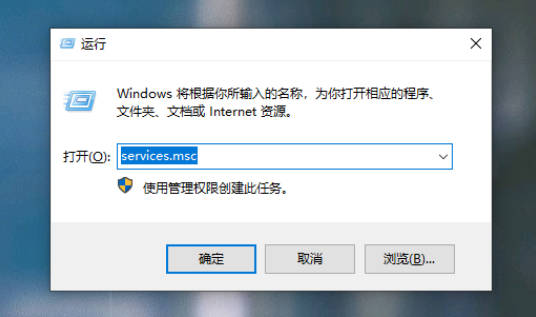
解决重装win10系统卡住转圈圈问题
解决重装win10系统卡住转圈圈问题

大家在win10系统更新的过程中,我们由于各种原因,可能会出现重装win10系统转圈圈卡住的情况,导致win10系统更新失败,这时大家要怎么解决呢?现在小编就给大家分享下常用的重装win10系统转圈圈卡住的解决方法。1、重装win10系统转圈圈卡住怎么办呢?首先按下【win+i】组合键打开运行,可以输入【services.msc】回车进入。2、我们找到并双击打开【WindowsUpdate】服务选项。3、然后把启动类型改为【禁用】,点击下面的【停止】,点击【应用】和【确定】。4、我们重命名c盘路径:C:\


重装Win10系统时如何保留个人文件和应用

win10重装系统保留个人文件和应用的方法是什么呢?其实重装Windows10但还可以保留个人文件和应用的过程很简单的!下面就给大家分享一下win10重装系统保留个人文件和应用。1、首先,在我们电脑界面上,点击左下角的开始菜单,选择设置打开,点击更新和安全进入。2、然后,我们继续左侧选择恢复选项,再选开始,点击保留我的文件。3、最后,在电脑上提示准备就绪,可以初始化这台电脑,再点击重置就可以了。总结:点击左下角的开始菜单,选择设置打开,点击更新和安全进入。左侧选择恢复选项,再选开始,点击保留我的文件。提示

如何在电脑上重新安装Windows 11

win11系统是微软新出的操作系统,具有很多优点,比如功能新颖好用,操作界面美观等,因此不少网友都想给电脑重装系统win11体验。有网友想了解电脑怎么重装系统win11使用,下面就给大家分享下适合电脑新手的电脑重装系统win11的方法步骤。1、进入win10系统桌面,点击开始菜单,选择“设置”进入,点击“更新和安全”。2、在左侧下边选择“windows预览体验计划”进入。点击右侧的“开始”,按照图示选择,等待系

加载更多
Mac软件 更多
Blender
Blender
Windows、macOS 和 Linux

Blender 是一款免费开源、跨平台的专业 3D 创作软件,集建模、动画、渲染、视频编辑与视觉合成等功能于一体,广泛应用于影视动画、游戏设计和建筑可视化等领域。软件支持 Cycles 物理渲染器与 Eevee 实时渲染引擎,并提供多边形建模、骨骼绑定、物理模拟等专业工具。Blender 兼容 Windows、macOS 和 Linux 系统,安装包轻巧、运行流畅,依托活跃的全球开发者社区持续更新,是从初学者到专业创作者都值得选择的正版 3D 创作工具。

灵活计算器
灵活计算器
macOS/iOS/Android

灵活计算器是一款笔记式算数应用,支持实时计算、动态关联和云端同步功能。记录、整理和输出之间的过渡会更自然,适合长期写作、做笔记或持续沉淀个人内容。

赤友清理大师
赤友清理大师
macOS

赤友清理大师是一款为 Mac 设计的智能清理优化工具,可精准扫描垃圾、大文件、重复文件等,释放磁盘空间。做扫描整理、文字提取和表格转换时,它能把识别后的处理步骤接得更顺,资料录入这类场景会省下不少时间。

WINDOWS 更多
Blender
Blender
Windows、macOS 和 Linux

Blender 是一款免费开源、跨平台的专业 3D 创作软件,集建模、动画、渲染、视频编辑与视觉合成等功能于一体,广泛应用于影视动画、游戏设计和建筑可视化等领域。软件支持 Cycles 物理渲染器与 Eevee 实时渲染引擎,并提供多边形建模、骨骼绑定、物理模拟等专业工具。Blender 兼容 Windows、macOS 和 Linux 系统,安装包轻巧、运行流畅,依托活跃的全球开发者社区持续更新,是从初学者到专业创作者都值得选择的正版 3D 创作工具。

Windows 10
Windows 10
Windows

Windows 10 是一款微软推出的经典操作系统,拥有硬件兼容性与多任务处理能力。它更偏向把系统状态查看和常用调节动作放在一起,适合需要持续观察和微调设备状态的场景。

极度公式
极度公式
Windows/macOS/Linux

极度公式是一款跨平台专业LaTeX公式识别编辑软件,支持OCR公式识别和多平台编辑。和使用说明,避免使用,享受完整功能与稳定支持。做扫描整理、文字提取和表格转换时,它能把识别后的处理步骤接得更顺,资料录入这类场景会省下不少时间。

精品专题 更多
装机必备
装机必备

正软商城装机必备专区,精选办公、浏览器、安全防护、影音播放、压缩解压、设计创作和系统工具等电脑常用正版软件,帮助用户快速完成新电脑软件配置。

Windows
Windows

正软商城Windows软件专区,汇集适用于Windows电脑的办公、设计、安全防护、影音播放、开发工具和系统优化软件,提供软件介绍、系统要求、正版授权及购买下载服务。

macOS软件
macOS软件

正软商城macOS软件专区,精选适用于Mac电脑的办公、设计、影音、效率、开发和系统工具,提供软件功能介绍、macOS兼容版本、正版授权及购买下载服务。