

华硕灵耀X Fold如何重装系统?华硕灵耀X Fold重装系统的方法

Folder Preview Pro 是一款专为 Mac 设计的文件夹预览工具,支持压缩包预览与文件缩略图操作。格式兼容性和批量处理能力都比较稳,整理压缩包、分发文件或长期归档时会更方便。
华硕灵耀X Fold:一台折叠屏笔记本的系统重装指南 提到华硕灵耀X Fold,玩过真机的朋友应该都有印象。它那块可以折叠的大屏幕,再加上磁吸蓝牙键盘的设计,在笔记本里绝对算得上是个“异类”,科技感和未来感直接拉满。结构这么新颖的设备,万一遇到需要重装系统的情况,该怎么操作呢?会不会特别复杂?别担心
华硕灵耀X Fold:一台折叠屏笔记本的系统重装指南
提到华硕灵耀X Fold,玩过真机的朋友应该都有印象。它那块可以折叠的大屏幕,再加上磁吸蓝牙键盘的设计,在笔记本里绝对算得上是个“异类”,科技感和未来感直接拉满。结构这么新颖的设备,万一遇到需要重装系统的情况,该怎么操作呢?会不会特别复杂?别担心,其实原理相通,跟着清晰的步骤走,自己动手也能搞定。下面就是一份专为这激进分子特设备整理的系统重装实操指南。
华硕灵耀X Fold重装系统的方法
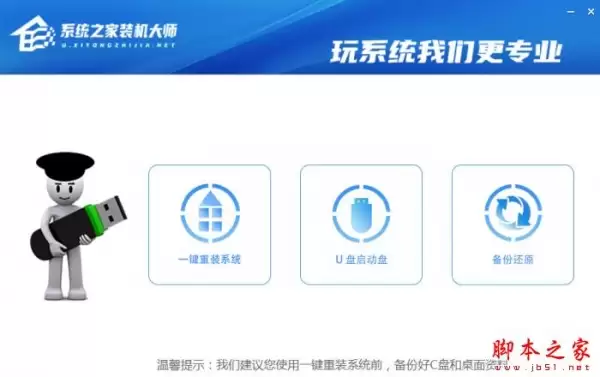
系统之家装机大师 V2.0.0.1133 绿色便携版
类型:
系统其它大小:
9.59MB语言:
简体中文时间:
2023-07-05
查看详情
安装方法
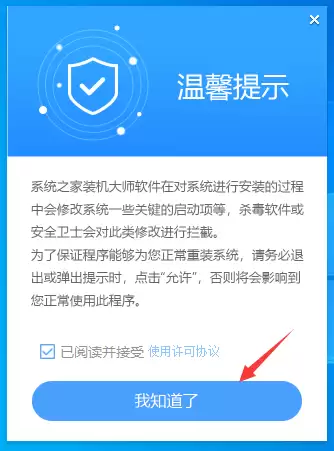
第一步,自然是准备好工具。先在另一台能正常上网的电脑上下载“系统之家装机大师”软件。下载完成后,有一个关键动作必须做:关闭电脑上所有的杀毒软件和安全防护。这一点很重要,能避免工具在运行时被意外拦截。然后,打开软件,仔细阅读提示内容后,点击“我知道了”正式进入工具界面。
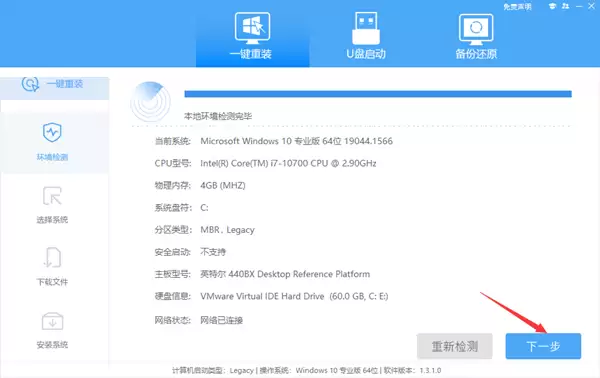
工具启动后,它会自动检测当前电脑的系统信息,比如硬件配置、磁盘分区等。这个过程无需手动干预,确认信息无误后,直接点击“下一步”继续。
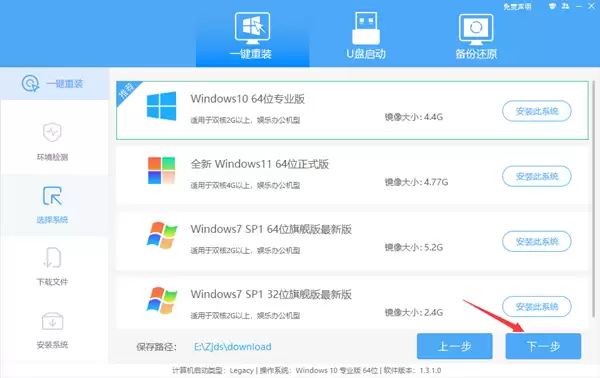
接下来就到了选择系统的环节。在这里,可以根据提示选择想要安装的Windows 10 64位系统版本。有个细节需要注意:如果某个选项显示为灰色按钮,那就意味着当前的硬件配置或磁盘分区格式不支持安装那个特定的系统,直接选择可用的选项就行。
系统选好之后,工具便会自动开始下载PE预安装环境和全新的系统镜像文件。这个阶段需要保持网络畅通,下载速度取决于你的网速,泡杯茶稍等片刻即可。
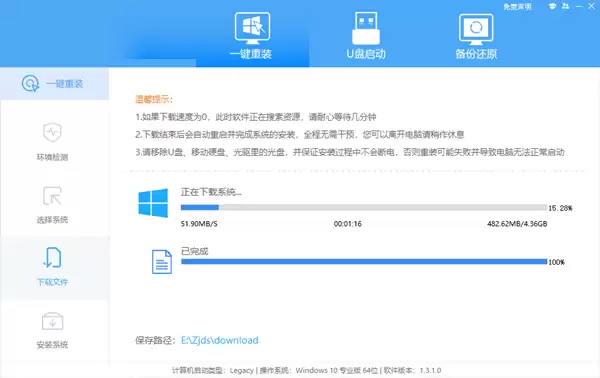
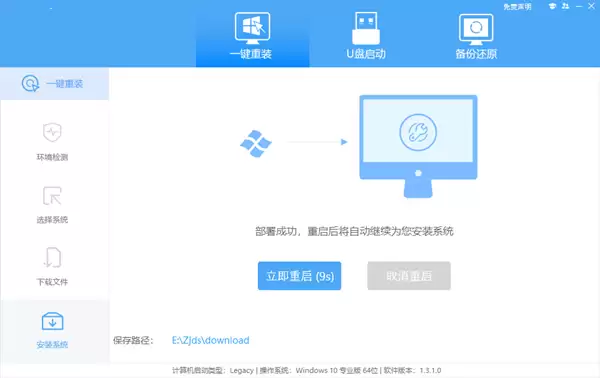
所有必要文件下载完成后,软件会提示你,系统将自动重启。这时,确保没有未保存的工作,然后让电脑正常重启。
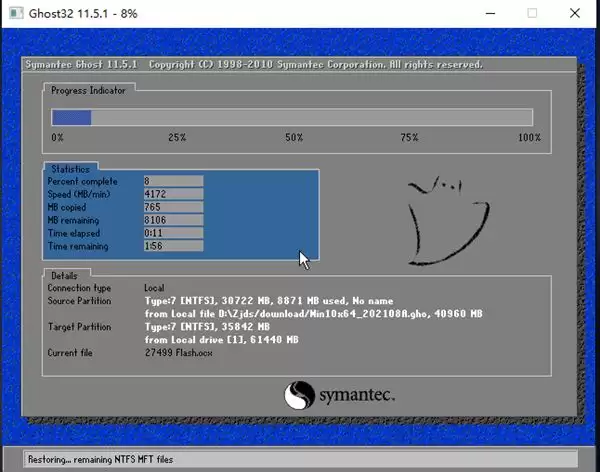
重启之后,电脑会自动进入一个精简的PE系统环境。在这个蓝色背景的界面里,你会看到工具正在自动执行系统的备份与还原操作。这个过程是全自动的,耐心等待进度条走完,千万不要中途断电或重启电脑。
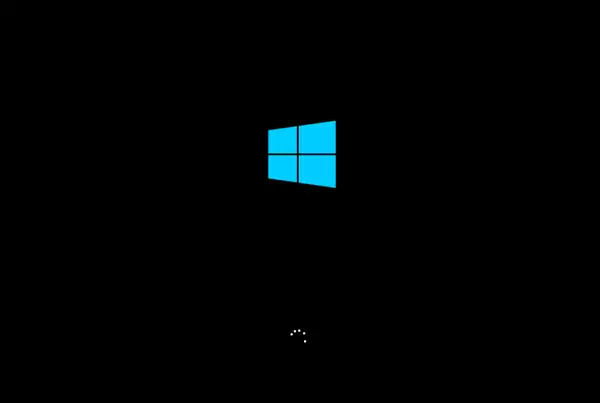
系统备份还原完成后,就会开始全新系统的安装部署。安装结束后,电脑会再次自动重启。这次重启之后,你应该就能看到熟悉的Windows设置界面了。跟着引导完成初始设置,一台系统焕然一新的灵耀X Fold就 ready for work 了。
以上就是为华硕灵耀X Fold这款折叠屏笔记本重装系统的完整流程。方法其实和常规笔记本大同小异,关键在于步骤清晰、准备充分。希望这份指南能帮到你。
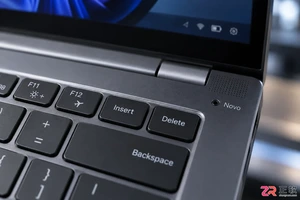
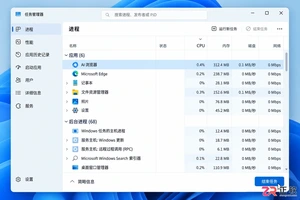
遇到AI浏览器电脑版无法打开的情况,可通过检查后台进程、更新显卡驱动、调整网络设置或重新安装软件来解决。本文提供详细的界面导览式排查步骤,帮助用户快速定位并修复启动问题。

本文基于小米集团高管许斐与王晓雁披露的数据,分析Xiaomi 18 Fold中折叠手机首销表现。该机型较上代大折叠同比增长310%,首发玄戒O3芯片,配备5.38英寸外屏与7.58英寸内屏,售价10999元起。适用于关注小米秋季新品市场表现及中折叠屏技术趋势的读者。

小米 18 Fold 暖金白版于9月7日发布,定位为“中折叠”手机。其核心特征为闭合尺寸(117.8×83.6mm)接近护照,展开后为7.58英寸内屏与5.38英寸外屏。首发搭载玄戒O3 SoC、澎湃OS 4及MiMo大模型。机身采用7系铝中框与龙晶玻璃3.0,配备新一代龙骨转轴,重量约219-220g。
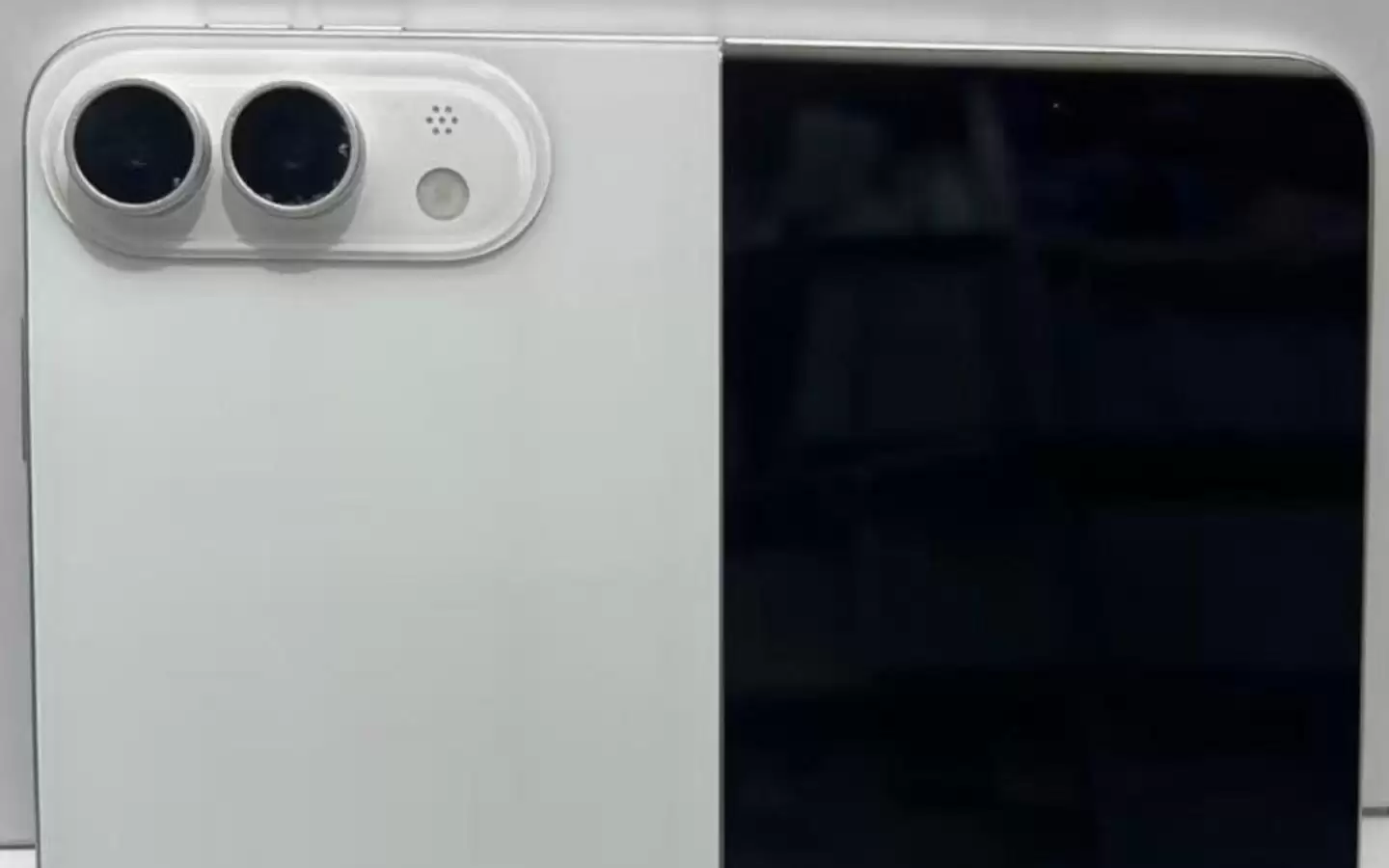
苹果首款折叠屏手机iPhoneFold上市时间可能推迟。供应链透露,因客户排程调整,新品延后至明年初。预计今年秋季发布会仍会亮相,但正式开卖或待明年。首个完整销售周期出货量有望达1100万部。
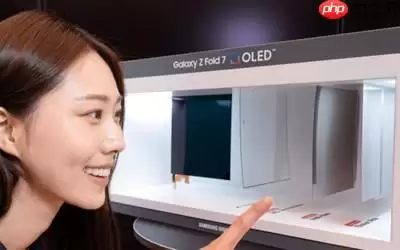
三星全新WideFold折叠屏将会采用60微米厚度的UTG玻璃,相比于ZFold8的45微米增厚幅度超过30%,旨在显著改善屏幕折痕并提升抗冲击性能。该机采用横向延展的“护照尺寸”设计,若市场反馈良好,后续机型或跟进此厚度方案。

从供应链传出的最新消息来看,苹果的折叠屏iPhone(暂称iPhone Fold)和市面上其他宽幅折叠屏产品,都将用上“无痕铰链”方案。有网友直接追问博主@数码闲聊站,这是不是OPPO Find N6上的“同款技术”?得到的回答是:类似,但不是同一套方案。 说到OPPO Find N6,它的铰链技术

行业分析师普遍关注到,按照当前的芯片迭代节奏来看,小米下一代玄戒芯片——预计会是玄戒 O3——其性能表现很可能直接对标高通最新的骁龙 8E5 旗舰平台。这个判断在当前的技术环境下,确实有其合理依据。实际上,小米集团总裁卢伟冰此前在沟通中已经明确透露过:今年下半年就会推出玄戒芯片的迭代版本,并强调这是
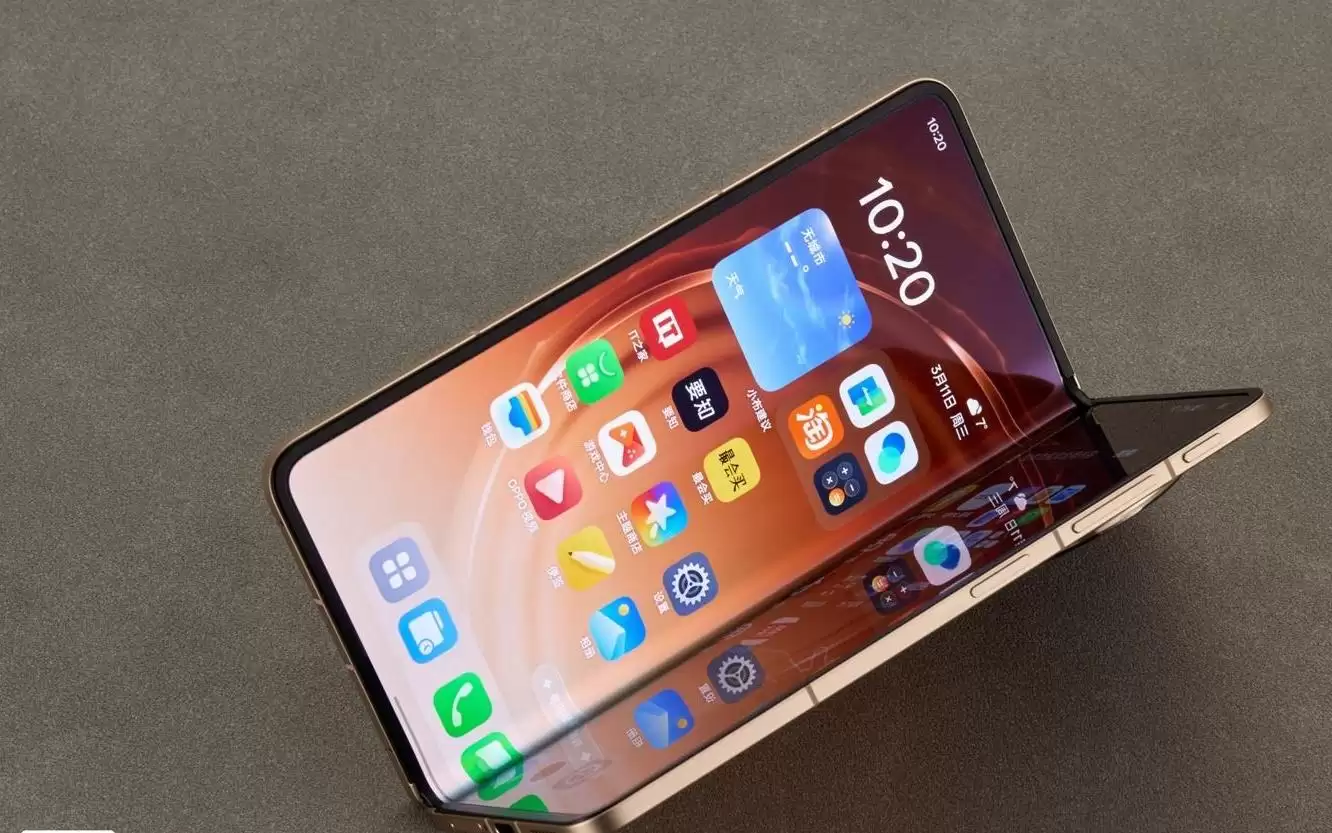
供应链那边最近传出了点新动静。据知名数码博主透露,苹果正在筹备中的iPhone Fold,以及市面上其他几款主流的大尺寸横向折叠屏手机,都计划采用一种“无痕铰链”方案。消息一出,自然引发了热议,有网友立刻联想到了OPPO Find N6上那套备受好评的铰链技术,追问是不是“同款”。对此,爆料者的回应

荣耀方飞谈苹果入局折叠屏:真正的考验才刚刚开始 今天早上刷到个挺有意思的消息:传闻中苹果的首款折叠屏iPhone Fold,据说要在今年9月正式亮相了。这让我不禁想起荣耀的产品线总裁方飞最近的一番发言——她聊到苹果要做折叠手机时,语气里透着业内人士才懂的意味深长:“折叠屏要面对的挑战,远比Air难得




Adobe Acrobat Pro 是面向办公、法务、财务、教育及出版用户的专业PDF处理软件,可在Mac上创建、编辑、转换、合并和保护文档,并提供OCR文字识别、表单、批注、内容比较、敏感信息遮盖及电子签名功能。

Blender 是一款免费开源、跨平台的专业 3D 创作软件,集建模、动画、渲染、视频编辑与视觉合成等功能于一体,广泛应用于影视动画、游戏设计和建筑可视化等领域。软件支持 Cycles 物理渲染器与 Eevee 实时渲染引擎,并提供多边形建模、骨骼绑定、物理模拟等专业工具。Blender 兼容 Windows、macOS 和 Linux 系统,安装包轻巧、运行流畅,依托活跃的全球开发者社区持续更新,是从初学者到专业创作者都值得选择的正版 3D 创作工具。

Shapr3D是一款面向工业设计、机械工程、建筑概念和三维打印工作流的CAD软件。Mac版采用Parasolid建模内核,支持草图约束、实体建模、工程图、可视化渲染及常见CAD格式交换,并可通过账户在多台设备之间同步项目。

AutoCAD 是 Autodesk 推出的专业计算机辅助设计软件,Windows 版支持精确二维绘图、三维实体与曲面建模、图纸标注、布局发布和任务自动化,并包含多套行业专业化工具组合,适用于建筑、机械、电气、工程建设及制造设计人员。

Adobe Acrobat Pro 是面向专业 PDF 工作的综合解决方案,可在 Windows 中创建、编辑、转换、比较、整理和保护文档,并支持表单、电子签名、扫描件文字识别及敏感信息永久遮盖。订阅还包含网页、移动服务和云端协作能力,
Blender 是一款免费开源、跨平台的专业 3D 创作软件,集建模、动画、渲染、视频编辑与视觉合成等功能于一体,广泛应用于影视动画、游戏设计和建筑可视化等领域。软件支持 Cycles 物理渲染器与 Eevee 实时渲染引擎,并提供多边形建模、骨骼绑定、物理模拟等专业工具。Blender 兼容 Windows、macOS 和 Linux 系统,安装包轻巧、运行流畅,依托活跃的全球开发者社区持续更新,是从初学者到专业创作者都值得选择的正版 3D 创作工具。