

换主板如何重装系统?详细步骤教程
更换主板后需重新安装系统,首先制作U盘安装介质并设置BIOS从U盘启动,然后执行Windows干净安装,最后安装新主板驱动程序以确保硬件兼容与功能正常。
更换主板后需重新安装系统,首先制作U盘安装介质并设置BIOS从U盘启动,然后执行Windows干净安装,最后安装新主板驱动程序以确保硬件兼容与功能正常。
如果您更换了电脑的主板,原有的操作系统可能因硬件变动无法正常启动,系统会因硬件ID变化而拒绝加载。以下是重新安装系统的具体操作步骤:
本文运行环境:联想拯救者Y9000P,Windows 11
一、准备系统安装介质
在更换主板后,必须通过可引导的安装介质来重新部署操作系统。使用U盘作为安装介质是最常见且高效的方式。
1、准备一个容量不小于8GB的U盘,并备份其中的数据,制作过程将清除所有内容。
2、访问微软官方下载页面,下载“Media Creation Tool”工具。
3、运行该工具,选择创建安装介质(USB闪存驱动器),并按照提示完成Windows系统镜像写入U盘的过程。
二、设置BIOS启动项
为了从U盘启动并进入系统安装界面,需要在开机时调整BIOS中的启动顺序。
1、将已制作好的系统安装U盘插入主机USB接口。
2、开机后立即反复按下进入BIOS的快捷键(常见为Del、F2或F12,具体取决于主板品牌)。
3、在BIOS界面中找到“Boot”或“启动”选项卡,将U盘设备设置为第一启动项。
4、保存设置并重启,系统将自动从U盘引导进入Windows安装程序。
三、执行系统全新安装
进入安装程序后,需执行干净安装以确保新主板驱动和系统组件正确部署。
1、选择语言、时间和键盘输入方式后,点击“下一步”。
2、点击“现在安装”,输入产品密钥或选择“我没有产品密钥”跳过(可后期激活)。
3、选择安装版本(如Windows 11 专业版),接受许可条款。
4、在安装类型界面选择自定义:仅安装Windows(高级)。
5、删除原有分区,对硬盘进行重新分区或直接格式化主分区,然后选择目标磁盘开始安装。
四、安装主板驱动程序
系统安装完成后,必须安装与新主板匹配的驱动程序以确保所有功能正常运行。
1、访问主板制造商的官方网站,根据主板型号下载最新的驱动程序包。
2、优先安装芯片组驱动和网络适配器驱动,以便后续在线更新。
3、依次安装音频、显卡、USB 3.0/3.1、Wi-Fi和蓝牙等外设驱动。
4、使用设备管理器检查是否有未识别的硬件,确认所有设备均正常工作。
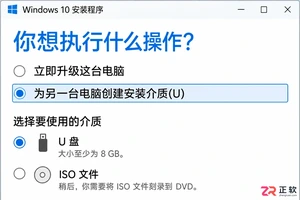
掌握Win10 U盘重装系统的完整步骤,从制作官方安装介质、调整BIOS启动顺序,到安全分区与驱动恢复。本教程帮助新手避开数据丢失陷阱,实现干净、稳定的系统重装。
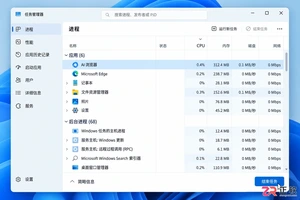
遇到AI浏览器电脑版无法打开的情况,可通过检查后台进程、更新显卡驱动、调整网络设置或重新安装软件来解决。本文提供详细的界面导览式排查步骤,帮助用户快速定位并修复启动问题。
华硕灵耀X Fold:一台折叠屏笔记本的系统重装指南 提到华硕灵耀X Fold,玩过真机的朋友应该都有印象。它那块可以折叠的大屏幕,再加上磁吸蓝牙键盘的设计,在笔记本里绝对算得上是个“异类”,科技感和未来感直接拉满。结构这么新颖的设备,万一遇到需要重装系统的情况,该怎么操作呢?会不会特别复杂?别担心
ThinkPad X13:一份手把手U盘重装系统指南 ThinkPad X13凭借其13英寸的紧凑机身和低噪音的稳健表现,成为不少商务人士移动办公的得力伙伴。但话说回来,无论电脑多么可靠,系统层面的维护——比如重装一个干净流畅的Windows——始终是用户可能遇到的课题。如果你正为此准备,那么这份详
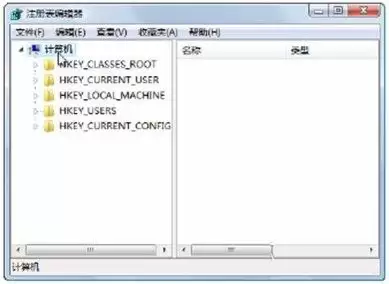
重装系统前,别忘给注册表上个“保险” 重装系统就像给电脑做一次“大扫除”,系统盘里的东西都会被清空。所以,动手之前,把系统设置、驱动信息、浏览器收藏夹这些重要资料备份好,绝对是事半功倍的操作。这不仅能帮你省去重装后大量的重复设置工作,更能有效避免宝贵数据的意外丢失。今天,咱们就来重点聊聊整个系统的“
重置Windows10可解决系统卡慢与配置错误,通过设置、高级启动或强制断电进入恢复环境,选择保留文件或彻底清除后重新安装系统。
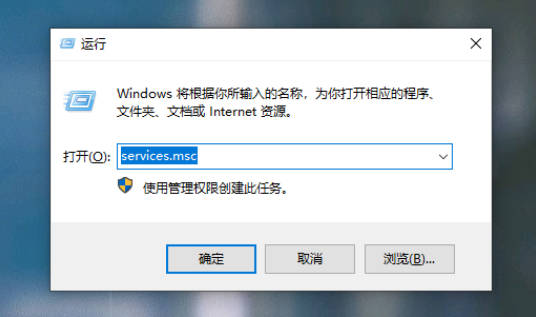
大家在win10系统更新的过程中,我们由于各种原因,可能会出现重装win10系统转圈圈卡住的情况,导致win10系统更新失败,这时大家要怎么解决呢?现在小编就给大家分享下常用的重装win10系统转圈圈卡住的解决方法。1、重装win10系统转圈圈卡住怎么办呢?首先按下【win+i】组合键打开运行,可以输入【services.msc】回车进入。2、我们找到并双击打开【WindowsUpdate】服务选项。3、然后把启动类型改为【禁用】,点击下面的【停止】,点击【应用】和【确定】。4、我们重命名c盘路径:C:\
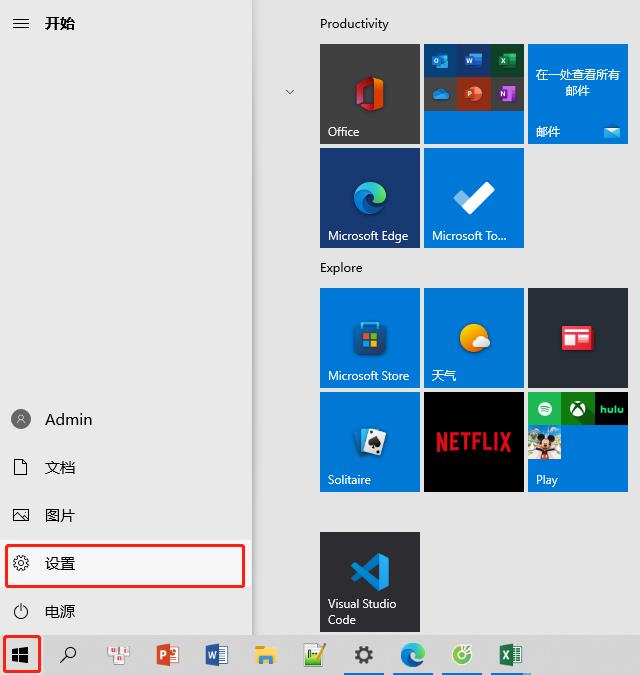
win10重装系统保留个人文件和应用的方法是什么呢?其实重装Windows10但还可以保留个人文件和应用的过程很简单的!下面就给大家分享一下win10重装系统保留个人文件和应用。1、首先,在我们电脑界面上,点击左下角的开始菜单,选择设置打开,点击更新和安全进入。2、然后,我们继续左侧选择恢复选项,再选开始,点击保留我的文件。3、最后,在电脑上提示准备就绪,可以初始化这台电脑,再点击重置就可以了。总结:点击左下角的开始菜单,选择设置打开,点击更新和安全进入。左侧选择恢复选项,再选开始,点击保留我的文件。提示
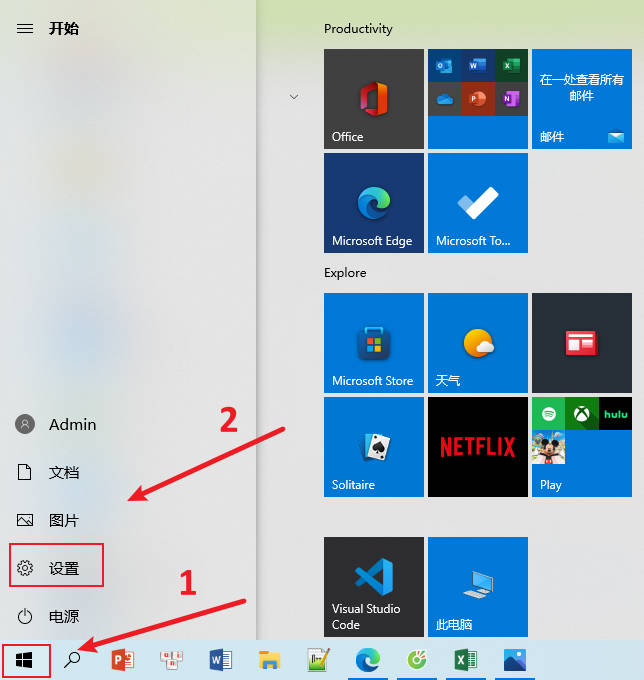
win11系统是微软新出的操作系统,具有很多优点,比如功能新颖好用,操作界面美观等,因此不少网友都想给电脑重装系统win11体验。有网友想了解电脑怎么重装系统win11使用,下面就给大家分享下适合电脑新手的电脑重装系统win11的方法步骤。1、进入win10系统桌面,点击开始菜单,选择“设置”进入,点击“更新和安全”。2、在左侧下边选择“windows预览体验计划”进入。点击右侧的“开始”,按照图示选择,等待系





火山引擎是字节跳动旗下企业级云与AI服务平台。聚焦大模型核心能力,依托字节自研豆包多模态大模型,凭借火山方舟一站式平台,提供模型精调、推理部署、智能应用搭建等全链路服务,结合高性能AI算力,助力各行业快速落地大模型数字化与智能化应用。



