

wise care 365使用方法新手操作教程详解

Wise Care 365 是一款提升Windows电脑性能,释放磁盘空间的顶级优化工具。清理链路的完整性会更好一些,做应用卸载、残留处理和空间整理时,通常能少走很多手动排查步骤。
想了解Wise Care 365怎么用?本教程带你快速熟悉Windows版软件界面,详解电脑体检、系统清理、优化及隐私保护模块,教你区分扫描结果与实际操作,避免误删数据,适合新手建立正确的系统维护观念。
Wise Care 365 将 Windows 电脑的检查、清理、优化和系统信息集中在一个窗口里。对于初次接触的用户,先认识各区域负责什么,再决定是否执行清理,比看到扫描结果就全部处理更稳妥。以下按 Windows 桌面版的主要模块介绍,部分功能是否可用取决于版本及授权。
概述
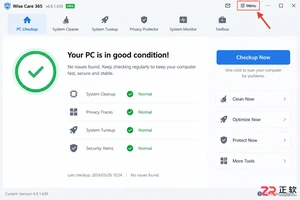
主窗口通过顶部的功能标签切换电脑体检、系统清理、系统优化、隐私保护和系统监视等区域,中央内容区随标签变化而更新。全局菜单负责设置、备份、恢复、语言和更新,不属于某一个具体的清理页面。
可以把界面分成两层理解:顶部模块标签负责选择任务类型,中央内容区负责显示具体项目与扫描结果。需要明确的是,扫描只是列出候选项,只有点击清理或修复按钮才会实际改变电脑中的数据。
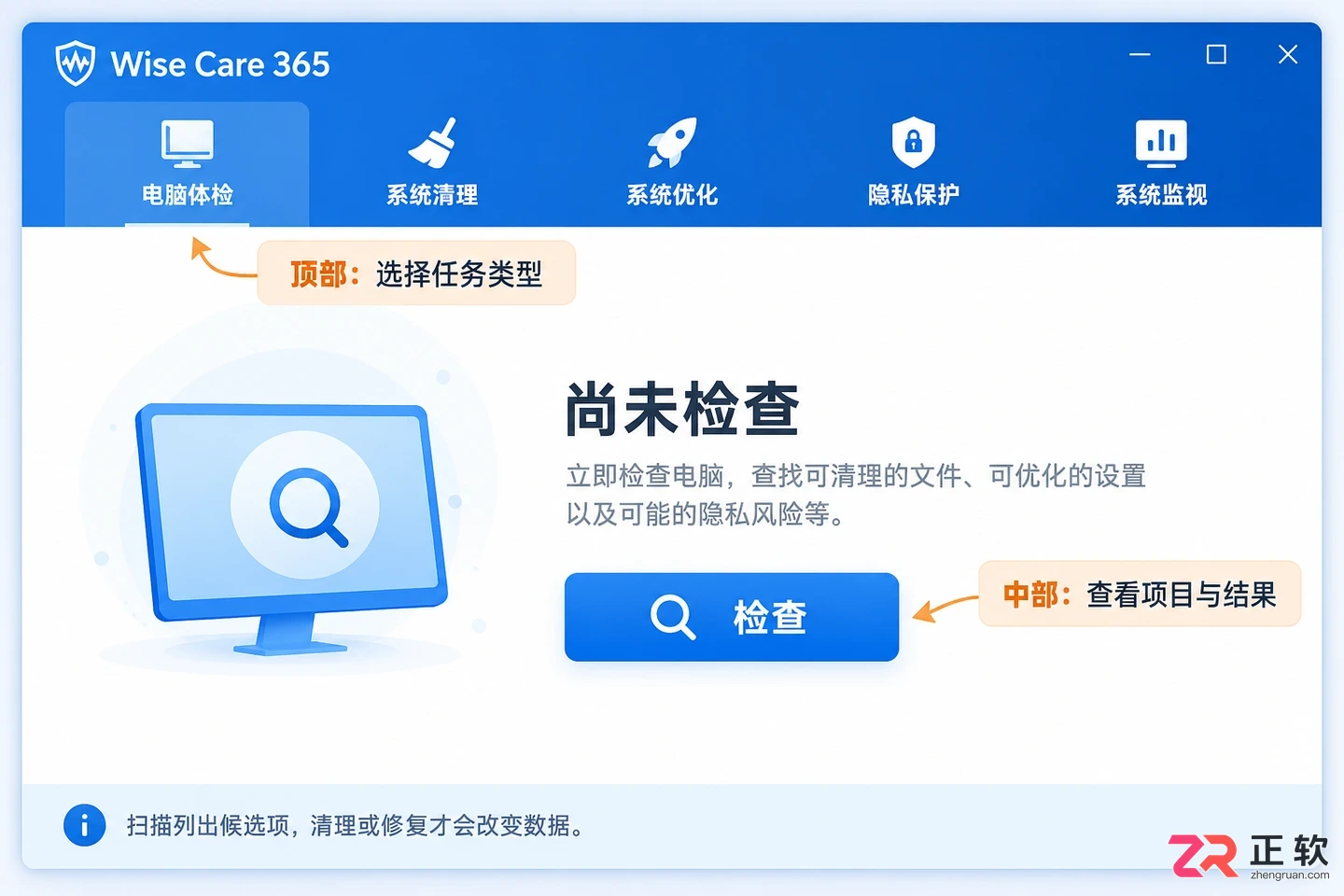
Wise Care 365 主界面布局,顶部为功能标签,中部为操作内容区
关于【电脑体检】
PC Checkup 是综合检查入口,界面中央有明显的检查按钮用于开始扫描,结果区随后按类别列出发现的项目。如果想了解某项涉及什么具体内容,应点击该类别查看详情,而不是只看总数量。
如果不准备处理某些类别,可使用 Ignore 排除。需要注意,忽略会影响之后的检查范围,不能把它当成仅仅收起当前一行。确认候选项目后再决定是否执行修复;发现的数量多,并不等于电脑一定有严重故障。
体检页还包括清理记录和计划任务等入口。清理记录显示历史处理情况,它不是每个已删文件都能恢复的备份;新手在尚未确认清理范围时,先不要启用定时自动处理。
关于【系统清理】
System Cleaner 把不同类型的清理分开,常见区域包括注册表清理、常规清理、高级清理和系统瘦身。需要查看某类内容时,进入相应页面,再检查扫描结果中的路径和项目名称。
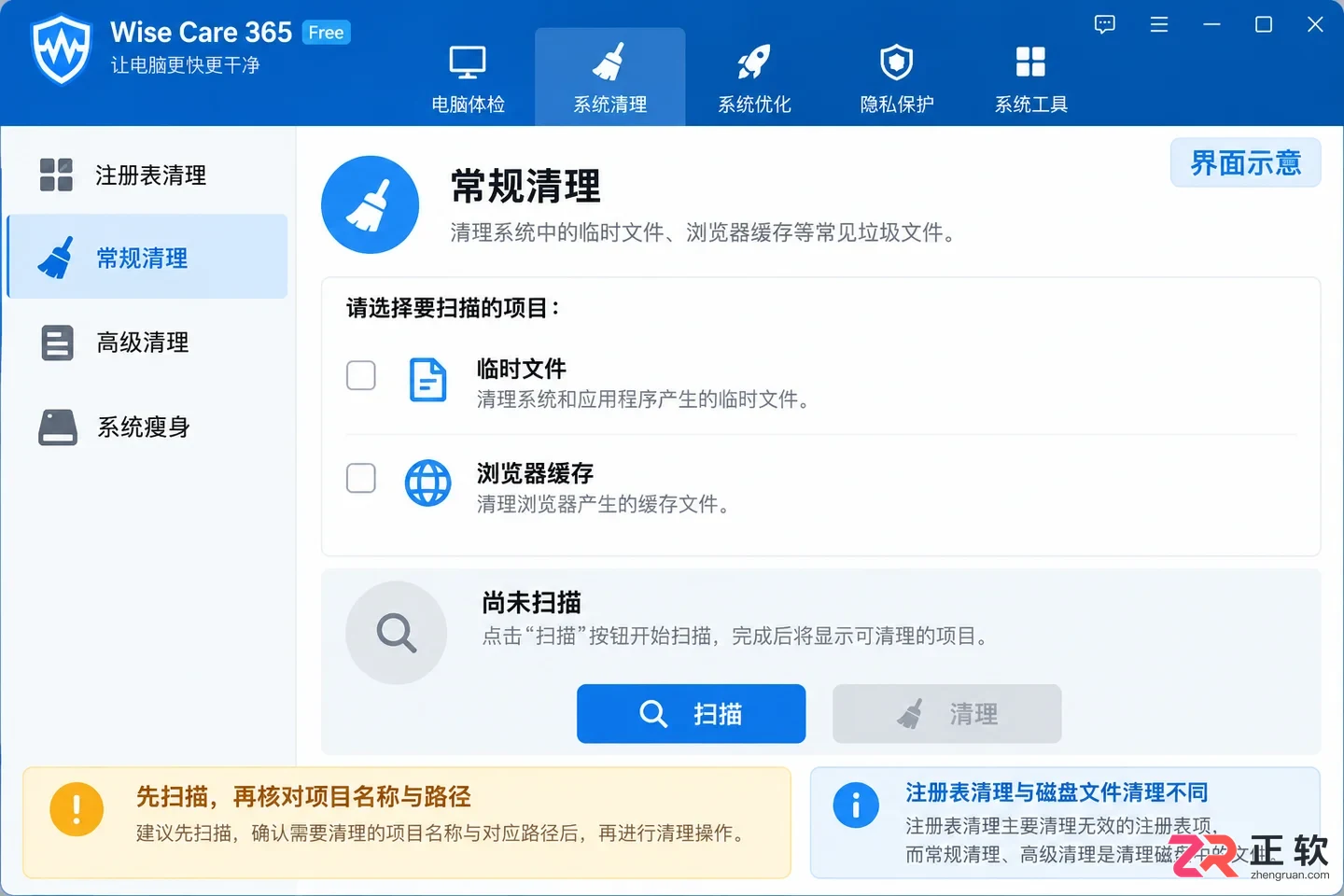
系统清理页面,展示常规清理与注册表清理选项
常规清理与高级清理的范围不同,不能因为名字包含“高级”就认为它更适合所有电脑。系统瘦身涉及的内容也不等于普通缓存,动手前应先确认删除后是否影响系统回退或自己的使用需求。
注册表项目与磁盘文件更是两回事。软件提供相应备份机制,不代表所有清理风险都被消除,也不能替代重要文件的独立备份。第一次使用不必把每个清理页都运行一遍。
关于【系统优化】
System Tuneup 集中管理系统优化、磁盘相关工具及启动项目等功能。它与系统清理的区别在于:清理主要处理数据,优化可能改变配置或程序的运行方式。
例如启动管理用于查看随系统启动的项目,判断时要看程序身份,不按数量一刀切。安全防护、输入设备或同步软件可能有正常的自启动需求,不认识的条目先保留。某些启动管理及右键菜单功能可能标记为 PRO,以当前界面为准。
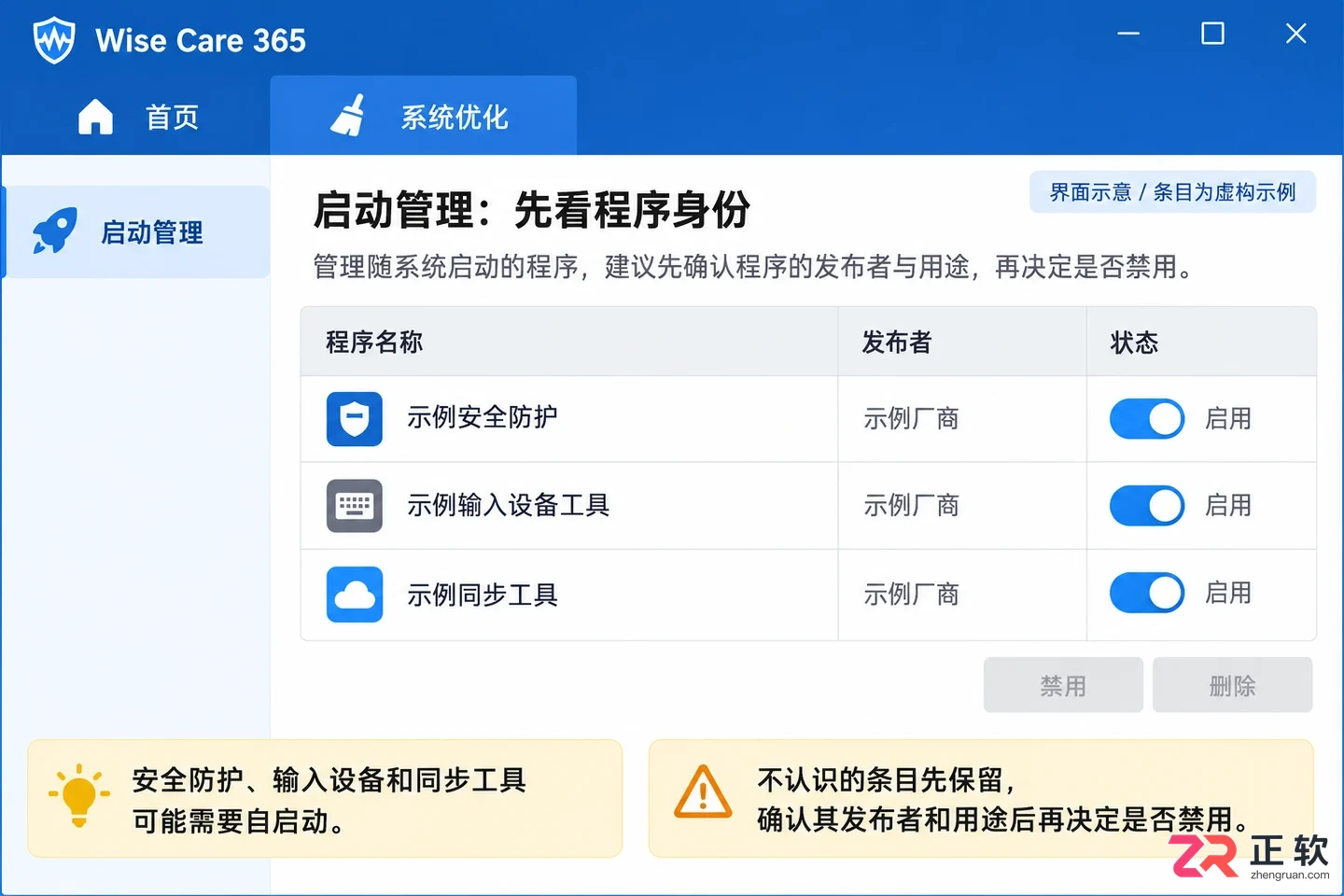
系统优化中的启动项目管理列表
磁盘修复、整理等工具也不应当作普通清理按钮随手运行。需要执行时先保存工作,并阅读该功能的具体提示,不把所有优化选项视作没有副作用的加速开关。
关于【隐私保护】
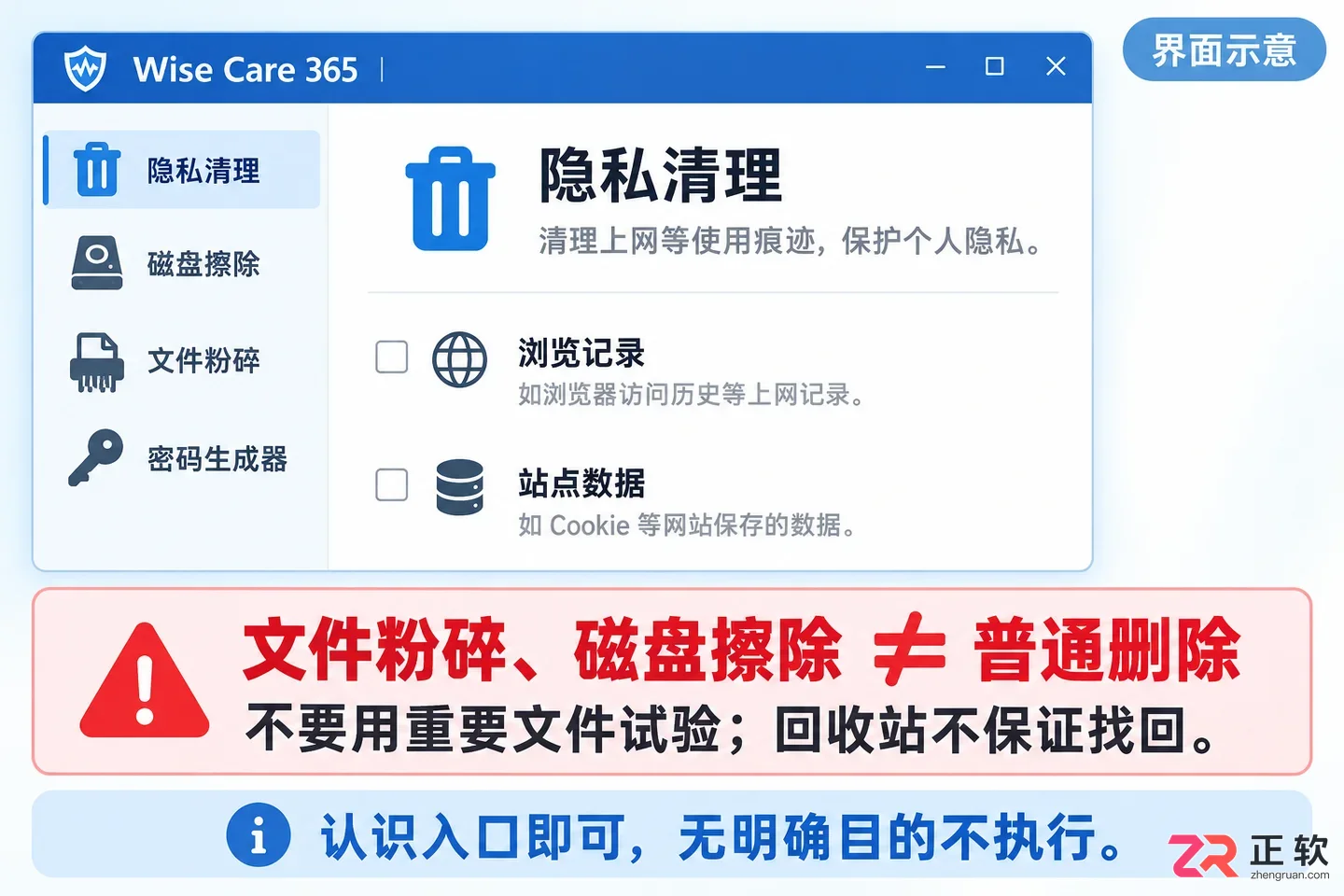
Privacy Protector 中可以看到隐私痕迹处理、磁盘擦除、文件粉碎和密码生成等不同工具。它们的名字都与隐私有关,但对象和后果并不相同。
清理浏览记录可能影响查找历史页面;清理部分站点数据可能导致重新登录。文件粉碎和磁盘擦除更不等同于普通删除,不能拿重要文件做试验,也不要指望回收站一定能够找回。
先确认自己想处理的是历史痕迹、某个文件,还是磁盘中的特定内容,再进入对应页面。没有明确目的时,认识入口即可,不需要为了熟悉软件执行破坏性操作。
关于【隐私保护】
关于【系统监视】
System Monitor 用于查看进程、操作系统与硬件信息等内容。它适合先了解电脑状态,与前面的清理、优化模块配合使用,而不是扫描结束后自动得出性能结论。
看到某个进程占用较高时,应结合正在运行的任务判断;导出视频或安装更新都可能暂时增加资源使用。不要仅凭列表里的陌生名称就结束进程,查看信息与终止程序是两种不同操作。
关于【菜单、备份与恢复】
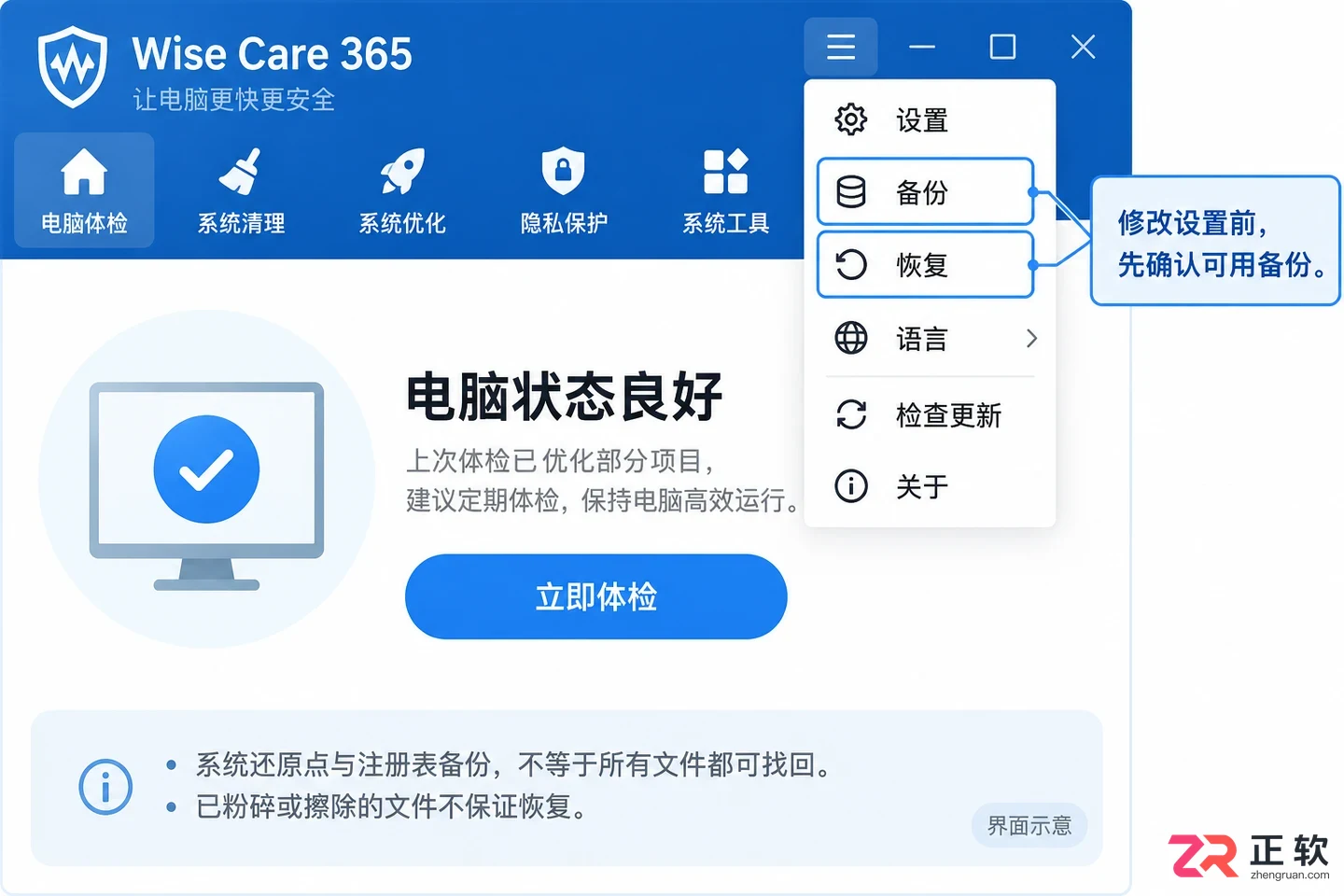
在主窗口菜单中可以找到 Settings、Backup、Restore、Languages、Check for updates 及 About 等入口。语言不合适时从 Languages 调整;想确认版本和授权状态时看 About,不以其他电脑的按钮名称判断自己的功能。
Backup 提供系统还原点和完整注册表备份等方式;Restore 用于查看可用的相关恢复记录。它们不是万能的数据找回工具,尤其不能保证恢复已经粉碎或擦除的文件。
先在监视区了解情况,在体检或专项页面核对范围,再执行自己确实理解的操作;涉及设置改变前,确认备份和恢复入口是否已有可用记录。
关于【菜单、备份与恢复】
Wise Care 365 界面显示英文怎么办?本文介绍从主菜单进入 Languages 选项、选择简体中文并应用更改的完整流程,解决切换后未生效的问题,确保软件以中文显示。
学习如何在Windows上正确安装和配置Wise Care 365。本文详细讲解安装前的环境确认、主界面功能区域识别、开机自启设置、托盘图标管理以及清理保护功能的注意事项,适合初学者快速建立系统维护基础。
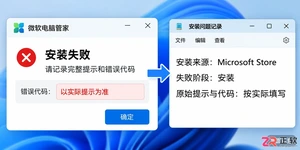
微软电脑管家安装报错?本文详解 Windows 11 环境下通过 Microsoft Store 安装的排查步骤:记录错误代码、核对系统版本 winver、更新 Windows 与商店组件、验证官方来源。避免盲目重装或关闭杀毒软件,精准定位是网络、策略还是兼容性问题。
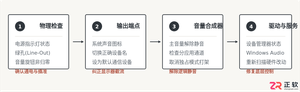
音箱没有声音时的系统排查与设置修复方法。从物理连线、系统输出设备选择、系统混音器配置到声卡驱动状态,提供层次分明的故障定位与操作指南。
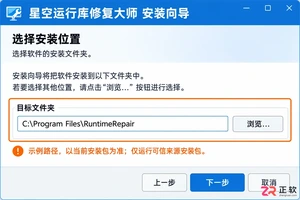
详解星空运行库修复大师的安装流程及软件界面各区域功能,包括如何执行系统检测、查看运行库状态、进行一键修复以及验证修复结果,适合遇到程序启动报错的用户参考。
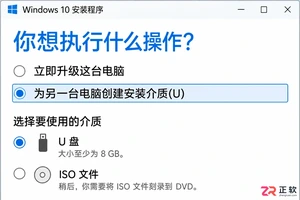
掌握Win10 U盘重装系统的完整步骤,从制作官方安装介质、调整BIOS启动顺序,到安全分区与驱动恢复。本教程帮助新手避开数据丢失陷阱,实现干净、稳定的系统重装。
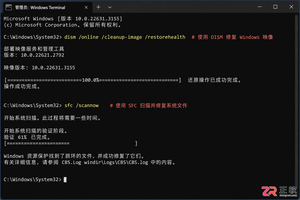
遇到因系统文件损坏导致的Windows蓝屏?本教程指导你使用DISM和SFC命令逐步修复组件存储和受保护系统文件,恢复系统稳定性。
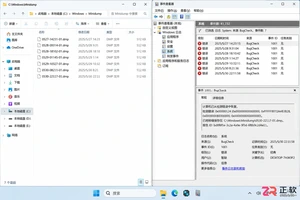
当Windows发生蓝屏时,如何通过Minidump小型转储文件和事件查看器快速定位故障时间与相关驱动?本教程分步讲解文件备份、日志对照及线索记录方法。
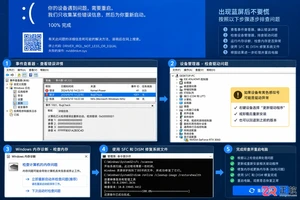
遇到Windows蓝屏不要慌,先记录Stop code。本文提供基于错误代码的通用修复流程:检查驱动冲突、测试内存稳定性及修复受损系统文件,帮助快速定位问题方向。
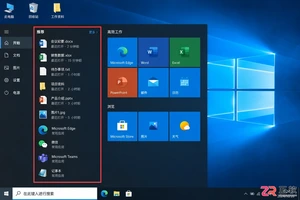
担心隐私泄露?本教程演示如何通过注册表编辑器将 Start_TrackDocs 设为 0,永久停止 Windows 10 记录并显示最近打开的文档和应用。包含备份方法与故障排查。





火山引擎是字节跳动旗下企业级云与AI服务平台。聚焦大模型核心能力,依托字节自研豆包多模态大模型,凭借火山方舟一站式平台,提供模型精调、推理部署、智能应用搭建等全链路服务,结合高性能AI算力,助力各行业快速落地大模型数字化与智能化应用。


Autodesk Maya 是面向影视、电视、动画和游戏行业的专业三维制作软件,集多边形与 NURBS 建模、角色绑定、关键帧和动作捕捉动画、Bifrost 特效模拟、材质开发及 Arnold 渲染于一体,
火山引擎是字节跳动旗下企业级云与AI服务平台。聚焦大模型核心能力,依托字节自研豆包多模态大模型,凭借火山方舟一站式平台,提供模型精调、推理部署、智能应用搭建等全链路服务,结合高性能AI算力,助力各行业快速落地大模型数字化与智能化应用。


