

识别错字太多怎么办?白猫OCR图片处理方法
白猫OCR识别结果错字多?别急着重试,先检查图片质量。本文教你通过裁剪多余背景、修正拍摄角度、改善光线对比以及调整页面方向,显著提升识别准确率,并说明哪些关键信息必须人工核对。
对着白猫OCR识别出来的一大段乱码或错别字,是不是很想直接关掉软件?先别急着反复点击“重新识别”,这通常解决不了根本问题。大多数识别翻车,根源都在输入的图片上:字太小挤在一起、拍歪了导致行距混乱、反光把笔画吃掉,或者背景太花干扰了算法判断。
OCR的本质是在不理想的画面上“猜”字,如果把图片处理到“文字清晰、边缘完整、方向正确”,再交给白猫OCR,效果往往立竿见影。比起盯着结果逐个改错,花一分钟优化原图更省时间。
字太小看不清,先裁掉无关背景
很多人习惯把整张A4纸甚至整个桌面都拍进去,觉得这样显得完整。但在手机屏幕上,实际需要的文字可能只占了画面的十分之一。导入白猫OCR前,先动手裁掉周围的空白边缘、桌布花纹或其他无关物体,只保留需要识别的文字区域。
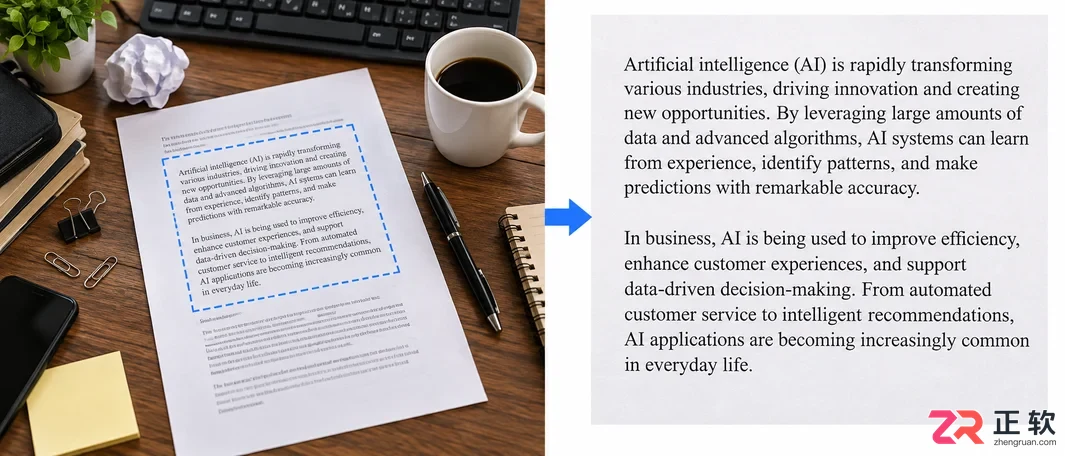
裁剪掉周围杂乱背景,只保留文字区域,能显著减少OCR干扰
如果是截图,也别把状态栏、头像和无关按钮一起框进去。注意,如果原图本身分辨率就很低,裁剪只能减少干扰,无法凭空变出细节。这时候与其在模糊的小图上折腾,不如回到原始页面重新截一张高清图,或者凑近一点重新拍摄。
拍歪了或边角缺失,修正文档范围
纸张四角没拍全,或者手机拿歪了,文字行就会变成不规则的斜线。虽然白猫OCR具备文档边缘识别能力,能自动校正一定的倾斜,但如果预览中已经看到边缘被切掉,或者透视变形严重,自动校正也可能失效。
拍摄时尽量让整张纸进入画面,保持手机镜头与纸面平行。如果导入后发现边缘缺失,尤其是合同、表格或金额记录,少一个字符意思就全变了。这种情况下,不要依赖后期修补,直接调整拍摄范围或重新拍一张更端正的照片最靠谱。
反光和阴影太重,换光线比加滤镜管用
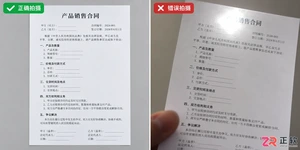
塑封文件、电脑屏幕或亮面铜版纸最容易产生反光,手或手机投下的阴影则会切断文字笔画。拍照时尽量利用均匀的侧前方自然光,避免头顶灯光直射造成镜面反射。如果是识别屏幕内容,直接使用系统截图功能,千万不要用另一台设备去拍屏幕,那样摩尔纹和反光会让识别率暴跌。
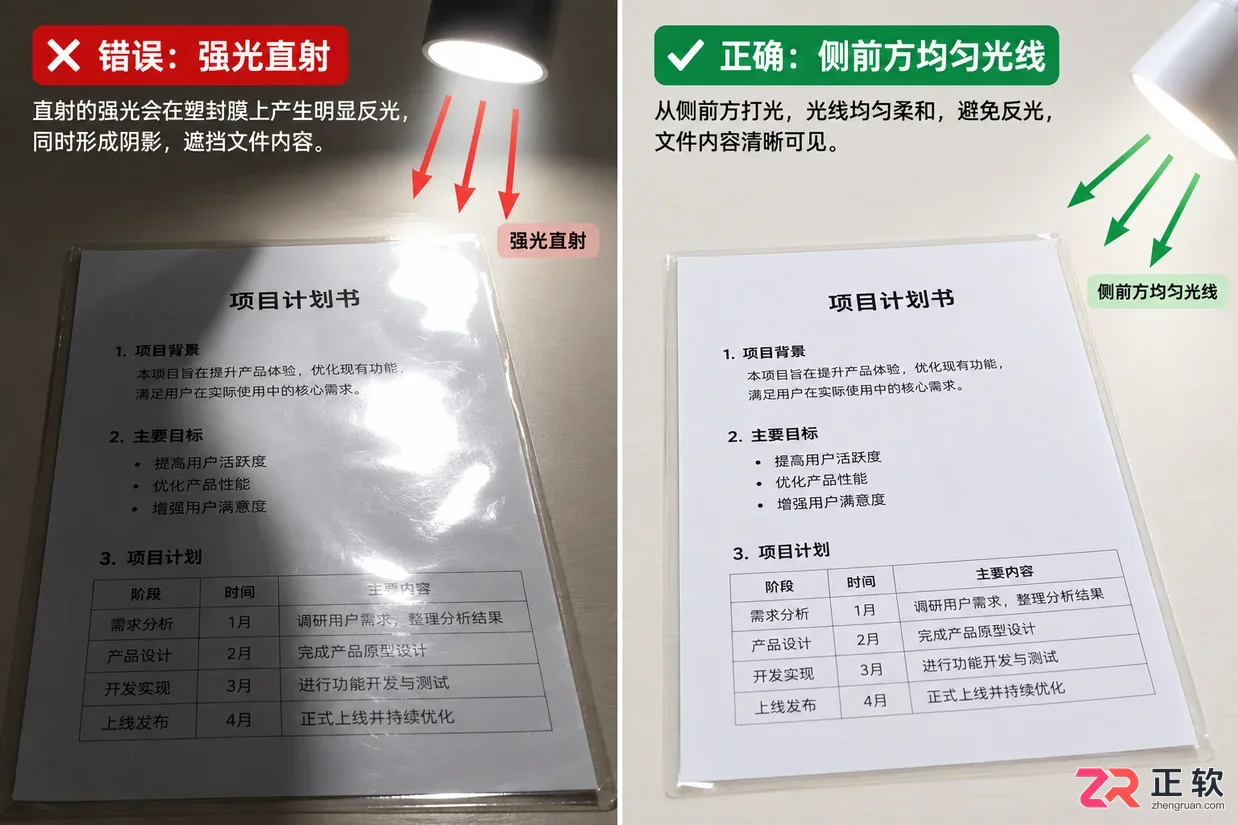
避免强光直射和阴影遮挡,保持光线均匀
当背景色和文字颜色太接近(比如浅灰底深灰字)时,对比度不足会导致笔画粘连。虽然图片处理软件可以调整对比度,但过度锐化或反复压缩保存,容易把细小的笔画变成噪点。一张光线均匀、白底黑字的清晰原图,永远比一张经过各种滤镜“美化”过的图片更适合OCR识别。
方向和版式错乱,先理顺阅读顺序
横向排版的文档、旋转过的照片,或者是双栏排版的文章,很容易让OCR搞错阅读顺序,把左栏的一行和右栏的一行拼在一起。导入白猫OCR后,先确认页面方向是否正确。如果文字是横着或倒着的,先在相册里旋转正过来,再开始识别。
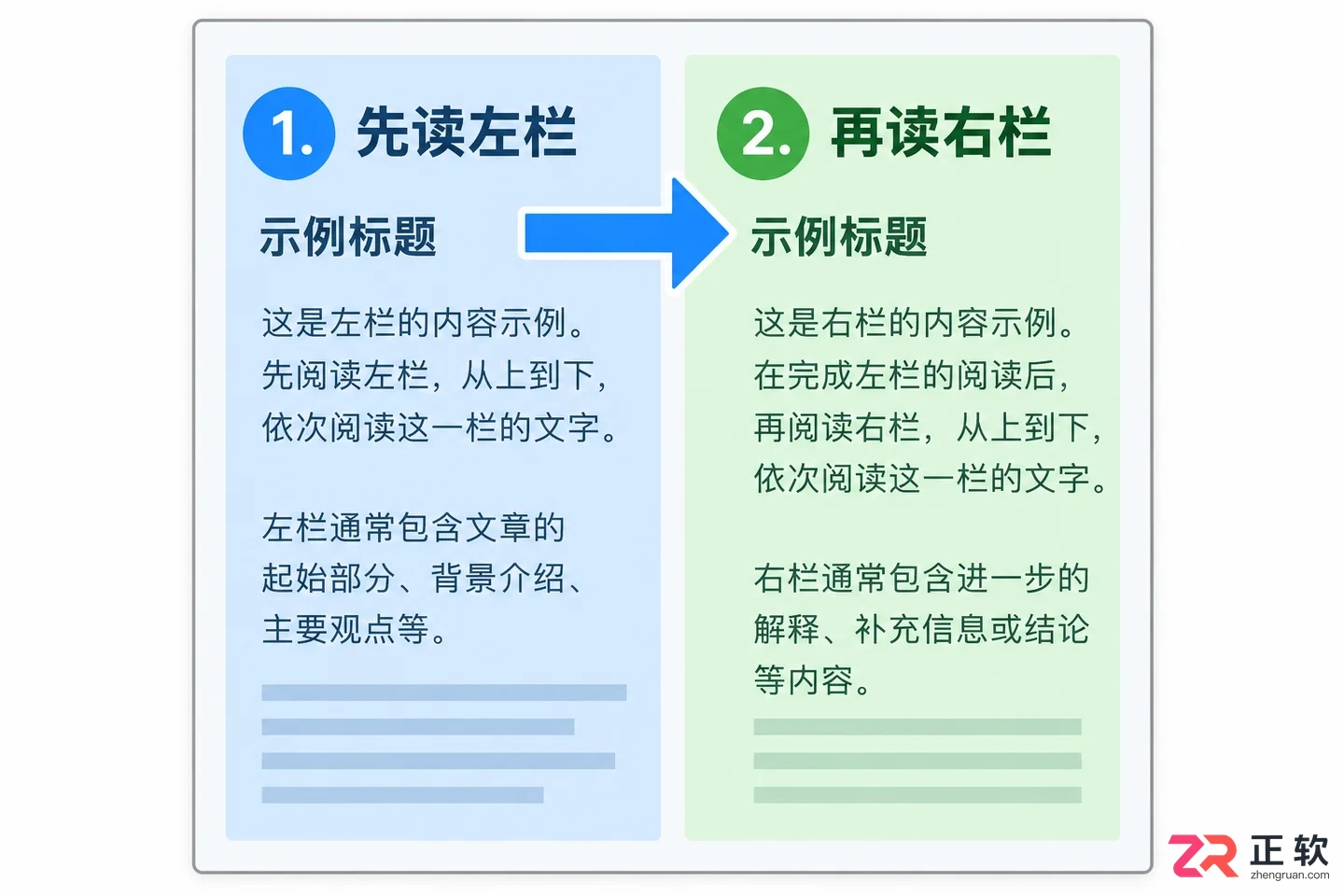
双栏排版需确认阅读顺序,避免行内容混淆
对于双栏内容,可以尝试先裁出一栏进行测试,确认阅读顺序无误后再处理整页。表格更是重灾区,不要只看字有没有认出来,还要检查列与行是否对应。金额、日期、编号这些结构化数据,一旦错位就很难通过上下文纠错,需要格外留意。
重新识别前的快速自查清单
在点击“开始识别”之前,可以用这几个标准快速过一遍图片:
- 文字是否足够大,笔画边缘是否清晰无毛刺。
- 页面四角和目标段落是否完整,没有被裁切。
- 图片方向是否正确,没有颠倒或严重倾斜。
- 是否存在明显的反光、阴影遮挡或复杂的背景纹理。
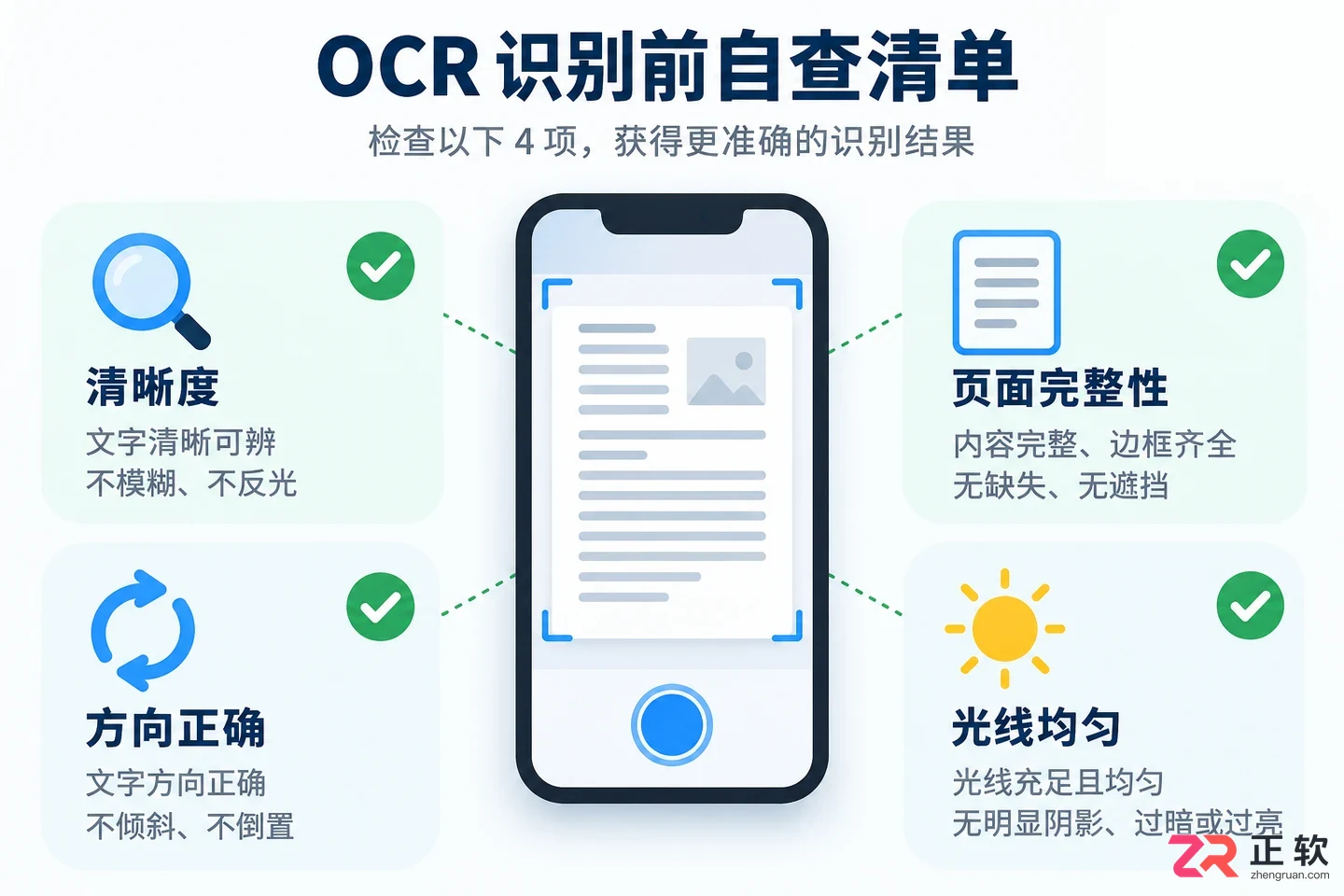
识别前检查清晰度、完整性、方向和光线
如果这四项都没有明显问题,再在白猫OCR中重新导入或识别。若同一张清晰图片始终在同一个词上出错,那可能是字体特殊或字形相近,此时优先手动校正并保留原图。记住,OCR的作用是大幅减少录入工作量,而不是替代最终的人工校对。
哪些内容必须人工逐字核对
无论技术如何进步,有些字段必须人眼把关。姓名、地址、银行账号、金额、日期、药品名称或合同中的专有名词,最好逐字对照原图。特别是中英文混排时,数字0与字母O、数字1与字母I、小数点与逗号,都是高频易错点。
如果资料页数很多,可以先抽查目录、表格页和最后一页,评估整体准确率,再决定是否需要对特定页面重新拍摄。批量识别节省的是重复敲击键盘的时间,但它不会自动保证每一页的版式和数字都绝对正确。手里如果有原始PDF或高清截图,优先使用它们,避免使用微信等社交软件二次压缩后的图片,因为压缩损失是不可逆的。
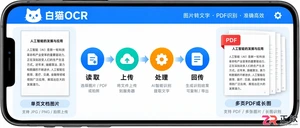
遇到白猫OCR识别速度慢时,不要盲目等待。本文教你通过小图测试区分是文件太大、网络不稳定还是图片版式复杂导致的延迟,并提供拆分文件和优化拍摄的具体解决方法。
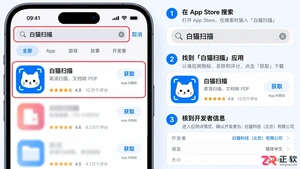
想知道白猫扫描怎么在iPhone上下载和使用?本文详解从App Store正规安装、权限配置到首次扫描测试的全流程,教你高效识别文档并保护个人隐私。
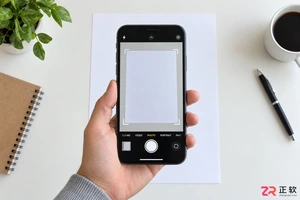
详解白猫扫描从拍摄到识别的全流程,包括光线控制、边缘调整、结果校对及隐私注意事项,帮助新手快速掌握高效的文字提取方法。
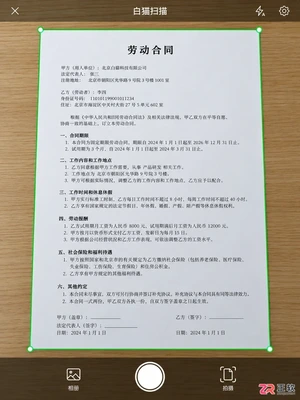
想知道白猫扫描怎么用最顺手?本文从拍照取景、识别入口选择、关键信息校对到最终导出格式,一步步拆解操作流程,帮你避开常见坑,让文字提取更准确、工作流更顺畅。
掌握白猫OCR的正确使用流程:先优化图片质量,再确认识别范围,最后严格校对数字与标点。本教程涵盖拍照、截图及PDF处理技巧,帮助你获得可直接使用的准确文本。
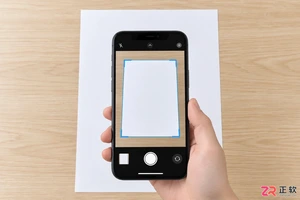
想把纸质资料变成可编辑的电子文字?本文详解白猫扫描的使用流程,包括拍摄光线控制、自动边框调整、OCR结果校对重点以及文件保存建议,助你高效完成文档数字化。

Sure v2026.11.17-alpha(v0.7.7-alpha.7)。Sure v2026.11.17-alpha(v0.7.7-alpha.7) 是同一个测试构建的两种标识。移动资产用于调试,其中 iOS 构建未经签名。这一版本也调整了缺汇率时的折算和部分账户资料的恢复。
谷歌地图把地图问答带到欧洲三十多个国家。找充电点、带照明的球场、适合摆进同一条路线的景点,以及符合条件的收藏地点,都是公告给出的场景。
速卖通 8.180.2 的黑色星期五活动入口集中展示当季优惠、精选商品和限时促销。这版也调整了从推荐到支付、物流及商品详情的购物体验。
Claude iOS Apple注册异常主要影响新账号,官方提供Google与邮箱替代方式;事件仍在调查,不能宣称恢复或保证账号迁移。





火山引擎是字节跳动旗下企业级云与AI服务平台。聚焦大模型核心能力,依托字节自研豆包多模态大模型,凭借火山方舟一站式平台,提供模型精调、推理部署、智能应用搭建等全链路服务,结合高性能AI算力,助力各行业快速落地大模型数字化与智能化应用。



