

3dmax室内设计好学吗?自学教程 建模步骤与就业前景解析
想了解3ds Max室内设计难不难?本文通过直观的界面导览,带你快速熟悉视图区、命令面板等核心区域,理清室内建模的基本步骤,并客观分析当前行业的就业需求与技能要求。
对于想要进入室内设计领域的初学者来说,3ds Max 往往是一座看似高耸的大山。它的功能庞大,菜单繁多,容易让人在打开软件的瞬间感到迷茫。其实,学习 3ds Max 并不需要一开始就掌握所有功能,而是先建立一张清晰的“界面地图”,知道工具在哪里,以及它们如何配合完成一个房间的搭建。本文将带你像翻阅入门讲义一样,朴素地浏览 3ds Max 的工作界面,理清室内设计的核心操作区域,让你对自学难度有一个具象的认知。
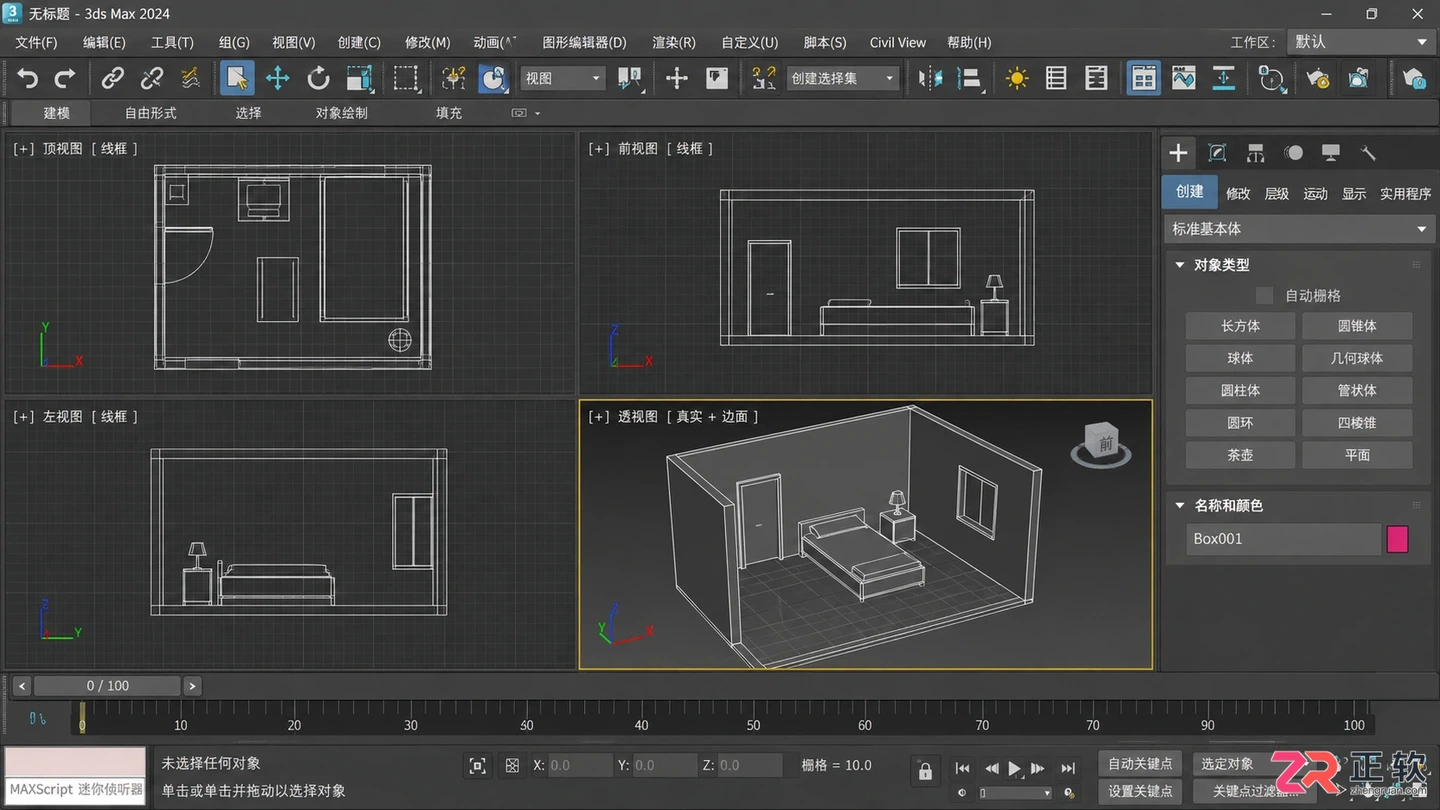
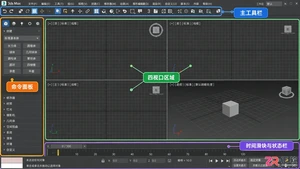
3ds Max 默认工作界面,展示视图区、命令面板和工具栏的整体布局
概述:整体界面布局
启动 3ds Max 后,首先映入眼帘的是默认的工作空间。虽然不同版本(如 2024 或 2025)在图标样式上略有微调,但核心布局多年来保持稳定。整个界面可以划分为四个主要部分:中央最大的视图区、右侧的命令面板、顶部的工具栏以及底部的状态栏和时间滑块。这种布局逻辑是为了让创作者在观察模型的同时,能快速获取参数和调整视角。对于室内设计而言,我们大部分时间都在视图区和命令面板之间切换。
关于【视图区】
视图区是屏幕中央最大的矩形区域,也是你观察和设计场景的窗口。默认情况下,它通常显示为四个视口:顶视图、前视图、左视图和透视视图。在室内设计中,透视视图最为重要,因为它模拟了人眼的真实视觉效果,用于检查空间比例和材质表现。
你可以通过点击视口左上角的标签(如“透视”)来切换不同的显示模式,例如线框模式、真实模式或着色模式。在建模初期,使用线框模式有助于看清物体的内部结构;而在调整灯光和材质时,切换到真实模式则能更直观地预览效果。按住 Alt 键并拖动鼠标中键,可以在透视图中自由旋转视角,这是导航场景最基础也最高频的操作。
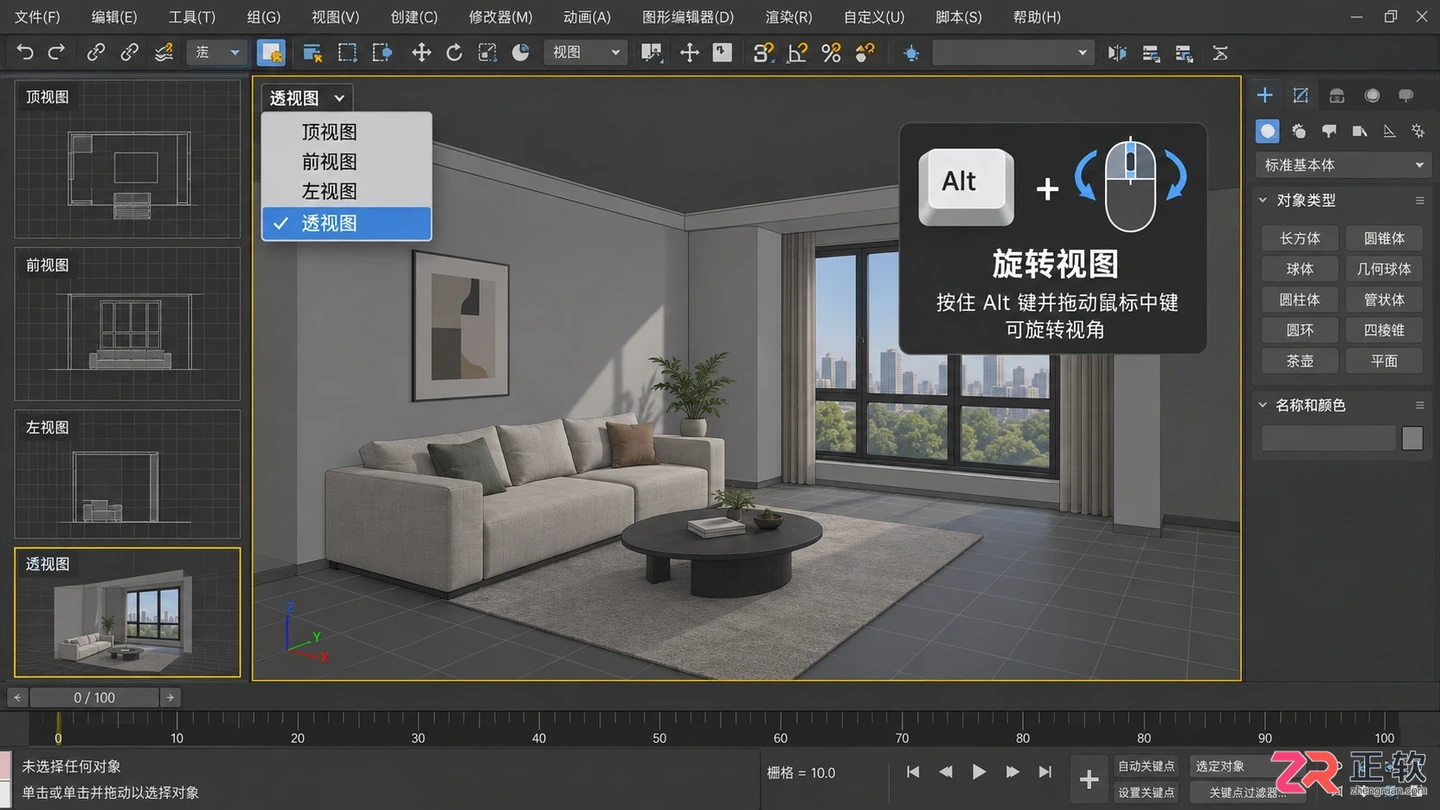
视图区左上角的视图标签切换及透视视图中的鼠标导航操作
关于【命令面板】
位于界面右侧的命令面板是 3ds Max 的核心控制区,它包含了创建和修改对象的所有工具。面板顶部有六个选项卡,分别是创建、修改、层次、运动、显示和实用程序。对于室内建模,你最需要关注的是前两个:
- 创建面板:这里提供了几何体、图形、灯光、摄像机等基本元素。在制作墙体、地板和家具时,你会频繁使用“几何体”下的标准基本体(如长方体、圆柱体)或扩展基本体。
- 修改面板:当你选中场景中的某个物体后,修改面板会显示该物体的参数和历史记录。室内设计中常用的“编辑多边形”、“挤出”、“倒角”等修改器都位于此。它是将简单几何体转化为复杂家具模型的关键区域。
理解这两个面板的关系至关重要:先在创建面板生成基础形状,再在修改面板中进行精细化调整。这种非破坏性的工作流程允许你随时返回上一步修改参数,极大地提高了试错效率。
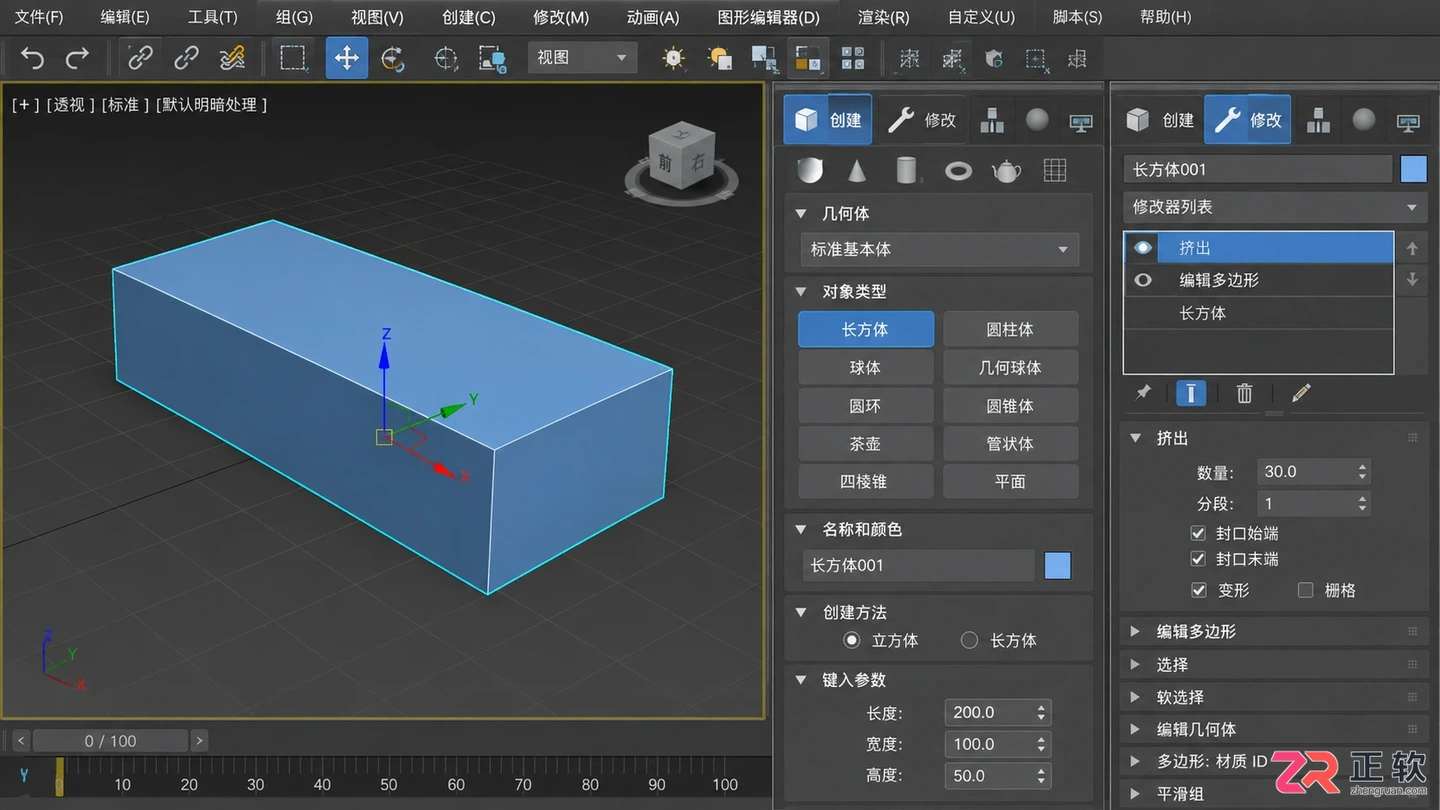
右侧命令面板特写,突出显示创建面板和修改面板的参数区域
关于【主工具栏】
横跨界面上方的主工具栏集合了最常用的变换和操作工具。虽然图标众多,但室内设计日常工作中高频使用的只有以下几组:
- 选择与移动:包括选择对象、移动、旋转和缩放工具。快捷键分别为 Q、W、E、R。熟练掌握这四个快捷键,能显著提升摆放家具和调整墙体位置的效率。
- 捕捉工具:在绘制精确尺寸的室内平面图时,捕捉功能(快捷键 S)必不可少。它可以确保线条端点对齐,避免模型出现缝隙或重叠,这对于后续的渲染和施工图纸导出至关重要。
- 材质编辑器:虽然通常以浮动窗口形式存在,但其入口常在工具栏或菜单栏中。它是赋予模型木纹、布料、玻璃等质感的入口,决定了最终效果图的真实感。
这些工具并非孤立存在,而是与视图区和命令面板紧密配合。例如,使用移动工具将沙发摆放到墙角时,需要结合视图区的透视观察和捕捉工具的辅助,以确保位置准确。
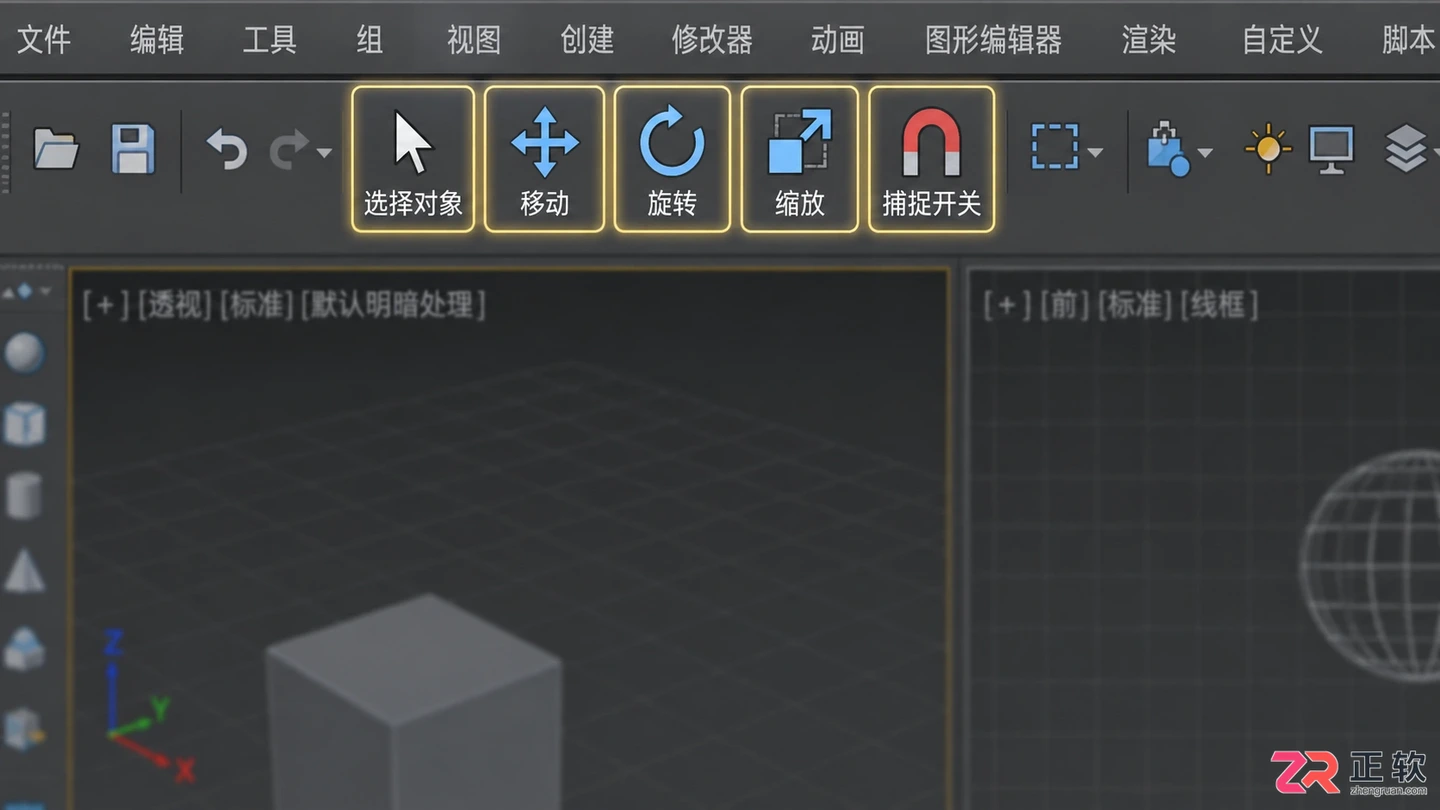
顶部主工具栏,高亮显示选择、移动、旋转、缩放和捕捉工具
关于【建模步骤的逻辑映射】
了解了界面区域后,我们可以将室内设计的建模过程映射到具体的操作中。通常,一个完整的室内场景构建遵循以下逻辑:
- 导入 CAD 平面图:在顶视图中导入设计师提供的 CAD 文件,作为建模的底图参考。
- 搭建硬装结构:使用创建面板中的样条线工具描绘墙体轮廓,再通过修改面板中的“挤出”修改器生成三维墙体。接着创建地板、天花板和门窗洞口。
- 布置软装家具:可以从外部库中导入现成的家具模型,或者使用基本几何体结合编辑多边形工具自行创建简单的定制柜体。
- 设置灯光与摄像机:在透视图中放置目标摄像机,确定构图角度;然后在创建面板中选择灯光类型(如 VRay 灯或标准泛光灯),模拟自然光和室内照明。
- 赋予材质与渲染:打开材质编辑器,为墙面、地面和家具指定相应的材质球,最后设置渲染参数输出图像。
这个过程并不线性,往往需要在各个步骤间反复跳转。例如,在赋予材质后发现模型比例不对,就需要回到修改面板调整尺寸。界面的模块化设计正是为了支持这种灵活的迭代。
关于【自学难度与就业前景】
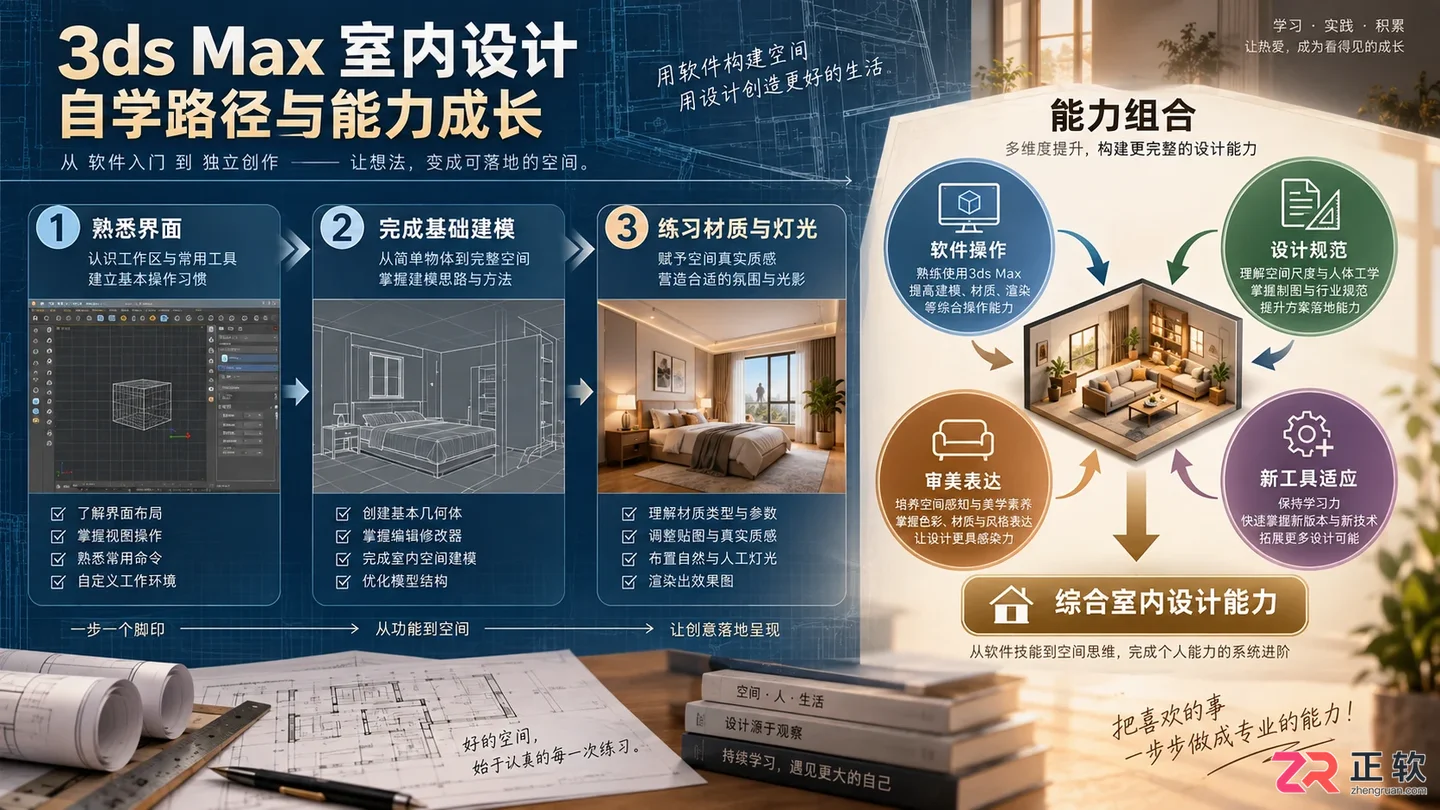
回到最初的问题:3ds Max 室内设计好学吗?从界面操作来看,入门并不难。只要熟悉了视图导航和基本的创建/修改流程,一周内即可搭建出一个简单的房间框架。难点在于对细节的把控,如布线的规范性、材质的物理属性调节以及灯光的氛围营造,这些需要大量的案例练习和审美积累。
在就业方面,室内设计行业对 3ds Max 的需求依然稳定,尤其是在家装公司和建筑设计事务所。然而,市场正在发生变化:单纯的“绘图员”岗位竞争激烈,薪资增长有限;而具备全案设计能力、能独立完成从建模到渲染再到后期处理的设计师更受青睐。此外,随着实时渲染引擎(如 Unreal Engine)和 AI 辅助工具的兴起,行业对效率的要求越来越高。因此,自学 3ds Max 不应仅停留在软件操作层面,更应结合设计规范、美学原理和新兴工作流,构建综合竞争力。
关于【自学难度与就业前景】
从零开始学习3ds Max插件开发。本教程详解开发工具链安装、MaxScript与C++的选择策略,并通过一个创建立方体的实例,演示完整的编码、加载与测试流程。
想了解3ds Max快捷键怎么设置?本文详细讲解通过“自定义用户界面”修改键盘快捷方式的方法,梳理视图导航、对象选择及变换工具的默认键位逻辑,助您快速掌握3ds Max高效操作技巧。
遇到3ds Max安装界面全红叉或组件安装失败?本教程详解如何彻底卸载旧版本、清理注册表残留以及手动安装必要的Visual C++运行库,解决Autodesk系列软件安装顽固报错。
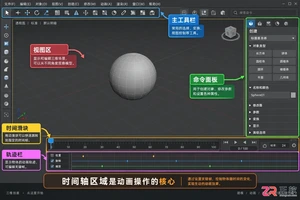
了解3ds Max动画模型制作的基础步骤,包括界面布局、简单建模、骨骼绑定及关键帧动画设置,适合初学者快速入门。
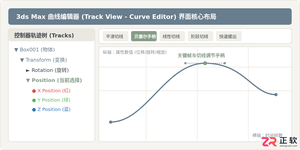
本教程详细讲解如何在3ds Max中使用曲线编辑器(Curve Editor)调节动画曲线,通过掌握关键帧切线、速率斜率与平滑度优化,让三维动画告别机械呆板。
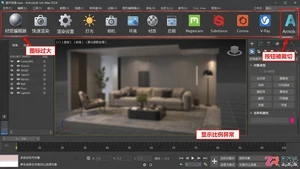
解决3ds Max插件工具栏因图标过大而显示不全的问题,通过调整系统高DPI设置和软件界面缩放比例,恢复工具栏正常显示,提升工作效率。
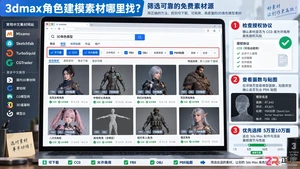
寻找高质量的3ds Max角色建模素材?本文推荐Mixamo、Sketchfab等免费资源站,并提供详细的FBX/OBJ文件导入、单位匹配及材质修复实操步骤,助你高效完成角色场景搭建。
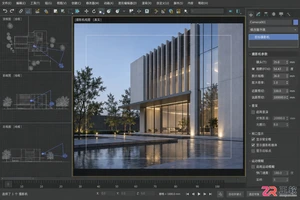
学习在3ds Max中针对不同题材调整摄像机焦距。掌握建筑外观的中广角设置以减少畸变,以及产品静物的中长焦设置以保持比例,提升渲染构图的准确性。
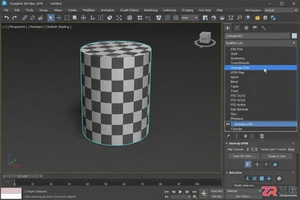
学习3ds Max中Unwrap UVW修改器的核心功能,包括快速平面映射设置、使用剥皮工具切割接缝以及调节松弛参数消除拉伸,实现高质量的UV布局。
新手入门3ds Max必备快捷键指南。按视图、选择、建模、渲染等功能区分类整理常用热键,配合界面位置说明,助你快速掌握高效操作流程。




Photoshop 2026 是 Adobe 推出的专业图像处理与视觉设计软件,支持 Windows、macOS 和 iPad 等平台,广泛应用于摄影修图、电商设计、平面海报、数字绘画及视觉合成等创作场景。

Blender 是一款免费开源、跨平台的专业 3D 创作软件,集建模、动画、渲染、视频编辑与视觉合成等功能于一体,广泛应用于影视动画、游戏设计和建筑可视化等领域。软件支持 Cycles 物理渲染器与 Eevee 实时渲染引擎,并提供多边形建模、骨骼绑定、物理模拟等专业工具。Blender 兼容 Windows、macOS 和 Linux 系统,安装包轻巧、运行流畅,依托活跃的全球开发者社区持续更新,是从初学者到专业创作者都值得选择的正版 3D 创作工具。


Photoshop 2026 是 Adobe 推出的专业图像处理与视觉设计软件,支持 Windows、macOS 和 iPad 等平台,广泛应用于摄影修图、电商设计、平面海报、数字绘画及视觉合成等创作场景。
Blender 是一款免费开源、跨平台的专业 3D 创作软件,集建模、动画、渲染、视频编辑与视觉合成等功能于一体,广泛应用于影视动画、游戏设计和建筑可视化等领域。软件支持 Cycles 物理渲染器与 Eevee 实时渲染引擎,并提供多边形建模、骨骼绑定、物理模拟等专业工具。Blender 兼容 Windows、macOS 和 Linux 系统,安装包轻巧、运行流畅,依托活跃的全球开发者社区持续更新,是从初学者到专业创作者都值得选择的正版 3D 创作工具。