

3dmax不锈钢材质参数vray怎么操作

Autodesk 3ds Max 是一款专业的三维建模、动画与渲染软件,广泛应用于建筑可视化、游戏开发、影视动画、广告设计和产品展示等领域。
详解3ds Max中V-Ray不锈钢材质的制作流程。涵盖VRayMtl关键参数设置、Glossiness与Roughness的区别、环境光对金属反射的影响以及拉丝各向异性调整,帮助新手快速掌握真实感不锈钢渲染技巧。
在3ds Max中制作逼真的不锈钢材质,不能仅靠将漫反射颜色改为灰色。真实的金属观感依赖于准确的反射属性、边缘的高光表现以及周围环境的映射。使用V-Ray渲染器时,通过VRayMtl材质球配合合理的照明环境,可以快速建立起具有体积感和清晰倒影的不锈钢效果。本教程基于Windows版3ds Max与V-Ray 6,演示从基础抛光不锈钢到拉丝效果的完整操作流程。
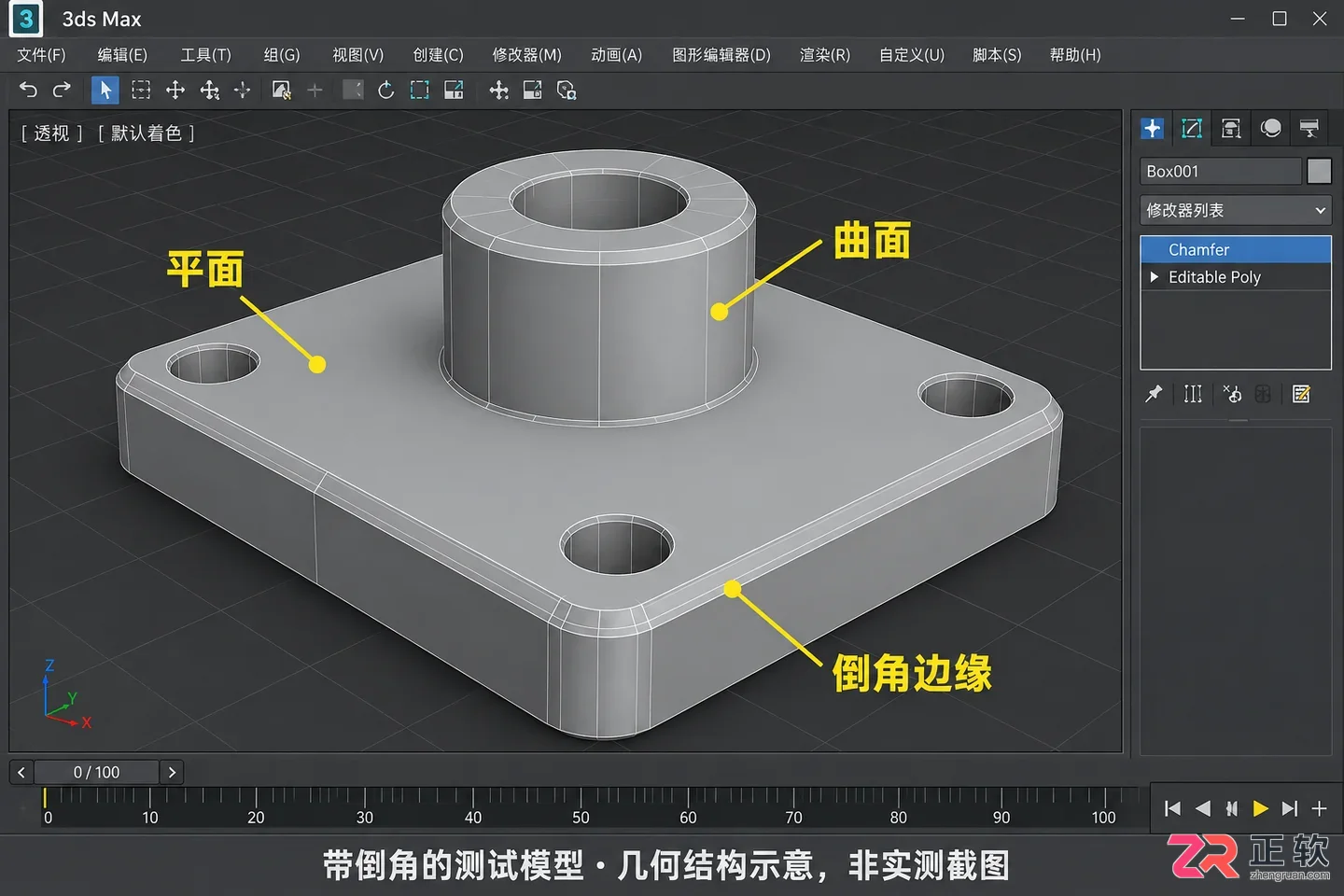
带有合理倒角的测试零件模型,便于展示反射高光
1. 准备带倒角的测试物体
打开包含金属零件的3ds Max场景副本。选择一个同时具备平面、曲面和少量倒角的模型作为测试对象。尖锐且无过渡的边缘在渲染中往往缺乏可见的反光带,难以体现金属质感;保留合理的倒角结构,比单纯调整材质亮度更能有效展示不锈钢的物理特性。
按F10键打开【渲染设置】窗口,确认当前指定的生产渲染器为已安装并授权的V-Ray。如果当前场景中未加载V-Ray插件,需先完成安装与激活,避免在其他渲染器中错误地寻找或替换材质类型。
2. 创建并赋予VRayMtl
按M键打开【材质编辑器】,切换至Slate节点视图。创建一个【VRayMtl】材质球,将其重命名为“基础不锈钢”,并拖拽赋予给场景中的测试零件。确保材质仅应用于目标金属物体,避免误改相邻的塑料、玻璃或地面材质。
在材质参数面板中,首先关注基础着色设置。将Diffuse(漫反射)颜色设置为中性偏亮的灰色,作为银灰色的基调。将Reflection(反射)颜色设置为纯白色,以启用全反射。最关键的一步是将Metalness(金属度)参数设置为1,这告诉渲染引擎该表面为纯金属,从而自动处理菲涅尔反射行为。保持Refraction(折射)为黑色不透光状态,并关闭Coat(清漆)或将其权重设为0,以排除额外图层干扰。
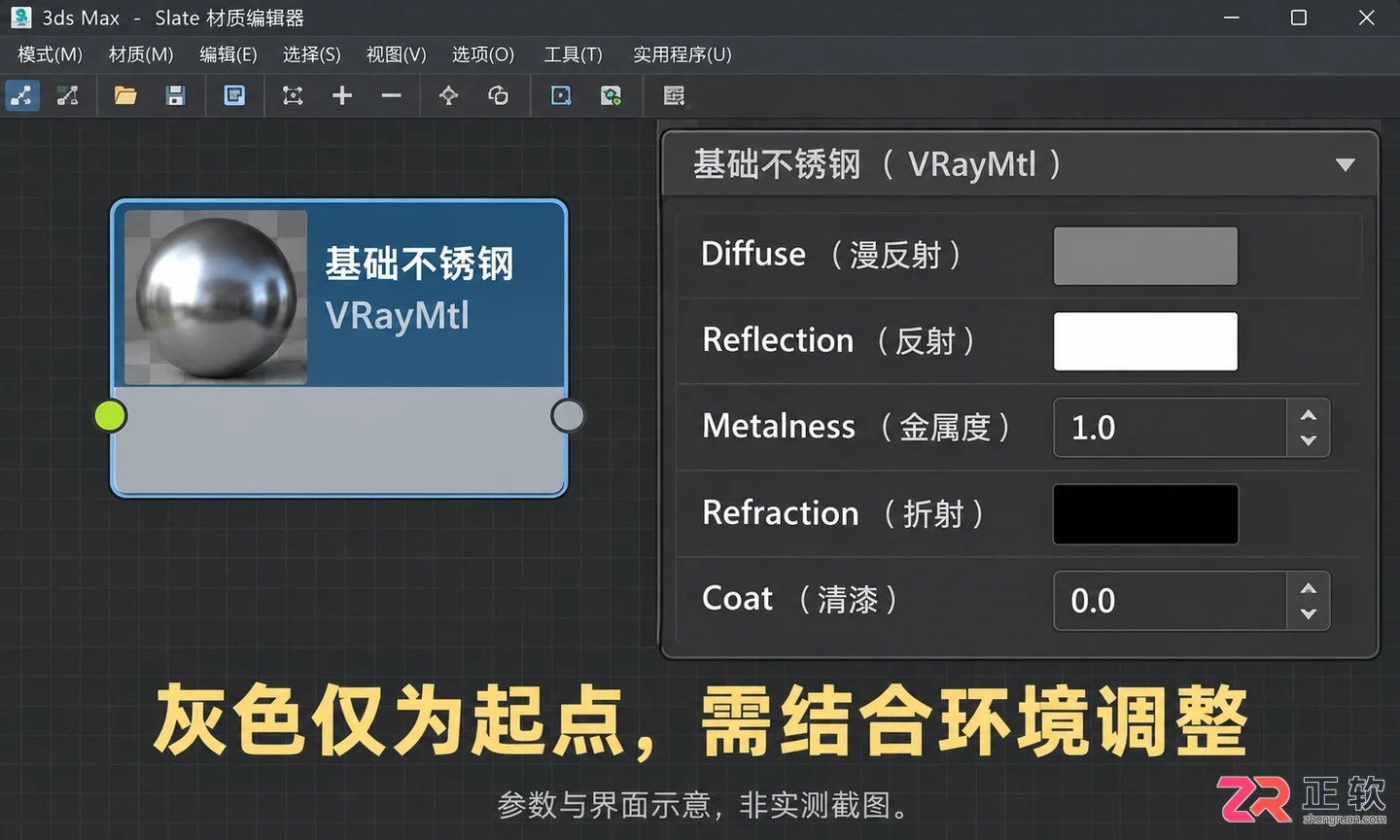
VRayMtl基础参数设置:漫反射灰色、反射白色、金属度1
这里的灰色仅是视觉起点,并非所有不锈钢的固定RGB数值。如果渲染结果看起来过暗,不应盲目将所有颜色推至纯白,而应检查后续的照明与环境设置。
3. 明确使用Glossiness还是Roughness
在VRayMtl的反射参数区域,需确认当前使用的是【Use glossiness】(使用光泽度)还是【Use roughness】(使用粗糙度)。这两个参数的数值方向相反:光泽度越高反射越清晰,粗糙度越高反射越模糊。切勿在切换模式后直接沿用旧数值。
本例采用Glossiness方式。将Reflection Glossiness(反射光泽度)初始值设为0.8,这是一个略带模糊反射的通用起点。保持环境不变,观察渲染预览:若需要更清晰的镜面抛光效果,将数值向1.0靠近;若需要更朦胧的磨砂质感,则逐步降低该数值。
若选择Use roughness模式,应从较低数值如0.2开始尝试。注意区分控制反射模糊的参数与控制漫反射表面粗糙度的参数,避免混淆。
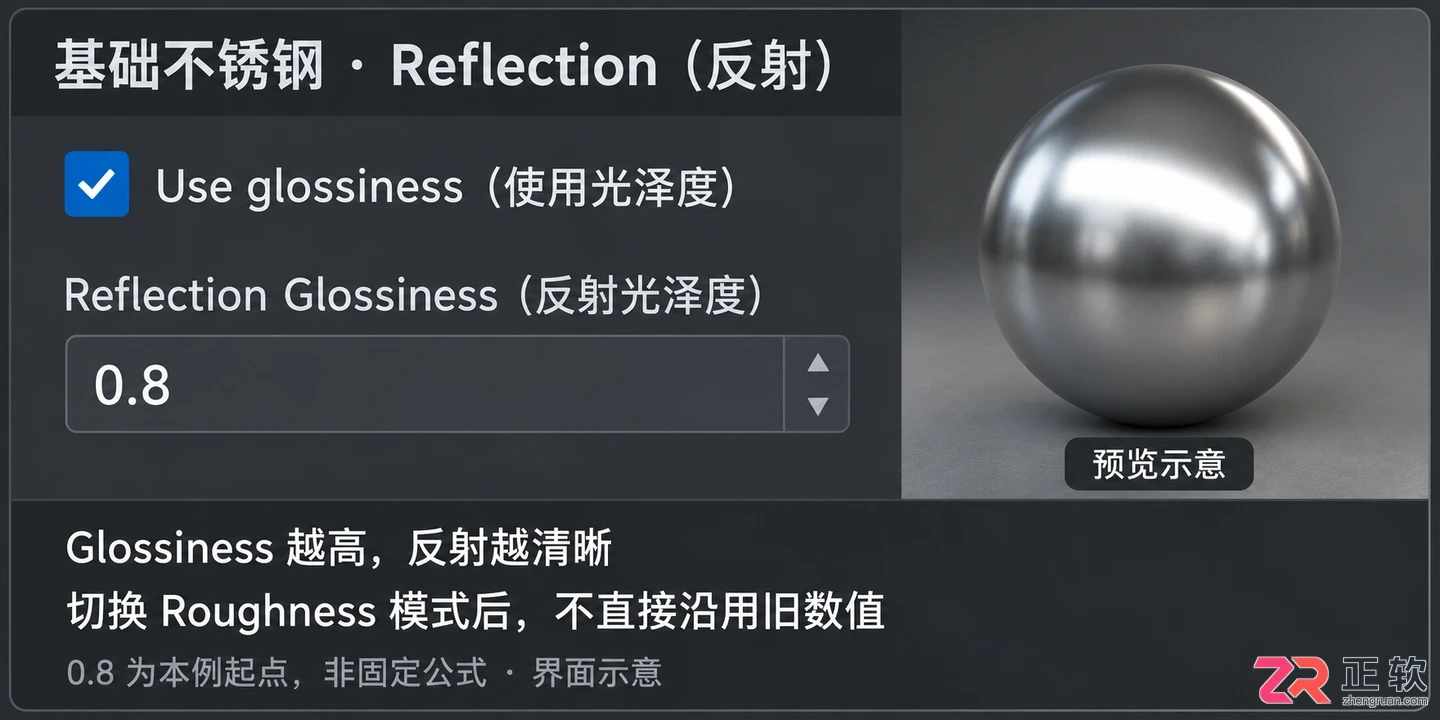
调整Reflection Glossiness控制反射模糊程度
4. 用环境和面光源建立反光层次
金属表面本身没有颜色,其视觉效果完全取决于对周围环境的反射。在单一黑色背景下,不锈钢可能呈现大面积死黑,这并非材质失效,而是缺乏可反射的内容。
在零件周围布置具有明暗变化的环境。例如,使用V-Ray Light创建面光源照亮物体一侧,另一侧保持较暗或使用HDRI贴图提供丰富的环境细节。固定相机视角和光源位置,对比调整材质参数前后的变化。移动光源会改变高光带的位置,而调整Glossiness主要改变高光的清晰度。每次只调整一个变量,以便准确判断效果来源。
当模型边缘出现适量的亮带,且曲面能呈现出自然的明暗过渡时,再微调Diffuse的灰色基调。避免为了追求局部白色高光而过度提高曝光,导致整体画面过曝失真。
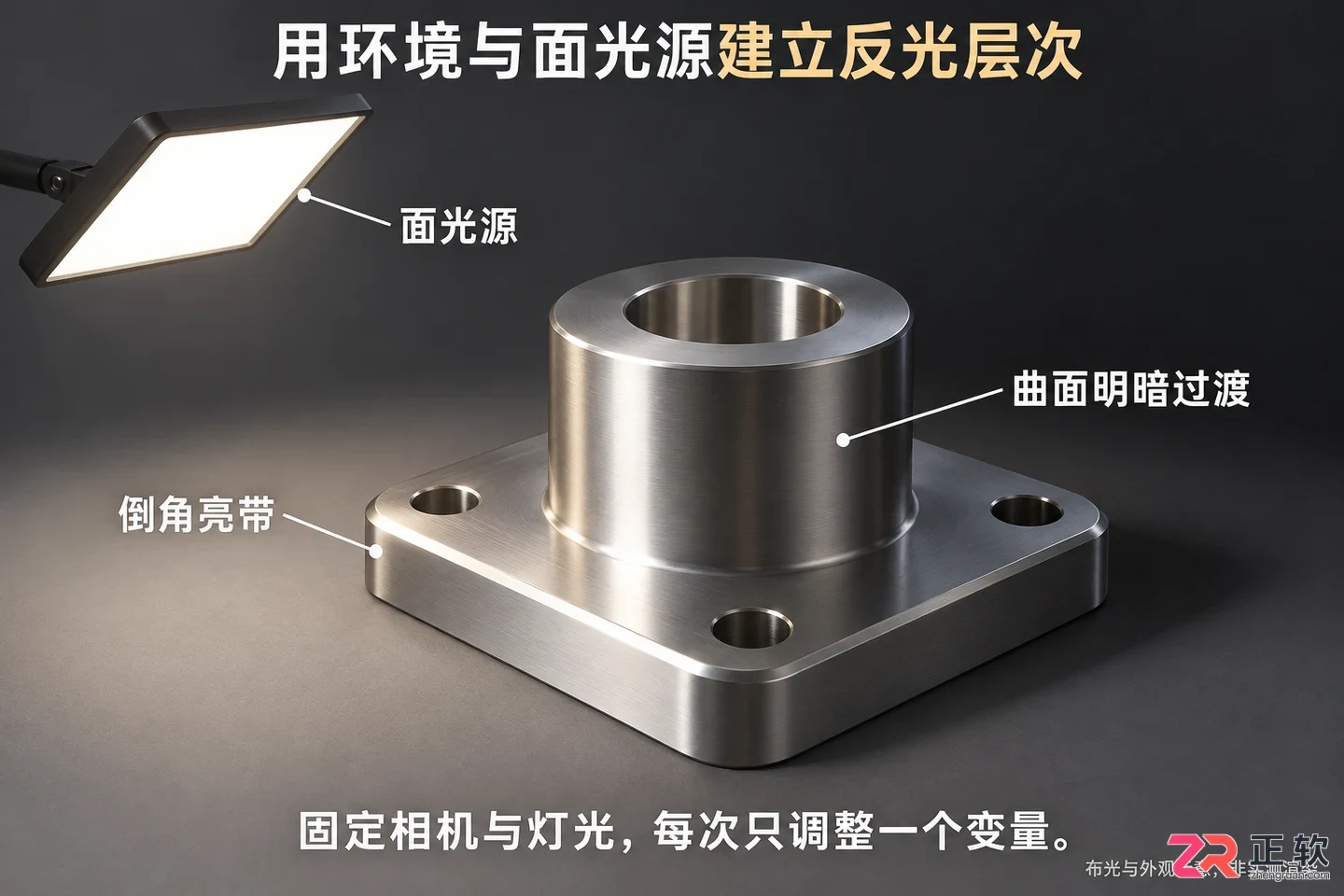
4. 用环境和面光源建立反光层次
5. 需要拉丝时再加入各向异性
基础银灰不锈钢效果确立后,若目标是模拟拉丝不锈钢,需启用各向异性设置。在反射参数中找到Anisotropy(各向异性),将其从默认的0调整为非零值,例如0.4。此时观察高光形状,会发现其由圆形变为椭圆形,呈现出方向性特征。
各向异性主要改变高光的形态分布,并不会自动生成真实的物理划痕纹理。若需要近景下可见的细密拉丝纹理,应结合使用合法的纹理贴图控制细节,并仔细调整UVW Map的方向,使其与拉丝方向一致。不要试图仅通过增加凹凸贴图来模拟所有拉丝效果,这可能导致渲染噪点增加且细节不自然。若只需普通抛光不锈钢,保持Anisotropy为0即可。
6. 检查模型整体并保存材质版本
切换不同相机角度,全面检查平面、倒角与曲面的反射表现。确认物体没有意外透光,灰色基调未染上明显的金色或其他杂色。重点观察材质在不同视角下是否仍能读出物体的体积感,而非仅评价某一张静态图中的亮斑。
若渲染图中出现噪点,应回到【渲染设置】中提高图像采样器(Image Sampler)的质量或增加灯光细分,而不是通过降低金属度或关闭反射来掩盖问题。本例中Metalness始终保持为1,外观差异主要通过反射光泽度、基调颜色和环境协调来实现。
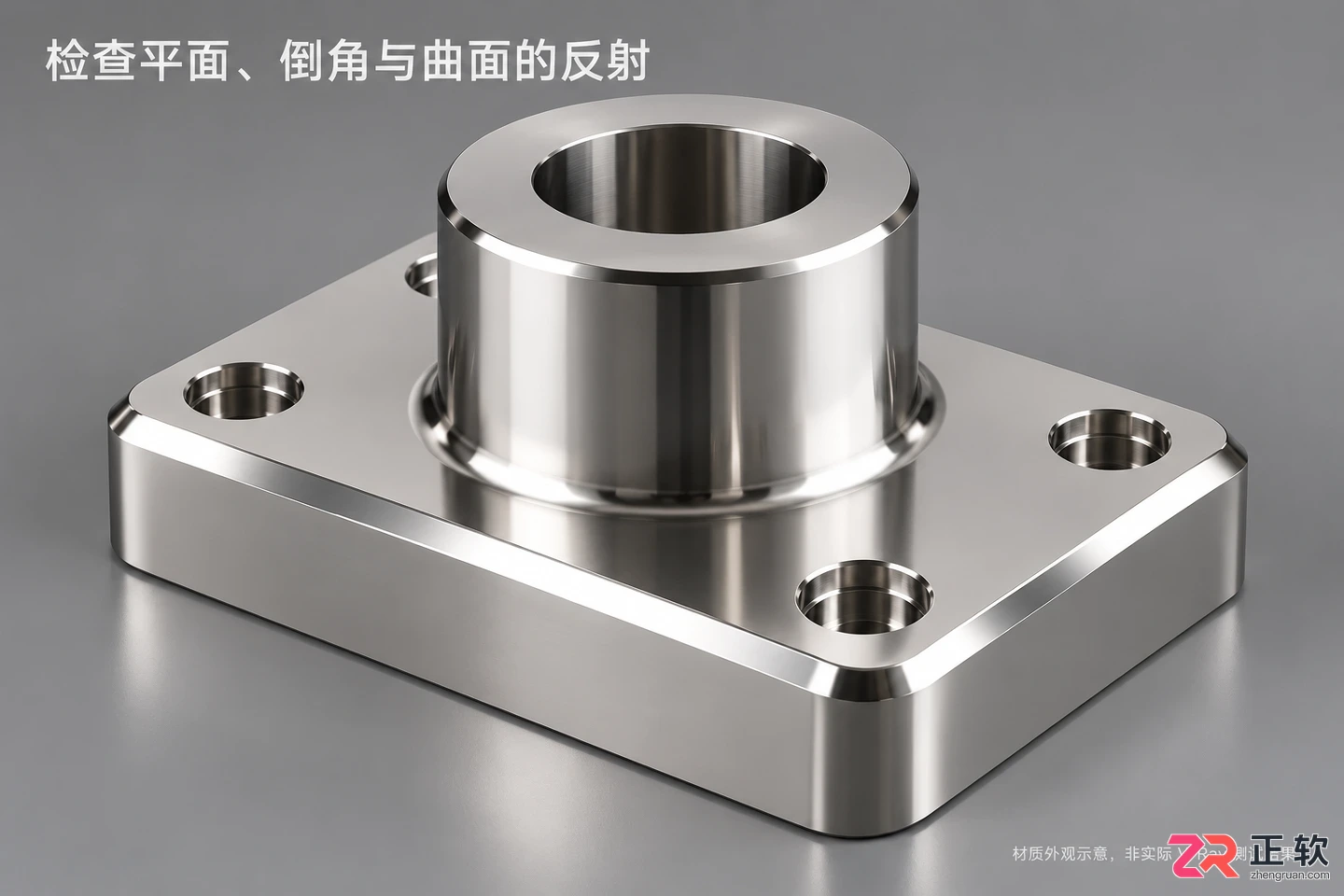
具备清晰反射和环境映射的不锈钢零件渲染图
确认效果满意后,使用新文件名保存.max场景文件,并记录当前使用的V-Ray版本及采用的Glossiness/Roughness模式。材质参数与特定的渲染环境紧密相关,保留完整的场景文件有助于在后续更换场景时快速定位需要调整的参数,无需将某次测试参数视为所有不锈钢材质的固定公式。
在3ds Max中如何给沙发做逼真的布料贴图?本文详解使用Physical Material物理材质、Bitmap位图及UVW Map修改器的完整流程,涵盖颜色贴图接入、纹理尺度控制、哑光质感调节及凹凸细节添加,帮助新手快速掌握沙发布料材质的核心设置技巧。
掌握3ds Max默认快捷键是提升建模效率的关键。本文详解如何确认当前热键集,并通过F、L、P、Z等核心按键进行视图切换、对象定位和显示模式调整,附带命令搜索与自定义设置方法,帮助新手快速建立准确的按键反馈认知。
学习在 3ds Max 中利用 ChamferBox 创建双人沙发模型。详细步骤包括设置底座、扶手、靠背及坐垫的尺寸与圆角,确保部件比例协调且保留参数可编辑性,适合初学者掌握家具基础建模逻辑。
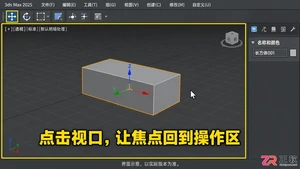
3ds Max快捷键突然失灵?本文基于Windows版2025版本,详解如何检查视口焦点、切换热键集、处理快捷键覆盖冲突及安全修改绑定。不删配置文件,精准定位是输入法干扰、编辑器优先级还是按键未绑定,快速恢复建模效率。
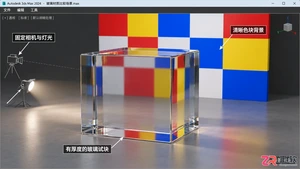
本文介绍在3ds Max 2025中使用Physical Material进行玻璃材质参数比较的方法。通过固定灯光、相机和模型,分别调整透明粗糙度和折射率,观察透射模糊与边缘反射的变化,帮助设计师准确控制玻璃质感。
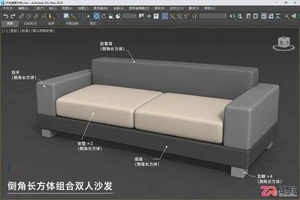
学习在 3ds Max 中用倒角长方体(ChamferBox)搭建双人沙发。涵盖单位设置、底座与软包部件的参数化创建、对称布局技巧及支脚安装,适合初学者掌握家具基础建模流程。
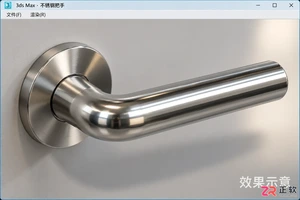
学习如何在3ds Max中正确打开.mat不锈钢材质库,将材质赋予模型并调整反射与粗糙度。包含Slate编辑器操作步骤、贴图缺失排查及自定义材质库保存方法,适用于Windows平台用户。
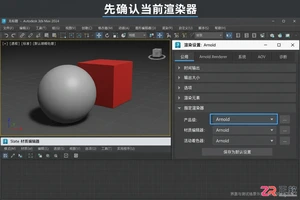
3ds Max中没有独立的“玻璃材质”按钮。本教程以 Windows 版 3ds Max 2024 和 Arnold 渲染器为例,演示如何通过 Standard Surface 材质设置透射(Transmission)和折射率(IOR),快速实现真实玻璃效果并排除常见渲染错误。
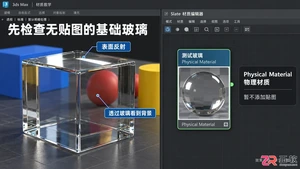
在3ds Max中使用Physical Material为玻璃添加表面纹理。本教程详解如何正确连接灰度粗糙度图与凹凸贴图,处理反射与透射模糊联动,并调整UV映射,适用于Windows平台用户。
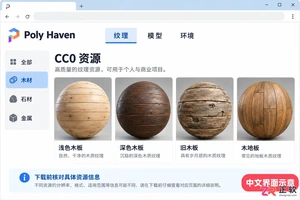
寻找可靠的3DMax材质贴图下载源?本教程推荐Poly Haven和ambientCG等免费CC0资源站,并详解如何在3ds Max中使用Physical Material正确连接Base Color、Roughness和Normal贴图,避免常见错误。





火山引擎是字节跳动旗下企业级云与AI服务平台。聚焦大模型核心能力,依托字节自研豆包多模态大模型,凭借火山方舟一站式平台,提供模型精调、推理部署、智能应用搭建等全链路服务,结合高性能AI算力,助力各行业快速落地大模型数字化与智能化应用。


Autodesk Maya 是面向影视、电视、动画和游戏行业的专业三维制作软件,集多边形与 NURBS 建模、角色绑定、关键帧和动作捕捉动画、Bifrost 特效模拟、材质开发及 Arnold 渲染于一体,
火山引擎是字节跳动旗下企业级云与AI服务平台。聚焦大模型核心能力,依托字节自研豆包多模态大模型,凭借火山方舟一站式平台,提供模型精调、推理部署、智能应用搭建等全链路服务,结合高性能AI算力,助力各行业快速落地大模型数字化与智能化应用。


