

blender骨骼绑定生成控制器插件教程

本篇教程详细介绍如何在Blender中利用内置的Rigify及自定义控制器生成插件,从基础骨架对齐到自动生成可操作控制器、装配形变骨骼及排查常见错误。
在Blender中手动为三维模型创建控制器不仅耗时,还容易在极向目标约束、逆向动力学(IK)链条和层级继承上产生隐蔽错误。通过骨骼绑定生成控制器插件,核心逻辑是从一套定义解剖关节点的基础骨架(Meta-rig)出发,一键自动构建包含FK/IK切换、极向控制柄、形态层与驱动关系的完整绑定系统。本文基于Blender内置的核心插件Rigify及自定义控制器工作流,系统讲解从插件启用、基础骨架对位、参数设定到最终生成完整动画控制器的全流程与避坑指南。
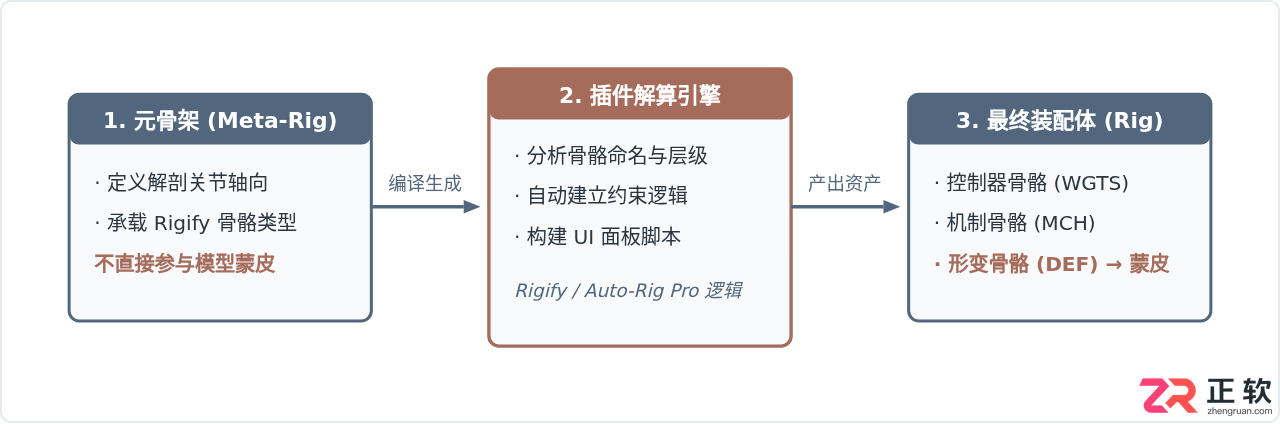
图1:控制器生成插件的核心运行机制与数据流向
一、插件工作原理与准备阶段
理解这类插件的前提,是将“生成骨架”与“形变骨架”区分开来。手动做骨骼绑定时,一个关节点往往需要三根骨骼重叠协作:一根负责权重形变(DEF)、一根负责逆向运动学(IK)、一根负责顺向运动学(FK),外加一根控制图形来方便动画师抓取。
控制器生成插件(以官方自带的 Rigify 为工业标准)的原理是:你只需搭建一个单层的骨骼模板(元骨架 Meta-rig),并告诉插件每个部分属于哪种类型(比如人体手臂、四足动物后腿或脊柱)。点击生成按钮后,插件会自动复制出多层内部机制骨骼(MCH)、创建视觉自定义控件(Shapes/WGTS)、并在姿态模式下添加好驱动器与开关脚本。
启用内置插件与环境检查
- 打开 Blender,进入顶部菜单的
编辑 (Edit)→偏好设置 (Preferences)。 - 切换至
插件 (Add-ons)选项卡,在搜索栏中输入Rigify。 - 勾选
Rigging: Rigify前方的复选框。无需重启,此时骨骼创建菜单已更新。 - 重要准备:在三维视口中选中你的角色网格模型,按下
Ctrl + A执行 全部变换 (All Transforms),确保模型的旋转全部归零(0,0,0),缩放全部统一为(1,1,1)。如果变换未应用,后续生成的控制器轴向会出现倾斜或形变位移。
二、标准化操作流程
控制器生成是一个具有不可逆依赖顺序的过程,必须先定位、再配置参数、最后点击生成并蒙皮。
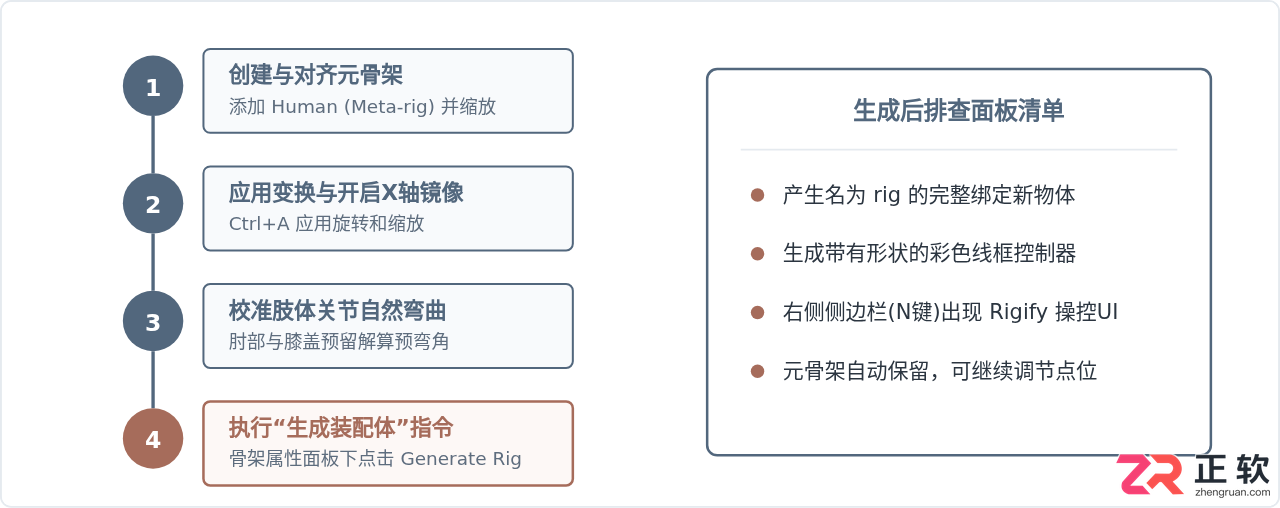
图2:从基础骨架到最终控制器的标准化生成步骤
步骤一:添加与精确对位基础骨架
在物体模式下按下 Shift + A,依次展开 骨架 (Armature)。启用 Rigify 后,菜单底部会新增多种预设。通用人型模型选择 Human (Meta-rig);如果是游戏低多边形资产,可以选择 Basic Human (Meta-rig)。
选中生成的骨架,进入右侧 物体属性 → 视图显示 (Viewport Display),勾选 在最前面 (In Front)。进入 编辑模式 (Edit Mode),在右上角勾选 X轴镜像。逐步移动关节球(Head与Tail),使其与角色模型解剖位置严密贴合。
插件在为肘部(Elbow)与膝盖(Knee)生成 IK 控制器时,依赖骨骼原本的弯曲趋势来判断弯曲平面。如果你的元骨骼大臂与小臂处于绝对笔直的一条线,插件生成的 IK 可能会朝反方向折叠或发生轴向扭曲。必须确保在侧视图中,肘关节向后微弯,膝关节向前微弯。
步骤二:检查骨骼类型属性(Bone Rig Types)
对于大部分常规人型,默认预设的类型已经配置完毕。但如果你删除了某些骨骼(例如角色没有小辫子或多余的面部控制器),需要确认保留骨骼的解算标签:
- 在编辑或姿态模式下选中特定根骨骼(例如大腿
thigh.L)。 - 转到右侧
骨骼属性 (Bone Properties)面板,展开底部的Rigify Type区域。 - 大腿通常被标记为
spines.basic_spine或limbs.leg。如果该区域为空,插件在生成时将忽略该肢体的约束计算,仅当做普通骨骼处理。
步骤三:执行生成与重命名
退出到物体模式,选中该元骨架,进入右侧 骨架属性 (Data Properties)。滚动至最底部的 Rigify 面板:
- 在
Target Rig栏可以指定重写的目标骨架,首次生成保持默认即可。 - 直接点击大按钮 Generate Rig(生成装配)。
- 计算完成后,视口中会出现由线条、圆环、方框组成的全新骨架物体,默认命名为
rig。 - 隐藏初始的元骨架(按
H键),切勿直接删除它,后续修改身材比例时仍需重新调用它执行Re-Generate。
三、核心架构与骨骼层级解析
生成的控制器骨架结构十分精密。很多新手在这一步直接选中整个 rig 与网格模型进行 Ctrl + P 自动权重绑定,导致网格顶点被绑定到了控制器外框上,动画旋转时模型产生严重撕裂拉扯。
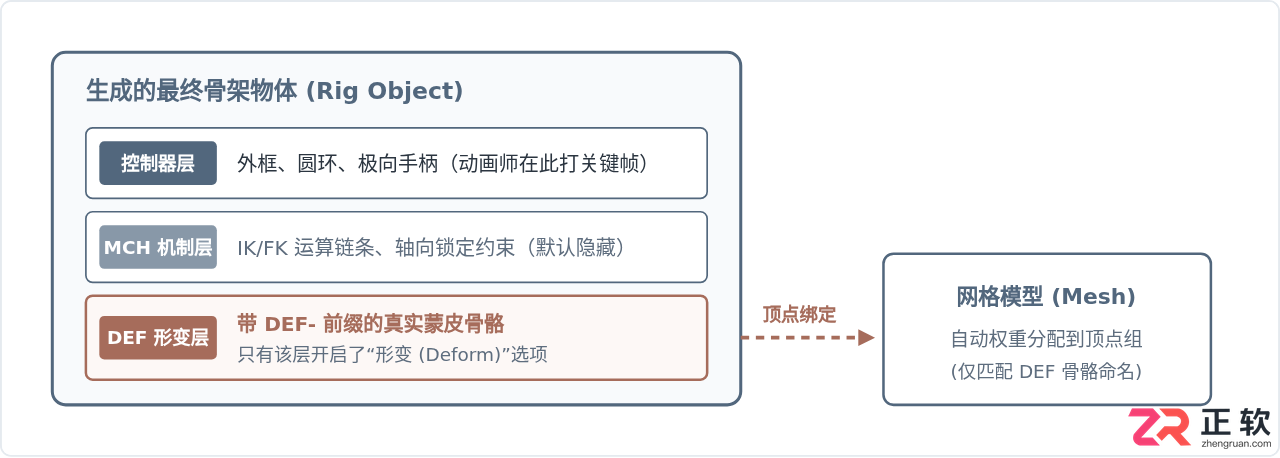
图3:生成装配体骨架内部的三层职能分离架构
如何正确绑定模型?
虽然 Rigify 内部包含了大量 MCH 与控制器骨骼,但在默认设置下,插件已经精准地把控制器骨骼的 形变 (Deform) 复选框关闭了,只有 DEF- 开头的骨骼保留了形变属性。
规范的蒙皮操作顺序为:
- 在物体模式下,先左键点击角色的 网格模型。
- 按住
Shift键,再左键点击新生成的 控制器骨架 (rig)(注意不要误选到元骨架)。 - 按下快捷键
Ctrl + P,在弹出的“设置父级目标”菜单中选择 附带自动权重 (With Automatic Weights)。 - 选中控制器骨架,进入 姿态模式 (Pose Mode),抓取手部或脚部的方框控制器移动,测试肢体跟随与拉伸情况。
四、常用控制器配置与进阶调整
生成完毕后,动画师最常使用的操作是调整动力学模式。选中生成的控制器,按 N 键打开三维视口右侧侧边栏,可以看到专属于 Rigify 的控制面板。
1. FK 与 IK 的无缝切换
选中手腕或脚踝控制器,在右侧面板的 Rig Main Properties 中会看到一个名为 IK-FK (hand.L) 的滑块:
- 数值为 0.0 时:当前处于绝对的 FK(顺向动力学) 状态,肢体完全由肩膀、大臂、小臂的旋转控制器驱动。
- 数值为 1.0 时:当前处于绝对的 IK(逆向动力学) 状态,手掌跟随外部控制器自由移动,肘关节自动解算方向。
- 面板下方提供了
Snap FK to IK与Snap IK to FK按钮。在做动画姿态对齐时,只需点击该按钮,系统会自动将另一种模式的骨骼位置完全吸附到当前姿态,杜绝切换时的画面穿帮与跳帧。
2. 局部轴向与自定义控制器形状替换
如果在姿态模式下觉得某个部位的线框过大或遮挡模型视线,无需重新生成骨架:
- 在姿态模式下选中该控制器骨骼。
- 前往右侧
骨骼属性 (Bone Properties)→视图显示 (Viewport Display)。 - 展开 自定义物体 (Custom Object),你可以将其替换为场景中的任意简单曲线或自定义多边形网格,并在此调整缩放与旋转偏移。
五、高频报错排查与技术验证
在使用骨骼绑定生成插件时,遇到错误弹窗通常集中在编译期或动画解算期。下表汇总了最常见的四类故障与标准解决方案。
- 报错提示:Rigify Error: Bone '...' has no type specified
原因:用户手动复制了新骨骼,但未在Rigify Type面板中为其指定生成类。解决方式:进入姿态模式选中该骨骼,在属性面板中为其分配类型,或者如果它仅作为辅助支撑骨骼,将其设为basic.raw_copy。 - 生成后模型极度扭曲、控制器旋转90度
原因:基础骨架或模型在物体模式下存在非零的旋转值,或者局部坐标缩放比例不一致(如 1.0, 1.0, 0.4)。解决方式:删除错误的rig,重新显示元骨架,对模型和骨架同时执行Ctrl + A应用所有变换,然后重新生成。 - Python Scripting Disabled 警告
原因:Blender 默认启用了自动执行 Python 脚本的安全限制,导致侧边栏 UI 界面无法加载。解决方式:进入编辑→偏好设置→保存与加载,勾选 自动运行 Python 脚本 (Auto Run Python Scripts)。 - 权重无法自动计算:Bone Heat Weighting Failed
原因:网格模型存在非流形几何(Non-manifold)、重叠重合顶点或穿插自相交面。解决方式:进入网格编辑模式,按M键执行 按距离合并顶点,检查并修复破面后再绑定。
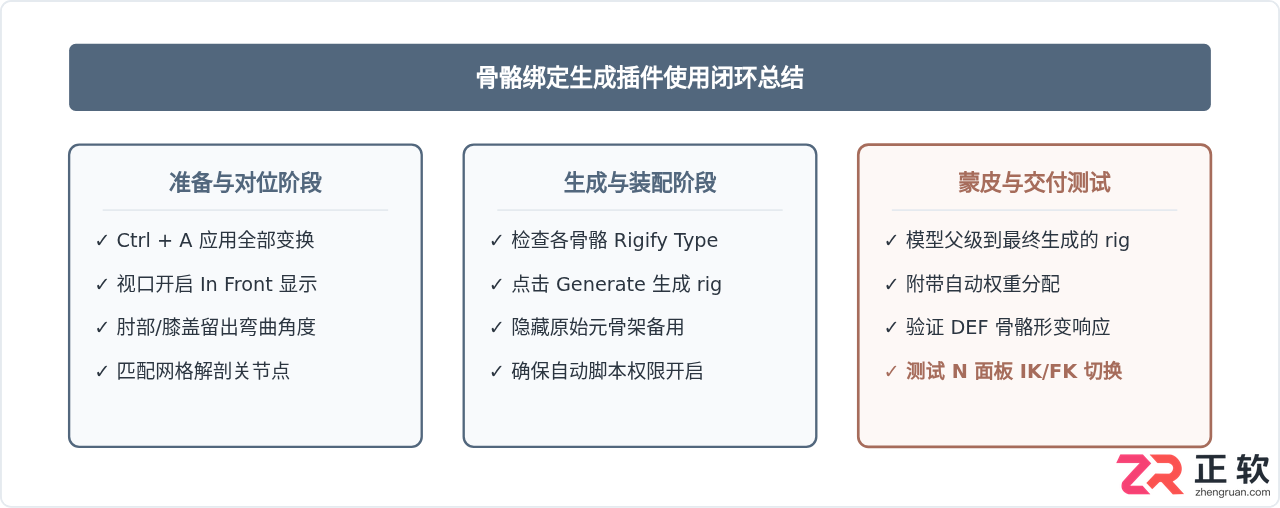
图4:控制器生成工作流全节点规范总结
掌握控制器生成插件的本质,在于理解它是一个“骨架编译器”。无论使用 Blender 内置的 Rigify,还是商业插件如 Auto-Rig Pro,其底层逻辑都是高度共通的:通过严谨的基础骨架位置定义关节空间,交由插件自动展开多层约束与驱动,最终让动画师在干净、可视化的控制器界面下专注于动作表现本身。
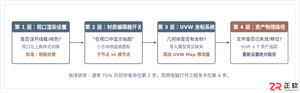
针对3ds Max模型在视口中不显示贴图的常见问题,提供从视口显示模式、材质开关、UVW贴图坐标到路径丢失的完整排查步骤与修复指南。
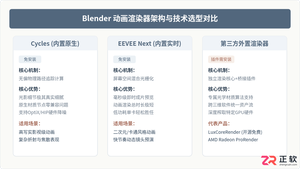
详细讲解Blender动画渲染器的下载、安装与环境配置全流程。涵盖内置渲染引擎与第三方外置渲染器(如LuxCoreRender、AMD Radeon ProRender等)的适配选型、插件安装步骤、GPU硬件加速配置以及动画序列输出设置与常见报错排查。
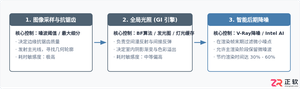
针对3ds Max室内效果图制作,详解图像采样器、全局照明(GI)、灯光材质细分与降噪引擎等核心参数,掌握画质清晰与出图效率之间的平衡法则。

系统整理Blender视口导航、基础变换、物体模式与编辑模式核心常用命令快捷键一览表,并提供官方速查手册PDF获取方式与自定义键位导出打印方案。
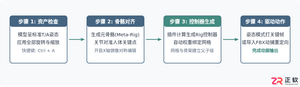
本教程详细介绍在Blender中利用插件让静态3D人物模型动起来的完整工作流,包括Rigify与Mixamo插件的安装、骨骼匹配、权重绑定及动作重定向具体操作步骤与避坑要点。
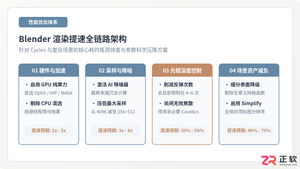
针对Blender中Cycles与Eevee渲染耗时过长的问题,本文详细介绍开启GPU硬件加速、启用AI降噪压缩采样率、精简光程反射深度以及优化场景多边形资产的实用提速方法。
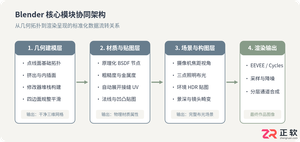
系统详解从零掌握Blender三维制作到进阶实战的完整过程,涵盖视图操作、多边形建模拓扑、修改器使用、EEVEE与Cycles引擎选型对比、PBR材质布光及进阶成长路径。
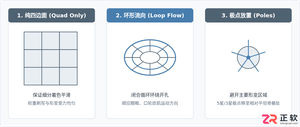
本教程针对Blender人物建模中的模型布线与重拓扑流程,系统拆解环形循环线分布、面部与关节布线规则、极点控制以及具体的建模步骤与质检验证方法。
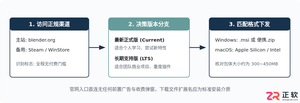
本文提供Blender官方正版下载入口的获取方式与防伪识别技巧,并详细拆解Windows与macOS系统的安装流程、初始中文环境配置及硬件运行检查。




Photoshop 2026 是 Adobe 推出的专业图像处理与视觉设计软件,支持 Windows、macOS 和 iPad 等平台,广泛应用于摄影修图、电商设计、平面海报、数字绘画及视觉合成等创作场景。
Blender 是一款免费开源、跨平台的专业 3D 创作软件,集建模、动画、渲染、视频编辑与视觉合成等功能于一体,广泛应用于影视动画、游戏设计和建筑可视化等领域。软件支持 Cycles 物理渲染器与 Eevee 实时渲染引擎,并提供多边形建模、骨骼绑定、物理模拟等专业工具。Blender 兼容 Windows、macOS 和 Linux 系统,安装包轻巧、运行流畅,依托活跃的全球开发者社区持续更新,是从初学者到专业创作者都值得选择的正版 3D 创作工具。


Photoshop 2026 是 Adobe 推出的专业图像处理与视觉设计软件,支持 Windows、macOS 和 iPad 等平台,广泛应用于摄影修图、电商设计、平面海报、数字绘画及视觉合成等创作场景。
Blender 是一款免费开源、跨平台的专业 3D 创作软件,集建模、动画、渲染、视频编辑与视觉合成等功能于一体,广泛应用于影视动画、游戏设计和建筑可视化等领域。软件支持 Cycles 物理渲染器与 Eevee 实时渲染引擎,并提供多边形建模、骨骼绑定、物理模拟等专业工具。Blender 兼容 Windows、macOS 和 Linux 系统,安装包轻巧、运行流畅,依托活跃的全球开发者社区持续更新,是从初学者到专业创作者都值得选择的正版 3D 创作工具。