

blender入门到进阶实战教程详解过程
系统详解从零掌握Blender三维制作到进阶实战的完整过程,涵盖视图操作、多边形建模拓扑、修改器使用、EEVEE与Cycles引擎选型对比、PBR材质布光及进阶成长路径。
掌握三维创作工具的关键在于建立清晰、可执行的工作流路径。学习 Blender 并非去死记硬背成百上千个功能菜单,而是需要系统贯通“空间视图与物体交互”、“多边形网格拓扑”、“材质着色与光影构建”以及“渲染引擎选型与输出”四大核心阶段。本文将以实用制作导向为核心,详细拆解从零基础操作到独立完成高质量三维场景的完整实战过程。
一、核心架构与三维空间工作认知
进入 Blender 的首要任务是建立三维空间感知。在视口(3D Viewport)中,按住鼠标中键拖拽可旋转视角,配合 Shift + 鼠标中键进行平移,滑动滚轮进行缩放。当操作迷失方向时,按下小键盘 . 键即可快速将视图聚焦于当前选中的目标物体。
在物体变换方面,Blender 统一采用极其高效的快捷键系统:按下 G 进入移动模式,按下 R 进入旋转模式,按下 S 进入缩放模式。在按下任意变换键后,紧接着按下 X、Y 或 Z,能够将操作严格锁定在对应坐标轴上;若按下 Shift + Z,则表示排除 Z 轴仅在地面平面进行移动。熟练使用轴向锁定是确保三维构件比例精准的基本前提。
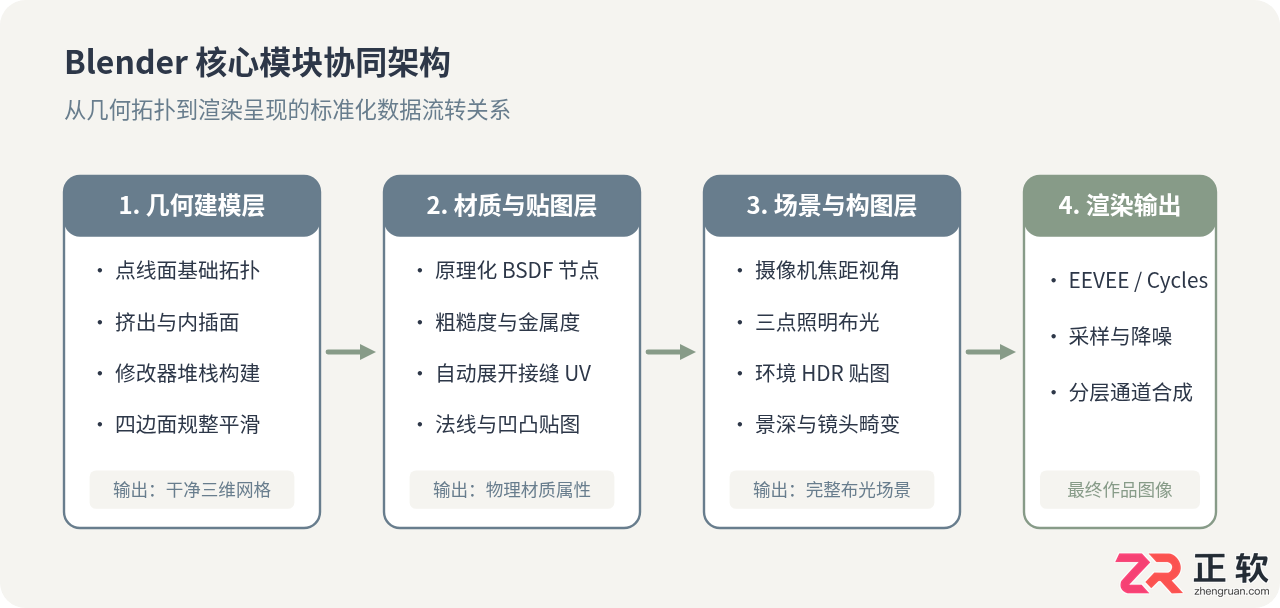
二、多边形建模实战步骤与拓扑规范
多边形网格建模是三维资产制作的基石。在选中物体后按下 Tab 键,即可在“物体模式”(全局变换)与“编辑模式”(操作网格几何元素)之间切换。在编辑模式下,数字键 1、2、3 分别对应点、边、面的选择模式。
规范的建模遵循“从大形到细节”的递进逻辑:
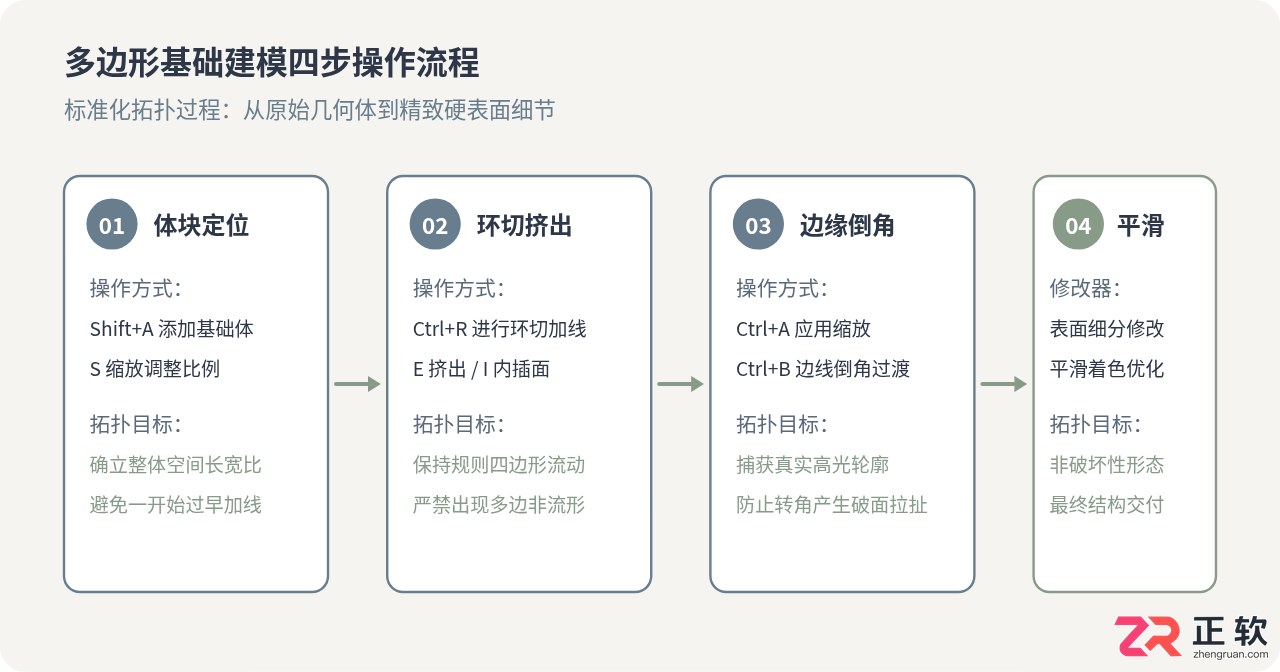
- 体块确定(Blockout):按下 Shift + A 创建立方体或圆柱体等基本图元,进入编辑模式调整整体长宽比,确立外轮廓。
- 布线分割(Loop Cut):按下 Ctrl + R 在网格上滑动添加环切线,划分出需要添加结构细节的区域。
- 形态挤出(Extrude):选中对应面,按下 E 沿法线方向挤出新的结构。配合按下 I 键进行内插面操作,可在面内生成同心环线,为后续挤出凹槽做好拓扑准备。
- 倒角平滑(Bevel):真实世界中几乎不存在绝对锋利的物理边缘。选中边界线按下 Ctrl + B 进行倒角,增加边缘反光高光面积,使硬表面模型更具质感。
三、引擎选型对比:EEVEE 实时渲染 vs. Cycles 路径追踪
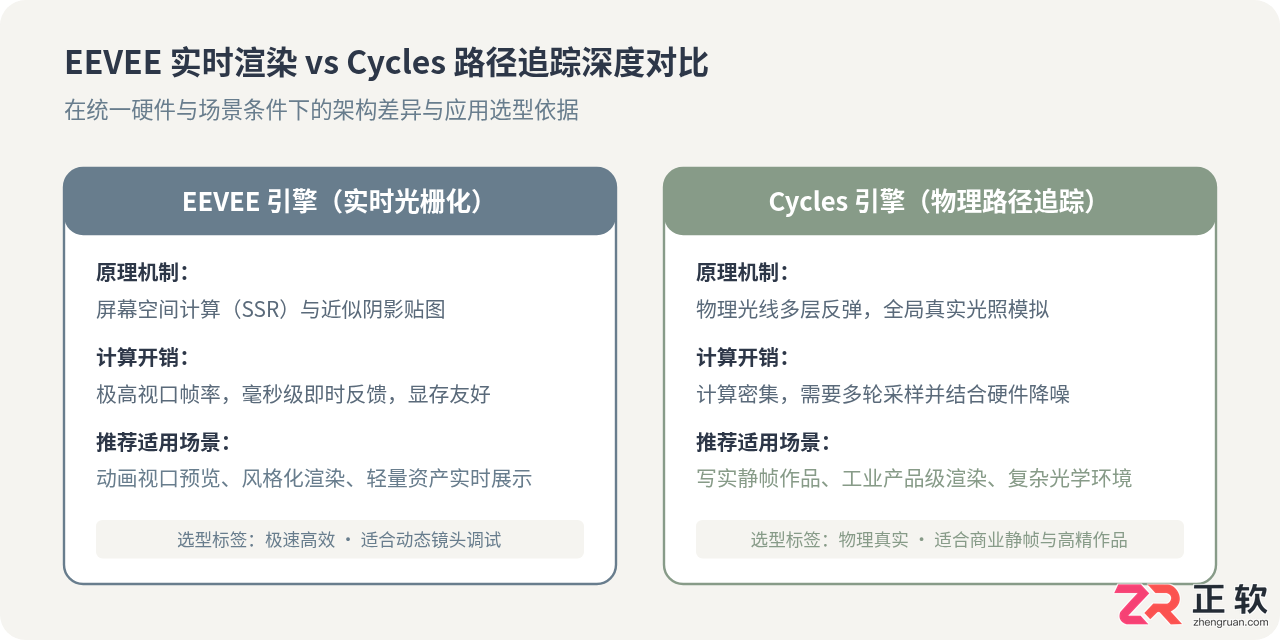
在资产建立完成后,选用合适的渲染引擎直接决定了出图效率与画面真实感。Blender 内置了两个核心渲染器:实时光栅化引擎 EEVEE 与物理光线追踪引擎 Cycles。理解两者背后的计算逻辑对于合理安排工作流至关重要。
关键差异主要体现在以下几个维度:
- 光照计算机制:EEVEE 采用屏幕空间渲染管线,通过屏幕空间反射(SSR)与阴影贴图来近似模拟光影;而 Cycles 采用严格的物理路径追踪算法,通过追踪光线在物体表面无数次反弹来计算间接光照与环境漫反射。
- 性能开销与响应速度:EEVEE 能够提供毫秒级的视口实时反馈,适合动画镜头调试、风格化渲染或电脑配置受限的情景;Cycles 计算量巨大,需要多轮采样并配合硬件降噪器(如 OptiX 或 OpenImageDenoise)才能收敛消除噪点。
- 复杂物理材质表现:对于透明玻璃、焦散折射、微表面散射等复杂物理现象,EEVEE 通常需要手动配置探针或折射通道辅助;而在 Cycles 中只需配置原理化 BSDF,光线即可按照物理规律自然穿透与折射。
四、进阶实战:着色器材质节点与三点布光
进入进阶阶段后,掌握原理化 BSDF(Principled BSDF)着色器节点网络是展现模型质感的决定性环节。在着色器编辑器(Shader Editor)中,核心参数的控制逻辑如下:
- 基础色(Base Color):定义物体固有色。写实材质通常连接反照率(Albedo)漫反射纹理贴图。
- 金属度(Metallic):取值严格遵循物理二值性:纯金属设为 1.0,非金属(如塑料、木材、石材)必须设为 0.0,切忌随意停留在中间过渡值。
- 粗糙度(Roughness):决定物体微表面微观平整度。数值接近 0 呈现清晰镜面高光,数值接近 1 呈现完全漫反射磨砂质感。
- 法线贴图(Normal Map):在不增加模型几何面数的前提下,通过法线贴图节点连接 Normal 输入口,使平整表面产生逼真的凹凸细节与光影转折。
与材质紧密配合的是场景布光。经典的“三点布光法”由主光(Key Light)、辅光(Fill Light)和轮廓光(Rim Light)组成:
- 主光:放置于主体斜前方 45 度位置,强度最高,负责确立场景的主光源方向与基本明暗分界线。
- 辅光:放置于主光对侧,强度约为照射主光的 30% 到 50%,柔化主光留下的过深阴影,提升暗部细节层次。
- 轮廓光:放置于物体正后方偏高角度,照亮物体边缘形成一条明亮的高光边缘线,将主体与暗色背景在视觉深度上清晰分离开来。
五、全流程进阶路线与实战标准总结
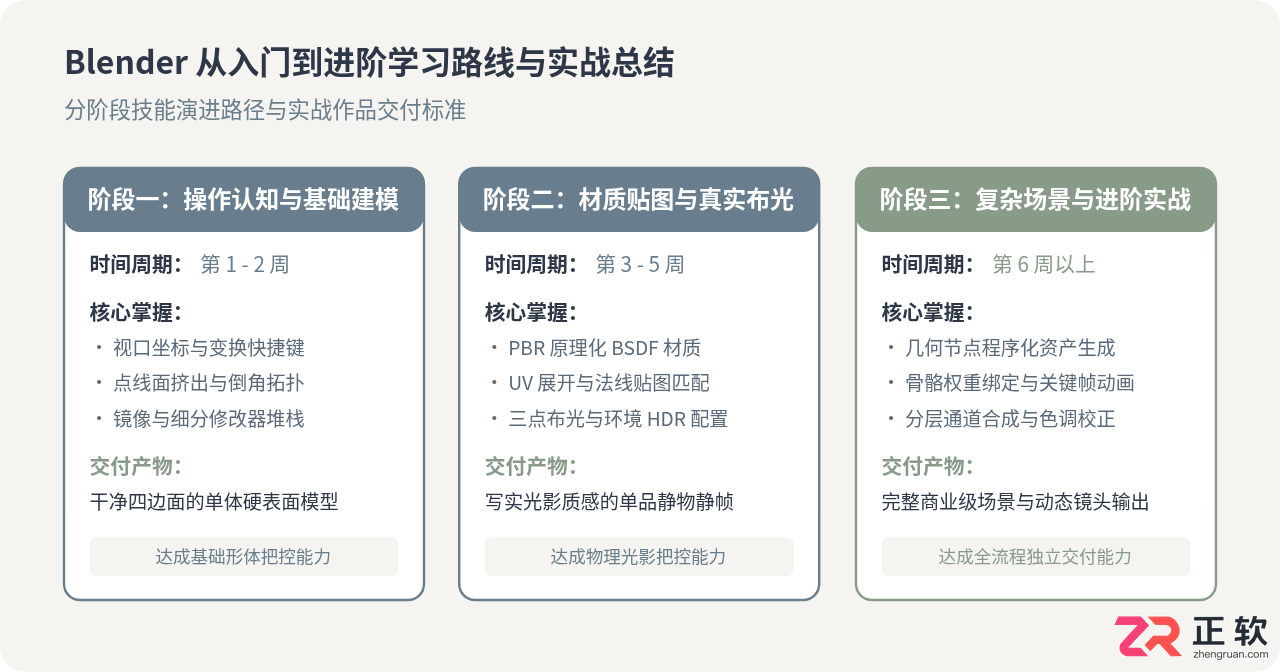
从初学入门成长为能够独立交付完整商业作品的三维制作者,需要循序渐进地积累实战经验。切忌一开始就尝试规模宏大的复杂大场景,建议按照分阶段目标推进:
- 阶段一:基础操作与体块感知(第 1 - 2 周):熟练掌握快捷键、四边面网格拓扑规则与常用修改器。以单体硬表面小物件(如复古收音机、机械零件)为练习目标,严格要求布线整洁无破面。
- 阶段二:材质贴图与真实布光(第 3 - 5 周):掌握 UV 展开技能与 PBR 材质节点连线,通过三点布光法则在 Cycles 引擎下渲染出具有商业级质感的静物作品。
- 阶段三:高级拓扑与程序化架构(第 6 周以上):进阶学习非破坏性建模体系、几何节点(Geometry Nodes)程序化生成,以及基础骨骼绑定与动画镜头运镜,具备独立完成成套三维场景资产的交付能力。
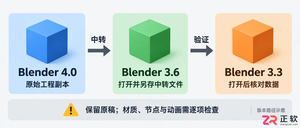
解决Blender版本不兼容问题,详解如何利用中间版本(如3.6)将高版本(4.0)工程文件安全转换为低版本(3.3)可用格式,包含关键设置检查与数据完整性验证。
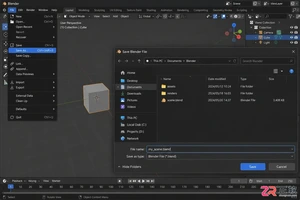
Blender高版本制作的.blend文件通常无法在低版本中直接打开。本文详解通过导出通用格式(OBJ/FBX/glTF)迁移模型的方法,以及材质、动画处理的注意事项和低版本重建场景的操作建议。
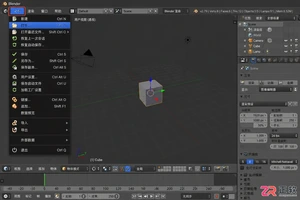
遇到Blender低版本无法打开高版本文件的情况?本文详解如何通过File菜单识别版本提示,使用中间版本转换文件,以及检查材质、贴图等外部资源,确保数据安全与工程兼容。
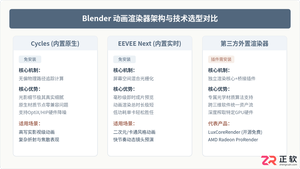
详细讲解Blender动画渲染器的下载、安装与环境配置全流程。涵盖内置渲染引擎与第三方外置渲染器(如LuxCoreRender、AMD Radeon ProRender等)的适配选型、插件安装步骤、GPU硬件加速配置以及动画序列输出设置与常见报错排查。
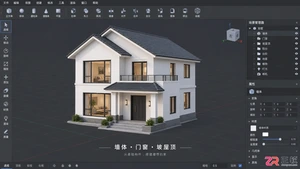
适合初学者的3ds Max建筑建模指南,通过实例讲解单位设置、样条线绘制、挤出成型及布尔运算等核心技巧,快速上手建筑外观制作。

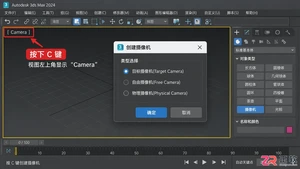
掌握3ds Max中按C键创建和切换摄像机的方法,结合视图导航与物理相机参数调整,解决场景浏览与最终出图视角不一致的问题,提升工作流效率。
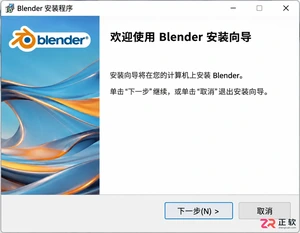
想学3D建模却卡在第一步?本教程手把手教你从官网下载Blender安装包,并针对Windows、macOS和Linux系统提供详细的安装步骤与注意事项,助你顺利开启创作之旅。
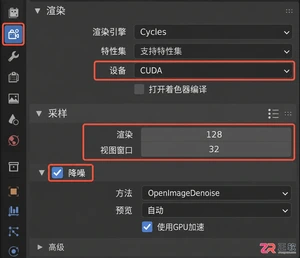
针对使用GTX 1060显卡的Blender用户,解析该硬件在渲染速度、视口流畅度及内存限制上的具体表现,提供避免崩溃和优化工作流的实用建议,帮助判断是否升级硬件或调整项目复杂度。





火山引擎是字节跳动旗下企业级云与AI服务平台。聚焦大模型核心能力,依托字节自研豆包多模态大模型,凭借火山方舟一站式平台,提供模型精调、推理部署、智能应用搭建等全链路服务,结合高性能AI算力,助力各行业快速落地大模型数字化与智能化应用。



