

blender配置要求1060显卡性能与适用场景说明

针对使用GTX 1060显卡的Blender用户,解析该硬件在渲染速度、视口流畅度及内存限制上的具体表现,提供避免崩溃和优化工作流的实用建议,帮助判断是否升级硬件或调整项目复杂度。
GTX 1060 在 Blender 的工作流中处于一个尴尬但可用的位置:它不是入门级的集显,但也远非现代创作的主力。核心判断在于,6GB 显存是硬约束,而 Pascal 架构的 CUDA 核心数决定了渲染速度的上限。如果你主要进行低多边形建模、简单的产品可视化或学习基础动画,这块卡仍能胜任;一旦涉及高分辨率纹理、复杂几何节点或大量光源的 Cycles 渲染,它会迅速成为瓶颈。不要指望它能流畅处理影视级场景,但在合理设置下,它依然是有效的生产力工具。
显存溢出与渲染崩溃的因果链
Blender 的 Cycles 渲染器将场景数据加载到 GPU 显存中进行计算。GTX 1060 通常配备 6GB 显存(少数 3GB 版本应直接排除在严肃创作之外)。当场景中的几何体、纹理贴图和着色器节点所需内存超过 6GB 时,Blender 不会自动降级到 CPU,而是直接报错或崩溃。
这种崩溃往往发生在渲染启动后的几秒内,或者在视口中开启高精度预览时。常见的错误提示涉及“Out of memory”或驱动重置。这是因为 Blender 试图将整个帧缓冲区、加速结构(BVH)和纹理数据一次性装入显存。对于 1060 用户,必须养成监控显存占用的习惯,而不是等到崩溃再排查。
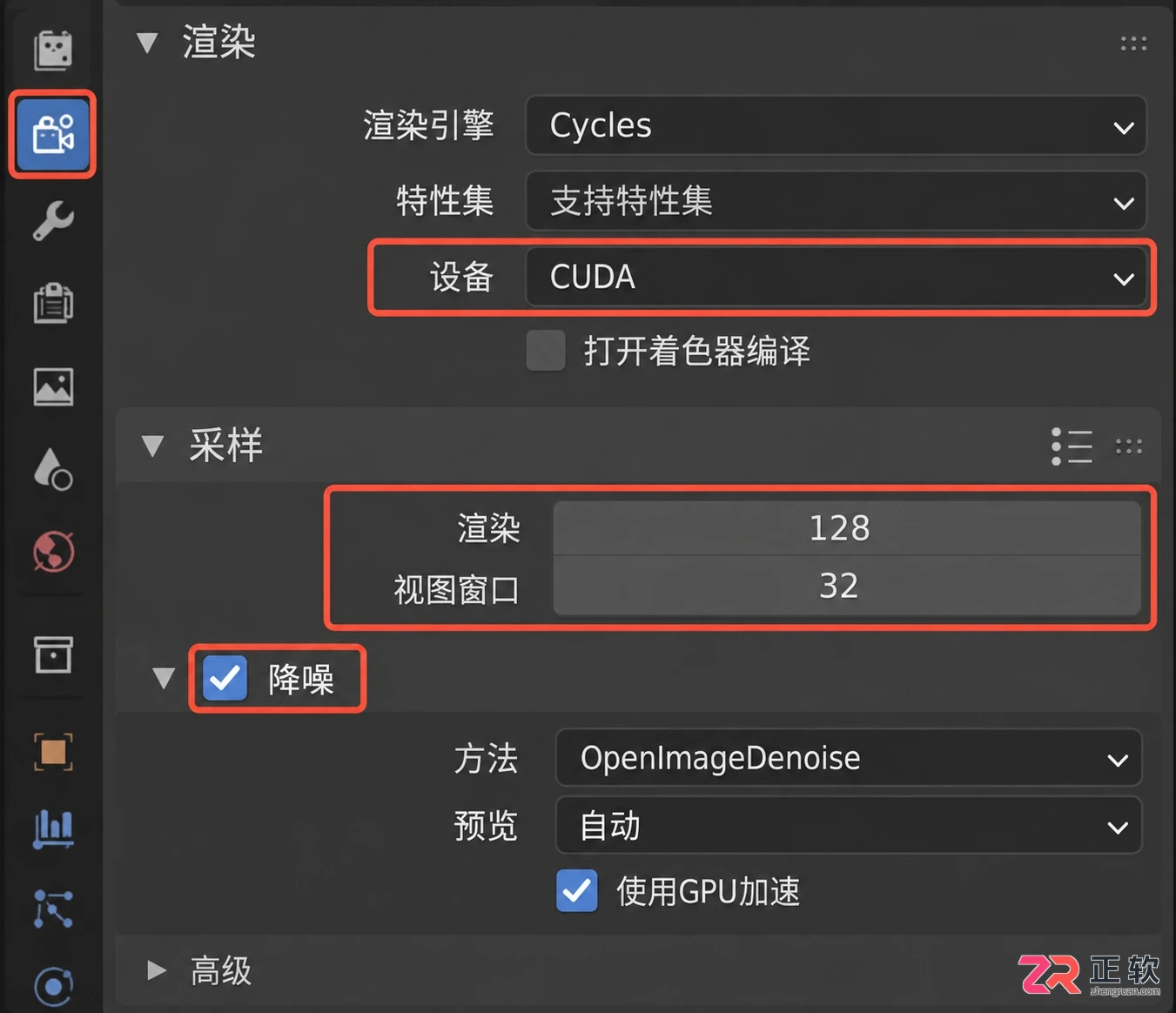
Blender Cycles 渲染设置面板,重点标注采样数、降噪器和设备选择区域
为了避免这种情况,需要在渲染设置中采取保守策略。首先,检查场景中的纹理分辨率。4K 纹理单张即可占用数百兆显存,若场景中有十余张未压缩的 4K 贴图,显存瞬间告急。将不必要的贴图降级为 2K 或 1K,并使用 JPEG 而非 PNG 格式,可以显著降低内存压力。其次,在 Cycles 设置中,启用“持久数据”(Persistent Data)选项,这样在相机角度不变时,Blender 不会重复构建 BVH,减少瞬时内存峰值。
# 这是一个概念性示例,展示如何在 Python 控制台中检查当前场景的粗略内存估算
# 注意:Blender 没有直接的 API 返回精确的 GPU 显存占用,需依赖系统监控工具
import bpy

scene = bpy.context.scene
render = scene.render

# 检查渲染分辨率,过高的分辨率会成倍增加帧缓冲区显存占用
print(f"Resolution: {render.resolution_x} x {render.resolution_y}")
print(f"Scale: {render.resolution_percentage}%")

# 建议 1060 用户最终输出不超过 1920x1080,预览时更低
if render.resolution_x > 1920:
    print("Warning: High resolution may cause OOM on GTX 1060")
上述代码片段提醒用户关注分辨率设置。对于 1060,最终渲染分辨率建议控制在 1080p 以内,预览时甚至应降至 720p 或更低。帧缓冲区的显存占用与像素数量成正比,4K 渲染所需的显存是 1080p 的四倍,这还不包括场景数据本身。
视口卡顿与交互延迟的来源
除了渲染崩溃,日常操作中的卡顿更影响工作效率。GTX 1060 的 Pascal 架构在处理现代 Blender 的 Eevee 实时渲染引擎时,虽然支持大部分特性,但在开启屏幕空间反射(SSR)、环境光遮蔽(AO)和高分辨率阴影时,帧率会大幅下降。
视口卡顿的主要原因并非显存不足,而是 GPU 计算单元的负载过载。当你在视口中旋转模型时,Blender 需要实时重新计算光照和阴影。如果场景中包含了大量的细分曲面修改器(Subdivision Surface)且未应用,GPU 需要在每一帧动态 tessellate 这些网格,导致延迟。
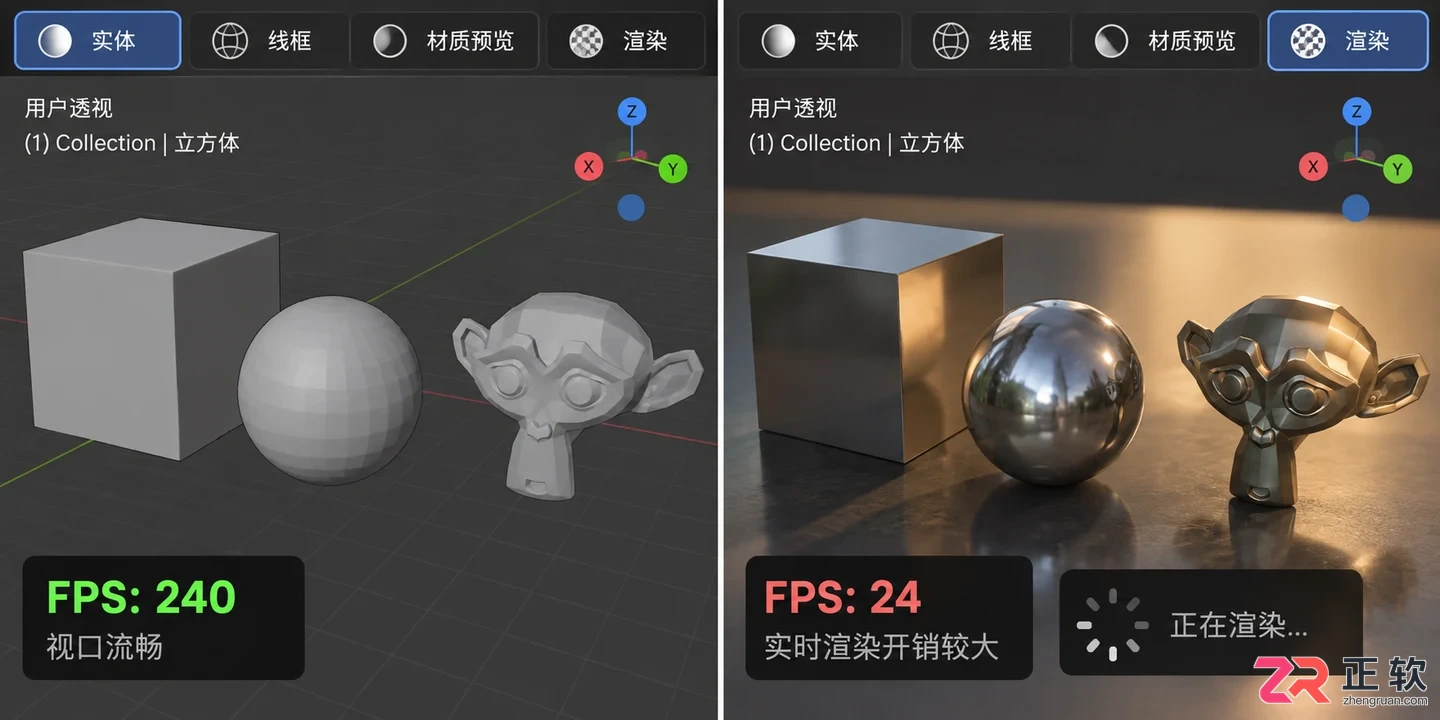
Blender 视口着色方式菜单,对比实体显示与渲染预览的性能差异
解决视口卡顿的关键在于区分“编辑模式”和“渲染预览”。在编辑模型时,务必关闭视口中的渲染效果,仅使用实体显示(Solid View)。在需要查看材质时,使用 Eevee 的简化设置:关闭 SSR 和 AO,降低阴影分辨率。只有在最终确认阶段,才开启高质量预览。
此外,几何节点(Geometry Nodes)是新的性能杀手。复杂的节点树会在每一帧重新计算几何结构。对于 1060 用户,应避免在视口中实时播放包含大量实例化对象的几何节点动画。可以使用“缓存”功能将计算结果写入磁盘,或者在播放时暂时隐藏高负载的对象层。
渲染时间的线性增长与替代方案
GTX 1060 的 CUDA 核心数为 1280(1060 6GB)或 1152(1060 3GB),相比现代的 RTX 30/40 系列,其并行计算能力较弱。在 Cycles 渲染中,渲染时间与采样数、光线反弹次数呈线性正相关。一个简单的室内场景,在 RTX 3060 上可能需要 2 分钟,而在 1060 上可能需要 10 分钟甚至更久。
这种时间差异在动画渲染中会被放大。一秒钟的动画需要 24 帧,每帧 10 分钟,意味着一分钟动画需要 14.4 小时。这对于迭代创作是不可接受的。因此,1060 用户必须改变工作习惯:减少采样数,依赖降噪器。
在 Cycles 设置中,将采样数降至 128-256,并开启 OptiX 或 Intel OpenImageDenoise 降噪。虽然降噪可能引入伪影,但对于测试渲染和中等质量输出,这是平衡时间与质量的唯一途径。不要追求无噪点的原始渲染,那是高端硬件的特权。
# 推荐的 GTX 1060 Cycles 渲染设置

- **Device**: CUDA (确保 NVIDIA 驱动最新)
- **Samples**:
  - Viewport: 16-32
  - Render: 128-256
- **Denoising**:
  - Use Denoising: Checked
  - Denoiser: OptiX (如果可用) 或 OpenImageDenoise
- **Light Paths**:
  - Max Bounces: 8 (默认 12 可降低)
  - Diffuse: 2
  - Glossy: 2
  - Transmission: 4
- **Tile Size**: 256x256 (较小瓦片有助于保持响应,但可能略微增加总时间)
上述设置通过减少光线追踪的深度和数量,显著缩短了单次渲染时间。降低漫反射和高光反弹次数对大多数硬表面建模场景影响不大,但能大幅减轻 GPU 负担。
如果项目复杂度超出了 1060 的处理能力,应考虑混合渲染。Blender 允许同时使用 CPU 和 GPU 进行渲染。虽然 CPU 速度较慢,但它可以分担显存压力,并增加总的计算吞吐量。在“System”设置中,勾选 CPU 和 GPU,让两者协同工作。不过,需注意 CPU 可能会拖慢整体进度,因为渲染需等待最慢的设备完成其瓦片。
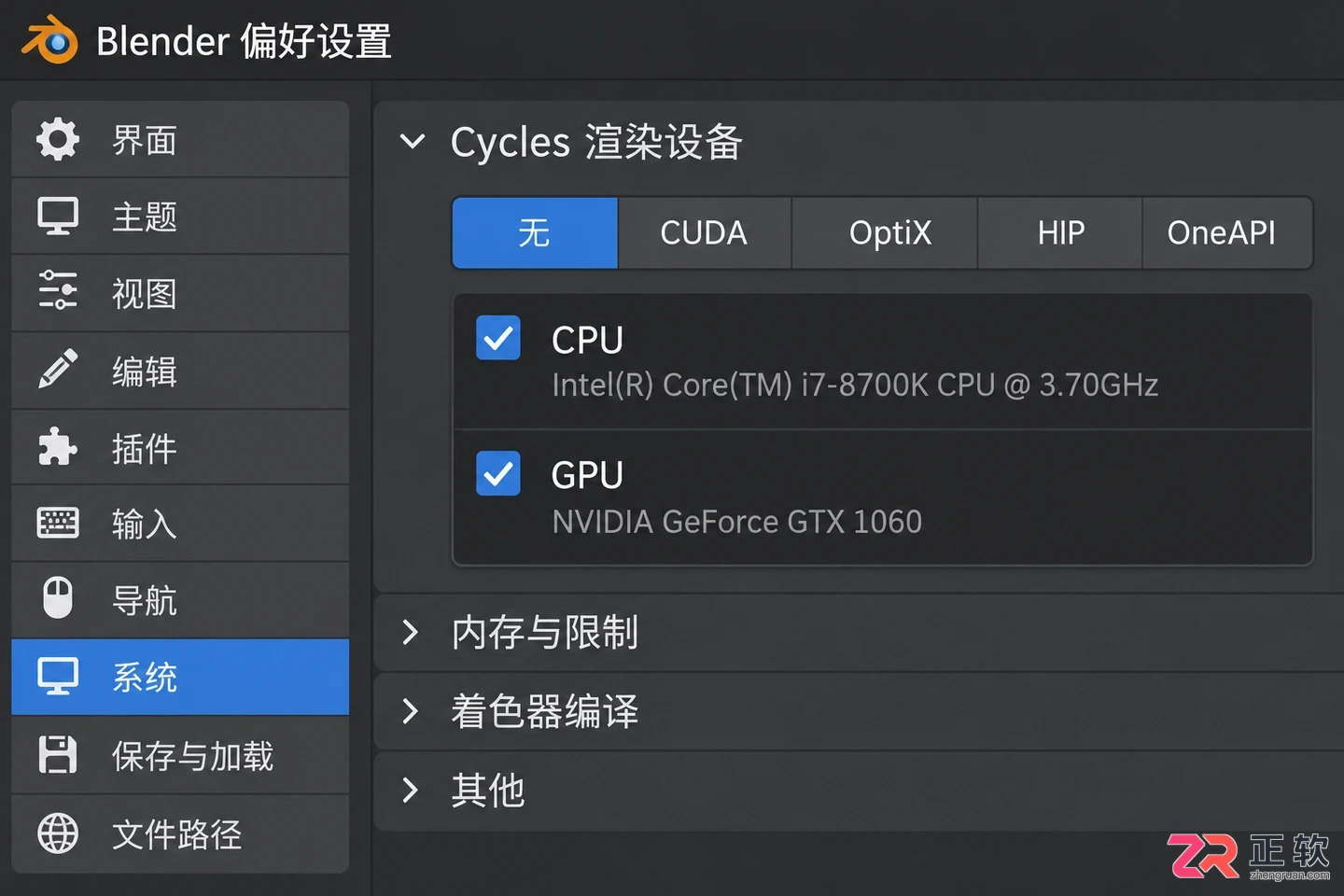
Blender 偏好设置中的系统面板,展示 CUDA 设备与 CPU 的并行选择
对于 Eevee 用户,1060 的表现相对较好,因为 Eevee 基于光栅化而非光线追踪。但在开启体积光(Volumetrics)和大量透明物体时,性能仍会下降。此时,降低体积采样的精度和步长是关键。Eevee 更适合 1060 用户进行实时可视化创作,如建筑漫游或风格化动画,而非照片级写实渲染。
何时应该升级硬件
尽管可以通过优化设置延续 GTX 1060 的生命力,但存在明确的边界。当你的工作涉及以下场景时,升级硬件不再是选项,而是必要:
- 高频动画迭代:需要每天渲染大量帧进行测试,1060 的时间成本过高。
- 复杂几何与纹理:场景包含数百万面片和数十张 4K/8K 纹理,6GB 显存频繁溢出。
- 模拟计算:使用 Mantaflow 流体模拟或 Cloth 物理模拟,这些计算虽主要在 CPU,但视口预览和缓存写入受 I/O 和 GPU 解码影响。
- AI 辅助工作流:希望使用 Stable Diffusion 等 AI 工具生成纹理或概念图,这些工具对 CUDA 核心数和显存带宽要求极高,1060 效率极低。
GTX 1060 的价值在于其低成本和足够的入门性能。它适合学生、 hobbyist 和自由职业者处理中小型项目。只要认清其显存和算力的限制,通过降低分辨率、减少采样和优化场景资源,它依然能在 Blender 中发挥余热。但当项目复杂度跨越临界点,果断升级到具有更大显存和更强 RT 核心的显卡,是对时间成本的尊重。
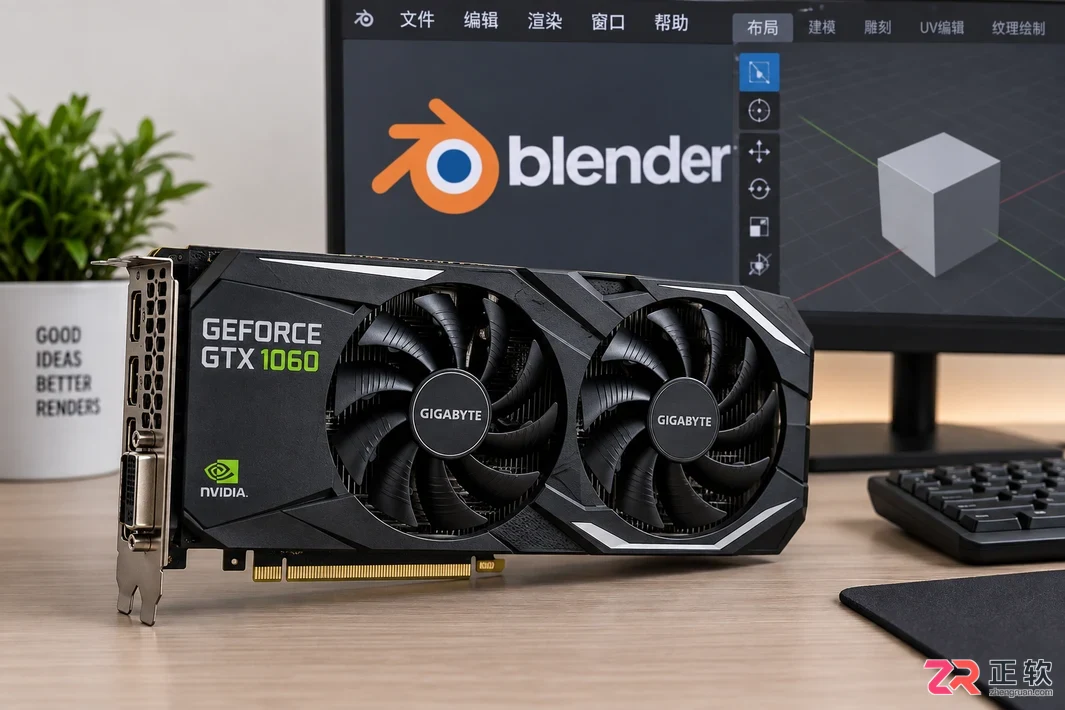
GTX 1060 显卡外观示意,象征其在 Blender 创作中的硬件基础地位
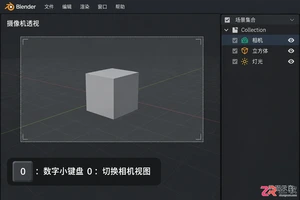
掌握Blender渲染核心快捷键:F12启动单帧渲染,Ctrl+F12渲染动画序列,F11快速查看历史结果。本文基于Windows默认键位,结合实操步骤说明相机视角检查、输出设置及图片保存方法,帮助新手高效完成渲染工作流。
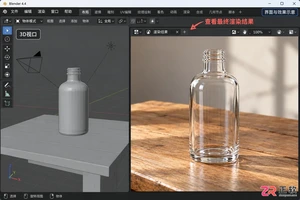
Blender渲染图模糊不清?本文基于Windows版Blender 4.4 Cycles引擎,逐步讲解如何检查输出分辨率百分比、相机景深焦点、采样噪波阈值及贴图质量。教你区分像素不足、失焦与降噪涂抹,快速解决渲染清晰度问题。
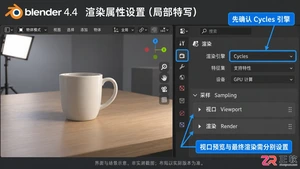
详解Blender 4.4中Cycles渲染引擎的采样设置方法。涵盖视口与渲染采样分离、最大采样调整、噪波阈值应用及OpenImageDenoise降噪对比,助您高效减少噪点并保留细节。
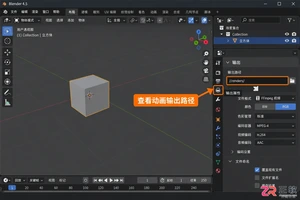
找不到Blender渲染好的动画?文件通常保存在【输出属性】指定的路径中。本文教你识别相对路径(//)与绝对路径,区分PNG序列与FFmpeg视频的输出差异,并通过短范围测试快速验证保存位置,适用于Windows版Blender 4.5。
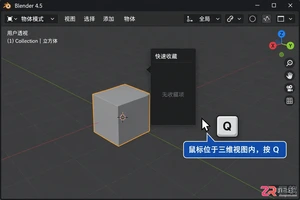
在Blender中通过Q键快速收藏功能自定义常用操作菜单。本文详解Windows版Blender 4.5下添加、调用及管理快速收藏项的步骤,并区分右键上下文菜单与F3搜索的使用场景,提升建模效率。
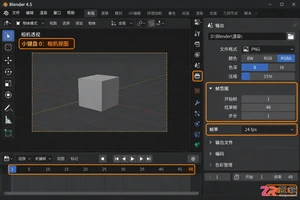
在 Blender 中渲染动画不只是按 F12。本教程详解如何设置帧范围、检查关键帧、输出 PNG 序列以及使用视频编辑器合成 MP4 视频,适合需要断点续传和高质量输出的用户。
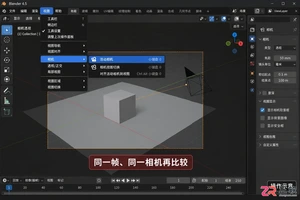
解决Blender渲染预览明亮但成品变暗、或模型轮廓差异大的问题。本教程指导用户固定相机视角、统一场景照明设置、检查细分级别及正确保存PNG图片,快速定位并修复渲染差异。
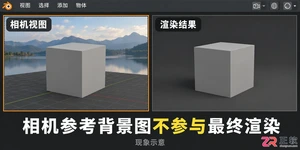
在Blender 4.3中,相机参考背景不会直接出现在最终渲染中。本教程演示如何开启Film Transparent获取透明通道,并通过Compositing合成器的Alpha Over节点将静态背景图与渲染层叠加,确保模型在前、背景在后,且工程文件可随时修改。
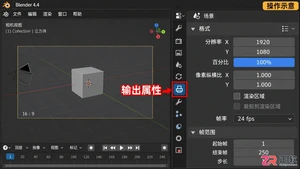
详解Blender渲染分辨率、输出百分比及像素比例的设置方法。通过5个关键步骤,解决渲染图像尺寸不对、画面被裁切或清晰度不足的问题,适用于Windows版Blender用户。
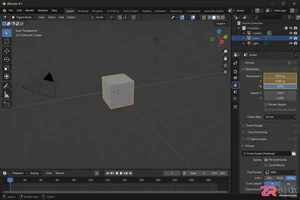
Blender渲染后找不到图片?本教程演示Windows版Blender 4.5中如何正确设置输出分辨率、选择PNG格式及RGBA通道,区分单帧手动保存与动画帧序列自动输出,避免覆盖文件并确保渲染成果安全落地。





火山引擎是字节跳动旗下企业级云与AI服务平台。聚焦大模型核心能力,依托字节自研豆包多模态大模型,凭借火山方舟一站式平台,提供模型精调、推理部署、智能应用搭建等全链路服务,结合高性能AI算力,助力各行业快速落地大模型数字化与智能化应用。



