

blender插件安装位置在哪?安装路径与目录查找方法
详细讲解Blender各操作系统下的插件默认安装位置、如何在软件内直接打开插件目录,以及Blender 4.2及更高版本扩展系统的路径变化。
blender插件安装位置在哪?安装路径与目录查找方法
addons 文件夹)中,而不是Blender软件的主程序安装目录下。查找这个路径最快的方法并不是在磁盘中逐层翻找,而是直接在Blender内部利用界面提示或内置的Python控制台一键定位。本文将逐一说明不同系统的默认物理路径、软件内的直接查找步骤,以及自Blender 4.2引入全新“扩展系统(Extensions)”后的路径变化。
一、为什么插件不能存放在软件安装目录
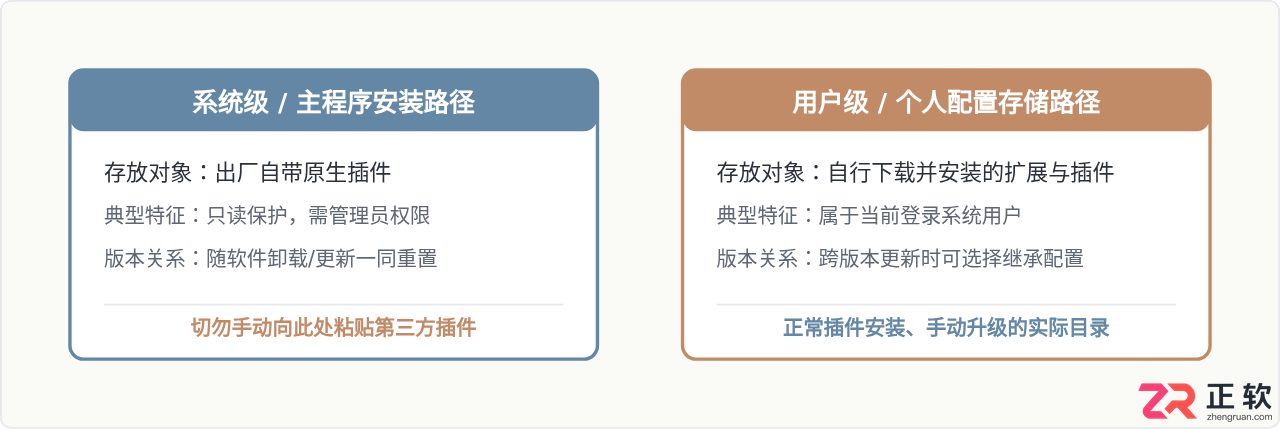
很多初学者在需要手动替换或修改插件源码时,习惯前往 C:\Program Files\Blender Foundation\Blender 4.x 或者 macOS 的应用程序目录寻找插件。然而,官方自带插件与用户额外安装的插件在存储设计上是严格隔离的。
Blender的主程序目录包含的是随安装包分发的出厂内置插件(通常位于 scripts/addons)。如果用户自定义的插件也写入该目录,一旦覆盖升级或卸载重新安装Blender,所有第三方插件与个性化脚本都会被直接删除。因此,Blender将用户自定义插件定向到了受保护的操作系统用户应用数据路径下,与系统权限及升级流程解耦。
二、各操作系统的默认物理路径
如果需要直接在系统资源管理器中访问,可以通过对应的绝对路径进行导航。需要注意的是,路径中的 {版本号} 代表主版本号组合(例如 3.6、4.1、4.2),并不是完整的补丁版本号。
1. Windows 系统
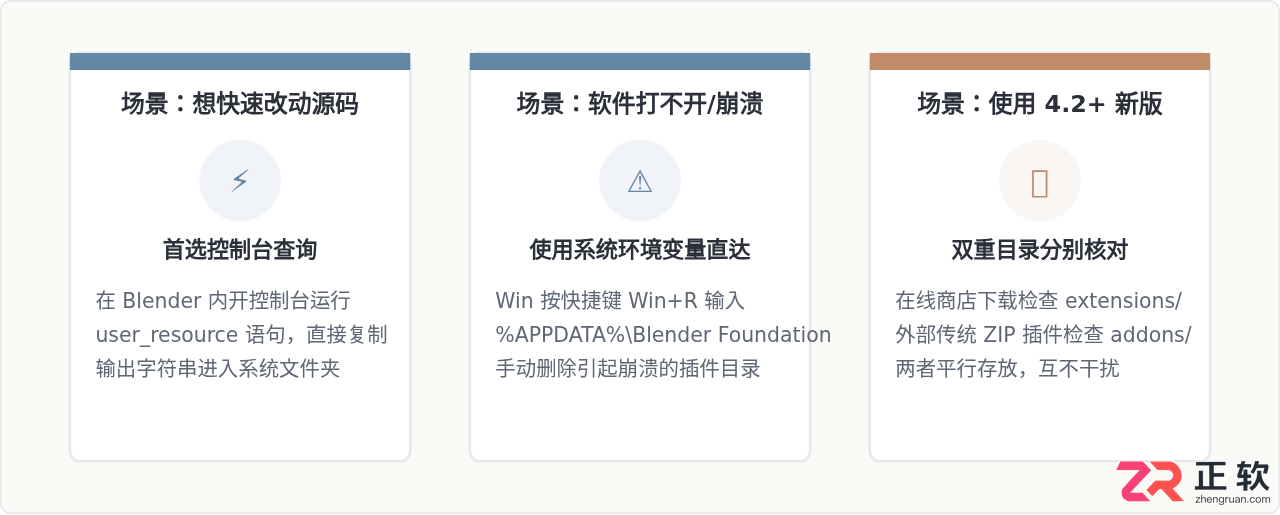
在 Windows 环境下,插件默认存储在当前用户的 AppData 隐藏文件夹中。按下快捷键 Win + R 打开“运行”窗口,输入以下路径即可直接进入:
%APPDATA%\Blender Foundation\Blender\{版本号}\scripts\addons完整展开后的物理路径通常为:
C:\Users\<你的用户名>\AppData\Roaming\Blender Foundation\Blender\{版本号}\scripts\addonsAppData 是 Windows 默认隐藏的系统文件夹。在文件资源管理器中手动查找时,需在顶部菜单栏点击“查看”菜单,勾选“隐藏的项目”才能看见。使用 %APPDATA% 环境变量则可直接跳转,不受隐藏属性影响。
2. macOS 系统
macOS 将此类数据存放在个人的 Library(资源库)下。打开访达(Finder),按下快捷键 Cmd + Shift + G 调出路径前往窗口,输入:
~/Library/Application Support/Blender/{版本号}/scripts/addons波浪号 ~ 表示当前用户的主目录。macOS 同样默认隐藏了用户资源库目录,使用快捷键组合是访问此目录最高效的方式。
3. Linux 系统
Linux 遵循 XDG 基础目录规范,默认存储于用户目录下的隐藏文件夹:
~/.config/blender/{版本号}/scripts/addons三、在Blender内查找插件目录的3种通用方法
与其在复杂的系统隐藏目录中一层层点击,借助Blender软件本身的功能直接获取或打开目录往往更加精准,且不会受限于操作系统版本的差异。
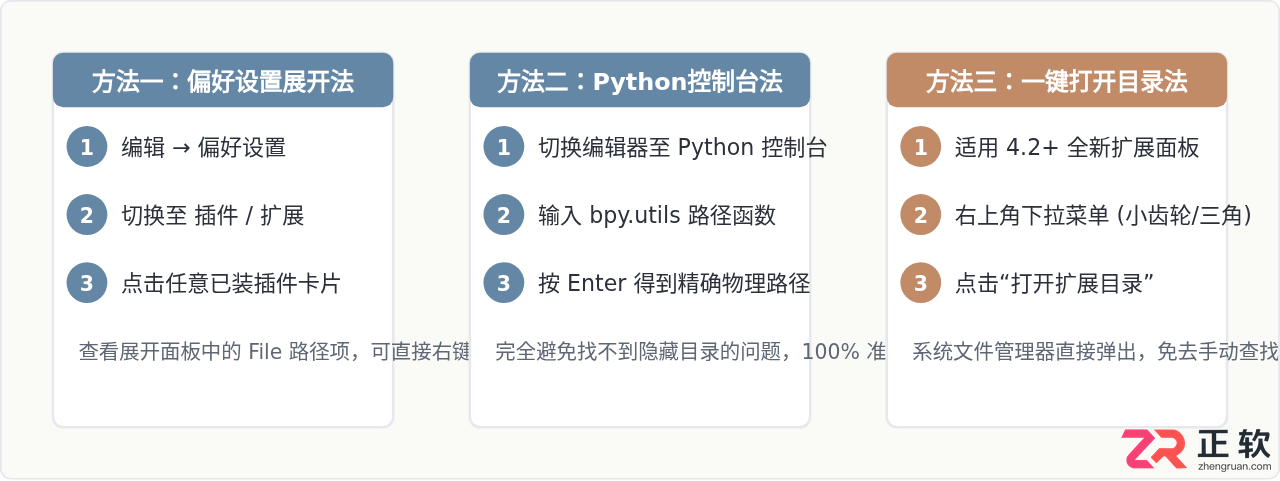
方法 1:通过“偏好设置”界面直接查看具体插件位置
如果已经通过 .zip 安装了某个插件,可以通过该插件的信息面板直接提取路径:
- 点击顶部菜单栏的 编辑 (Edit) → 偏好设置 (Preferences)。
- 在左侧列表中点击 插件 (Add-ons)(Blender 4.2 以后版本请选择“Get Extensions / 插件”)。
- 搜索并点击展开任意一个你安装的第三方插件面板。
- 在详细信息中找到 文件 (File) 字段,后面列出的完整地址就是该插件主程序所在的绝对路径。复制该路径去除最后的
.py文件名,便能直接定位到整个插件安装文件夹。
方法 2:使用内置 Python 控制台(最稳妥)
当系统路径结构复杂,或者你使用了便携版(绿色版)Blender 无法确定数据位置时,利用 Python 控制台查询是直接读取 Blender 运行时内存中的路径判定,永远不会出错:
- 在 Blender 界面中,将任意工作区(如时间线)切换为 Python 控制台 (Python Console)。
- 在终端提示符后输入以下代码并按下回车:
import bpy; print(bpy.utils.user_resource('SCRIPTS', path="addons"))执行后,下一行会立即打印出当前实例所挂载的用户插件物理路径。例如在 Windows 上会直接输出形如 C:\Users\User\AppData\Roaming\Blender Foundation\Blender\4.1\scripts\addons 的完整字符串。
四、关键转折:Blender 4.2 及以上版本的目录结构变动
Blender 从 4.2 LTS 版本开始对插件机制进行了重构,引入了在线扩展系统(Extensions platform)。这个改动导致插件的存放位置分化成了两套并行机制:
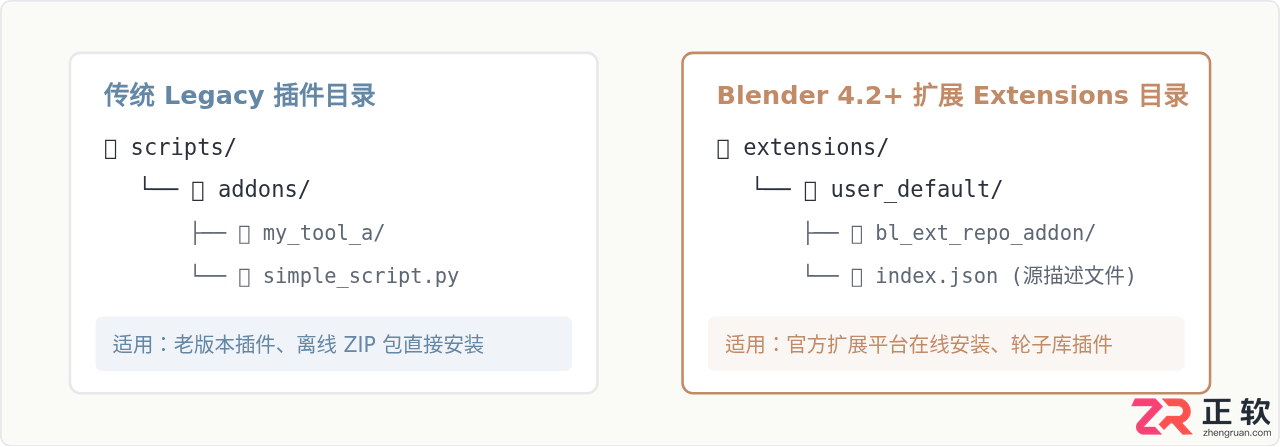
1. 传统旧版插件(Legacy Add-ons):
如果你安装的是旧版编写的插件,或者通过传统格式的压缩包从外部载入,路径依然保持为原来的 .../scripts/addons/。
2. 官方新扩展系统(Extensions):
通过在线扩展中心(extensions.blender.org)一键下载或通过“安装扩展”功能装入的插件,存储位置改变为同级的 extensions 目录:
%APPDATA%\Blender Foundation\Blender\{版本号}\extensions\user_default\这个新目录拥有完整的元数据支持与独立版本校验。在 Blender 4.2 中,如果进入偏好设置的扩展页面,点击右上角的齿轮或下拉三角菜单,可以直接看到 “打开用户扩展目录 (Open Extensions Directory)” 选项,点击它就可以直接呼出系统的文件管理器,这也是官方目前推荐的最直接途径。
五、手动复制与安装插件的注意事项
有时候用户需要直接向插件目录中粘贴下载好的源码文件,如果操作不当,经常会导致 Blender 无法识别或报错。在目录内手动放置插件时,请核对以下三点:
- 解压层级是否嵌套: 第三方压缩包解压后,经常会多出一层外包文件夹。如果一个插件名称为
pie_menu,正确的目录结构必须是addons/pie_menu/__init__.py,而不是addons/pie_menu/pie_menu/__init__.py。缺少了__init__.py入口文件在第一级子目录下,Blender 将无法在插件列表中显示该插件。 - 单文件脚本与多文件包的区别: 如果插件本身只是一个独立的
.py脚本(如batch_export.py),可以直接丢在addons根目录下;如果是一个完整的文件夹(包含多个文件或资源),必须整层文件夹放进addons。 - 文件权限与占位: 在 Windows 上,若通过管理员权限解压或直接拉入,可能会导致当前运行用户对该文件夹缺少写入权限;在替换更新插件前,确保先在 Blender 偏好设置中关闭(取消勾选)旧插件,否则某些动态链接库(如
.pyd或.dll)会被操作系统锁定,导致替换失败。
六、全文查找与排查决策总结
为了在不同场景下以最快速度定位目录,可以参考下方的判断与执行方案:
| 操作系统 | 旧版插件与传统格式(Legacy Add-ons) | Blender 4.2+ 扩展目录(Extensions) |
|---|---|---|
| Windows | %APPDATA%\Blender Foundation\Blender\{版本}\scripts\addons |
%APPDATA%\Blender Foundation\Blender\{版本}\extensions\user_default |
| macOS | ~/Library/Application Support/Blender/{版本}/scripts/addons |
~/Library/Application Support/Blender/{版本}/extensions/user_default |
| Linux | ~/.config/blender/{版本}/scripts/addons |
~/.config/blender/{版本}/extensions/user_default |
理解了上述结构后,当遇到插件更新报错、需要排查故障或手工备份个性化插件时,即可避开主程序目录的干扰,直接定位到真正起效的用户配置文件夹。
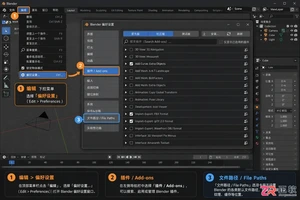
想知道Blender插件装在哪里?本文详解通过偏好设置查看插件信息、管理自定义脚本目录及区分不同操作系统默认路径的方法,帮助你准确定位和管理Blender插件。
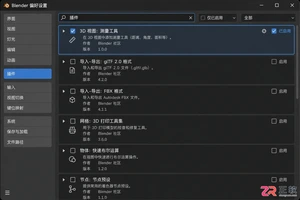
找不到Blender插件安装在哪?本文提供Windows、macOS和Linux系统下用户目录、系统目录及便携版的准确路径查找方法,并通过偏好设置验证插件状态,解决安装后不显示或层级错误的问题。
了解3ds Max插件在软件界面中的位置与管理方式,获取V-Ray、Corona等常用渲染及建模插件的资源指引,提升工作效率。
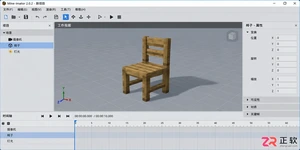
学习如何在 Mine-imator 中正确导入外部模型。涵盖文件解压准备、Import asset 资源加载、模型朝向调整、贴图检查以及工程保存后的重开验证,解决模型加载失败或贴图缺失问题。
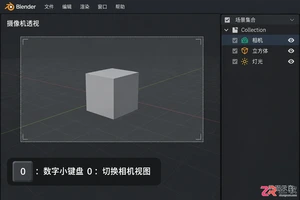
掌握Blender渲染核心快捷键:F12启动单帧渲染,Ctrl+F12渲染动画序列,F11快速查看历史结果。本文基于Windows默认键位,结合实操步骤说明相机视角检查、输出设置及图片保存方法,帮助新手高效完成渲染工作流。
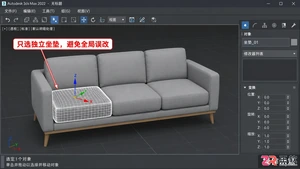
在3ds Max中如何给沙发做逼真的布料贴图?本文详解使用Physical Material物理材质、Bitmap位图及UVW Map修改器的完整流程,涵盖颜色贴图接入、纹理尺度控制、哑光质感调节及凹凸细节添加,帮助新手快速掌握沙发布料材质的核心设置技巧。
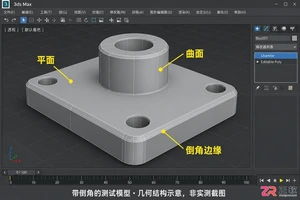
详解3ds Max中V-Ray不锈钢材质的制作流程。涵盖VRayMtl关键参数设置、Glossiness与Roughness的区别、环境光对金属反射的影响以及拉丝各向异性调整,帮助新手快速掌握真实感不锈钢渲染技巧。
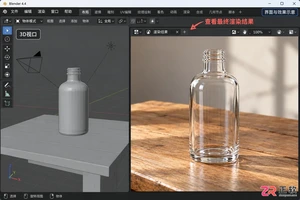
Blender渲染图模糊不清?本文基于Windows版Blender 4.4 Cycles引擎,逐步讲解如何检查输出分辨率百分比、相机景深焦点、采样噪波阈值及贴图质量。教你区分像素不足、失焦与降噪涂抹,快速解决渲染清晰度问题。
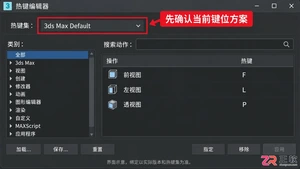
掌握3ds Max默认快捷键是提升建模效率的关键。本文详解如何确认当前热键集,并通过F、L、P、Z等核心按键进行视图切换、对象定位和显示模式调整,附带命令搜索与自定义设置方法,帮助新手快速建立准确的按键反馈认知。





火山引擎是字节跳动旗下企业级云与AI服务平台。聚焦大模型核心能力,依托字节自研豆包多模态大模型,凭借火山方舟一站式平台,提供模型精调、推理部署、智能应用搭建等全链路服务,结合高性能AI算力,助力各行业快速落地大模型数字化与智能化应用。



