

blender快捷键一览表及常用操作使用教程

掌握Blender常用快捷键是提升三维创作效率的关键。本文通过视图控制、对象变换、编辑模式及渲染输出四大场景,详解核心快捷键的实际应用,帮助用户建立流畅的操作习惯。
很多刚从其他三维软件转向 Blender 的用户,最先感到的不是功能强大,而是“手无处安放”。在传统软件中,我们习惯用鼠标点击工具栏图标;而在 Blender 的设计哲学里,键盘才是主角,鼠标只是辅助定位的工具。这种差异导致初学者的学习曲线陡峭,往往在寻找某个命令时打断思路。
然而,一旦跨过了这个门槛,你会发现 Blender 的操作逻辑极其连贯。快捷键不是为了炫技,而是为了保持心流。当你的左手在键盘上形成肌肉记忆,右手只需专注于视口中的造型调整,创作过程将从“寻找工具”转变为“直接塑造”。本文将避开冗长的字母表式列表,从四个最核心的工作场景出发,梳理那些真正值得刻进脑海的快捷键及其背后的操作逻辑。
视图导航:建立空间感的基石
在三维空间中工作,首要任务是准确地观察对象。如果连视角都控制不好,后续的建模和雕刻就无从谈起。Blender 的视图导航高度依赖数字小键盘(Numpad),这是建立空间直觉的第一步。
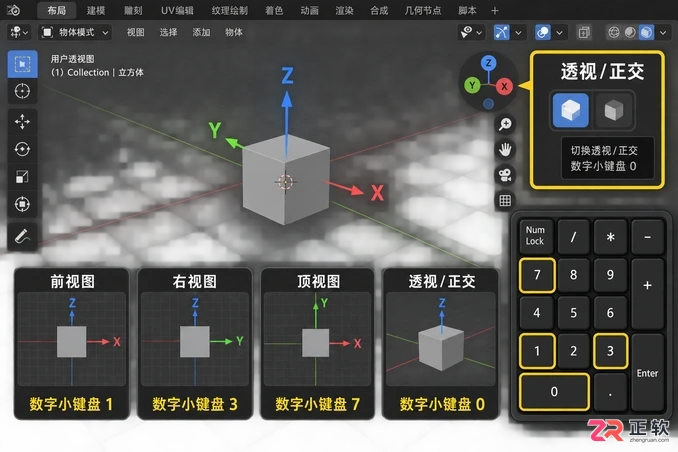
Blender 视图导航与小键盘布局示意
对于笔记本用户或没有小键盘的用户,可以通过启用“模拟数字小键盘”选项,或者使用视图饼图(按住 ~ 键)来替代。但理解标准逻辑依然重要:Numpad 1、3、5、7 分别对应前、右、顶、正交/透视切换。这些按键让你能迅速切换到标准的工程视图,检查模型的对称性和比例。
更常用的则是自由视角的控制。按住 Shift + 中键 可以平移视图,Ctrl + 中键 旋转视图,而滚动滚轮则用于缩放。这里有一个常被忽略的高效技巧:选中某个物体后按下 Numpad .(小数点),视图会立即聚焦并框选该物体。在处理复杂场景时,这个动作比手动旋转寻找目标要快得多,它能让你瞬间从全局混乱中抽离,专注于局部细节。
对象变换:G、R、S 的铁三角
进入编辑状态后,最频繁的操作莫过于移动(Grab)、旋转(Rotate)和缩放(Scale)。在 Blender 中,这三个动作被精简为 G、R、S 三个键。这不仅是缩写,更是操作的核心逻辑。
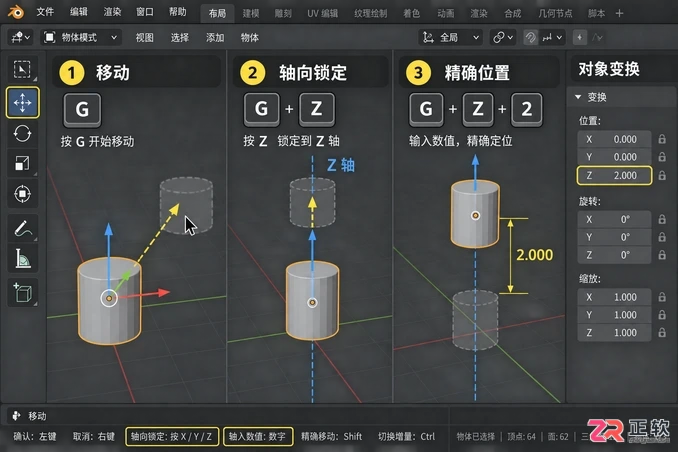
G、R、S 变换操作与轴向锁定示意
按下 G 后,物体会跟随鼠标移动,此时如果你按下 X、Y 或 Z,移动将被锁定在对应的轴向。例如,G -> Z 意味着仅沿 Z 轴上下移动。这种“动词+限定词”的组合方式,比在界面上点击轴向约束图标要直观且快速得多。如果需要精确数值,可以在锁定轴向后再输入数字,如 G -> Z -> 2,物体将精确向上移动 2 个单位。
旋转和缩放同理。R -> Z -> 45 表示绕 Z 轴旋转 45 度。值得注意的是,Blender 还支持局部轴向锁定。在编辑模式下,按两次轴向键(如 G -> Z -> Z),可以沿着物体自身的局部 Z 轴移动,而不是世界坐标系的 Z 轴。这在处理倾斜或非对齐的物体时至关重要,它解决了“我想沿着这个斜面向上推,但世界坐标是歪的”这一常见痛点。
编辑模式:网格操作的精细化控制
当按下 Tab 键从对象模式进入编辑模式,真正的建模工作才开始。这里的快捷键密度最高,但也最能体现效率差异。核心在于选择元素的切换:1、2、3 分别对应顶点、边、面选择模式。记住,不需要去点击左上角的图标,左手小指轻轻敲击即可切换。
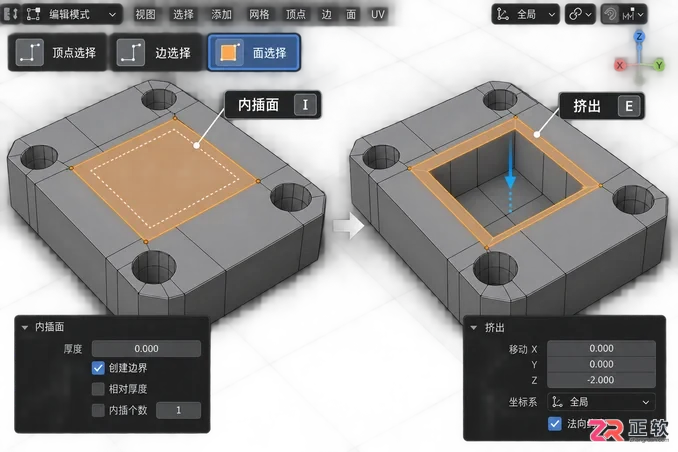
编辑模式下的顶点、边、面选择与挤出操作
在选择元素后,E 键用于挤出(Extrude),I 键用于内插面(Inset)。这两个是硬表面建模中最基础的动作。例如,制作一个窗框,只需选中面,按 I 向内收缩,再按 E 向下挤出深度,几步即可完成。如果需要更复杂的切割,K 键激活切刀工具,允许你在网格上自由绘制切割线;而 Ctrl + R 则用于添加环切,通过滚动滚轮可以预览并确定切割的数量,这对于增加模型细分程度非常有用。
还有一个必须掌握的“救命”快捷键:Alt + H。当你隐藏了部分网格(H 键)以便观察内部结构后,这个组合键能一键显示所有隐藏元素。此外,M 键用于将选中的顶点合并到中心,常用于清理重叠点或闭合开口。这些操作看似细碎,但在高频使用中,它们构成了流畅建模的节奏感。
渲染与工作流:从场景到成品的最后一步
建模完成后,如何快速预览效果并输出?Blender 的渲染快捷键设计旨在减少等待焦虑。F12 是启动最终渲染的标准键,而 F11 则用于查看上一次渲染的结果。这意味着你可以随时中断当前的渲染进程,调整参数后重新按 F12,并通过 F11 对比前后效果,无需在窗口间切换。
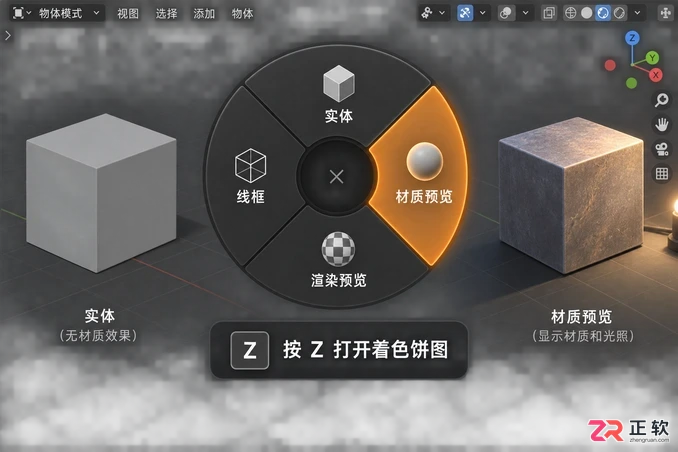
着色饼图与渲染预览模式切换
在视口中实时预览方面,Z 键唤出的着色饼图提供了多种显示模式。其中,“材质预览”和“渲染”模式能快速展示光照和纹理效果。对于 Eevee 引擎用户,Shift + Z 可以快速切换线框与实体显示,方便检查拓扑结构是否合理。如果需要快速截图保存当前视图,Ctrl + Alt + F11 可以将视口图像保存到指定目录,这对于制作教程或记录进度非常实用。
此外,不要忽视 Shift + A 的作用。虽然它主要用于添加新物体,但在任何模式下,它都是调出“添加菜单”的通用入口。无论是添加灯光、相机还是空物体,这个快捷键都能让你在不离开当前上下文的情况下快速引入新元素,保持工作流的连续性。
结语:从刻意练习到本能反应
Blender 的快捷键体系并非为了增加记忆负担,而是为了匹配人类双手的自然分工。左手负责指令,右手负责空间表达。起初,你可能需要盯着键盘寻找 G 或 R,但随着练习量的积累,这些组合会变成一种本能。
不必试图一次性背下所有快捷键。建议从本文提到的视图导航和 G/R/S 变换开始,每天在工作中刻意使用几次,直到不再需要思考。当你能在不知不觉中完成视角切换、轴向锁定和精确移动时,你就真正掌握了 Blender 的操作精髓。这时候,软件不再是阻碍创意的壁垒,而是延伸你想象力的肢体。
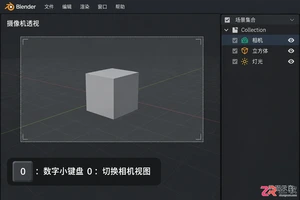
掌握Blender渲染核心快捷键:F12启动单帧渲染,Ctrl+F12渲染动画序列,F11快速查看历史结果。本文基于Windows默认键位,结合实操步骤说明相机视角检查、输出设置及图片保存方法,帮助新手高效完成渲染工作流。
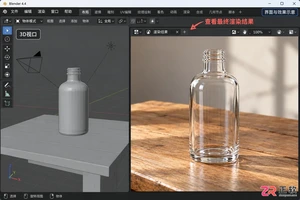
Blender渲染图模糊不清?本文基于Windows版Blender 4.4 Cycles引擎,逐步讲解如何检查输出分辨率百分比、相机景深焦点、采样噪波阈值及贴图质量。教你区分像素不足、失焦与降噪涂抹,快速解决渲染清晰度问题。
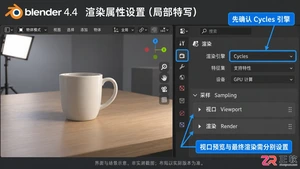
详解Blender 4.4中Cycles渲染引擎的采样设置方法。涵盖视口与渲染采样分离、最大采样调整、噪波阈值应用及OpenImageDenoise降噪对比,助您高效减少噪点并保留细节。
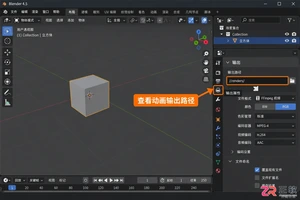
找不到Blender渲染好的动画?文件通常保存在【输出属性】指定的路径中。本文教你识别相对路径(//)与绝对路径,区分PNG序列与FFmpeg视频的输出差异,并通过短范围测试快速验证保存位置,适用于Windows版Blender 4.5。
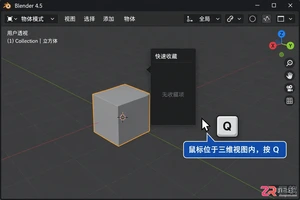
在Blender中通过Q键快速收藏功能自定义常用操作菜单。本文详解Windows版Blender 4.5下添加、调用及管理快速收藏项的步骤,并区分右键上下文菜单与F3搜索的使用场景,提升建模效率。
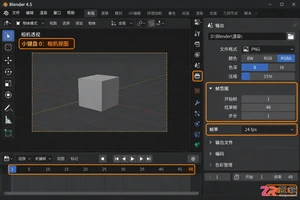
在 Blender 中渲染动画不只是按 F12。本教程详解如何设置帧范围、检查关键帧、输出 PNG 序列以及使用视频编辑器合成 MP4 视频,适合需要断点续传和高质量输出的用户。
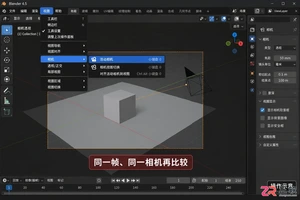
解决Blender渲染预览明亮但成品变暗、或模型轮廓差异大的问题。本教程指导用户固定相机视角、统一场景照明设置、检查细分级别及正确保存PNG图片,快速定位并修复渲染差异。
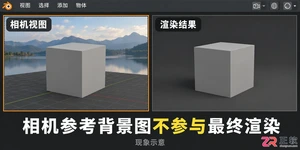
在Blender 4.3中,相机参考背景不会直接出现在最终渲染中。本教程演示如何开启Film Transparent获取透明通道,并通过Compositing合成器的Alpha Over节点将静态背景图与渲染层叠加,确保模型在前、背景在后,且工程文件可随时修改。
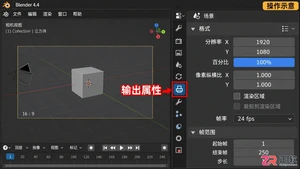
详解Blender渲染分辨率、输出百分比及像素比例的设置方法。通过5个关键步骤,解决渲染图像尺寸不对、画面被裁切或清晰度不足的问题,适用于Windows版Blender用户。
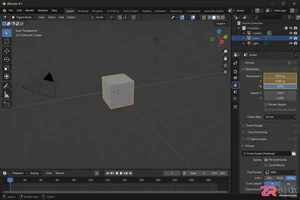
Blender渲染后找不到图片?本教程演示Windows版Blender 4.5中如何正确设置输出分辨率、选择PNG格式及RGBA通道,区分单帧手动保存与动画帧序列自动输出,避免覆盖文件并确保渲染成果安全落地。





火山引擎是字节跳动旗下企业级云与AI服务平台。聚焦大模型核心能力,依托字节自研豆包多模态大模型,凭借火山方舟一站式平台,提供模型精调、推理部署、智能应用搭建等全链路服务,结合高性能AI算力,助力各行业快速落地大模型数字化与智能化应用。



