

blender人物建模下载安装教程及操作步骤

想要学习Blender人物建模?本文提供详细的软件下载与安装指引,并分步解析从基础形体搭建、高模雕刻到低模拓扑和UV展开的完整操作流程,适合零基础入门者参考。
在三维创作领域,Blender 以其开源免费和功能全面著称,但面对庞大的界面和复杂的工具链,新手往往在下载安装后便陷入迷茫。对于人物建模而言,直接上手雕刻或布线容易因缺乏规范而导致后期动画变形失败。因此,理解从环境配置到模型落地的完整逻辑,比单纯记忆快捷键更为重要。
本文将引导你完成 Blender 的基础部署,并拆解人物建模的标准工作流。我们不会罗列所有菜单,而是聚焦于构建一个可动画化角色的关键节点,让你明白每一步操作背后的几何意义。
获取与部署 Blender 环境
Blender 的官方渠道是确保软件稳定性和安全性的唯一推荐路径。第三方修改版可能缺失关键库文件或携带恶意代码,影响渲染计算和脚本执行。
访问 Blender 官网下载页面,系统通常会自动识别你的操作系统。Windows 用户建议选择 Installer(安装程序)版本,它会自动配置环境变量和文件关联;macOS 用户直接下载 dmg 文件即可。Linux 用户可根据发行版选择 tar.xz 压缩包或 Flatpak 包。
Blender 官方下载页面,提供 Windows、macOS 和 Linux 版本的安装选项
安装过程中,保持默认设置即可。值得注意的是,Blender 对显卡驱动有一定要求。若后续在视图着色模式或渲染时出现黑屏、闪烁,请优先更新 NVIDIA 或 AMD 的官方显卡驱动,而非重装软件。首次启动时,建议在新建文件界面选择 "General" 通用模板,这将加载标准的立方体、相机和光源,为后续操作提供基准参照。
基础形体搭建:从方块到人形
人物建模并非直接从零雕刻细节,而是先构建低多边形的基础网格(Base Mesh)。这一步决定了角色的整体比例和动态潜力。
在视口中,删除默认的立方体。使用 Shift + A 添加一个 UV 球体或立方体作为躯干核心。进入编辑模式(Tab 键),通过挤出(E 键)和缩放(S 键)延伸出颈部、头部和四肢的大致位置。此时不必关注面数多少,重点在于捕捉人体的基本几何结构:头胸盆三大体块的关系,以及四肢的长度比例。
另一种高效方式是使用 "Human Generator" 等插件生成基础素体,但对于学习原理而言,手动搭建更能理解关节处的拓扑走向。确保肩膀、肘部、膝盖等弯曲部位有足够的环线支撑,这是后续绑定的基础。
高模雕刻:赋予角色细节
当基础形体比例准确后,进入雕刻阶段以添加肌肉起伏、面部特征和衣物褶皱。切换到 Sculpting 工作区,Blender 提供了多种笔刷工具。
使用 Clay Strips(粘土条)笔刷堆叠体积,塑造胸大肌、腹肌和腿部肌肉群。利用 Grab(抓取)笔刷微调轮廓,使线条更流畅。对于面部,Switch 到 Face Set 或 Mask 遮罩,保护非编辑区域,精细刻画眼窝、鼻梁和嘴唇的结构。
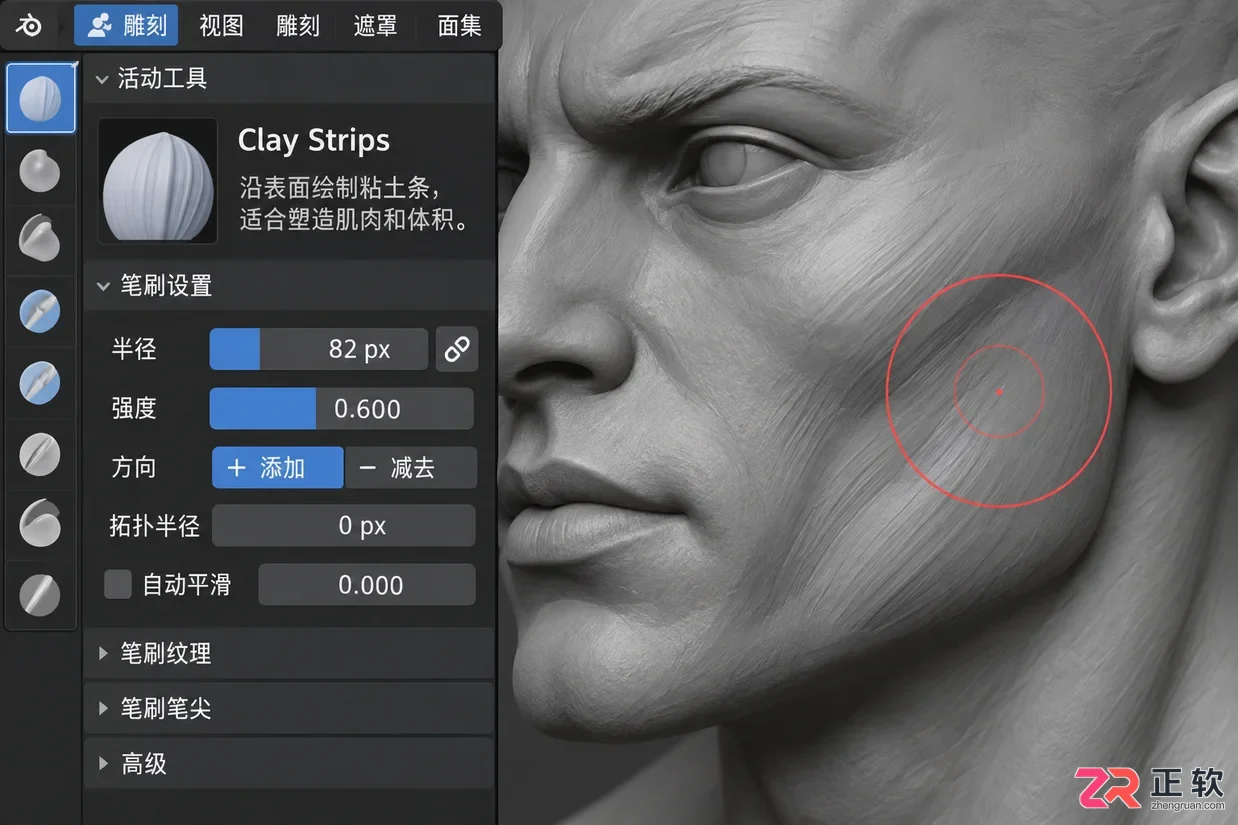
在 Sculpting 工作区中使用 Clay Strips 笔刷塑造面部肌肉结构
雕刻时务必开启 Dyntopo(动态拓扑)或使用 Multiresolution(多级分辨率)修改器。Dyntopo 会根据笔刷压力自动细分网格,适合概念设计阶段的快速迭代;而 Multiresolution 则保持原始拓扑结构不变,仅增加细分层级,更适合需要保留清晰布线的生产流程。建议在雕刻初期使用 Dyntopo 探索形态,确定最终造型后再转为 Multiresolution 进行精细化处理。
拓扑重构:为动画做准备
高模虽然细节丰富,但面数极高且布线杂乱,无法直接用于游戏引擎或动画绑定。因此,必须创建一个面数较低、布线规范的低模(Low Poly)包裹在高模外部,这一过程称为重拓扑(Retopology)。
新建一个平面,将其放置在高模表面。启用 Snap(吸附)功能,选择 Face Project(面投影)模式。使用 Poly Build 工具或手动挤出边线,沿着高模的肌肉走向和关节活动方向绘制四边形网格。
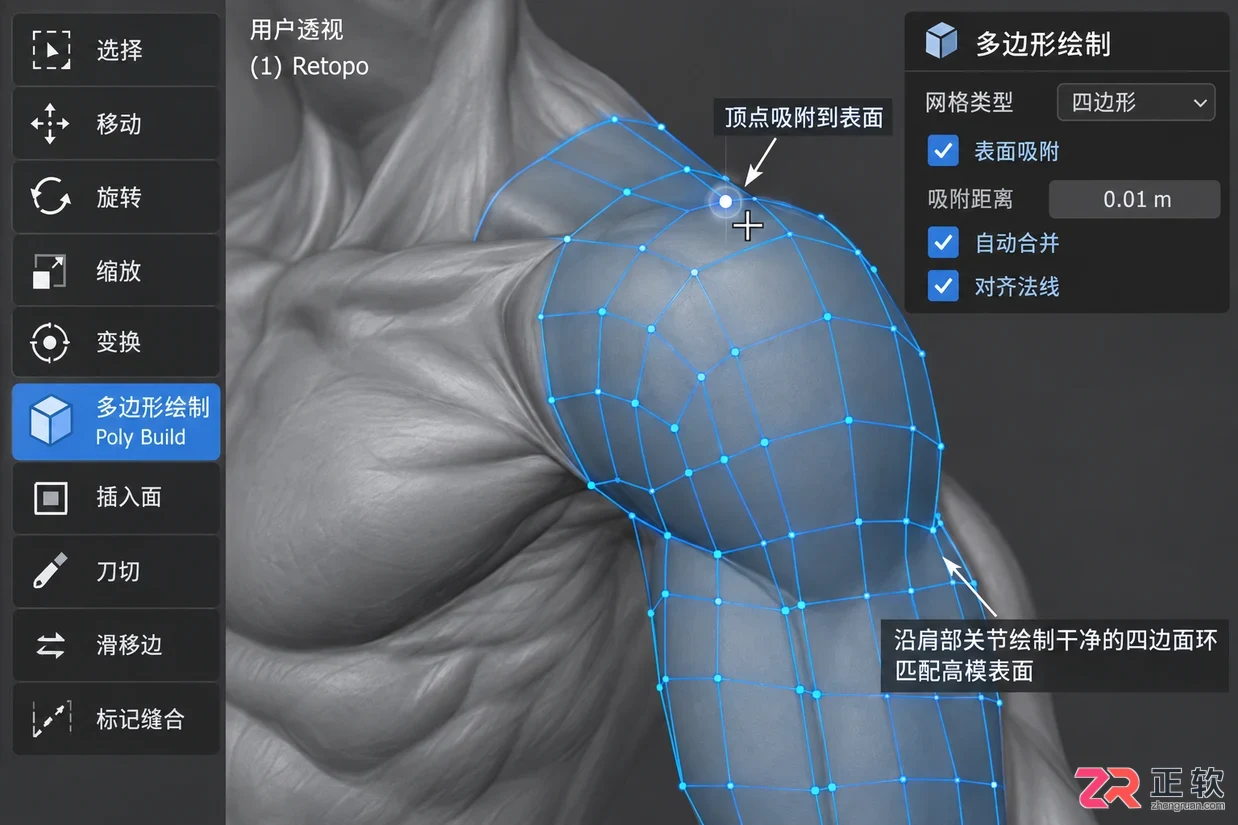
使用 Poly Build 工具在高模表面绘制规范的四边形拓扑网格
拓扑的核心原则是:关节处使用环形线环绕,面部五官周围形成螺旋状或环状闭合回路,避免三角面和 N-gon(多边面)出现在变形区域。良好的拓扑能确保角色在做表情或运动时,网格平滑过渡而不产生撕裂或伪影。这一步耗时较长,但决定了模型的最终可用性。
UV 展开与纹理映射
完成低模后,需要将其表面“剥开”平铺到二维平面上,以便绘制贴图。进入 UV Editing 工作区,选中模型的所有面,标记 seams(缝合边)。缝合边的位置应隐藏在视线死角或衣物遮挡处,如腋下、大腿内侧和后脑勺。
标记好缝合边后,执行 Unwrap(展开)命令。检查 UV 岛是否拉伸严重,必要时使用 Pack Islands 自动排列。随后,导出 UV 布局图,在 Photoshop 或 Substance Painter 中绘制颜色、粗糙度和法线贴图。将贴图重新导入 Blender,连接到 Principled BSDF 材质节点,即可看到逼真的皮肤质感和衣物纤维细节。
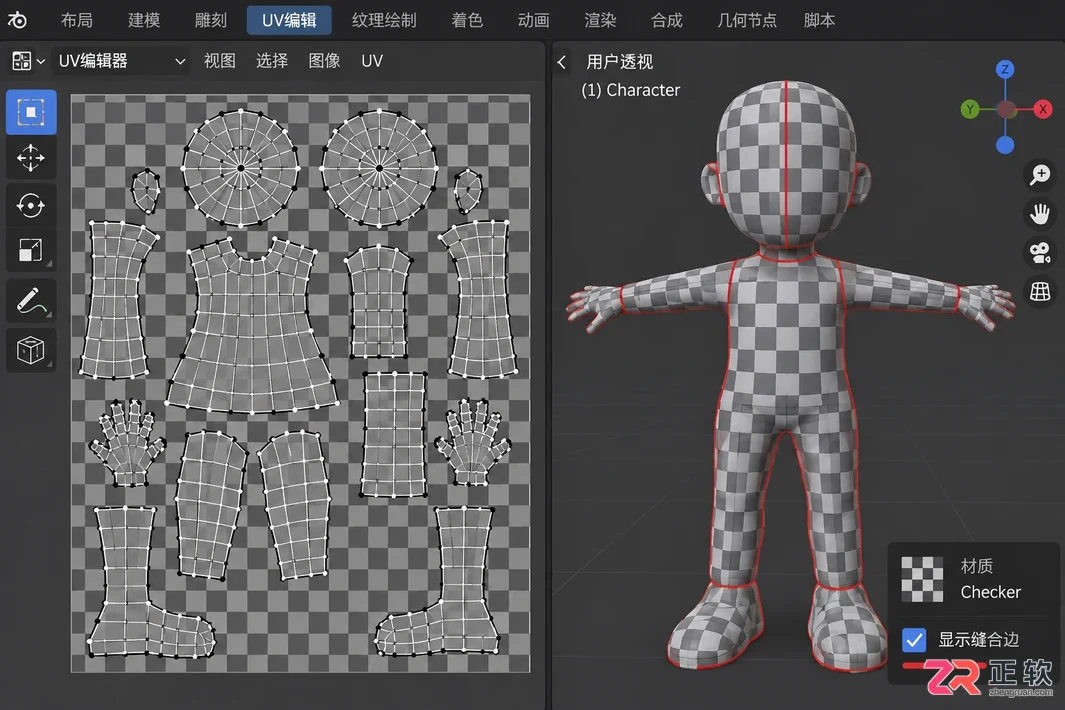
UV Editing 工作区中展开的 UV 岛与对应的三维模型预览
例外情况与替代方案
上述流程是标准的影视级或高精度游戏角色制作路径,但并非所有场景都需如此繁琐。
如果项目需求是风格化的低多边形(Low Poly)艺术,可以跳过雕刻和重拓扑环节,直接在基础网格上通过倒角和细分修饰符调整形态,并使用顶点着色或简单贴图。这种风格强调几何概括力,对布线要求相对宽松。
此外,对于背景路人或非主角角色,可以使用 Metahuman 或 MakeHuman 等参数化生成工具直接导出带贴图和骨骼的模型。这些工具牺牲了部分定制自由度,换取了极高的生产效率。在选择技术路线时,应权衡时间成本与视觉精度,避免在非核心资产上过度投入。
小结
Blender 人物建模是一个从宏观比例到微观细节,再回归几何规范的闭环过程。下载安装只是起点,真正的挑战在于理解形体结构与拓扑逻辑的对应关系。掌握基础搭建、雕刻细化、重拓扑和 UV 展开这四个核心支柱,你就能应对绝大多数角色创作需求。随着练习深入,你会逐渐形成自己的快捷键习惯和工作流偏好,这才是提升效率的关键。
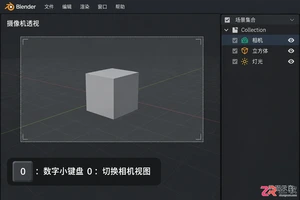
掌握Blender渲染核心快捷键:F12启动单帧渲染,Ctrl+F12渲染动画序列,F11快速查看历史结果。本文基于Windows默认键位,结合实操步骤说明相机视角检查、输出设置及图片保存方法,帮助新手高效完成渲染工作流。
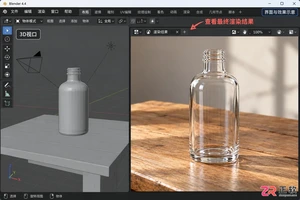
Blender渲染图模糊不清?本文基于Windows版Blender 4.4 Cycles引擎,逐步讲解如何检查输出分辨率百分比、相机景深焦点、采样噪波阈值及贴图质量。教你区分像素不足、失焦与降噪涂抹,快速解决渲染清晰度问题。
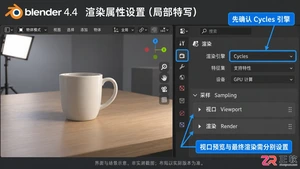
详解Blender 4.4中Cycles渲染引擎的采样设置方法。涵盖视口与渲染采样分离、最大采样调整、噪波阈值应用及OpenImageDenoise降噪对比,助您高效减少噪点并保留细节。
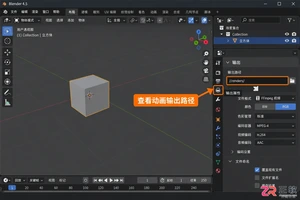
找不到Blender渲染好的动画?文件通常保存在【输出属性】指定的路径中。本文教你识别相对路径(//)与绝对路径,区分PNG序列与FFmpeg视频的输出差异,并通过短范围测试快速验证保存位置,适用于Windows版Blender 4.5。
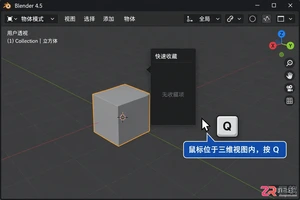
在Blender中通过Q键快速收藏功能自定义常用操作菜单。本文详解Windows版Blender 4.5下添加、调用及管理快速收藏项的步骤,并区分右键上下文菜单与F3搜索的使用场景,提升建模效率。
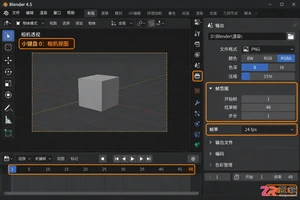
在 Blender 中渲染动画不只是按 F12。本教程详解如何设置帧范围、检查关键帧、输出 PNG 序列以及使用视频编辑器合成 MP4 视频,适合需要断点续传和高质量输出的用户。
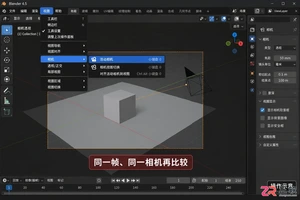
解决Blender渲染预览明亮但成品变暗、或模型轮廓差异大的问题。本教程指导用户固定相机视角、统一场景照明设置、检查细分级别及正确保存PNG图片,快速定位并修复渲染差异。
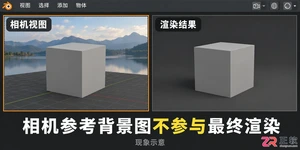
在Blender 4.3中,相机参考背景不会直接出现在最终渲染中。本教程演示如何开启Film Transparent获取透明通道,并通过Compositing合成器的Alpha Over节点将静态背景图与渲染层叠加,确保模型在前、背景在后,且工程文件可随时修改。
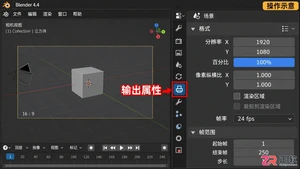
详解Blender渲染分辨率、输出百分比及像素比例的设置方法。通过5个关键步骤,解决渲染图像尺寸不对、画面被裁切或清晰度不足的问题,适用于Windows版Blender用户。
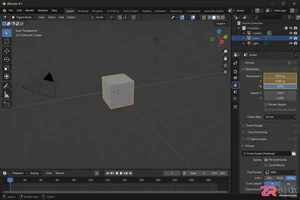
Blender渲染后找不到图片?本教程演示Windows版Blender 4.5中如何正确设置输出分辨率、选择PNG格式及RGBA通道,区分单帧手动保存与动画帧序列自动输出,避免覆盖文件并确保渲染成果安全落地。





火山引擎是字节跳动旗下企业级云与AI服务平台。聚焦大模型核心能力,依托字节自研豆包多模态大模型,凭借火山方舟一站式平台,提供模型精调、推理部署、智能应用搭建等全链路服务,结合高性能AI算力,助力各行业快速落地大模型数字化与智能化应用。



