

3dmax室内设计课程视频教程:建模步骤与室内效果图制作详解
学习3ds Max室内设计核心技能,涵盖墙体创建、家具模型导入、材质贴图及灯光渲染设置。通过详细步骤演示,帮助用户独立完成室内效果图制作。
在室内设计可视化中,3ds Max 凭借强大的多边形建模能力和丰富的插件生态,成为行业主流工具。通过系统化的操作流程,设计师可以将二维平面图转化为逼真的三维空间,直观呈现设计意图。这种工作流不仅提高了沟通效率,还能在施工前预判材质与光影效果。
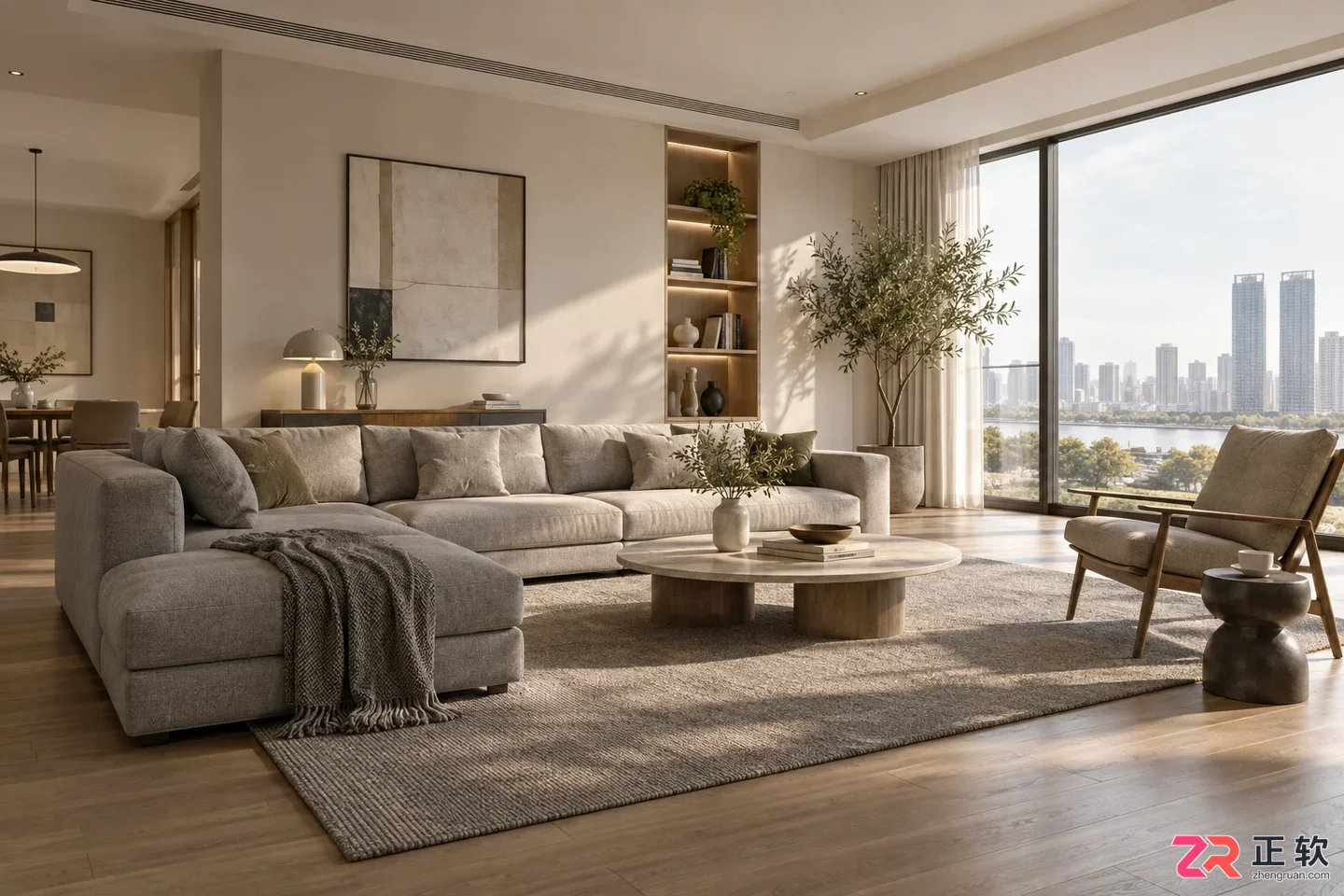
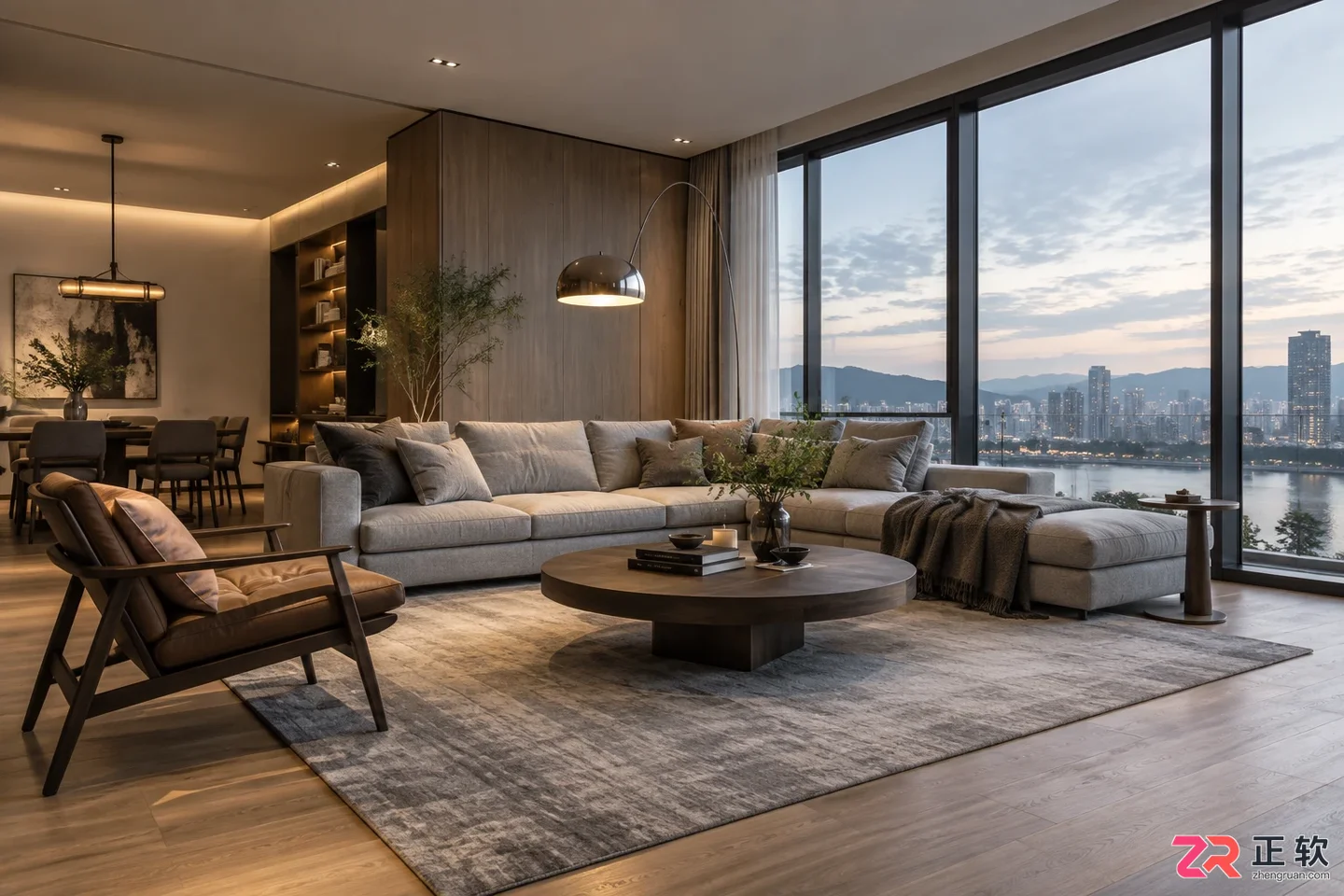
最终完成的现代风格客厅室内效果图,展示光影与材质细节
开始前,请确保已安装 3ds Max 及常用的渲染器插件(如 V-Ray 或 Corona)。准备一份清晰的 CAD 平面图纸作为参考,这是保证模型尺寸准确的基础。无需复杂的理论铺垫,我们直接从一个标准客厅场景入手,按顺序完成建模与渲染。
1. 导入CAD图纸与单位设置
启动 3ds Max,首先统一场景单位以避免后期比例失调。点击菜单栏的【自定义】>【单位设置】,将“显示单位比例”和“系统单位”均设置为“毫米”。
接着导入参考图。点击【文件】>【导入】,选择准备好的 CAD 文件。在导入对话框中,勾选“焊接附近顶点”以简化线条,并将导入的单位确认为毫米。导入后,选中所有线条,右键转换为【可编辑样条线】。检查线条是否闭合,未闭合的墙角会导致后续挤出失败,可使用【附加】命令将分散的线段合并为一个对象。
2. 墙体与地面基础建模
选中合并后的 CAD 线条,进入修改面板。添加【挤出】修改器,数量设置为 2800mm(常规层高),此时二维线条瞬间变为三维墙体。
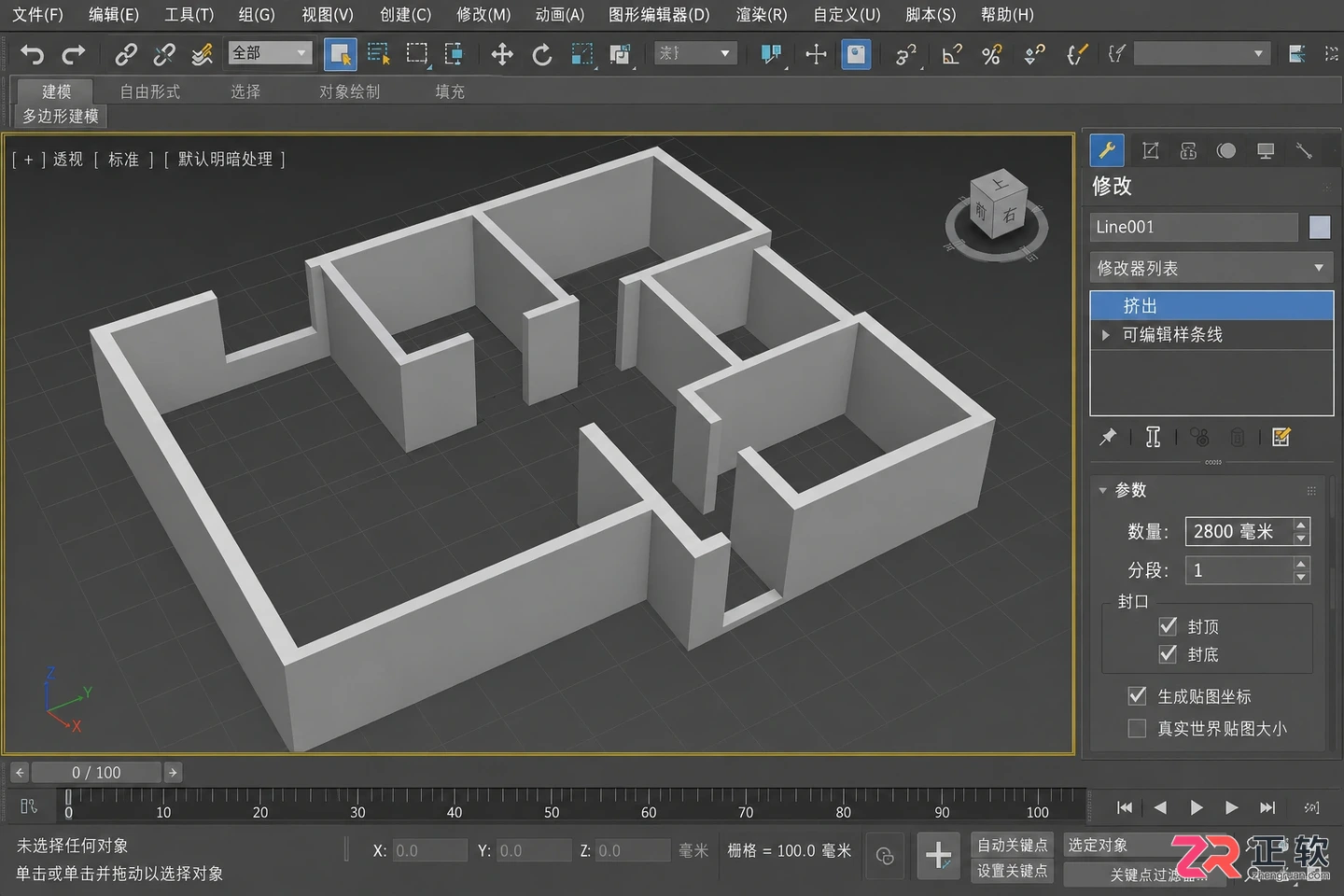
在修改面板中使用挤出修改器将二维线条转化为三维墙体
为了区分内外墙面,建议复制一份墙体,向内缩放或使用【壳】修改器增加厚度。对于地面,创建一个【平面】对象,覆盖整个房间底部,长度和宽度分段数设为 1 即可,后续可通过材质调整地板纹理。将墙体和地面分别命名为“Wall”和“Floor”,便于后续管理。
3. 门窗开洞与细节处理
在墙体上开门窗洞有两种常用方法。一种是布尔运算:创建与门洞尺寸一致的长方体,放置在墙体对应位置,选中墙体后使用【ProBoolean】减去长方体。另一种更高效的方法是使用【编辑多边形】:将墙体转换为可编辑多边形,选中需要开窗的面,使用【插入】和【挤出】命令手动切割出洞口边缘,这种方法产生的布线更整洁,利于后续平滑处理。
对于窗户模型,可以直接使用内置的【AEC扩展】>【窗户】工具,快速生成带框玻璃结构,调整参数匹配洞口尺寸后,将其对齐到刚才创建的洞口中。
4. 家具布置与模型整合
室内效果的氛围很大程度上取决于家具陈设。对于非定制家具,不建议从零建模,而是调用外部模型库。点击【文件】>【合并】,选择下载好的 .max 格式沙发、茶几、灯具等模型。
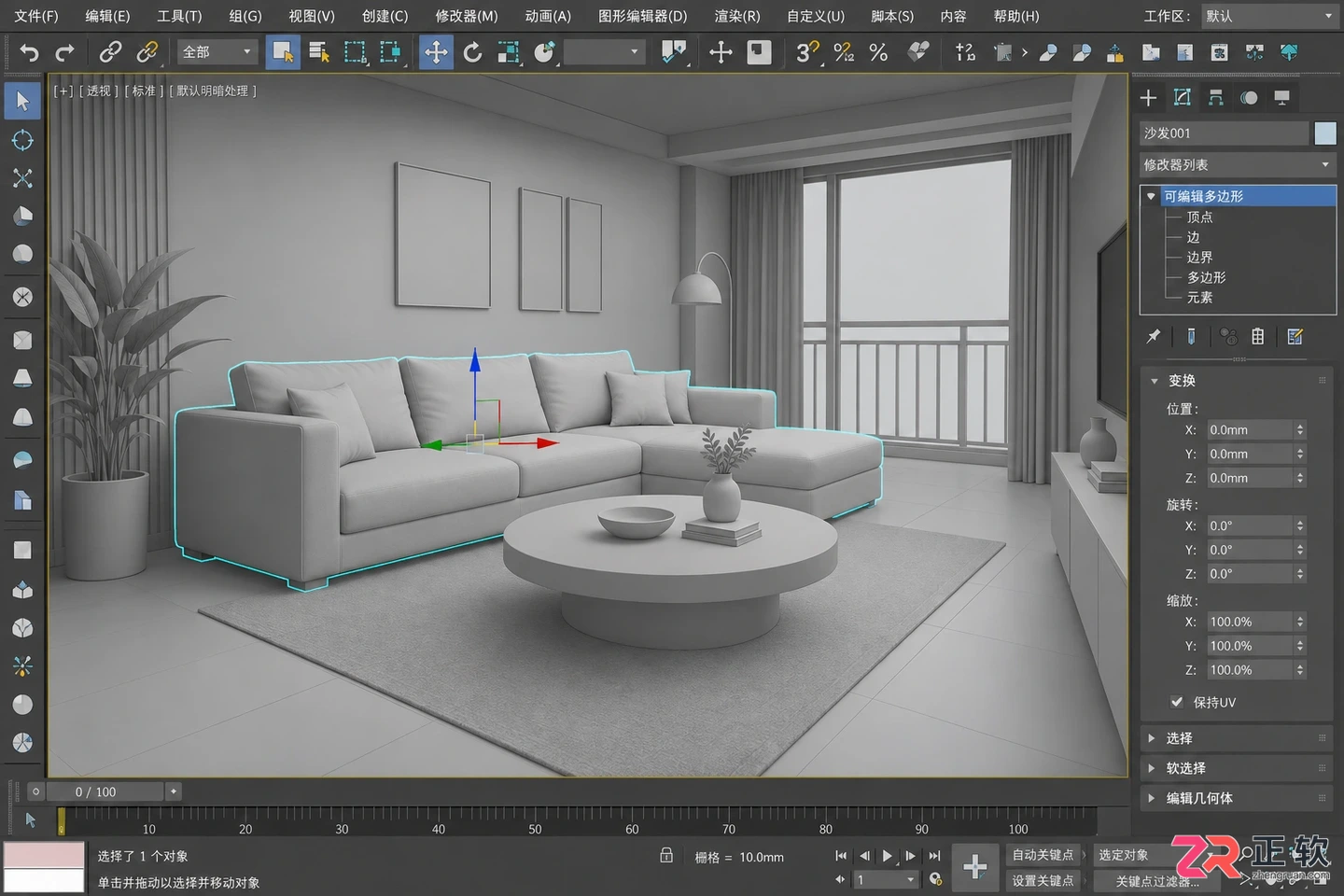
通过合并功能导入沙发和茶几模型并布置在场景中
合并时注意勾选“重命名重复项”以防名称冲突。将家具移动到房间内合适位置,使用【旋转】和【缩放】工具调整朝向和大小。保持场景整洁,将同类物体打组(Ctrl+G),例如将所有灯具归为“Lighting_Group”,方便整体移动或隐藏。
5. 材质赋予与贴图调整
空白模型缺乏真实感,需赋予材质。打开【材质编辑器】(快捷键 M),选择一个空白材质球。以木地板为例,将漫反射通道加载木纹贴图,反射通道添加【衰减】贴图以模拟菲涅尔反射效果,光泽度设为 0.75 左右。
将材质拖拽赋予给地面对象。若贴图比例不对,选中地面,添加【UVW贴图】修改器,选择“长方体”或“平面”映射方式,调整长宽数值直到纹理比例自然。墙面通常使用乳胶漆材质,只需调整漫反射颜色为浅灰或米白,反射光泽度稍低即可。
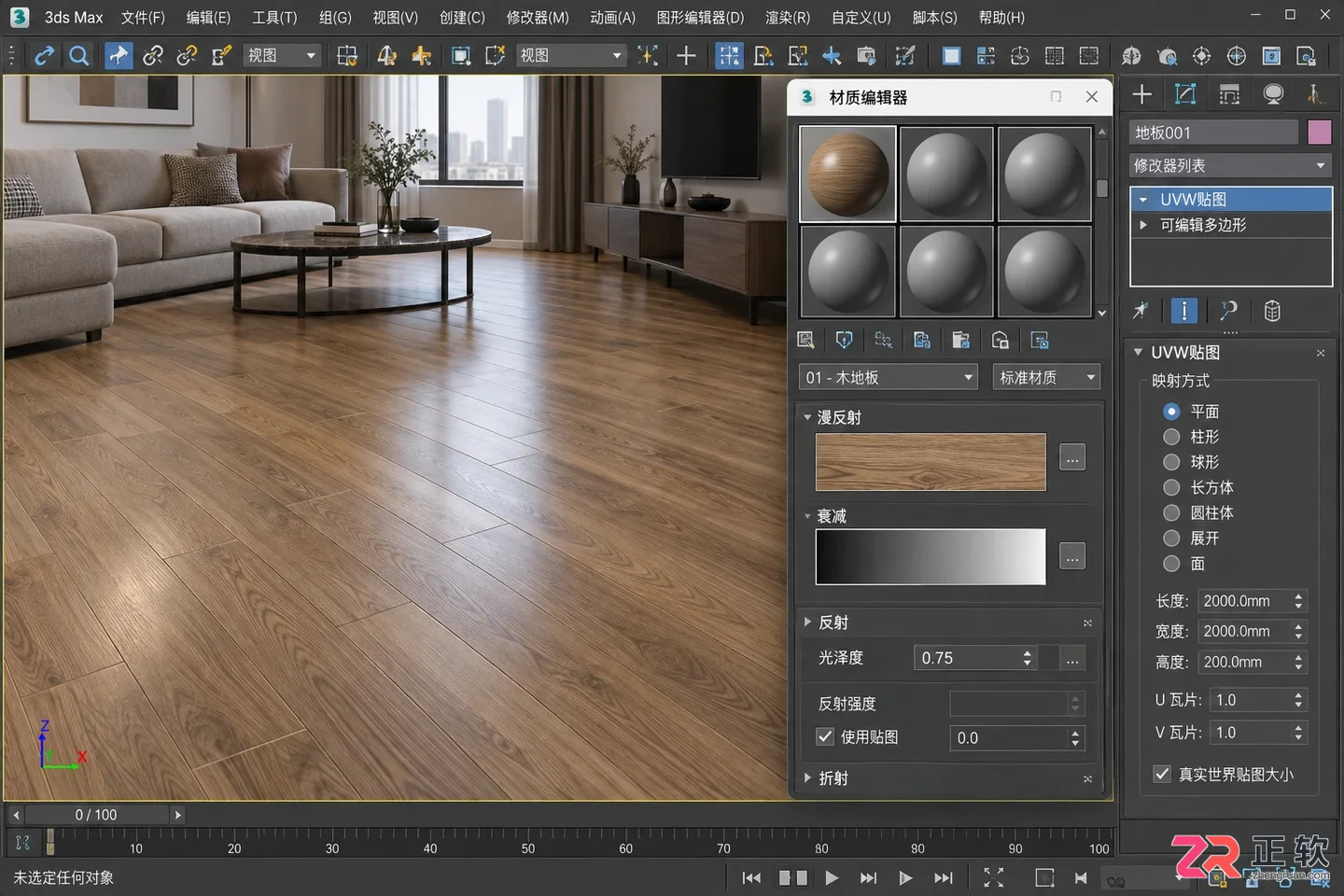
5. 材质赋予与贴图调整
6. 灯光布局与渲染设置
灯光是效果图的灵魂。采用“主光+辅光+补光”的策略。首先在窗外创建一个【VRaySun】或【HDRI】环境光,模拟自然日光入室。调整太阳角度,使光线斜射入室内,形成明暗对比。
室内人工光源方面,在天花板灯槽处放置【VRayLight】面光,模拟灯带效果;在吊灯位置使用球状光源。注意控制灯光倍增器,避免过曝。打开【渲染设置】(F10),选择 V-Ray 渲染器,图像采样器设为“自适应”,开启全局光照(GI),首次引擎选“发光贴图”,二次引擎选“灯光缓存”。
7. 最终渲染与效果验证
点击渲染按钮,观察初步结果。检查是否有漏光、黑斑或材质拉伸。若发现角落过暗,可适当增加辅助光的强度或调整 GI 细分值。确认无误后,提高图像分辨率至 1920x1080 或更高,增加灯光缓存细分至 1000-1500,进行最终出图。
经过最终渲染输出的高清室内效果图,细节丰富
渲染完成后,保存为 .png 或 .tif 格式以保留透明通道或高位深色彩。此时,你已获得一张基于准确建模和合理布光的室内效果图。整个过程中,模型的可编辑性得以保留,若需更换沙发款式或调整墙面颜色,只需替换相应模型或修改材质参数,无需重新建模,这正是参数化工作流的优势所在。
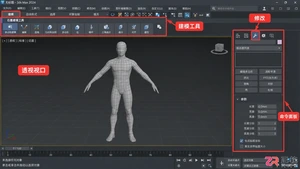
了解3ds Max中用于角色建模和布线的核心界面区域。从命令面板到石墨工具,本文以界面导览的方式,带你熟悉人物模型制作的操作环境与常用功能入口。

寻找免费的3ds Max高清动画视频?本指南汇总了B站、Vimeo及专业CG社区的观看入口与搜索技巧,助你轻松获取优质3D动画资源,辅助学习与灵感收集。
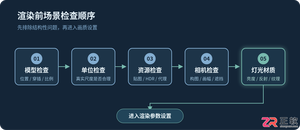
针对3ds Max初学者常见的渲染黑屏、材质丢失及构图偏差问题,提供一套从场景检查、相机确认、灯光材质调整到渲染设置与最终输出的完整标准化流程。文章强调“先检查后渲染”与“先测试后出图”的高效工作习惯,包含具体的操作步骤与避坑指南。
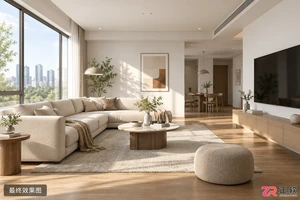
详细解析3ds Max室内设计从建模到渲染的完整步骤,包括单位设置、墙体构建、材质赋予及灯光布局,适合初学者跟随操作复现效果图。
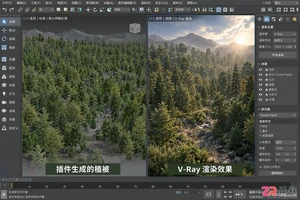
想了解3ds Max插件怎么下载?本文梳理V-Ray、Corona、Forest Pack等常用插件的正规下载渠道,提供安全获取方式与安装注意事项,助力高效三维创作。
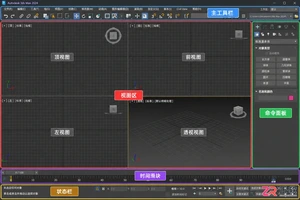
针对3ds Max初学者的界面导览文章,详解视图区、命令面板及工具栏在建筑建模中的作用,帮助新手快速上手,理清操作逻辑。
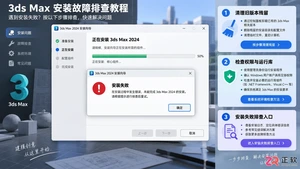
遇到3ds Max安装不了、进度条不动或提示错误代码?本文详解清理旧版本残留、关闭安全软件干扰、检查系统兼容性等关键步骤,助你快速解决安装难题。
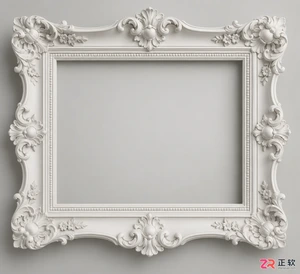
拒绝泛泛而谈的3ds Max建模案例列表,本文通过具体操作步骤,演示如何利用基础工具完成高质量模型。包含选择集管理、边循环切割、涡轮平滑等关键技术的实际应用,适合希望提升建模效率的初学者。

学习如何使用3ds Max进行工业产品建模。本文以蓝牙音箱为例,详细讲解从二维轮廓绘制、三维形体构建到表面细节优化的全过程,重点解析涡轮平滑前的布线规范与倒角技巧。
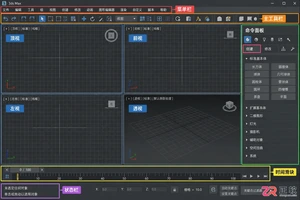
通过3ds Max界面导览,了解小舞角色动画制作的各个关键区域,包括建模视图、动画时间轴和渲染设置,掌握从角色创建到视频导出的完整工作流程。




Photoshop 2026 是 Adobe 推出的专业图像处理与视觉设计软件,支持 Windows、macOS 和 iPad 等平台,广泛应用于摄影修图、电商设计、平面海报、数字绘画及视觉合成等创作场景。

Blender 是一款免费开源、跨平台的专业 3D 创作软件,集建模、动画、渲染、视频编辑与视觉合成等功能于一体,广泛应用于影视动画、游戏设计和建筑可视化等领域。软件支持 Cycles 物理渲染器与 Eevee 实时渲染引擎,并提供多边形建模、骨骼绑定、物理模拟等专业工具。Blender 兼容 Windows、macOS 和 Linux 系统,安装包轻巧、运行流畅,依托活跃的全球开发者社区持续更新,是从初学者到专业创作者都值得选择的正版 3D 创作工具。


Photoshop 2026 是 Adobe 推出的专业图像处理与视觉设计软件,支持 Windows、macOS 和 iPad 等平台,广泛应用于摄影修图、电商设计、平面海报、数字绘画及视觉合成等创作场景。
Blender 是一款免费开源、跨平台的专业 3D 创作软件,集建模、动画、渲染、视频编辑与视觉合成等功能于一体,广泛应用于影视动画、游戏设计和建筑可视化等领域。软件支持 Cycles 物理渲染器与 Eevee 实时渲染引擎,并提供多边形建模、骨骼绑定、物理模拟等专业工具。Blender 兼容 Windows、macOS 和 Linux 系统,安装包轻巧、运行流畅,依托活跃的全球开发者社区持续更新,是从初学者到专业创作者都值得选择的正版 3D 创作工具。