

3dmax建筑建模基础教程:零基础入门与详细建模步骤
适合初学者的3ds Max建筑建模指南,通过实例讲解单位设置、样条线绘制、挤出成型及布尔运算等核心技巧,快速上手建筑外观制作。
在3ds Max中完成建筑外观建模,最直接的好处是能够精确控制尺寸,并为后续的室内设计和渲染提供准确的几何基础。对于零基础用户,不必一开始就挑战复杂曲面,从标准的矩形体块和简单的布尔运算入手,能快速建立空间感并看到成果。
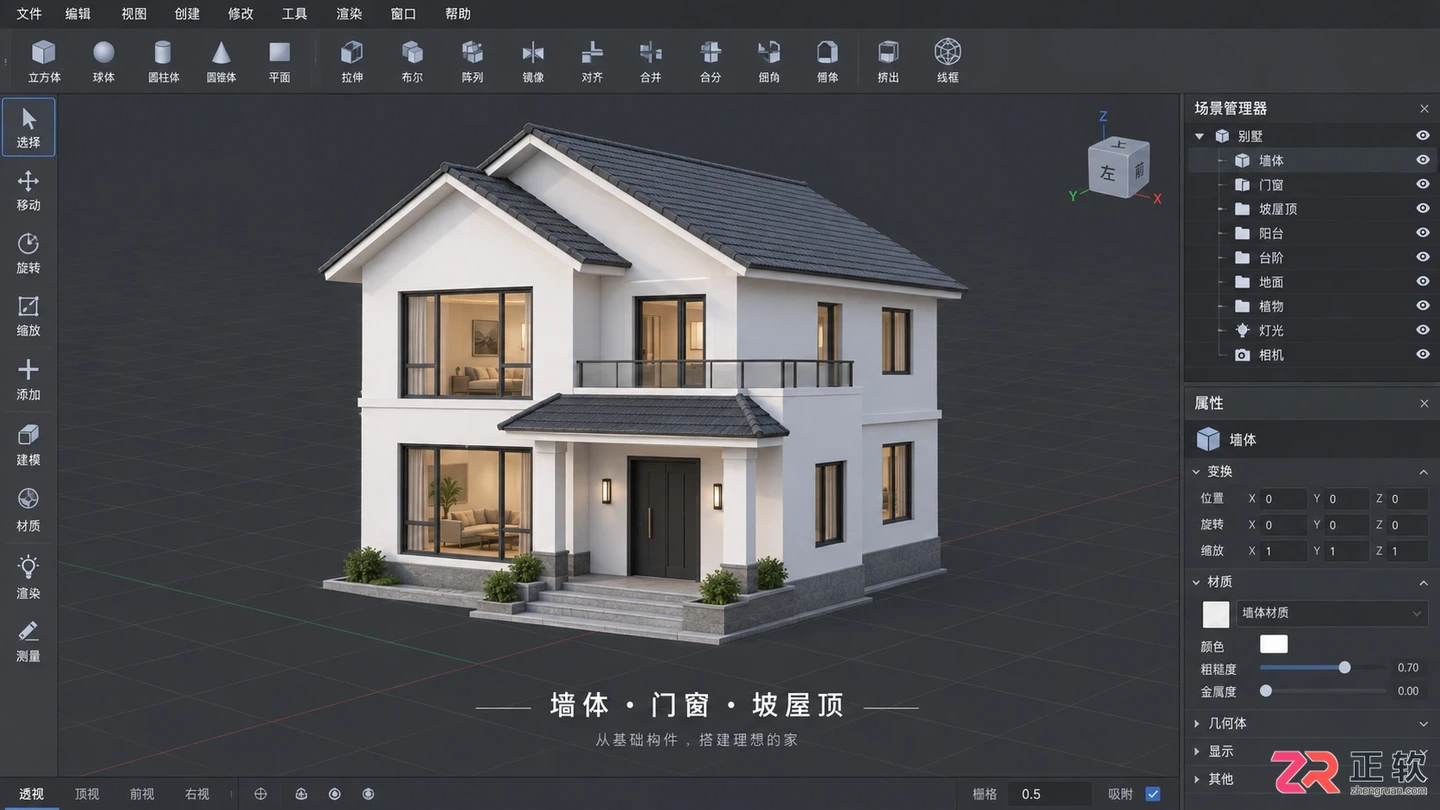
最终完成的简易别墅模型效果,包含墙体、门窗洞口及坡屋顶
建模的核心逻辑通常遵循“由整体到局部”的原则:先确定建筑的长宽高等基本体量,再处理门窗洞口,最后添加屋顶和细节。开始前,请确保已安装3ds Max软件,并熟悉基本的视图导航操作(如鼠标中键旋转、Alt+中键平移)。
1. 设置系统单位与参考平面
启动3ds Max后,首要任务是统一度量衡,避免后续导入CAD图纸或与其他软件协作时出现比例错误。
点击菜单栏的【自定义】>【单位设置】。在弹出的对话框中,将“显示单位比例”和“系统单位设置”均设置为“毫米”或“米”,这符合建筑行业的常规标准。设置完成后,点击确定。
为了辅助定位,可以在顶视图中创建一个矩形作为地基参考。进入【创建】面板,选择【图形】>【矩形】,在顶视图拖动绘制一个适当大小的矩形。选中该矩形,进入【修改】面板,在“参数”卷展栏中输入具体的长度和宽度数值,例如长10000mm,宽8000mm。这个矩形将作为我们后续墙体对齐的基准。
2. 绘制墙体轮廓并挤出高度
建筑墙体通常基于闭合的二维线条生成。我们将使用“线”工具来绘制不规则的建筑外轮廓。
在【创建】面板中选择【图形】>【线】。确保顶部工具栏中的“捕捉”功能已开启(快捷键S),并设置为捕捉顶点或端点。在顶视图中,沿着之前创建的参考矩形或直接根据设计草图,点击绘制出建筑的外墙轮廓线。注意,最后一点必须与起点重合以形成闭合样条线。
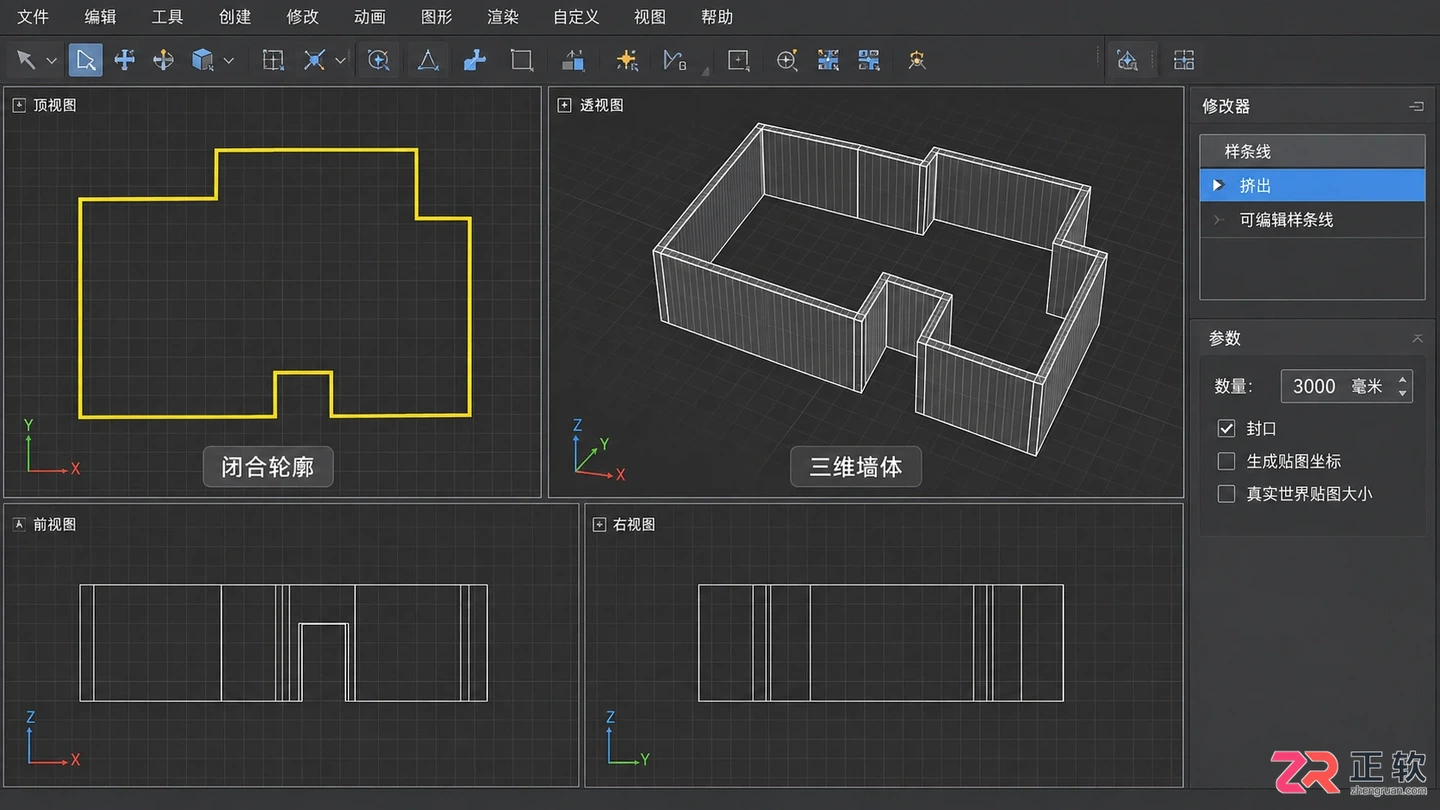
绘制闭合墙体轮廓线并应用挤出修改器生成三维墙体
选中绘制好的闭合样条线,进入【修改】面板。在修改器列表中找到并添加【挤出】修改器。在“参数”卷展栏中,设置“数量”为层高,例如3000mm。此时,二维的线条立即变成了具有厚度的三维墙体实体。如果需要在视图中看到更真实的效果,可以按F3切换线框/实体显示,按F4显示边面。
3. 使用布尔运算开设门窗洞口
真实的建筑墙体需要门窗。对于初学者,使用“复合对象”中的“布尔”运算是一种直观且无需复杂拓扑调整的方法。
首先,创建一个长方体作为“挖洞工具”。进入【创建】>【几何体】>【标准基本体】,选择【长方体】。在墙体上需要开窗的位置拖动创建一个长方体,其尺寸应略大于实际窗户尺寸,并确保它完全穿透墙体。
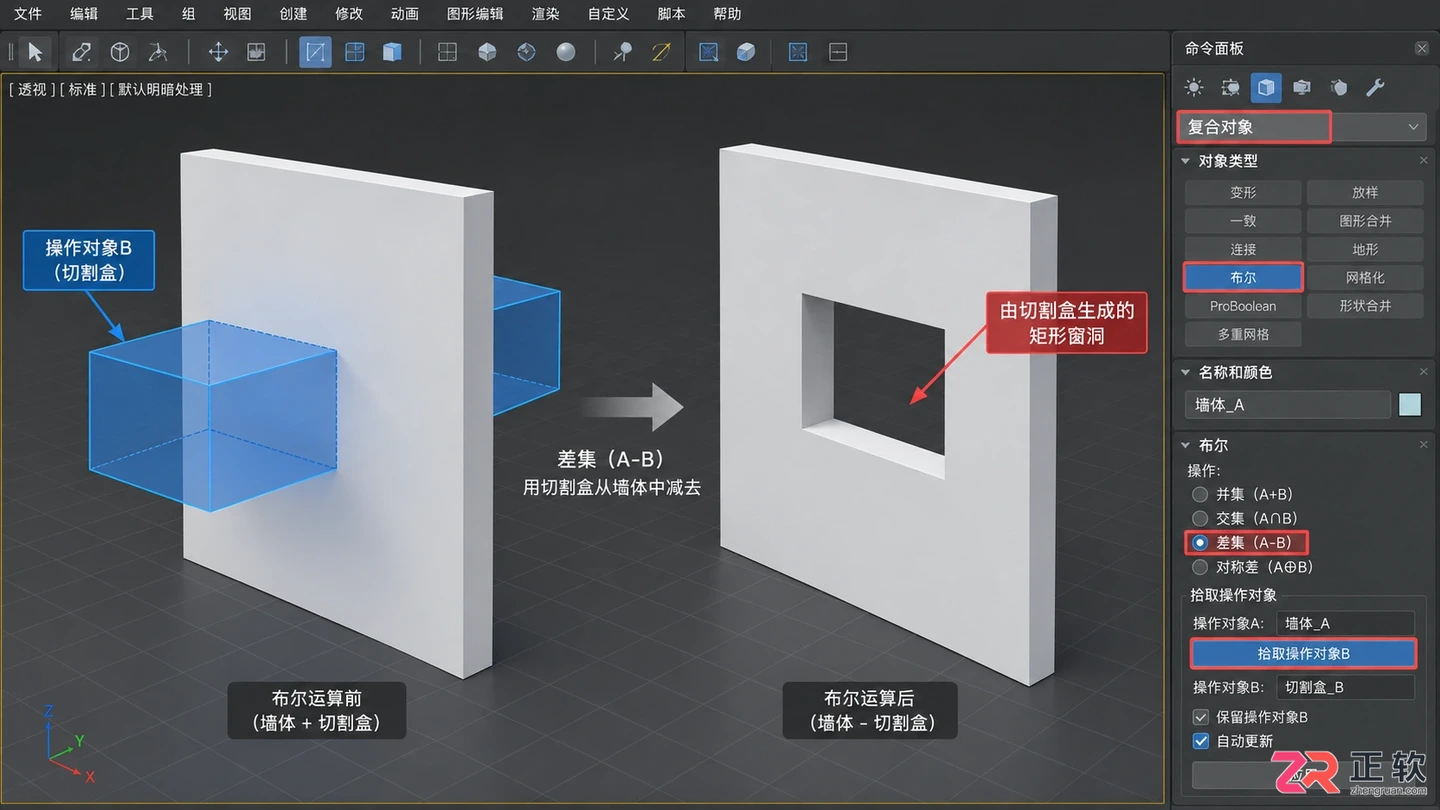
通过布尔运算差集从墙体中减去长方体以形成门窗洞口
选中墙体对象,进入【创建】面板,下拉菜单选择【复合对象】,点击【布尔】。在“拾取布尔”卷展栏中,确保操作类型为“差集(A-B)”,然后点击【拾取操作对象B】按钮,接着在视图中点击刚才创建的长方体。此时,长方体所占据的空间会从墙体中减去,形成一个通透的洞口。重复此步骤,可快速开设多个门窗位置。
4. 创建坡屋顶结构
屋顶是建筑形态的重要组成部分。我们可以利用“编辑多边形”或简单的几何体组合来完成。
这里演示一种简单的双坡屋顶做法。创建一个长方体,将其长度和宽度调整为覆盖整个建筑顶部,并适当增加高度。选中该长方体,右键转换为【可编辑多边形】。
进入【修改】面板,选择“边”子层级。选中屋顶长方体顶部中间的一条纵向边。使用【连接】工具或在上方工具栏找到【切角】或手动移动。更简单的方法是:保持长方体选中状态,添加【FFD 2x2x2】修改器,进入“控制点”层级,选中顶部一排的控制点,使用缩放工具沿Y轴压缩,或使用移动工具向上提拉中间点,形成屋脊。另一种常用方法是直接使用【创建】>【扩展基本体】中的【屋脊】或【切角长方体】进行拼接,但对于自定义坡度,编辑多边形更为灵活。
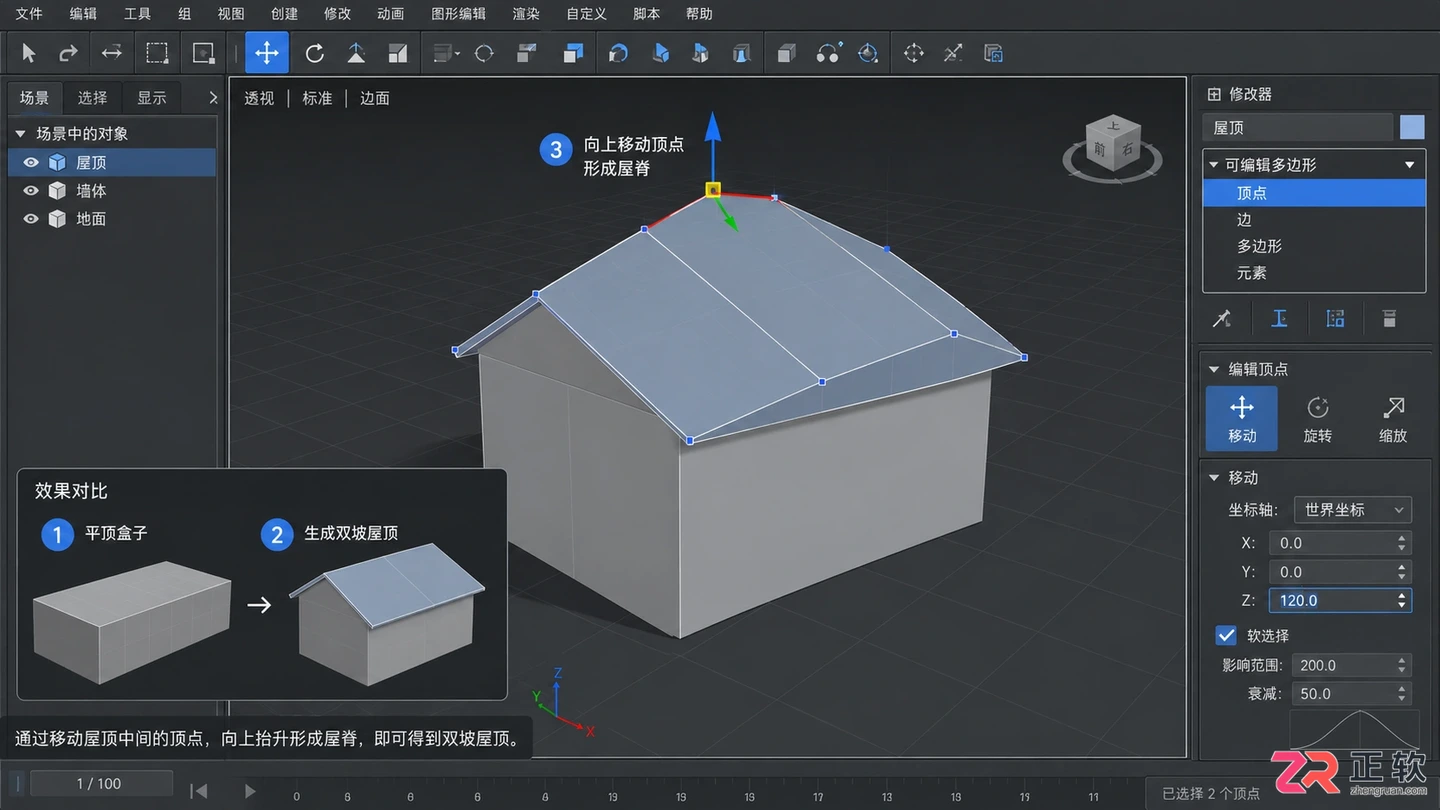
通过调整多边形顶点位置构建双坡屋顶结构
调整顶点位置,使屋顶边缘与墙体对齐,并形成合适的排水坡度。如果需要屋檐伸出,可以适当放大屋顶底面的顶点。
5. 验证模型完整性与保存
完成基本体量后,需要检查模型是否存在破面或未闭合的区域,这对于后续渲染至关重要。
切换到透视视图,按住Alt+鼠标中键环绕观察模型。检查门窗洞口是否穿透墙体,屋顶是否与墙体紧密衔接。如果发现布尔运算后产生的黑面或法线反转,可以选中对象,添加【法线】修改器并勾选“翻转法线”,或者进入多边形层级手动调整。
确认无误后,点击【文件】>【保存】,建议将文件命名为“Villa_Base.max”以便后续细化。此时的模型虽然简单,但已经具备了建筑的基本空间结构和比例,可以直接用于下一步的材质赋予或灯光布置测试。
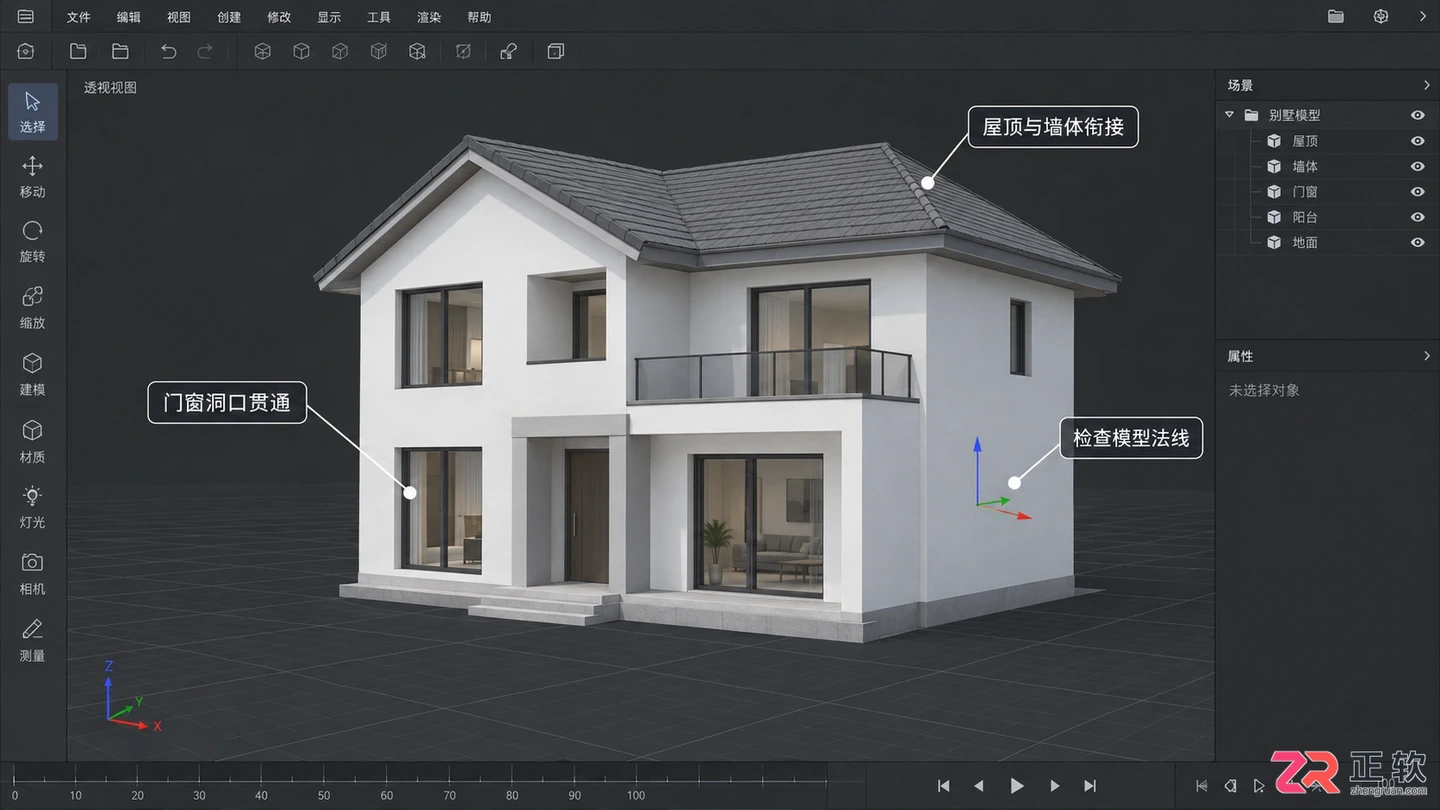
检查模型完整性,确认墙体、洞口与屋顶衔接无误
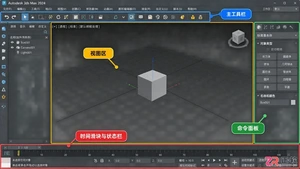
针对3ds Max初学者的界面导览文章,详细介绍视图区、命令面板、主工具栏等核心区域的功能与配合方式,帮助新手快速上手产品建模流程。


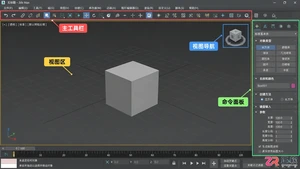
掌握3ds Max快捷键是提升三维制作效率的关键。本文提供详细的快捷键分类列表,包括视图导航、对象选择、修改器应用及渲染输出,适合初学者查阅与进阶者速记。
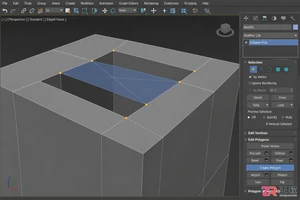
针对3ds Max初学者,详解三种常见的建模填充方式:使用Create Polygon工具手动补面、利用Cap命令闭合样条线生成面片,以及通过Array工具进行规律性阵列填充。图文结合,清晰展示操作位置与结果。
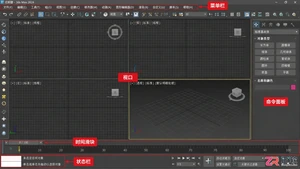
本文汇总3ds Max运行中常见的崩溃、卡死和报错问题,提供基于软件界面和系统设置的实用排查步骤,涵盖驱动更新、首选项调整、文件修复及插件冲突处理,帮助用户快速恢复工作状态。
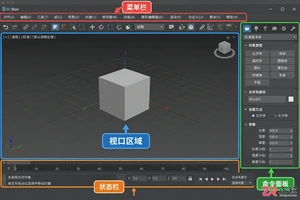
遇到3ds Max频繁崩溃或无响应?本文详解如何查看错误日志、利用自动备份恢复数据、更新显卡驱动以及清理冗余场景数据,提供实用的稳定性维护方案。
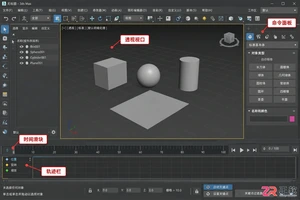
了解3ds Max主流动画插件的选择标准,掌握插件下载来源、安装步骤及在软件界面中的调用方法,适合初学者的界面导览式教程。
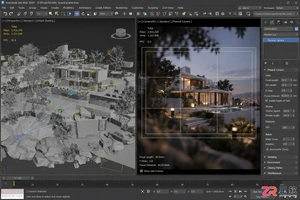
学习如何在3ds Max中创建目标摄像机和自由摄像机,并利用快捷键C切换到摄像机视图。本教程提供详细的操作步骤和界面截图,适合3ds Max初学者快速掌握场景视角控制技巧。




Photoshop 2026 是 Adobe 推出的专业图像处理与视觉设计软件,支持 Windows、macOS 和 iPad 等平台,广泛应用于摄影修图、电商设计、平面海报、数字绘画及视觉合成等创作场景。

Blender 是一款免费开源、跨平台的专业 3D 创作软件,集建模、动画、渲染、视频编辑与视觉合成等功能于一体,广泛应用于影视动画、游戏设计和建筑可视化等领域。软件支持 Cycles 物理渲染器与 Eevee 实时渲染引擎,并提供多边形建模、骨骼绑定、物理模拟等专业工具。Blender 兼容 Windows、macOS 和 Linux 系统,安装包轻巧、运行流畅,依托活跃的全球开发者社区持续更新,是从初学者到专业创作者都值得选择的正版 3D 创作工具。


Photoshop 2026 是 Adobe 推出的专业图像处理与视觉设计软件,支持 Windows、macOS 和 iPad 等平台,广泛应用于摄影修图、电商设计、平面海报、数字绘画及视觉合成等创作场景。
Blender 是一款免费开源、跨平台的专业 3D 创作软件,集建模、动画、渲染、视频编辑与视觉合成等功能于一体,广泛应用于影视动画、游戏设计和建筑可视化等领域。软件支持 Cycles 物理渲染器与 Eevee 实时渲染引擎,并提供多边形建模、骨骼绑定、物理模拟等专业工具。Blender 兼容 Windows、macOS 和 Linux 系统,安装包轻巧、运行流畅,依托活跃的全球开发者社区持续更新,是从初学者到专业创作者都值得选择的正版 3D 创作工具。