

blender人物建模布线教程详细步骤图解
本教程针对Blender人物建模中的模型布线与重拓扑流程,系统拆解环形循环线分布、面部与关节布线规则、极点控制以及具体的建模步骤与质检验证方法。
人物建模布线(Topology)的核心目的是用最合理的四边面结构,准确支撑人物的骨骼变形与面部表情动画。合理的布线能避免模型在绑骨弯曲或张嘴挤压时出现表面凹陷、褶皱破裂与拉伸穿模。完成高质量布线的标准路径分为四步:建立肌肉环线、搭接过渡网格、规范关节分段,最后完成极点与流向检查。
布线前必懂的三大核心原则与拓扑原理
在进入具体建模前,必须建立三项基础认知:以四边面为主、沿肌肉受力走向布置环线(Edge Loops),以及严格控制多星极点(E极点与N极点)的位置。
人体在运动时,表皮拉伸并不是均匀发散的,而是顺着肌肉纤维的方向收缩。三维模型在骨骼带动下,循环线越贴合肌肉轮廓,变形时的体积衰减就越自然。三角面会导致着色细分不均,五边面及以上多边面(N-Gon)则无法预测细分方向,因此整个角色主体网格需维持四边形结构。
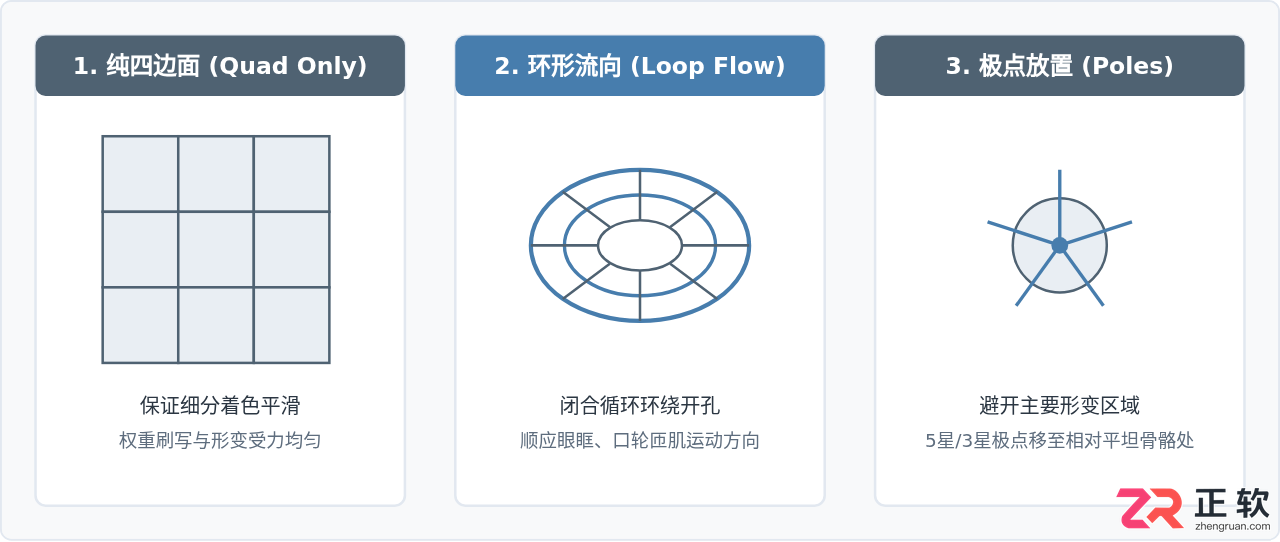
极点是网格拓扑中连接边数不等于4的顶点。连接5条边的顶点称为E极点(5-star pole),连接3条边的顶点称为N极点(3-star pole)。极点是改变布线流向的枢纽,但如果它们出现在眼角、嘴角中央或膝盖弯曲处,在绑骨产生权重的插值时,很容易产生难以抚平的棱角噪点。合理做法是通过卡线技巧将极点推移至颧骨、颞骨或耳后等非剧烈形变区。
准备工作:Blender重拓扑吸附环境配置
进行头部或身体重拓扑时,通常是在高模雕刻(高精度网格)的基础上重新生成低面数规范网格。在Blender中配置好精准贴合的吸附工具能大幅提升拓扑效率:
- 建立吸附平面:在物体模式下按 Shift + A 新建一个平面(Plane),进入编辑模式将其缩减至一个顶点,或者直接对齐到高模表面。
- 吸附设置:点击视口顶部的磁铁图标激活“吸附”,吸附元素类型选择面投影(Face Project);在吸附下拉菜单中勾选投影到独立元素(Project Individual Elements)。
- 显示优化:在右侧属性栏进入“物体属性(Object Properties)” > “视口显示(Viewport Display)”,勾选在最前面(In Front),保证正在绘制的拓扑网格始终清晰可见,不被底层高模遮挡。
- 辅助修改器:添加“缩放(Shrinkwrap)”修改器,目标物体指定为高模,包装方法选用“目标表面投射”;同时添加“镜像(Mirror)”修改器,勾选 Clipping(范围限制),先专注完成模型半侧的拓扑。
核心区域一:面部布线结构与流向拆解
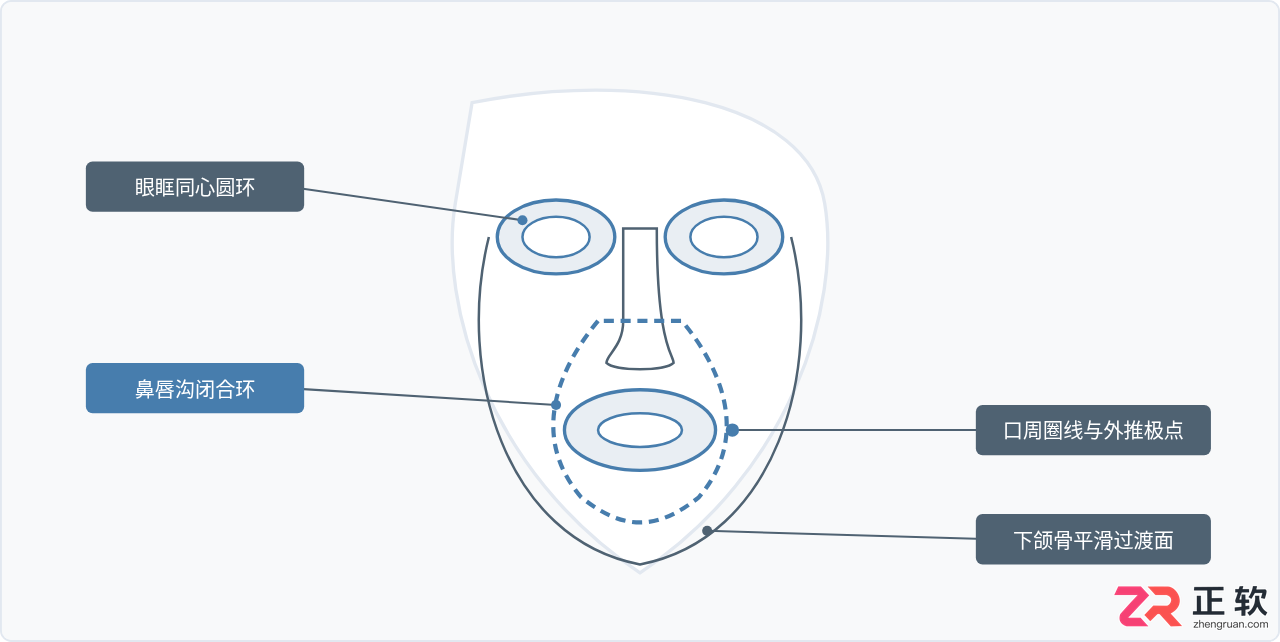
人脸表情极为丰富,嘴部开合、眼皮眨动与笑肌牵引需要高度特化的环形回路。面部布线的基石是五大基础环,任何局部的细化都不能破坏这五条主线:
- 眼眶环(Eye Orbit Loop):以眼裂为中心向外层层辐射的同心圆环,负责闭眼时的均匀挤压。眼角内外侧需保留平直引出线,防止眨眼时眼角扭曲。
- 口轮匝肌环(Mouth Loop):围绕唇部红唇线外围构成的椭圆环。嘴唇内侧边缘必须有一道厚度封闭环延伸至口腔内部,形成上下唇闭合截面。
- 鼻唇沟环(笑肌线 / Nasolabial Loop):从鼻翼上方出发,斜向下拉穿过嘴角外侧,并在下巴下缘汇合的大环。它是人脸微笑、说话时法令纹隆起与平复的关键受力线。
- 鼻翼环与鼻梁架构:从内眼角顺延至鼻梁两侧,在鼻头打出“T”字形或菱形包络结构,并与鼻底垂直闭合。
- 面颊与下颌外轮廓环:连接额头、颧弓、下颌角至下巴底部的大环,用来平滑过渡脸颊与颈部的网格密度。
核心区域二:身体与四肢关节布线规则
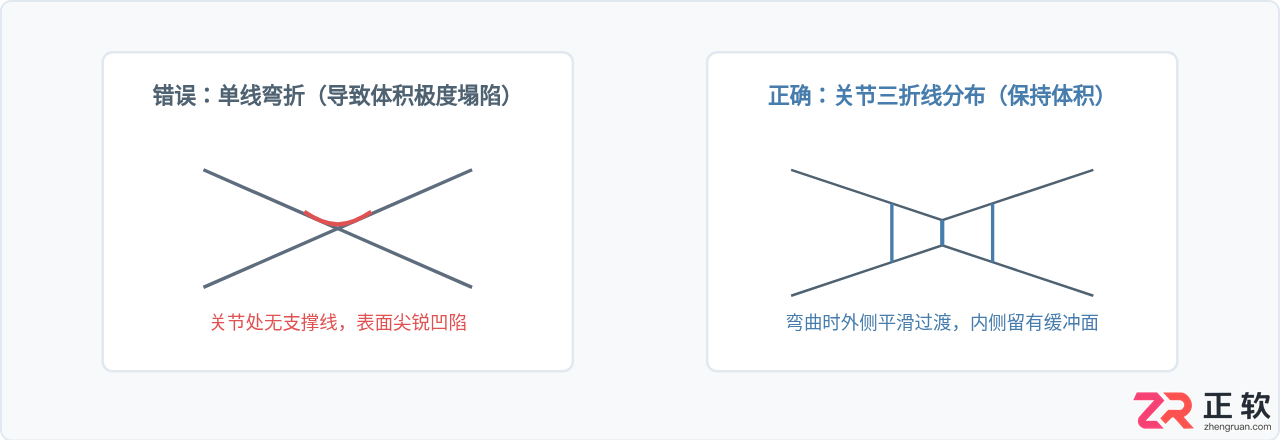
身体躯干与四肢主要承担姿态摆动与弯折变形。布线重心在于处理肩部胸大肌交汇处的穿插,以及手肘、膝盖等弯折关节的“三折线(Three-Edge-Loop)”结构。
1. 关节处的“三折线”法则
当膝盖或肘部90度至140度大幅度弯折时,单一循环线会导致内部挤压穿模、外部过度拉长变薄。必须在关节转折中心布置三条间距严密的循环线:
- 挤压内侧(屈肌侧):减少线段跨度,让顶点有向两侧退让挤压的余地,避免法线相互穿透。
- 拉伸外侧(伸肌侧):三条循环线形成支撑带,通过中间跨度保留关节骨骼突出度(如鹰嘴突、髌骨),使屈曲时依然保持清晰的体块轮廓。
2. 肩部与腋下过渡
躯干与上肢连接的肩关节是人物布线中最容易变形崩塌的部位。锁骨、胸大肌和三角肌之间应形成环状流向,穿过腋下向后背阔肌延伸。腋窝中心切忌放置多星极点,必须将极点引导至三角肌下缘或肩胛骨背侧的平整肌肉区域。
详细实操步骤:从单面片到完整头部网格
理解了流向和原则后,按照实际生产中标准的手动重拓扑顺序进行逐层推进:
第1步:生成主孔洞封闭环
在眼睑外沿放置一个单面片,使用挤出快捷键 E 沿着眼眶轮廓绕行一圈,最后使用合并快捷键 M(到末尾/至中心)闭合为8至12段的同心四边形面环。以同样方法沿嘴唇中缝挤出一圈面环,唇部通常需要12至16个段数,与眼眶环保持相近的面片跨度。
第2步:构建连通大循环(鼻唇沟与鼻梁)
从鼻尖顶点引出直线到人中,并向两侧环绕嘴唇外侧挤出面片,直达下巴中央,形成法令纹闭合环。通过内眼角将眼部面环的一条边引出,顺接鼻梁两侧骨骼,形成“眼睛-鼻子-嘴唇”的刚性连通框架。
第3步:面桥接与极点分流(F2插件加速)
在Blender偏好设置中开启自带的“Mesh: F2”插件。选中相邻边界点直接按 F 键,系统会自动检测临近两条边并迅速补全四边面。在此阶段,需要把眼眶外缘与嘴角大环之间的间隙补齐,当两侧不同密度的网格交汇时,采用“Y”字形走向平抑密度差异,将5星极点引导至颧骨突起处的平展面。
第4步:头顶与后脑壳封顶
由前额向上向后拉伸环线覆盖颅顶。后脑勺不是动画变形区,可以保持相对宽松且均匀的网格密度。从下颌骨向颈部拉伸圆柱状环线,保证颈部循环圈与锁骨、斜方肌边缘平齐对接。
网格质检与常见错误自查
在导出模型或开始骨骼绑定前,必须进行拓扑质量检查:
- 排查非四边面:进入编辑模式,在顶部菜单选择“选择(Select)” > “按特征选择全选(Select All by Trait)” > “按多边形边数(Faces by Sides)”。在左下角弹出的参数面板中将顶点数设为 4,类型选择“不等于(Not Equal To)”。如果模型被高亮显示,说明包含三角面或多边面,需手动加线或并线消除。
- 检查法线方向:按右上角“视口叠显层(Viewport Overlays)”,勾选“面朝向(Face Orientation)”。模型表面应统一显示为蓝色;如果呈现红色,说明该区域法线反转,按 A 全选网格后按 Shift + N 重新计算外侧法线。
- 极点位置复核:检查眼角、嘴角、上下唇中心线、手肘尖端等核心转折处是否存在5星或3星顶点。若有,通过旋转边(Edge Rotate)功能将极点移向外围。

总结
高质量的人物建模布线并不是在网格上随意填充多边形,而是一套服务于骨骼装配与面部驱动的工程结构。建立眼周、唇部与鼻唇沟三大核心环线,运用关节“三折线”支撑形变体积,并将多星极点约束在低受力区,即可构建出兼顾优异性能与流畅动态的角色网格模型。
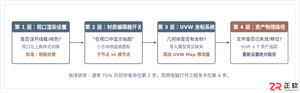
针对3ds Max模型在视口中不显示贴图的常见问题,提供从视口显示模式、材质开关、UVW贴图坐标到路径丢失的完整排查步骤与修复指南。
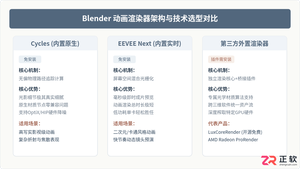
详细讲解Blender动画渲染器的下载、安装与环境配置全流程。涵盖内置渲染引擎与第三方外置渲染器(如LuxCoreRender、AMD Radeon ProRender等)的适配选型、插件安装步骤、GPU硬件加速配置以及动画序列输出设置与常见报错排查。
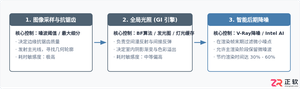
针对3ds Max室内效果图制作,详解图像采样器、全局照明(GI)、灯光材质细分与降噪引擎等核心参数,掌握画质清晰与出图效率之间的平衡法则。

系统整理Blender视口导航、基础变换、物体模式与编辑模式核心常用命令快捷键一览表,并提供官方速查手册PDF获取方式与自定义键位导出打印方案。
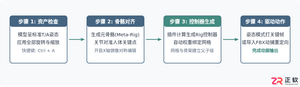
本教程详细介绍在Blender中利用插件让静态3D人物模型动起来的完整工作流,包括Rigify与Mixamo插件的安装、骨骼匹配、权重绑定及动作重定向具体操作步骤与避坑要点。
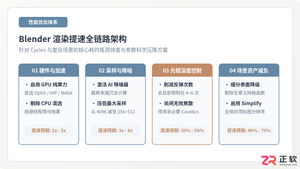
针对Blender中Cycles与Eevee渲染耗时过长的问题,本文详细介绍开启GPU硬件加速、启用AI降噪压缩采样率、精简光程反射深度以及优化场景多边形资产的实用提速方法。
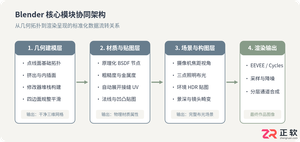
系统详解从零掌握Blender三维制作到进阶实战的完整过程,涵盖视图操作、多边形建模拓扑、修改器使用、EEVEE与Cycles引擎选型对比、PBR材质布光及进阶成长路径。
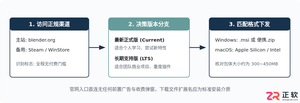
本文提供Blender官方正版下载入口的获取方式与防伪识别技巧,并详细拆解Windows与macOS系统的安装流程、初始中文环境配置及硬件运行检查。
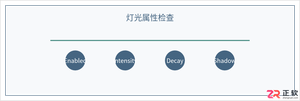
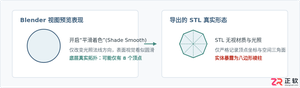
详细排查并去除Blender导出STL格式后模型表面出现异常八边形或多边形面的具体步骤与核心原因分析。




Photoshop 2026 是 Adobe 推出的专业图像处理与视觉设计软件,支持 Windows、macOS 和 iPad 等平台,广泛应用于摄影修图、电商设计、平面海报、数字绘画及视觉合成等创作场景。

Blender 是一款免费开源、跨平台的专业 3D 创作软件,集建模、动画、渲染、视频编辑与视觉合成等功能于一体,广泛应用于影视动画、游戏设计和建筑可视化等领域。软件支持 Cycles 物理渲染器与 Eevee 实时渲染引擎,并提供多边形建模、骨骼绑定、物理模拟等专业工具。Blender 兼容 Windows、macOS 和 Linux 系统,安装包轻巧、运行流畅,依托活跃的全球开发者社区持续更新,是从初学者到专业创作者都值得选择的正版 3D 创作工具。


Photoshop 2026 是 Adobe 推出的专业图像处理与视觉设计软件,支持 Windows、macOS 和 iPad 等平台,广泛应用于摄影修图、电商设计、平面海报、数字绘画及视觉合成等创作场景。
Blender 是一款免费开源、跨平台的专业 3D 创作软件,集建模、动画、渲染、视频编辑与视觉合成等功能于一体,广泛应用于影视动画、游戏设计和建筑可视化等领域。软件支持 Cycles 物理渲染器与 Eevee 实时渲染引擎,并提供多边形建模、骨骼绑定、物理模拟等专业工具。Blender 兼容 Windows、macOS 和 Linux 系统,安装包轻巧、运行流畅,依托活跃的全球开发者社区持续更新,是从初学者到专业创作者都值得选择的正版 3D 创作工具。