

3dMAX贴图不显示怎么办?贴图显示设置与排查教程
针对3ds Max模型在视口中不显示贴图的常见问题,提供从视口显示模式、材质开关、UVW贴图坐标到路径丢失的完整排查步骤与修复指南。
在 3ds Max 中赋予模型材质后,视口常常只显示纯灰色或基础固有色,渲染时却一切正常,或者反过来渲染也是一片黑白。贴图不显示并不是模型损坏,绝大多数情况下都卡在四个节点:视口材质显示开关、材质节点自身的预览图标、缺少 UVW 贴图坐标,或是贴图绝对路径丢失。按照从软到硬的逻辑排查,可以在两分钟内准确定位并解决问题。
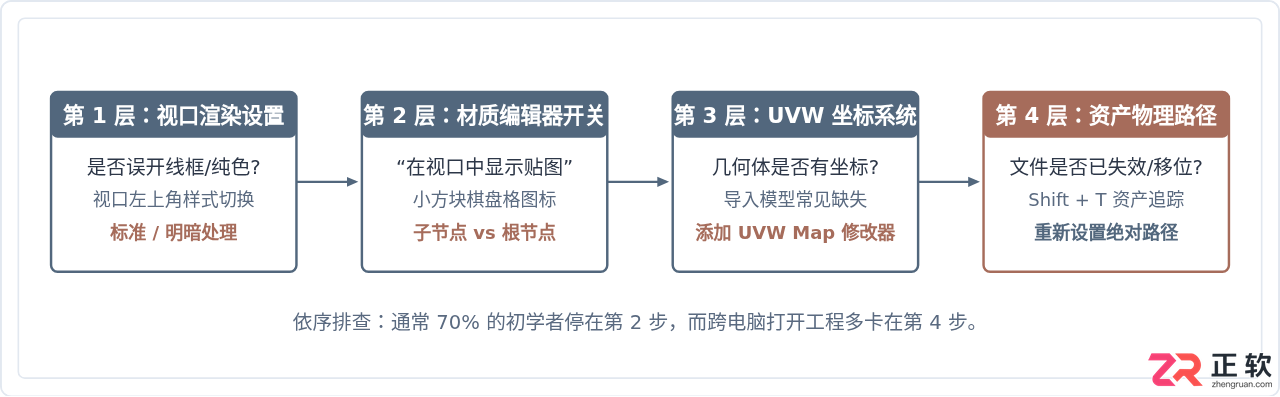
一、整体排查路线:四层递进筛选
遇到贴图不显示时,盲目重做材质往往只是浪费时间。贴图从硬盘图像文件最终映射到视口模型表面,依赖一条明确的技术管线:外部物理文件必须存在 → 材质节点接入并开启视口可见 → 模型具备分配坐标 → 视口渲染样式允许解析位图。任何一个链条断开,模型都会呈现出灰色、纯色色块或杂乱的拉伸线条。
二、排查一:检查材质编辑器中的“视口显示”开关
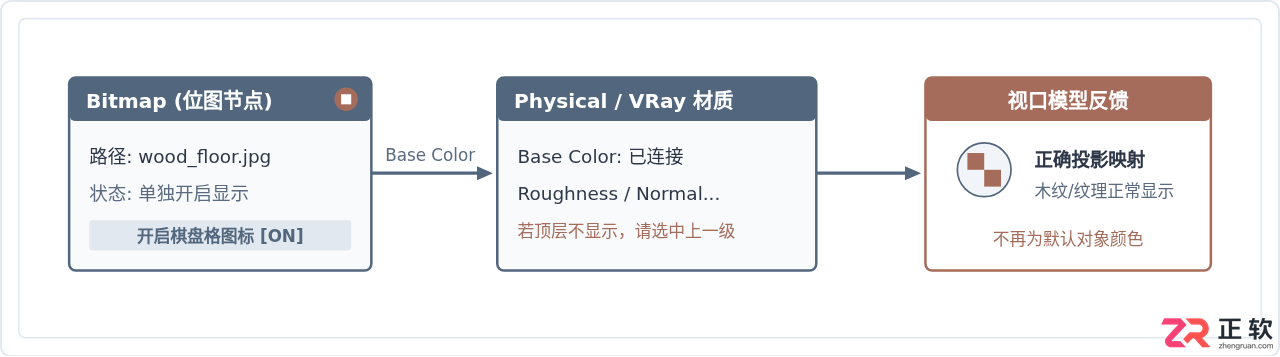
这是最普遍的情况:贴图已经连入漫反射(Diffuse/Base Color),但 3ds Max 默认不将位图实时解析至视口以节省显存。此时必须手动触发“在视口中显示明暗处理材质”按钮。
按 M 打开材质编辑器(Slate 节点材质或 Compact 精简材质):
1. 如果使用的是精简材质编辑器(Compact):选中目标材质球,在样本窗口下方找到带有红白相间/蓝白相间的小魔方(棋盘格)图标,名为“在视口中显示明暗处理材质”(Show Shaded Material in Viewport)。长按该图标,确保选择带有灯泡或黄色亮色角标的激活状态。
2. 如果使用的是节点材质编辑器(Slate):直接选中最末端的位图(Bitmap / OSL / VRayBitmap)节点,右键点击选择“在视口中显示明暗处理材质”,或者点击工具栏上方相同的棋盘格按钮。注意:若只在顶层材质(如 Physical Material 或 VRayMtl)上点击,部分渲染器可能无法正确激活下一级贴图的显示,必须下钻并定位到实际带有图像的位图节点上。
三、排查二:视口(Viewport)渲染显示模式
即使材质球设置完全正确,如果视口本身的全局渲染模式被切断,贴图一样不可见。在复杂场景中,用户有时会误触快捷键将显示模式切换为线框模式或黏土模式。
观察视口左上角的文本标签,通常显示为 [透视] [标准] [默认明暗处理]。重点检查后两个标签:
- 显示模式误设:如果标签显示为
[线框] (Wireframe),按快捷键 F3 切换回实体着色;如果显示为[面消除]或[粘土] (Clay),点击它并改为[默认明暗处理] (Default Shading)。 - 材质显示限制:点击
[标准] (Standard)标签,在展开菜单中进入材质 (Materials)项。确认勾选的是 “带贴图的明暗处理材质”(Shaded Materials with Maps),而非“纯色材质”或“真实材质”。如果选择了“不带贴图的明暗处理材质”,视口会强制过滤掉一切纹理。
四、排查三:缺少 UVW 贴图坐标(最常见的拉伸与全黑)
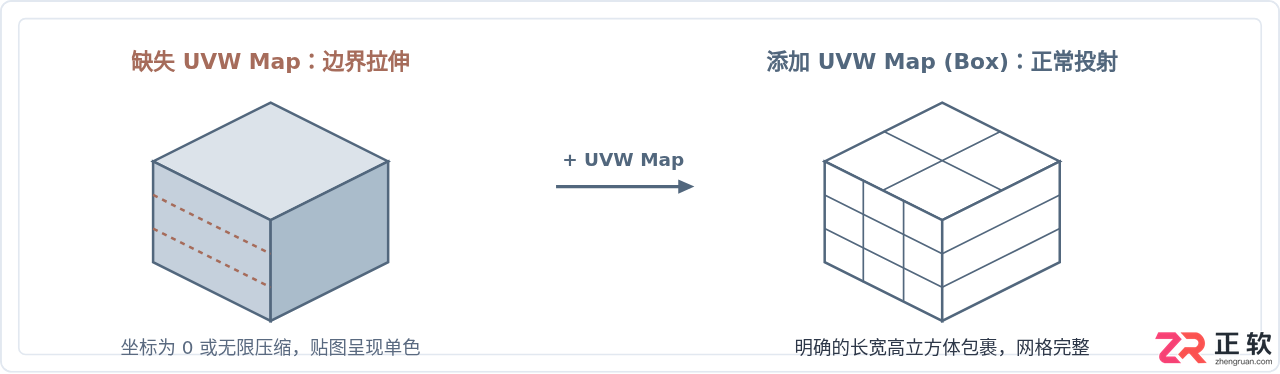
如果你赋予了贴图,但模型看起来仅仅是呈现某种纯色(例如木纹的最边缘一像素颜色被拉满整个物体),或者呈现纵向一条条的诡异色带,这并不是贴图没加载,而是模型缺乏 UVW 贴图坐标。
3ds Max 的系统几何体(如创建的标准长方体、球体)默认带有“生成贴图坐标”勾选项。但如果是通过“可编辑多边形”(Editable Poly)挤出、导入外部 OBJ/FBX,或是使用布尔运算切削过的几何体,原始坐标大多已被破坏或清空。
1. 选中该模型,进入右侧 修改器列表 (Modifier List)。
2. 下拉找到并添加 UVW 贴图 (UVW Map) 修改器。
3. 在参数面板中,将贴图映射方式从默认的“平面 (Planar)”改为适合当前物体的模式,建筑构件常用“长方体 (Box)”。
4. 手动设置长、宽、高数值(或勾选“真实世界贴图大小”),此时视口中的纹理会瞬间展开并排布正常。
注意“真实世界贴图大小 (Use Real-World Scale)”开关冲突:如果在材质位图节点中勾选了“使用真实世界比例”,但模型的 UVW Map 修改器中没有勾选对应的“真实世界贴图大小”,贴图会变得极小或极大,看起来像完全没有贴图。必须保证材质端与修改器端两者的真实世界尺度设置完全一致。
五、排查四:外部文件路径丢失(渲染与视口均缺失)
如果你打开的是别人传来的 max 文件,或者重命名、移动了本地贴图素材文件夹,视口通常会退化为纯黑或无图,按渲染键甚至会弹窗报错 Missing External Files。这意味着 3ds Max 找不到本地存储的图片路径。
使用内置工具 资源跟踪 (Asset Tracking) 是唯一标准且快速的修复手段:
- 在键盘上按下快捷键 Shift + T(或通过主菜单:
文件 > 引用 > 资源跟踪)。 - 在弹出的列表中,观察“状态 (Status)”一列。正常状态显示为
正常 (OK)或已找到 (Found),若显示为红色的文件丢失 (File Missing),说明路径失效。 - 多选所有丢失项,右键点击选择 “设置路径” (Set Path) 或 “浏览”,将路径重新指向你当前电脑上存放贴图的真实文件夹目录。
- 点击左上角的“刷新”按钮。一旦状态变为“OK”,视口中的材质贴图将自动重新读取并映射。
六、排查速查与对照总结
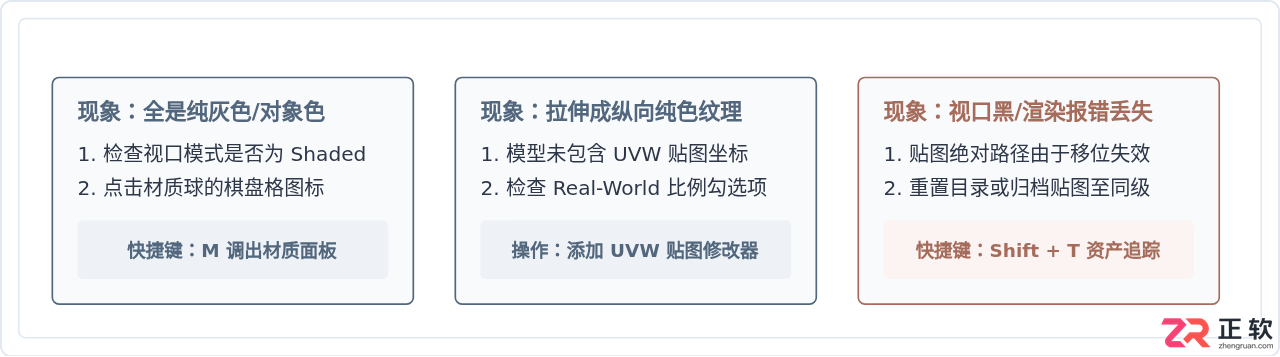
通过下表可以在数秒内根据视口的视觉现象确定对应的调整区域:
| 视口表现现象 | 根本原因 | 推荐排查与操作 | 生效范围 |
|---|---|---|---|
| 模型为单一灰色/纯色 | 材质视口预览未激活,或视口被切为“不带贴图” | 1. 材质编辑器内点击“在视口中显示贴图”棋盘格 2. 检查视口左上角材质模式 |
当前材质/视口 |
| 严重拉伸为线条/纯色色带 | 多边形没有贴图坐标,或坐标通道不匹配 | 为模型添加 UVW Map 修改器,模式设为 Box |
当前模型 |
| 所有几何体全变绿色网格线 | 误切为线框视图 (Wireframe) | 在视口内按快捷键 F3 切换回平滑着色 | 当前工作视口 |
| 视口黑色且渲染报错 Missing | 本地贴图文件被移动或重命名 | 按 Shift + T 打开资源跟踪,重新配置路径 | 全局工程 |
只要严格按照“视口模式 → 材质棋盘格开关 → UVW 坐标 → 资产路径”这一序列进行诊断,95% 以上的贴图显示故障都能在极短时间内得到妥善修复。
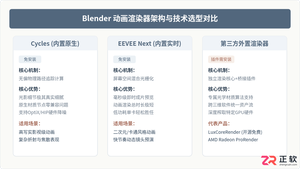
详细讲解Blender动画渲染器的下载、安装与环境配置全流程。涵盖内置渲染引擎与第三方外置渲染器(如LuxCoreRender、AMD Radeon ProRender等)的适配选型、插件安装步骤、GPU硬件加速配置以及动画序列输出设置与常见报错排查。

针对3ds Max室内效果图制作,详解图像采样器、全局照明(GI)、灯光材质细分与降噪引擎等核心参数,掌握画质清晰与出图效率之间的平衡法则。
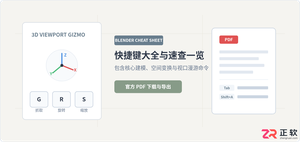
系统整理Blender视口导航、基础变换、物体模式与编辑模式核心常用命令快捷键一览表,并提供官方速查手册PDF获取方式与自定义键位导出打印方案。
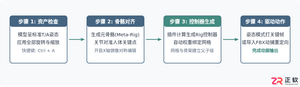
本教程详细介绍在Blender中利用插件让静态3D人物模型动起来的完整工作流,包括Rigify与Mixamo插件的安装、骨骼匹配、权重绑定及动作重定向具体操作步骤与避坑要点。
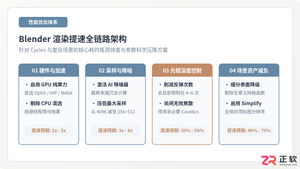
针对Blender中Cycles与Eevee渲染耗时过长的问题,本文详细介绍开启GPU硬件加速、启用AI降噪压缩采样率、精简光程反射深度以及优化场景多边形资产的实用提速方法。
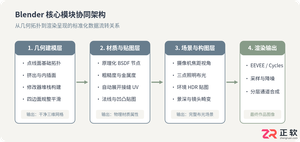
系统详解从零掌握Blender三维制作到进阶实战的完整过程,涵盖视图操作、多边形建模拓扑、修改器使用、EEVEE与Cycles引擎选型对比、PBR材质布光及进阶成长路径。
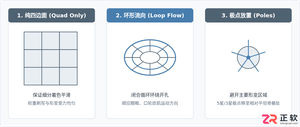
本教程针对Blender人物建模中的模型布线与重拓扑流程,系统拆解环形循环线分布、面部与关节布线规则、极点控制以及具体的建模步骤与质检验证方法。
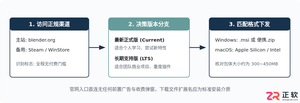
本文提供Blender官方正版下载入口的获取方式与防伪识别技巧,并详细拆解Windows与macOS系统的安装流程、初始中文环境配置及硬件运行检查。
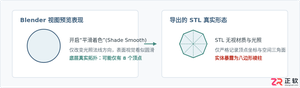
详细排查并去除Blender导出STL格式后模型表面出现异常八边形或多边形面的具体步骤与核心原因分析。




Photoshop 2026 是 Adobe 推出的专业图像处理与视觉设计软件,支持 Windows、macOS 和 iPad 等平台,广泛应用于摄影修图、电商设计、平面海报、数字绘画及视觉合成等创作场景。

Blender 是一款免费开源、跨平台的专业 3D 创作软件,集建模、动画、渲染、视频编辑与视觉合成等功能于一体,广泛应用于影视动画、游戏设计和建筑可视化等领域。软件支持 Cycles 物理渲染器与 Eevee 实时渲染引擎,并提供多边形建模、骨骼绑定、物理模拟等专业工具。Blender 兼容 Windows、macOS 和 Linux 系统,安装包轻巧、运行流畅,依托活跃的全球开发者社区持续更新,是从初学者到专业创作者都值得选择的正版 3D 创作工具。


Photoshop 2026 是 Adobe 推出的专业图像处理与视觉设计软件,支持 Windows、macOS 和 iPad 等平台,广泛应用于摄影修图、电商设计、平面海报、数字绘画及视觉合成等创作场景。
Blender 是一款免费开源、跨平台的专业 3D 创作软件,集建模、动画、渲染、视频编辑与视觉合成等功能于一体,广泛应用于影视动画、游戏设计和建筑可视化等领域。软件支持 Cycles 物理渲染器与 Eevee 实时渲染引擎,并提供多边形建模、骨骼绑定、物理模拟等专业工具。Blender 兼容 Windows、macOS 和 Linux 系统,安装包轻巧、运行流畅,依托活跃的全球开发者社区持续更新,是从初学者到专业创作者都值得选择的正版 3D 创作工具。