

selenium上传文件教程本地文件路径设置方法
深入解析Selenium处理文件上传的技术细节,涵盖标准HTML控件的路径直接注入法与非标准控件的系统级模拟方案,提供Windows与Linux环境下的路径设置最佳实践及常见异常排查。
在Web自动化测试中,文件上传是一个看似简单却极易踩坑的场景。许多初学者习惯于寻找“点击上传按钮”然后“在弹窗中选择文件”的UI交互逻辑,但在Selenium的设计哲学里,这往往是一条死胡同。浏览器原生的文件选择对话框属于操作系统层级,Selenium作为WebDriver协议的实施者,无法直接操控这些系统窗口。
因此,处理Selenium上传本地文件的核心思路并非模拟鼠标点击,而是绕过UI层,直接向HTML元素注入文件路径。这条建议适用于绝大多数基于的标准上传控件,但对于自定义上传组件,则需要引入更底层的系统调用机制。
识别标准上传控件
在编写代码之前,必须确认目标上传元素是否为标准的HTML文件输入框。这是决定后续技术选型的关键分水岭。
标准控件在DOM结构中表现为一个input标签,且其type属性值为file。这类控件通常允许用户通过键盘输入路径,或者通过浏览按钮触发系统对话框。对于Selenium而言,只要定位到这个元素,就可以将其视为一个普通的文本输入框进行处理。
你可以使用浏览器的开发者工具(F12)检查上传按钮附近的HTML结构。如果看到类似以下的代码,即可确认为标准控件:
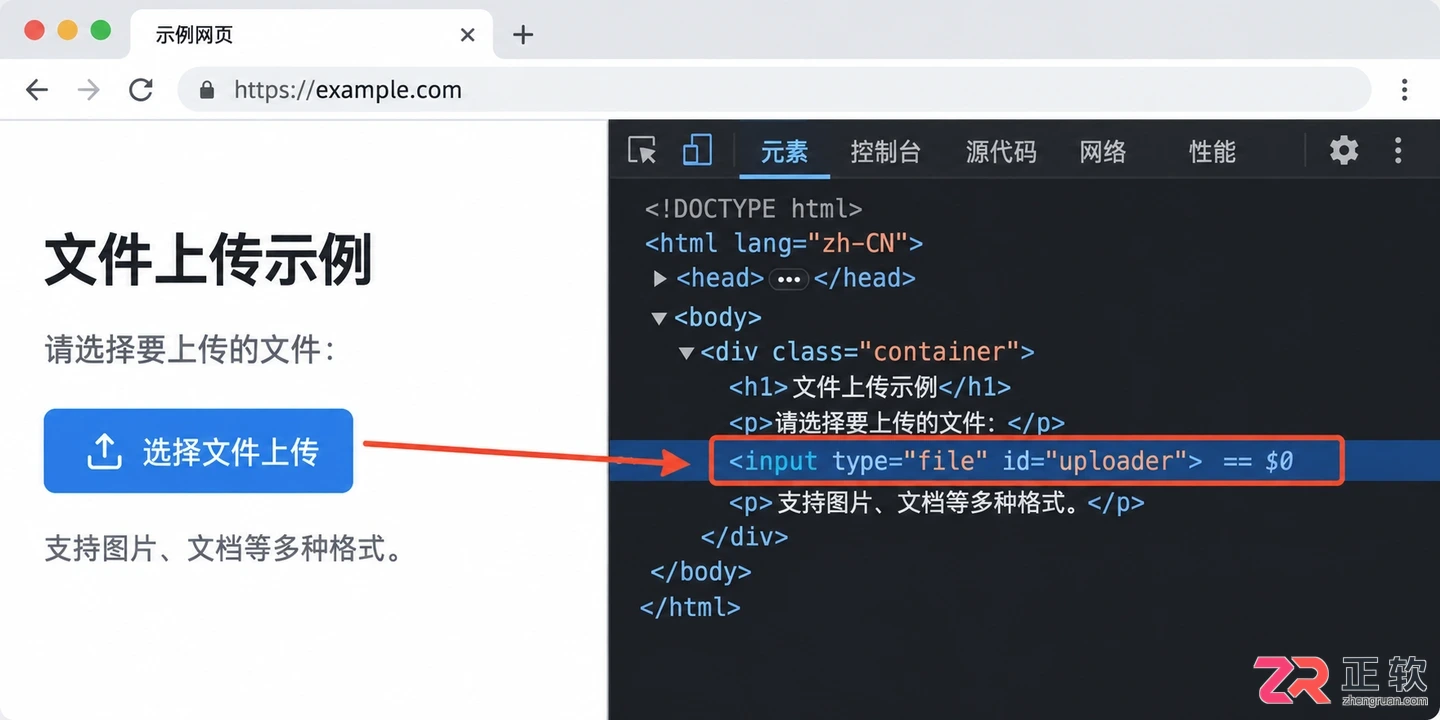
通过开发者工具确认上传元素是否为标准input标签
若页面上是一个div、button或span标签绑定了点击事件来触发上传,且背后没有隐藏的input[type=file],则属于非标准控件。此时,直接发送路径将无效,需后文所述的例外方案处理。
路径设置的底层逻辑
一旦确认为标准控件,操作的核心就变成了send_keys()方法。这个方法的本质是将字符串内容填入输入框,而浏览器内核在接收到文件路径字符串后,会自动解析该路径并关联对应的本地文件对象。
这里的关键在于“本地文件路径”的格式必须符合操作系统的规范,且在代码字符串中正确转义。
在Windows系统中,文件路径通常包含反斜杠\,例如C:\Users\Admin\Desktop\test.png。而在Python或Java等编程语言中,反斜杠是转义字符。如果直接写入"C:\Users\...",编译器会将\U、\t等解释为特殊字符,导致路径错误。
正确的做法是使用原始字符串(Raw String)或双反斜杠转义。以Python为例:
from selenium import webdriver

driver = webdriver.Chrome()
driver.get("https://example.com/upload")

# 方法一:使用原始字符串 r""
file_path = r"C:\Users\Admin\Desktop\test.png"

# 方法二:使用正斜杠(Windows也兼容)
# file_path = "C:/Users/Admin/Desktop/test.png"

upload_element = driver.find_element("id", "uploader")
upload_element.send_keys(file_path)
在Java中,由于没有原始字符串语法,通常使用双反斜杠或正斜杠:
String filePath = "C:\\Users\\Admin\\Desktop\\test.png";
// 或者
String filePath = "C:/Users/Admin/Desktop/test.png";

driver.findElement(By.id("uploader")).sendKeys(filePath);
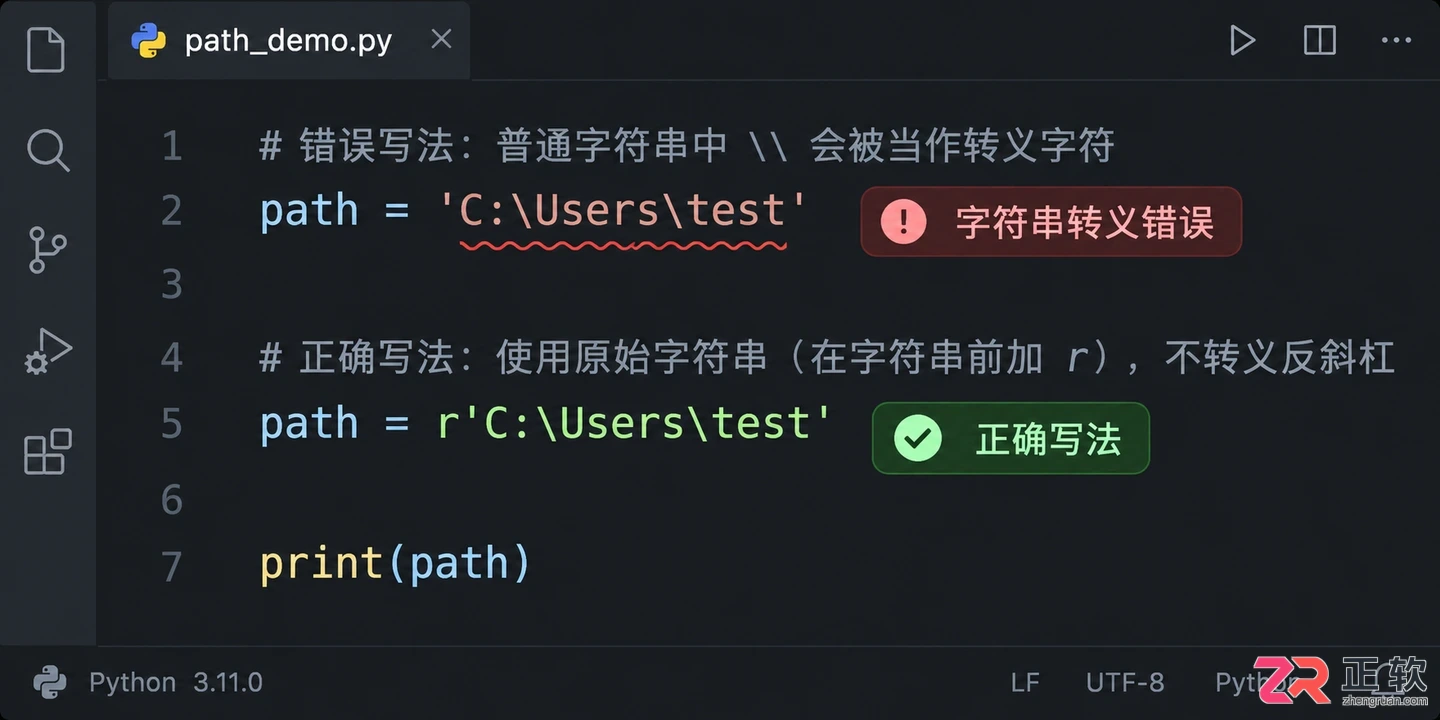
Python代码中处理Windows文件路径的两种常见方式
值得注意的是,现代浏览器和Selenium驱动对正斜杠/的支持非常良好,即使在Windows环境下,使用正斜杠也能避免大部分转义问题,这是一种更具跨平台兼容性的写法。
相对路径与绝对路径的选择
在团队协作的自动化项目中,硬编码绝对路径(如C:\Users\...)是维护噩梦。不同成员的电脑用户名不同,CI/CD服务器的目录结构也不同,这会导致脚本在其他环境中立即失败。
因此,建议使用相对路径结合项目根目录动态生成绝对路径。大多数测试框架都提供了获取当前工作目录的方法。
在Python中,可以结合os.path模块:
import os
from selenium import webdriver

# 获取当前脚本所在目录
base_dir = os.path.dirname(os.path.abspath(__file__))
# 拼接测试资源文件夹中的文件路径
file_path = os.path.join(base_dir, "testdata", "sample.pdf")

driver.find_element("id", "uploader").send_keys(file_path)
这种方式确保了无论脚本在哪台机器上运行,只要testdata文件夹随代码一起提交,路径解析就能正常工作。
处理隐藏的文件输入框
有些前端框架为了美化上传按钮,会将原始的设置为display: none或opacity: 0,并在其上覆盖一个漂亮的按钮。虽然元素不可见,但它依然存在于DOM中,且依然可以接收send_keys()指令。
然而,Selenium默认会检查元素的可见性。如果元素被判定为不可交互,可能会抛出ElementNotInteractableException。
此时,不需要强行修改CSS使其可见,而是可以通过JavaScript执行器直接赋值。这种方法绕过了Selenium的可见性检查,直接与DOM交互:
file_input = driver.find_element("id", "hidden_uploader")

# 使用JavaScript设置value属性
script = "arguments[0].style.display='block'; arguments[0].value='{}';".format(file_path)
driver.execute_script(script, file_input)
或者更简单地,直接移除遮挡样式后再发送键值,但最稳健的方式通常是确保定位到的是那个真实的input元素,哪怕它是隐藏的,部分新版Selenium客户端允许对隐藏的文件输入框直接发送键值,具体行为取决于驱动版本。
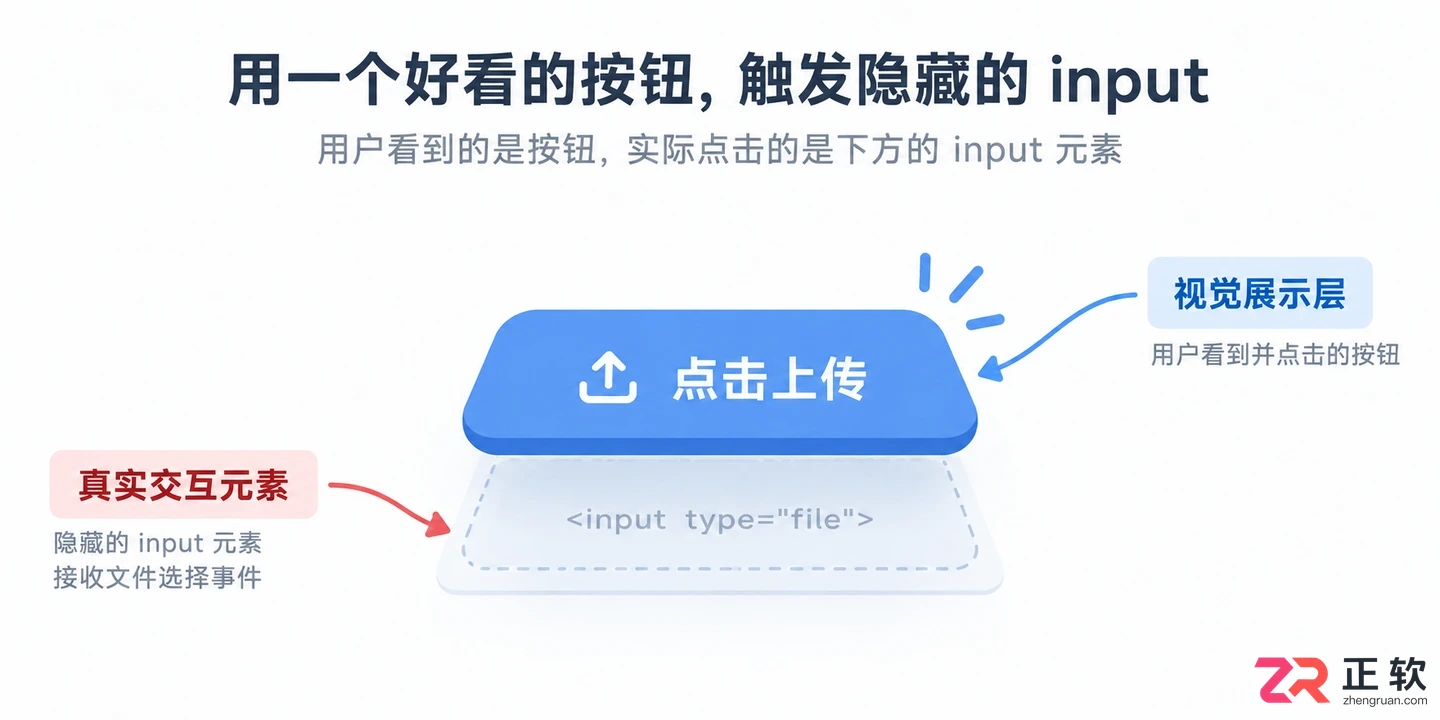
前端常见的隐藏原生上传控件并覆盖自定义UI的结构
多文件上传的处理
当input标签包含multiple属性时,支持一次选择多个文件。在Selenium中,这同样通过send_keys()实现,但需要将多个文件路径合并为一个字符串。
不同操作系统对多路径的分隔符要求不同:
- Windows: 使用换行符
\n或分号;(取决于浏览器实现,通常\n更通用) - Linux/Mac: 使用换行符
\n
为了确保兼容性,建议使用换行符连接路径:
files = [
    r"C:\data\img1.jpg",
    r"C:\data\img2.jpg"
]

# 使用换行符连接
multi_file_path = "\n".join(files)

driver.find_element("id", "multi_uploader").send_keys(multi_file_path)
执行后,浏览器会同时选中这两个文件并触发上传逻辑。注意,所有文件必须存在,否则可能导致上传静默失败或部分成功。
例外情况:非标准控件的应对策略
前文提到的所有方法都基于一个前提:存在一个可定位的元素。但在实际开发中,许多现代Web应用使用Flash、Silverlight(已淘汰)或纯JavaScript绘制的Canvas区域来处理上传,或者完全自定义了文件拖拽区域,背后并没有标准的文件输入框。
在这种情况下,send_keys()无处可用。我们需要跳出浏览器沙箱,使用操作系统级别的自动化工具来模拟真实的用户操作:点击按钮、等待系统对话框出现、输入路径、点击打开。
使用AutoIt(Windows专用)
AutoIt是一款强大的Windows自动化工具。我们可以编写一个简单的.au3脚本来处理文件选择对话框:
; AutoIt script: upload.au3
WinWait("打开", "", 5) ; 等待标题为“打开”的窗口
ControlSetText("打开", "", "Edit1", $CmdLine[1]) ; 设置文件名
ControlClick("打开", "", "Button1") ; 点击打开按钮
然后在Python中调用编译后的.exe文件:
import subprocess

# 触发上传按钮点击,弹出系统对话框
driver.find_element("id", "custom_upload_btn").click()

# 调用AutoIt脚本,传入文件路径
subprocess.Popen([r"C:\tools\upload.exe", r"C:\data\test.png"])
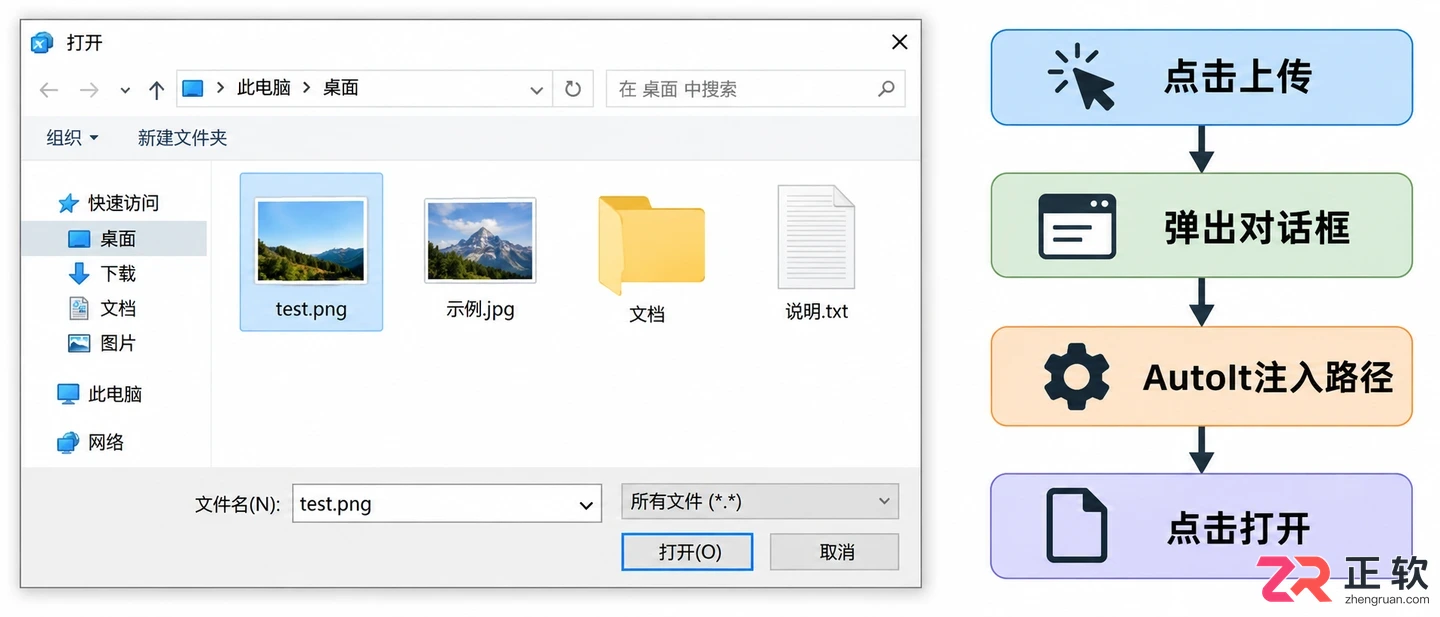
使用AutoIt自动化操作操作系统级的文件选择窗口
使用Robot类(Java专用)
在Java生态中,可以使用java.awt.Robot类模拟键盘输入。这种方法无需额外安装软件,但实现较为繁琐,需要精确模拟每一个按键:
import java.awt.*;
import java.awt.event.KeyEvent;

public void uploadFile(String filePath) throws AWTException {
    // 将路径复制到剪贴板
    StringSelection selection = new StringSelection(filePath);
    Toolkit.getDefaultToolkit().getSystemClipboard().setContents(selection, null);

    Robot robot = new Robot();

    // 模拟 Ctrl+V 粘贴
    robot.keyPress(KeyEvent.VK_CONTROL);
    robot.keyPress(KeyEvent.VK_V);
    robot.keyRelease(KeyEvent.VK_V);
    robot.keyRelease(KeyEvent.VK_CONTROL);

    // 模拟 Enter 确认
    robot.keyPress(KeyEvent.VK_ENTER);
    robot.keyRelease(KeyEvent.VK_ENTER);
}
这种方式的缺点是不够稳定,因为焦点可能不在对话框上,或者系统语言不同导致快捷键差异。因此,仅在无法使用标准方法且环境可控时考虑。
判断原则与小结
Selenium上传本地文件的最佳实践可以归纳为一条清晰的路径:优先寻找元素,直接使用send_keys()注入绝对路径;若元素隐藏,尝试JavaScript赋值;若根本不存在标准输入框,再考虑AutoIt或Robot等系统级模拟方案。
路径设置时,务必注意操作系统的分隔符差异,推荐使用正斜杠或语言特定的原始字符串来避免转义错误。在团队项目中,坚决避免硬编码绝对路径,应通过代码动态构建基于项目根目录的相对路径。
记住,Selenium的核心是控制浏览器DOM,而非操作系统UI。理解这一边界,就能在面对复杂的上传场景时,迅速判断是该写一行简单的send_keys,还是该引入外部工具链。

针对大数据工程场景,系统对比Java、Scala与Python在执行性能、生态结合、开发效率和维护成本上的核心差异,给出清晰的架构选型依据与落地方案。
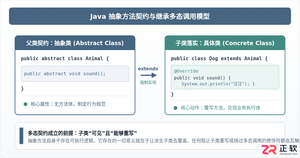
深入剖析Java中抽象方法为何严禁使用private和static修饰符。从面向对象契约规范、方法继承重写、JVM动态绑定(invokevirtual)与静态解析(invokestatic)等底层机制展开详细推导,结合编译报错示例与全景对比,彻底理清修饰符限制背后的设计逻辑。

本篇LangGraph Python中文入门教程详解,系统梳理StateGraph状态机定义、节点编写、边与条件路由、检查点持久化(MemorySaver)等核心机制,提供从环境安装到完整循环智能体构建的代码示例与实操指导。
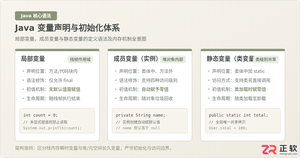
系统解析Java局部变量、成员变量与静态变量的定义语法、声明与初始化机制、生命周期及JVM内存驻留规则,结合图解与代码示例分析常见编译错误与认知误区。

面向后端开发者,基于 Python 官方文档说明如何在 Windows 上安装 Python、创建 venv 虚拟环境及使用 pip 管理依赖。包含可复制命令、验证方法及工具选择边界,避免常见配置误区。
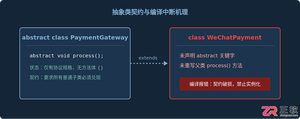
针对Java开发中常见的“子类未实现抽象方法”编译错误,深入分析报错原因,提供重写实现、声明抽象子类两种标准修复路径,并总结参数签名、访问修饰符等典型避坑要点。

针对Windows初学者的Python安装实战指南。详细讲解如何从Python官网下载匹配架构的安装包,重点演示安装首屏勾选“Add python.exe to PATH”的关键操作,并提供使用python --version和py命令验证环境变量的具体步骤,帮助新手快速搭建开发环境并排查路径问题。

刚在Windows安装好Python却不知道如何启动?本文详细演示如何通过开始菜单找到并打开IDLE集成开发环境,以及如何在PowerShell或命令提示符中使用python和py命令启动交互式解释器、运行.py脚本文件。包含退出解释器的方法及常见启动问题排查,帮助初学者快速验证安装成功并开始编写代码。

了解Python编程领域中最好的就业行业导语:近年来,Python作为一种易学易用的编程语言,越来越受到企业和开发者的青睐。在Python编程领域中,有许多就业机会,涵盖了各个行业。本文将介绍一些Python编程领域中最好的就业行业,并提供相应的代码示例。数据科学和机器学习数据科学和机器学习是Python编程领域中最热门的行业之一。Python在数据科学和机
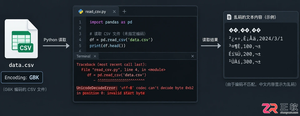
针对Python处理CSV文件时常见的编码报错、内存溢出和数据类型错误,本文对比标准库csv与Pandas库的适用场景,提供可复制的代码示例和因果排查思路,帮助开发者选择最优处理方案。




AirBuddy 3 是面向 macOS 的蓝牙外设增强工具,可集中查看 AirPods、Beats 与苹果设备电量,提供快速连接、播放控制、电量提醒、桌面小组件和多台 Mac 外设接力等功能。

AirServer macOS版可把 Mac 转换为无线投屏接收端,通过 AirPlay 或 Google Cast 接收手机、平板和电脑画面,并支持多设备同时连接、高清镜像及会话录制,适合家庭娱乐、课堂教学、会议演示和应用展示。

AnyDesk macOS版是一款适用于远程办公、设备维护和客户支持的远程桌面工具,可连接并操作异地计算机,支持文件传输、无人值守访问、会话权限控制及跨平台协作。


AirServer Windows版可把电脑变成AirPlay、Google Cast和Miracast无线投屏接收端,适合会议演示、课堂教学及家庭大屏分享。发送设备通常无需另装客户端,并可同时接收和智能排列多个镜像会话。

AlwaysUp是一款面向Windows的系统服务注册与程序托管工具,可让普通应用、脚本及批处理在无人登录时随系统启动,并通过状态检测、异常重启、资源监控和邮件通知保障关键任务持续运行。


