

AirBuddy 3 macOS版

AirBuddy 3 是面向 macOS 的蓝牙外设增强工具,可集中查看 AirPods、Beats 与苹果设备电量,提供快速连接、播放控制、电量提醒、桌面小组件和多台 Mac 外设接力等功能。
AirBuddy 3 是面向 macOS 的蓝牙外设增强工具,可集中查看 AirPods、Beats 与苹果设备电量,提供快速连接、播放控制、电量提醒、桌面小组件和多台 Mac 外设接力等功能。
AirBuddy 3 是一款专为 macOS 打造的蓝牙设备管理工具,目标是让 AirPods 在 Mac 上获得接近 iPhone 的便捷体验。它并不取代系统蓝牙设置,而是在其基础上补充更直观的设备状态、连接入口、电量监控和自动化能力。打开 AirPods 充电盒、连接耳机或切换聆听模式时,软件会通过统一的 Action HUD 展示相应信息,用户不必频繁进入系统设置查找设备。

AirBuddy 3商品页面展示图
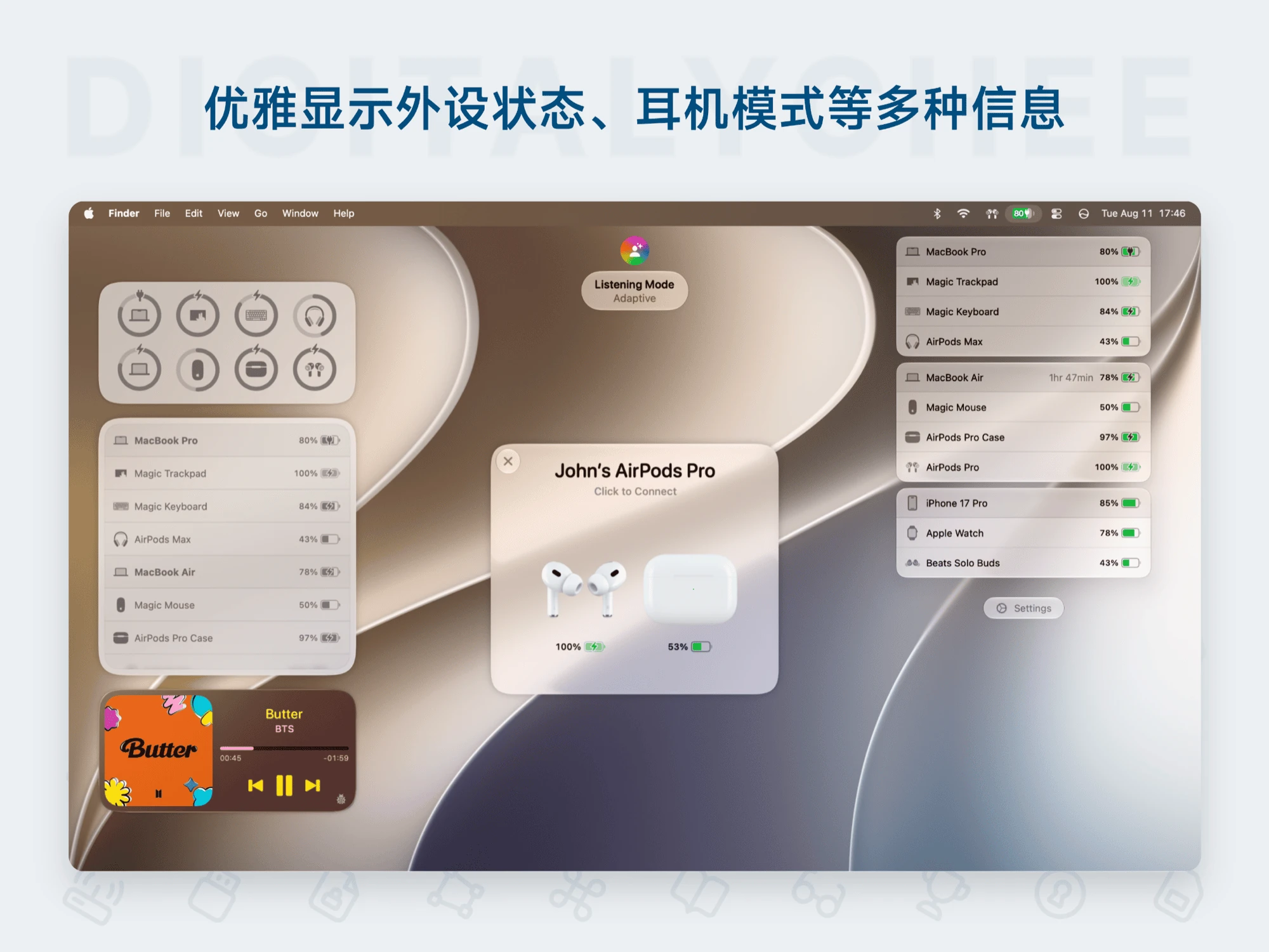
AirBuddy 3商品页面展示图
集中查看身边的设备
重新设计的 Dashboard 将附近设备和用户固定的设备集中在一个面板中。除了各代 AirPods 与多款 Beats 耳机,它还可识别 Magic Mouse、Magic Keyboard、Magic Trackpad、iPhone、iPad、Apple Watch、附近运行 AirBuddy 3 的 Mac,以及能够向 macOS 报告状态的部分第三方蓝牙外设。不同设备可提供的内容并不完全相同,实际显示范围取决于硬件型号、系统版本及设备向 macOS 开放的信息。
对于经常在 Mac 上使用无线耳机的人,Dashboard 能减少反复打开蓝牙菜单的操作。耳机当前是否连接、左右耳电量、充电盒状态和可用控制都能在更紧凑的界面中查看。近期受支持的 AirPods 充电盒还可在耳机不位于盒内时独立报告状态,这是 AirBuddy 3 相比旧版强化的功能之一。
统一的 Action HUD
Action HUD 把附近 AirPods、连接进度、聆听模式、正在播放内容和电量提醒整合进同一套浮层界面。它会根据当前事件改变所显示的内容,使耳机连接、模式切换和媒体操作保持一致。对带刘海的 MacBook,界面也能更自然地融入屏幕顶部区域,避免多个提示窗口各自占据空间。
连接兼容耳机后,用户可以查看并切换降噪、通透、自适应音频和空间音频等模式,但具体选项仍由耳机型号及 macOS 支持情况决定。AirBuddy 依赖系统提供的蓝牙能力,因此较新的耳机或功能可能要求安装更新版本的 macOS、AirBuddy 以及对应的耳机固件。
桌面小组件与播放控制
AirBuddy 3 提供 Batteries、AirPods 和 Now Playing 等交互式桌面小组件。小组件可自由放置、调整大小或复制,并能针对不同显示器保存不同布局。例如,MacBook 内置屏幕可以只保留简洁的耳机电量,而外接显示器则可作为完整的设备状态面板。相关内容还可显示在锁定屏幕或屏幕保护程序之上。
Now Playing 功能可以在 Action HUD、桌面、锁定屏幕及 macOS 小组件中显示封面、播放信息与常用控制。这样无需切回音乐或视频应用,就能快速确认正在播放的内容。需要注意的是,标准 macOS WidgetKit 小组件的刷新频率由系统控制,可能不会实时更新;追求更及时状态时,可使用 AirBuddy 自带的桌面小组件或 Dashboard。
电量提醒与设备统计
软件可为不同设备分别设置低电量或充满电提醒,并允许选择适合当前工作环境的提示样式。对于耳机、键鼠和需要随时待命的移动设备,这种主动提醒比手动检查电量更实用。用户既可以在菜单栏快速查看,也可以把重要设备固定在 Dashboard 中,即使设备暂时未连接也能保留入口。
设备统计功能用于回顾兼容设备的电量和使用信息,但该功能要求 macOS 15 或更高版本。AirBuddy 3 本体的最低要求则是 macOS 14。软件还会通过可更新的设备定义识别新型号,使部分硬件支持不必完全依赖一次完整的应用升级。
多台 Mac 之间转移外设
Magic Handoff 适合同时使用多台 Mac 的桌面环境,可将 Magic Mouse、Magic Keyboard 或 Magic Trackpad 从一台 Mac 转移到另一台。AirBuddy 3 使用了更新的传输与连接机制,并在过程中显示清晰进度。参与接力的每台 Mac 都必须运行 AirBuddy 3,不能与 AirBuddy 2 的接力协议混用。
使用同一 Apple 账户的 Mac 通常可以安全地自动建立连接;使用不同账户时,也能在设备设置中手动配对。正常情况下应允许 AirBuddy 访问本地网络并保持 Wi-Fi 开启。如果企业网络、虚拟专用网络 或防火墙阻止设备直接通信,可以尝试启用通过低功耗蓝牙进行接力的选项,但本地网络通常具有更好的响应速度。
快捷操作与自动化
除了菜单栏和全局快捷键,AirBuddy 3 还提供快捷指令与 AppleScript 支持。用户可以把连接指定耳机、读取设备电量、切换音频设置或转移外设加入个人自动化。例如,在开始会议时连接耳机并调整聆听模式,或在某个设备电量偏低时触发自定义提醒。Focus Filters 还可在专注模式期间控制 AirPods HUD、播放提示和电量提醒是否出现。
适合哪些 Mac 用户
如果日常只连接一件蓝牙设备,系统自带菜单可能已经够用;AirBuddy 3 更适合同时拥有 AirPods、Beats、苹果键鼠或多台 Mac 的用户。它把分散在蓝牙菜单、控制中心和不同设备中的信息整理到统一界面中,尤其适用于频繁切换耳机、需要关注多件设备电量,或希望用快捷指令建立自动化流程的工作场景。
安装前应先确认 Mac 运行 macOS 14 或更高版本并支持 Bluetooth Low Energy。软件同时原生支持 Apple 芯片和能够运行 macOS 14 的 Intel Mac。AirBuddy 3 需要独立的第三代授权;旧版授权仍可继续用于 AirBuddy 2,但不能直接作为 AirBuddy 3 正式版授权使用。完成安装与激活后,还应按照引导授予蓝牙、通知及必要的本地网络权限,以保证设备识别、提醒和接力功能正常工作。
下载信息
- 当前版本:AirBuddy 3
- 界面语言:英文
- 授权方式:一次性购买;授权对应 AirBuddy 3 主版本,并包含至少一年功能更新与错误修复
- 系统架构:Apple Silicon、Intel
- 安装包类型:DMG 磁盘映像
- 下载方式:通过指定下载入口获取直接安装包
- 账户要求:激活需使用 AirBuddy 3 许可证密钥及购买时关联的邮箱;常规使用不要求 Apple 账户
macOS 系统要求
- macOS 14 或更高版本;Device Stats 设备统计功能要求 macOS 15 或更高版本。
- Mac 必须支持 Bluetooth Low Energy(低功耗蓝牙)。
- 原生支持 Apple Silicon,并支持能够运行 macOS 14 的 Intel Mac。
- 使用 Magic Handoff 时,各台 Mac 均须安装 AirBuddy 3,并允许本地网络通信或启用低功耗蓝牙传输。
新版变化与更新日志
- AirBuddy 3 带来重新设计的 Dashboard、统一的 Action HUD、交互式桌面小组件与 Now Playing 控制。
- Magic Handoff 采用更快、更可靠的传输机制,并增加更清晰的外设转移进度及快捷指令操作。
- 新增 Audio Input Lock,可锁定首选音频输入设备,避免 macOS 意外切换麦克风。
- 改进电量提醒、设备定义更新、AirPods 连接可靠性,以及 iPhone、iPad 和 Apple Watch 状态读取。
- 改进自动更新提示、桌面小组件布局、内存占用与后台辅助进程的稳定性。
AirBuddy 3 macOS 安装与激活教程
1. 下载安装包
在 Mac 上打开指定下载入口,获取 AirBuddy 3 的 macOS 安装包。下载前确认电脑运行 macOS 14 或更高版本,并保留购买获得的 AirBuddy 3 授权码和关联邮箱。
2. 打开磁盘映像
在“下载”文件夹中双击取得的 DMG 文件,等待 Finder 挂载 AirBuddy 3 磁盘映像。如果系统提示磁盘映像无法打开,应重新下载完整文件后再试。
3. 拖入应用程序文件夹
在安装窗口中,将 AirBuddy 图标拖到 Applications(应用程序)文件夹。若升级或重新安装时 Finder 询问是否替换现有版本,确认版本无误后选择“替换”。
4. 首次启动并授予权限
关闭安装窗口,从“应用程序”文件夹启动 AirBuddy。按照设置助手完成初始配置,并根据 macOS 提示授予蓝牙、通知及实际功能所需的本地网络等权限。
5. 输入授权信息
在设置助手中选择激活 AirBuddy 3,输入购买所得的第三代许可证密钥及对应邮箱,然后依照屏幕提示完成验证。AirBuddy 2 密钥不能直接激活第三代正式版。
6. 配置设备功能
进入 AirBuddy 设置,根据需要启用菜单栏 Dashboard、电量提醒、Action HUD 和桌面小组件;如需在多台 Mac 间转移键鼠,应在每台电脑上安装 AirBuddy 3 并开启 Magic Handoff。
常见问题解答(FAQ)
AirBuddy 3 主要有什么用途?
它用于增强 macOS 的蓝牙设备体验,可集中查看 AirPods、Beats、苹果键鼠和部分其他设备的状态与电量,并提供快速连接、Action HUD、播放控制、电量提醒、小组件及多台 Mac 外设接力。
AirBuddy 3 支持 Windows 或旧版 macOS 吗?
不支持 Windows。AirBuddy 3 要求 macOS 14 或更高版本并需要低功耗蓝牙;设备统计要求 macOS 15 或更高版本。无法运行 macOS 14 的 Mac 可继续使用符合条件的 AirBuddy 2。
AirBuddy 3 是订阅制吗?
官网直接购买的许可证不是订阅,而是对应 AirBuddy 3 主版本的一次性购买,包含该版本全部功能以及至少一年的功能更新和错误修复。通过 Setapp 使用时则需要有效的 Setapp 订阅。
怎样安装和激活 AirBuddy 3?
下载 DMG 后双击打开,将 AirBuddy 拖入“应用程序”文件夹,再从该文件夹启动并完成设置助手。激活时需输入 AirBuddy 3 许可证密钥及购买关联邮箱,并根据提示授予必要的 macOS 权限。
使用 AirBuddy 3 必须登录 Apple 账户吗?
一般使用不要求 Apple 账户。多台 Mac 使用同一 Apple 账户时,Magic Handoff 可更方便地自动建立安全连接;账户不同的 Mac 也可以在 AirBuddy 设备设置中手动配对。
为什么部分设备没有电量、充电盒或控制信息?
AirBuddy 依赖设备向 macOS 提供的数据。第三方外设可能只在已连接时出现,且只有在系统报告电量时才能显示;AirPods 的聆听模式、入耳状态和充电盒信息也会因型号、macOS 版本及固件而异。
解决Blender导出模型后贴图变灰或丢失的问题。涵盖检查图像纹理节点、设置相对路径、打包外部资源、确认UV映射及导出后测试的完整流程,确保模型在其他软件中正确显示。
详细图解 Windows 10 双系统安装步骤。通过磁盘管理压缩卷创建独立空间,利用 U 盘引导进行自定义安装,避免覆盖原系统。包含启动项配置、驱动更新及数据隔离建议,适合需要隔离工作与测试环境的用户。
Blender导入动画后模型不随时间轴变化?本教程详解如何检查播放范围、动作编辑器数据、骨骼修改器关联及导入设置,快速解决FBX/glTF等格式动画导入后静止的问题。
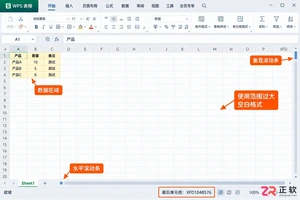
WPS表格打开或编辑大文件变慢?本文详解如何查找并清理整列公式、多余条件格式、隐藏对象及外部链接,并通过拆分数据与计算表提升运行效率,所有操作均基于WPS Office界面功能。
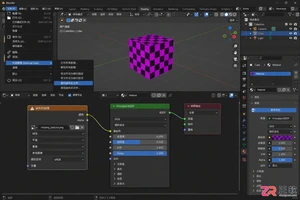
Blender导出FBX后材质消失怎么办?本教程详解如何检查源文件纹理路径、简化材质节点、正确设置FBX导出选项(如Path Mode),以及在目标软件中重新链接纹理,确保模型与基础属性完整迁移。

解决WPS表格中金额或数据小数位不一致的问题。本文演示如何通过单元格格式批量设置显示小数位,区分显示值与实际值的差异,并提供使用ROUND函数进行精确四舍五入的操作指南。
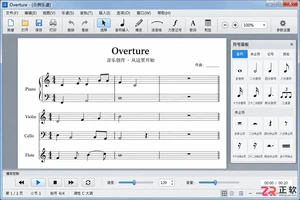
了解 Overture 打谱软件的安装配置要求,包括 Windows 系统架构、内存及 MIDI 设备检查。本文详解首次启动后的界面导览,涵盖乐谱编辑、符号输入、音频播放及打印设置,助您快速完成环境验证。
详细讲解 Windows 10 虚拟机的安装步骤,涵盖硬件虚拟化开启、ISO 挂载、CPU 内存分配、虚拟磁盘创建及网络设置。提供通用的配置建议,帮助新手顺利完成系统安装并优化运行体验。
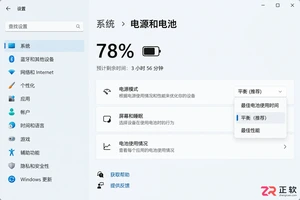
详解Windows 11笔记本电源与电池设置技巧,包括切换最佳能效模式、缩短屏幕关闭时间、配置节电阈值及管理后台启动项,有效提升移动办公续航能力。
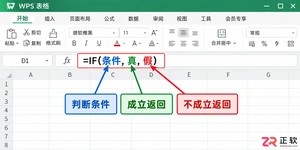
学习如何在WPS表格中使用IF函数进行条件判断。涵盖基础语法、大于小于等于等比较符号用法、文本返回值格式、空白单元格处理及公式填充技巧,适合办公新手快速上手。



AirBuddy 3 是面向 macOS 的蓝牙外设增强工具,可集中查看 AirPods、Beats 与苹果设备电量,提供快速连接、播放控制、电量提醒、桌面小组件和多台 Mac 外设接力等功能。

AirServer macOS版可把 Mac 转换为无线投屏接收端,通过 AirPlay 或 Google Cast 接收手机、平板和电脑画面,并支持多设备同时连接、高清镜像及会话录制,适合家庭娱乐、课堂教学、会议演示和应用展示。

AnyDesk macOS版是一款适用于远程办公、设备维护和客户支持的远程桌面工具,可连接并操作异地计算机,支持文件传输、无人值守访问、会话权限控制及跨平台协作。

StarUML 7 Windows版是一款面向软件工程、系统分析与架构设计的专业建模工具,支持UML 2、ERD、流程图、数据流图和C4模型等,可用于需求梳理、系统设计、模型验证、文档发布及代码生成。
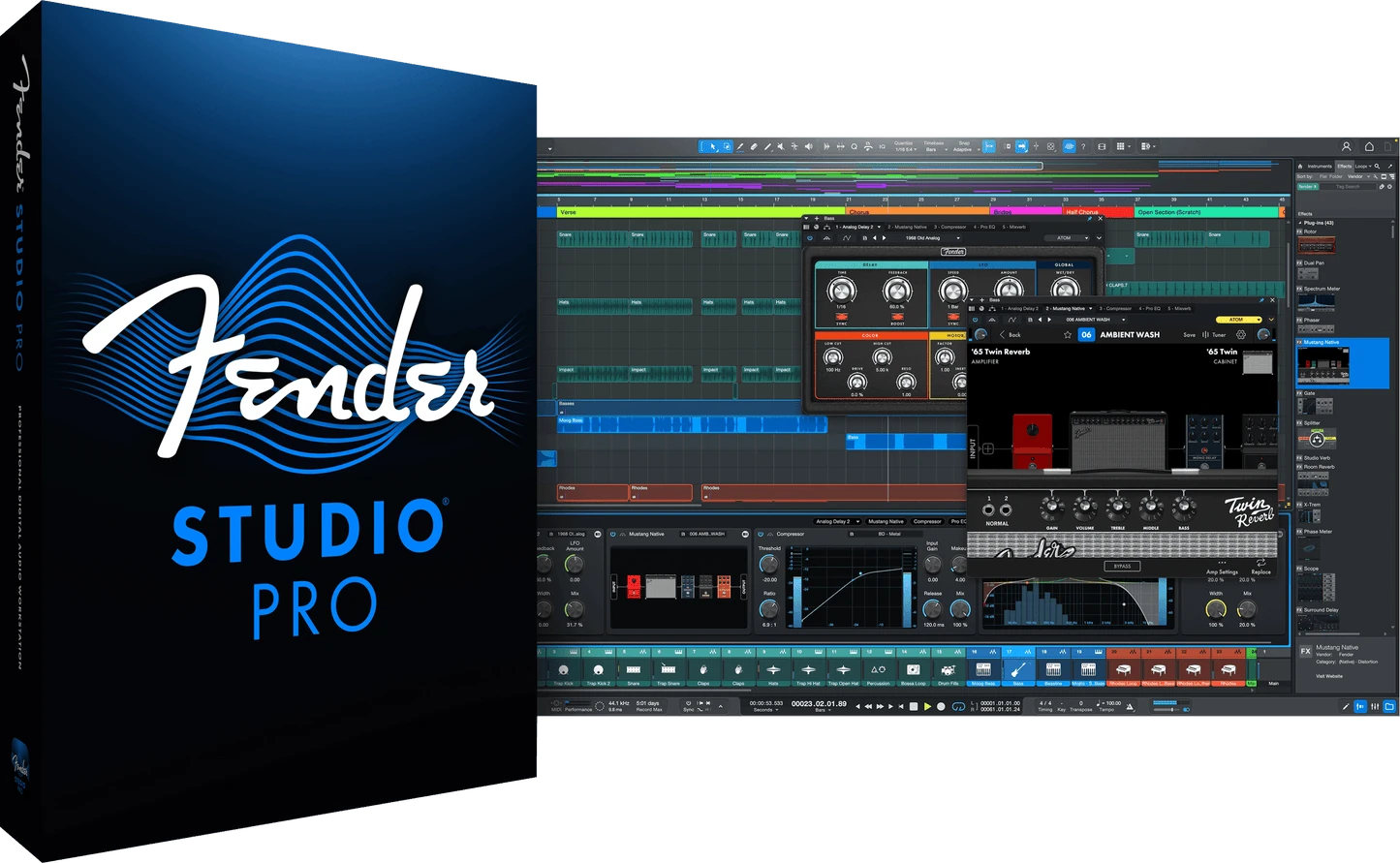
Fender Studio Pro(原Studio One)Windows版是一套专业数字音频工作站,可完成录音、编曲、混音、母带处理与现场演出。 新版本延续Studio One的核心工作流,并加入Fender音箱与效果建模、智能创作和更现代的制作界面。

think-cell Windows版是一款集成于Microsoft PowerPoint和Excel的商业演示增强插件,提供瀑布图、甘特图、Mekko图、数据联动、自动标注及智能排版功能,适合咨询、金融、项目管理和企业汇报场景。


