

WPS 表格 IF 条件判断公式怎么用

WPS Office 是金山办公推出的一体化办公套件,在 Windows 上提供文字处理、电子表格、演示文稿和 PDF 工具,并支持常见 Microsoft Office 文件格式。个人用户可以免费使用基础功能,
学习如何在WPS表格中使用IF函数进行条件判断。涵盖基础语法、大于小于等于等比较符号用法、文本返回值格式、空白单元格处理及公式填充技巧,适合办公新手快速上手。
在 WPS 表格中处理数据时,经常需要根据特定条件显示不同的结果。例如,根据考试成绩自动标记“合格”或“不合格”,或者当库存数量低于安全线时提示“补货”。IF 函数就是实现这种逻辑判断最直接的工具。它的工作原理很简单:先检查一个条件是否成立,如果成立就返回一个结果,不成立则返回另一个结果。
概述
IF 函数的核心结构由三个部分组成:判断条件、条件成立时的返回值、条件不成立时的返回值。其基本语法如下:
=IF(条件, 条件成立时返回的内容, 条件不成立时返回的内容)
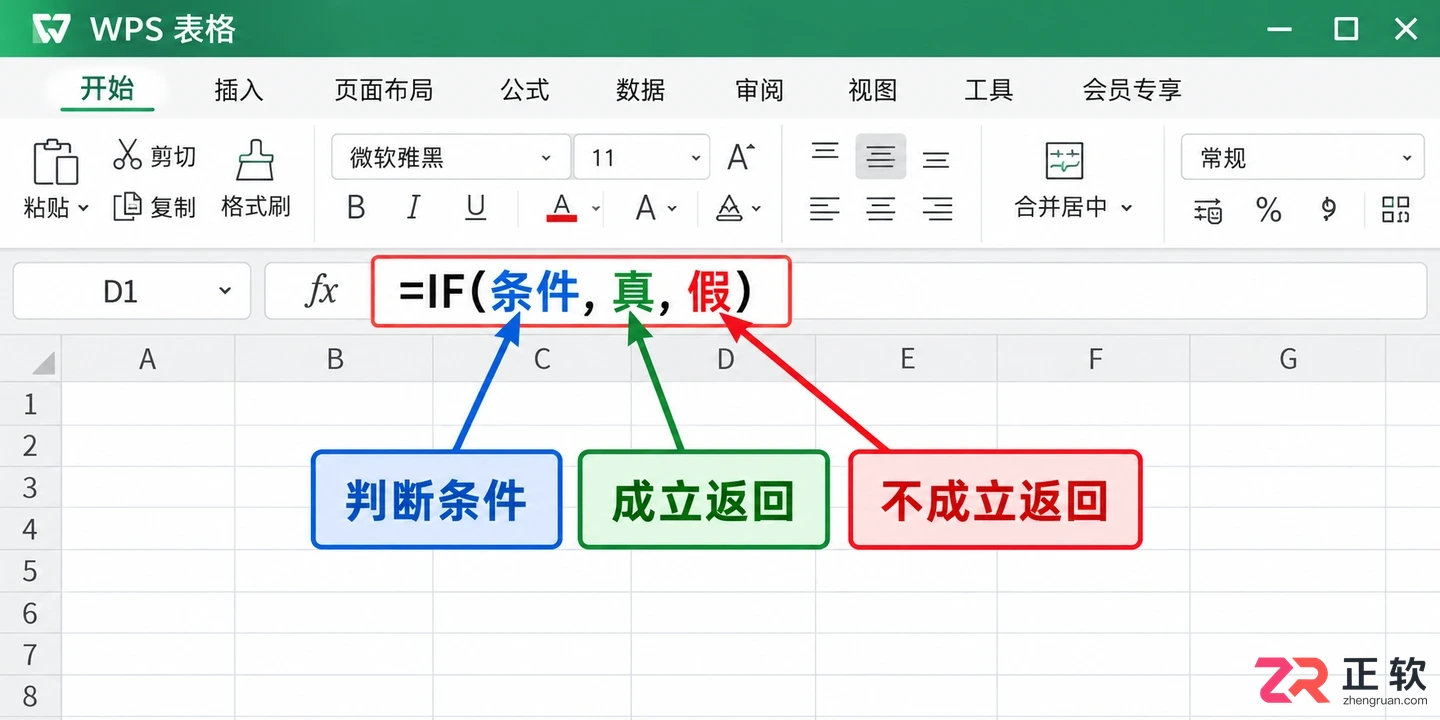
IF函数由条件、真值结果和假值结果三部分组成
在 WPS 表格中输入公式时,函数参数之间通常使用英文逗号分隔。不同版本的 WPS 可能在函数提示气泡或智能引导上略有差异,如果输入后出现错误提示,请检查是否使用了中文标点,或参照当前版本界面的参数提示进行调整。
关于条件表达式和返回结果
假设 B2 单元格存储的是学生成绩,我们需要在 C2 单元格显示判断结果:60 分及以上为合格,否则为不合格。可以在 C2 中输入以下公式:
=IF(B2>=60, "合格", "不合格")
按 Enter 键确认后,C2 会根据 B2 的数值自动显示对应的文字。在这个公式中,B2>=60 是判断条件;逗号后的 "合格" 是条件成立(即分数大于等于 60)时返回的内容;"不合格" 则是条件不成立时返回的内容。
需要注意的是,如果返回值是文字,必须用英文双引号括起来;如果是数字或单元格引用,则不需要引号。编写完第一个公式后,选中 C2 单元格右下角的填充柄向下拖动,即可将公式应用到整列,WPS 会自动调整每行公式中的单元格引用(如 B3、B4),从而对每一行数据进行独立判断。
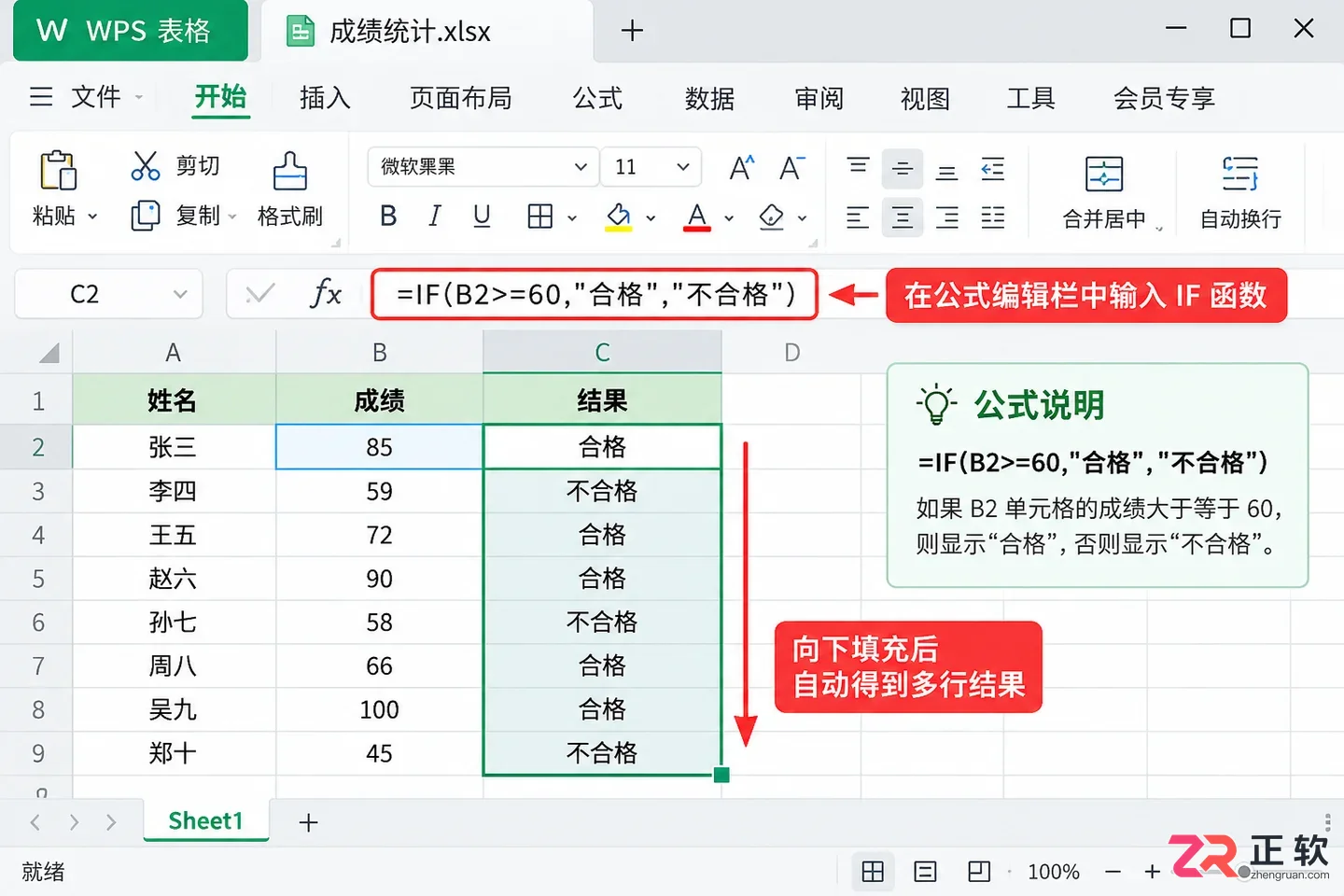
关于条件表达式和返回结果
关于常见的比较符号
构建 IF 函数的关键在于准确书写“条件”。WPS 表格支持多种比较运算符,用于定义判断逻辑:
>表示大于,<表示小于。>=表示大于或等于,<=表示小于或等于。=表示相等,<>表示不相等。
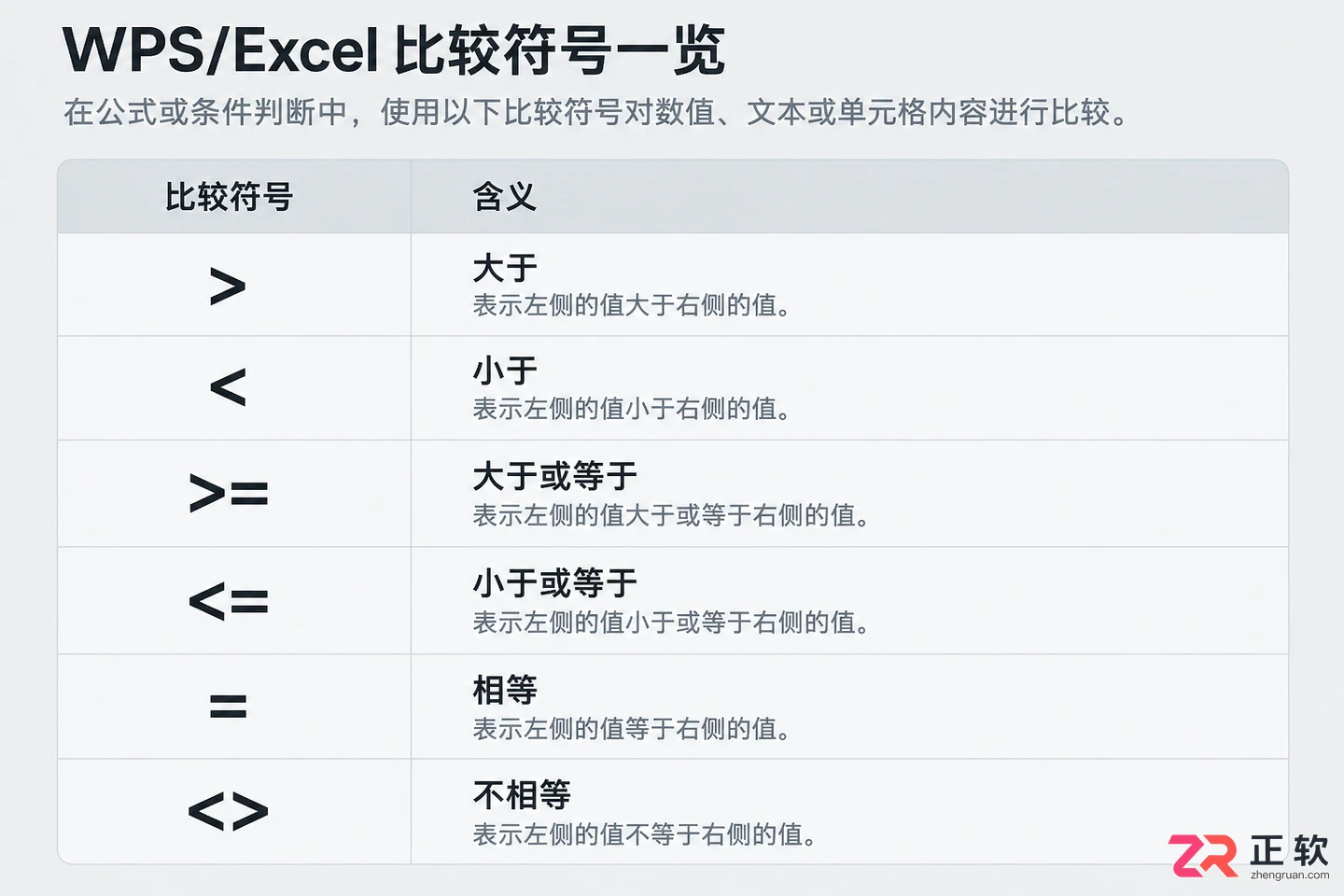
常用的比较符号包括大于、小于、等于等
例如,若 D2 单元格存放库存数量,要求低于 10 件时提示补货,条件部分可以写为 D2<10。在比较日期或文本时,需确保参与比较的数据类型一致。有时看似相同的“数字”,可能一个是真正的数值,另一个是文本格式的数字,这会导致判断结果不符合预期。
关于空白单元格的判断
在实际工作中,源数据可能存在空白单元格。如果直接对空白单元格进行数值比较,WPS 可能会将其视为 0,从而导致逻辑错误。例如,空白成绩可能被误判为“不合格”。
为了避免这种情况,可以先判断单元格是否为空。逻辑思路是:如果 B2 为空,返回“待录入”;如果有内容,再判断是否达到 60 分。这可以通过嵌套 IF 函数实现:
=IF(B2="", "待录入", IF(B2>=60, "合格", "不合格"))
这里 B2="" 用于检测空白,双引号中间没有任何字符代表空字符串。虽然嵌套 IF 能处理多层级判断,但层级过多会降低公式的可读性。如果条件非常复杂,且当前 WPS 版本支持,可以考虑使用 IFS 函数或 SWITCH 函数来简化结构。
关于把判断结果填充到整列
当第一条数据的公式验证无误后,通常需要将其应用到整个数据列。除了拖动填充柄,还可以复制公式单元格,选中目标区域后粘贴。在批量填充前,务必确认源数据列与结果列的行号对应关系,避免将表头纳入计算范围。
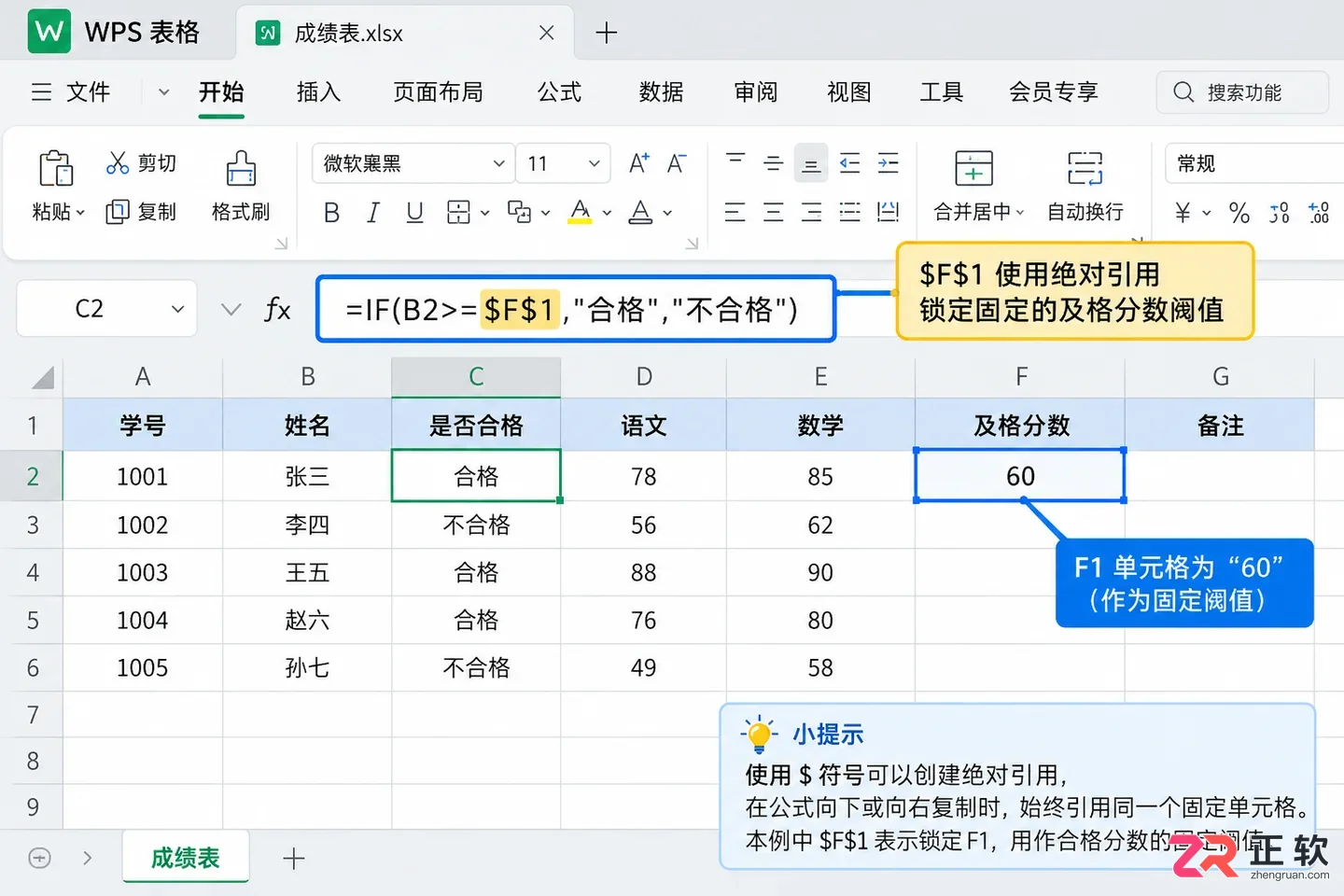
使用美元符号锁定固定单元格引用
如果判断的标准(如及格线 60 分)存放在某个固定单元格(例如 F1)中,建议在公式中使用绝对引用。将公式修改为:
=IF(B2>=$F$1, "合格", "不合格")
通过在列标和行号前添加美元符号 $,锁定对 F1 单元格的引用。这样向下填充公式时,无论行数如何变化,判断标准始终指向 F1。这种做法便于后续统一调整阈值,只需修改 F1 的值,所有相关判断结果会自动更新。
关于结果不符合预期时的检查
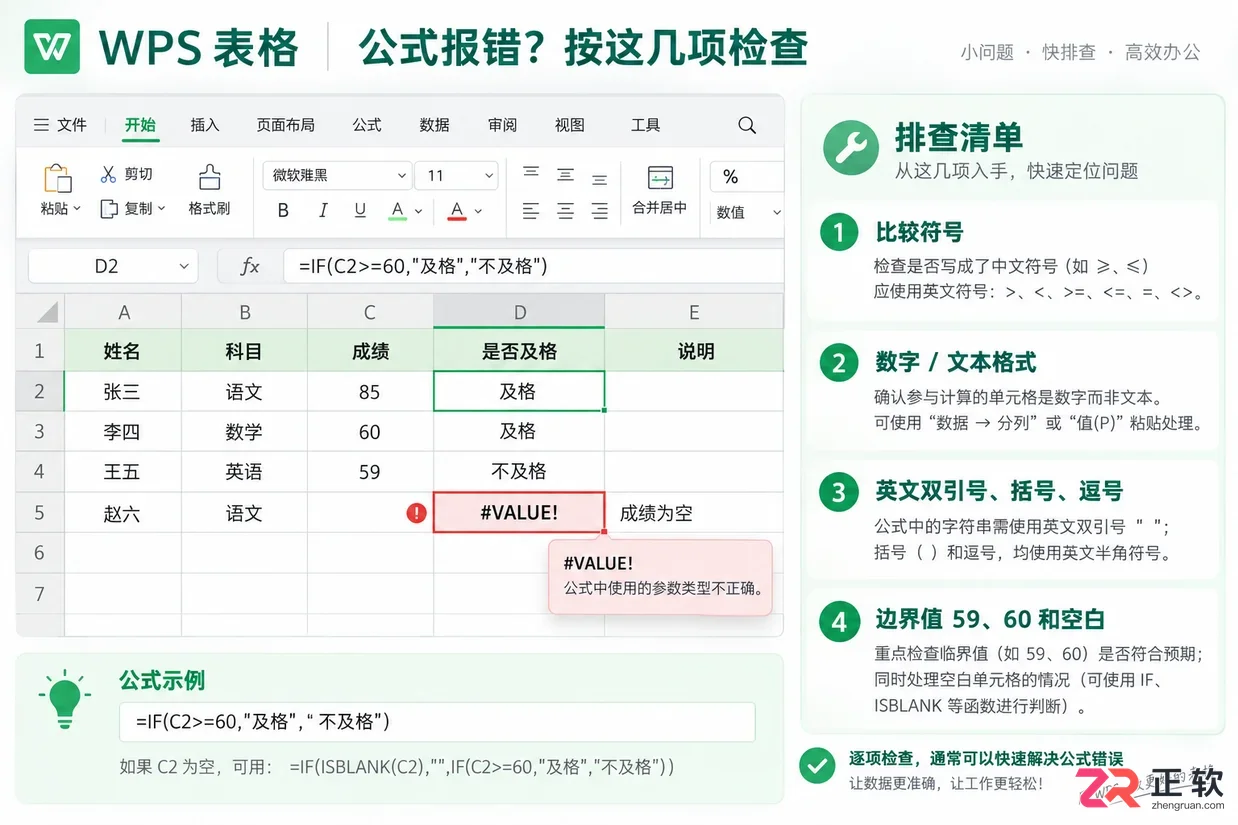
如果公式返回的结果与预期不符,建议按以下步骤排查:
- 检查比较符号是否写反,例如将
>=误写为>。 - 确认参与比较的单元格数据类型,特别是文本型数字与数值型数字的区别。
- 检查英文双引号、括号和逗号是否成对出现,缺少任何一个符号都会导致公式报错。
- 抽查边界值,如 59、60 以及空白单元格,确认业务逻辑定义是否严密。
IF 函数的价值不在于构建极其复杂的长公式,而在于让每一个判断条件清晰可见、易于维护。保持公式简洁,有助于后续的数据核查与协作。
关于结果不符合预期时的检查
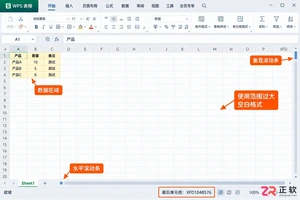
WPS表格打开或编辑大文件变慢?本文详解如何查找并清理整列公式、多余条件格式、隐藏对象及外部链接,并通过拆分数据与计算表提升运行效率,所有操作均基于WPS Office界面功能。
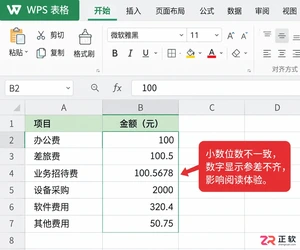
解决WPS表格中金额或数据小数位不一致的问题。本文演示如何通过单元格格式批量设置显示小数位,区分显示值与实际值的差异,并提供使用ROUND函数进行精确四舍五入的操作指南。

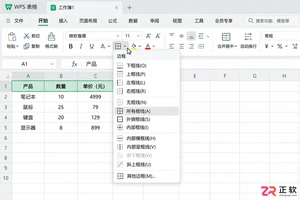
学习如何在 WPS 表格中正确添加单元格边框。涵盖选区技巧、外框与内部线应用、线型颜色调整及格式刷使用,解决打印行列不清问题,提升表格可读性。
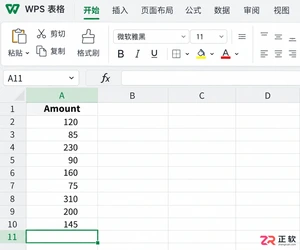
想在 WPS 表格中快速计算总金额或总数?本文详解 SUM 求和公式的写法,包括手动输入、自动求和按钮使用及多区域相加技巧,并教您如何排查结果异常,适合办公新手学习。
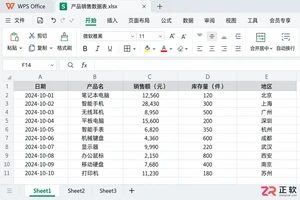
在WPS表格中,如何利用条件格式让超过标准的库存、费用或销量数据自动变色?本文详解大于规则设置、公式动态引用及常见排错技巧,助你一眼识别报表中的异常值。
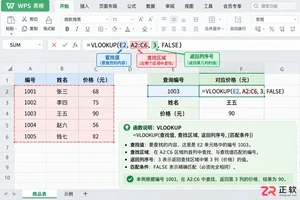
学习如何在 WPS 表格中使用 VLOOKUP 函数进行数据匹配。文章详解查找值、查找区域、返回列序号及精确匹配的设置方法,并提供数字文本格式不一致等常见错误的排查思路。
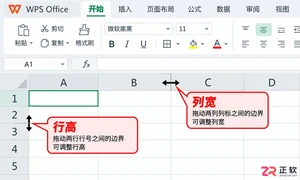
解决 WPS 表格文字显示不全的问题。详解如何通过鼠标快速拖动、格式菜单输入数值以及自动调整功能来优化行高和列宽。特别针对合并单元格和打印预览场景提供调整建议,助你制作整洁规范的电子表格。
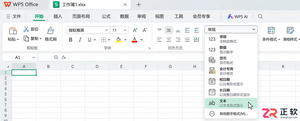
WPS表格中输入身份证号或订单号变成科学计数法?本文教你如何在录入前将单元格格式设置为文本,保留前导零和完整位数,并说明已丢失数据的补救局限。
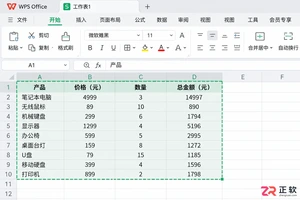
需要将WPS表格内容作为图片发送?本教程演示如何选中特定区域,使用“复制为图片”功能保留完整排版,并粘贴到微信、Word或PPT中,解决格式错位问题。




AirBuddy 3 是面向 macOS 的蓝牙外设增强工具,可集中查看 AirPods、Beats 与苹果设备电量,提供快速连接、播放控制、电量提醒、桌面小组件和多台 Mac 外设接力等功能。

AirServer macOS版可把 Mac 转换为无线投屏接收端,通过 AirPlay 或 Google Cast 接收手机、平板和电脑画面,并支持多设备同时连接、高清镜像及会话录制,适合家庭娱乐、课堂教学、会议演示和应用展示。

AnyDesk macOS版是一款适用于远程办公、设备维护和客户支持的远程桌面工具,可连接并操作异地计算机,支持文件传输、无人值守访问、会话权限控制及跨平台协作。

StarUML 7 Windows版是一款面向软件工程、系统分析与架构设计的专业建模工具,支持UML 2、ERD、流程图、数据流图和C4模型等,可用于需求梳理、系统设计、模型验证、文档发布及代码生成。
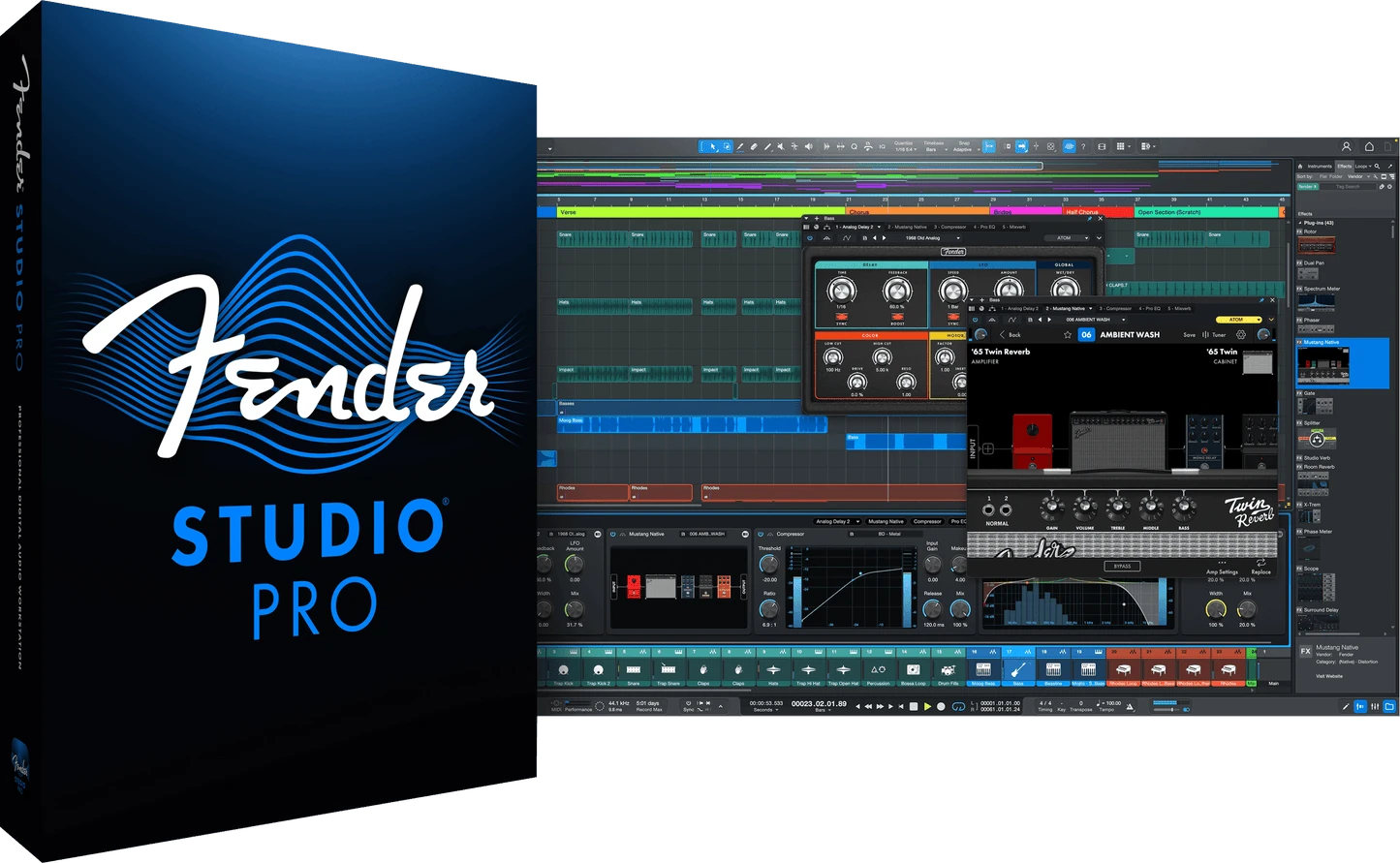
Fender Studio Pro(原Studio One)Windows版是一套专业数字音频工作站,可完成录音、编曲、混音、母带处理与现场演出。 新版本延续Studio One的核心工作流,并加入Fender音箱与效果建模、智能创作和更现代的制作界面。

think-cell Windows版是一款集成于Microsoft PowerPoint和Excel的商业演示增强插件,提供瀑布图、甘特图、Mekko图、数据联动、自动标注及智能排版功能,适合咨询、金融、项目管理和企业汇报场景。


