

WPS Office Windows版

WPS Office 是金山办公推出的一体化办公套件,在 Windows 上提供文字处理、电子表格、演示文稿和 PDF 工具,并支持常见 Microsoft Office 文件格式。个人用户可以免费使用基础功能,
WPS Office 是金山办公推出的一体化办公套件,在 Windows 上提供文字处理、电子表格、演示文稿和 PDF 工具,并支持常见 Microsoft Office 文件格式。个人用户可以免费使用基础功能,
WPS Office 是一套面向个人、学生、自由职业者及组织用户的综合办公工具。Windows 客户端把文字处理、电子表格、演示文稿和 PDF 功能整合到统一入口中,可以承担报告撰写、数据整理、课件制作、文件阅读与格式转换等常见任务。它既能处理保存在电脑中的本地文件,也能在登录账号后连接云文档,适合需要在多台设备之间延续工作的用户。
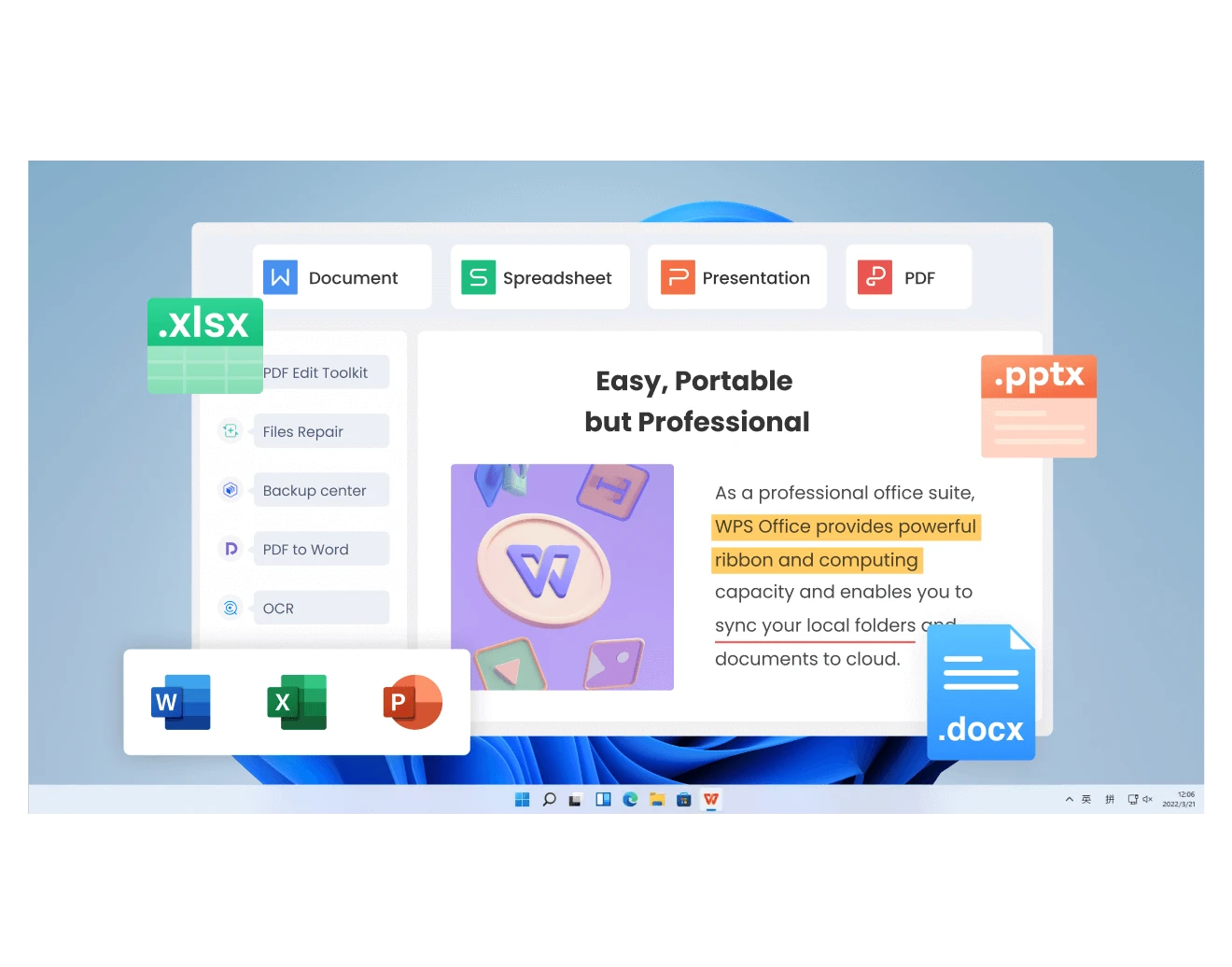
WPS Office 官方展示的办公文件兼容功能界面,可查看文档、表格和演示等内容。
适合哪些用户
对于主要处理 DOCX、XLSX、PPTX 和 PDF 文件的普通用户,WPS Office 能够覆盖多数学习与日常办公需求。学生可以用它完成论文、作业、实验数据和课堂演示;行政及文职人员可制作通知、合同、统计表和汇报材料;销售、运营和项目人员则能利用表格、图表、模板与共享能力整理业务信息。
它也适合希望减少软件切换的人群。多个办公组件采用相近的入口和操作逻辑,最近使用的文件、云文档及模板可以集中访问。对于习惯 Microsoft Office 功能区界面的用户,菜单结构和常见命令较容易理解,通常不需要重新建立完整的操作习惯。
企业或学校若需要统一授权、集中管理、安全控制、专属部署或宏功能,应选择与组织采购相匹配的专业版、教育版或 WPS 365 方案,不宜直接把个人免费版视为完整的机构授权方案。
核心办公能力
文字处理
WPS 文字可用于创建和编辑报告、方案、简历、论文及合同等文档,提供字体与段落设置、页眉页脚、目录、表格、图片、批注和修订等常用工具。它支持 DOC、DOCX、RTF、TXT 及 WPS 自有格式,可将编辑结果保存为常见办公格式或导出为 PDF。处理长文档时,可通过标题层级、导航、分页和样式减少重复排版。
电子表格
WPS 表格适用于预算、清单、成绩、库存和经营数据整理,支持公式函数、筛选、排序、条件格式、数据透视与图表等功能。用户可以直接打开常见 XLS、XLSX 和 CSV 文件。对于多人收集数据的场景,还可结合在线文档进行共享和协作,降低反复传送附件造成的版本混乱。
演示文稿
WPS 演示能够创建、编辑和放映 PPT、PPTX 等演示文件,并提供主题、版式、动画、切换效果和演讲放映工具。模板资源可以缩短从空白页面开始设计的时间,适合制作课程课件、工作汇报、项目提案及活动展示。打开外部演示文件后,仍建议检查字体、图片位置、动画和音视频对象是否完整。
PDF与格式处理
套件内置 PDF 阅读及常见处理入口,可用于查看、批注和完成部分转换任务。官方说明表明,部分高级 PDF、AI、云空间及模板能力需要相应会员或套餐,因此在批量转换、深度编辑或使用智能功能前,应先确认当前账号的权益和页面提示。
格式兼容与跨设备使用
WPS Office 支持常见的 Word、Excel 和 PowerPoint 文件格式,适合与使用其他办公套件的同事或客户交换资料。兼容并不代表所有复杂内容在不同软件中都能完全一致:特殊字体、VBA 宏、外部数据连接、嵌入对象、复杂图表和精细分页都有可能出现差异。重要文件应保留原件,并在交付前逐页检查版式、公式结果和放映效果。
登录同一账号后,用户可以使用云文档同步、共享及多设备访问能力,在电脑上继续处理其他设备保存的资料。云端功能适合跨设备续写和多人协作,但涉及敏感信息、客户资料或单位文件时,应遵守所在组织的数据存储、共享权限和保密要求。仅处理普通本地文档时,登录并非启动基础编辑功能的必要条件。
主要优势
- 组件集中:文字、表格、演示与 PDF 工具统一安装,减少分别寻找多个应用的成本。
- 常见格式覆盖广:可处理日常工作中常见的 DOCX、XLSX、PPTX 和 PDF 文件。
- 上手门槛较低:功能区布局和常见快捷操作符合主流办公软件的使用习惯。
- 基础功能免费:个人用户可先使用核心编辑能力,再按实际需要选择会员功能。
- 本地与云端结合:既能直接编辑电脑文件,也能借助账号实现同步、共享和协作。
典型使用场景
- 学习与论文写作:使用样式、目录、脚注和分页工具整理课程作业、毕业论文及参考材料。
- 日常行政办公:制作通知、会议纪要、合同、人员清单和月度统计表,并输出 PDF 归档。
- 数据汇总分析:通过公式、筛选、数据透视和图表整理销售、库存、预算或调研数据。
- 汇报与教学:利用演示模板、图表和放映功能制作项目汇报、培训材料与课堂课件。
- 跨设备协作:将适合上云的资料保存至云文档,供本人在不同设备继续编辑或邀请成员共同处理。
使用时需要注意
下载安装时应认准 WPS 官方网站或官方应用商店,并根据系统类型选择 32 位、64 位或 ARM 版本。一般的 64 位 Windows 电脑优先选择 64 位安装包;32 位系统不能安装 64 位版本。单位统一部署的定制版本应由管理员提供,不要自行覆盖,以免影响授权、安全策略或专用插件。
免费版能够完成基础办公,但模板、云空间、部分 PDF、AI 和批量工具可能受到权益限制。看到付费提示时,应先判断该功能是否确有必要,再选择年费会员或组织套餐。当前官方会员价格和促销会发生变化,最终金额应以购买页面结算信息为准。
编辑来自其他办公软件的复杂文件前,建议先复制备份。宏、外部链接、特殊字体及嵌入对象尤其需要核验;需要向外部单位提交的材料,可以同时保留可编辑源文件和 PDF 定稿。开启云同步前还应确认同步目录与账号身份,避免把私人文件误传到企业空间,或将组织资料保存到个人空间。
软件更新通常能带来功能改进与兼容性修复,但重要项目进行期间不宜在未经验证的情况下更换版本。可先保存关键文件、记录当前环境,再执行升级并抽查常用模板、插件和打印设置。若使用的是企业定制版,应遵循管理员安排的升级周期。
下载信息
- 界面语言:简体中文
- 授权方式:免费增值,基础功能免费,部分会员功能需订阅
- 系统架构:x86(32位)、x64(64位)、ARM
- 安装包类型:EXE 安装程序
- 下载方式:通过 WPS Office 官方下载页选择 Windows 版本并直接下载安装包
- 账户要求:基础本地编辑可不登录;云文档、跨设备同步及会员功能需要登录 WPS 账号
Windows 系统要求
- 操作系统:Windows 11、Windows 10、Windows 8.1 或 Windows 7
- 处理器:建议双核及以上
- 内存:建议 2GB 及以上
- 磁盘空间:建议至少保留 4GB 可用空间
新版变化与更新日志
官网暂未提供能够可靠核实的公开更新说明,本页不编写未经确认的版本变化。
WPS Office Windows 官方安装教程
1. 进入官网下载 Windows 安装包
打开 WPS Office 官方下载页,根据电脑的系统架构选择 Windows 64 位、32 位或 ARM 版本。普通 64 位 Windows 电脑优先选择 64 位版本,下载完成后在浏览器下载列表或“下载”文件夹中找到安装程序。
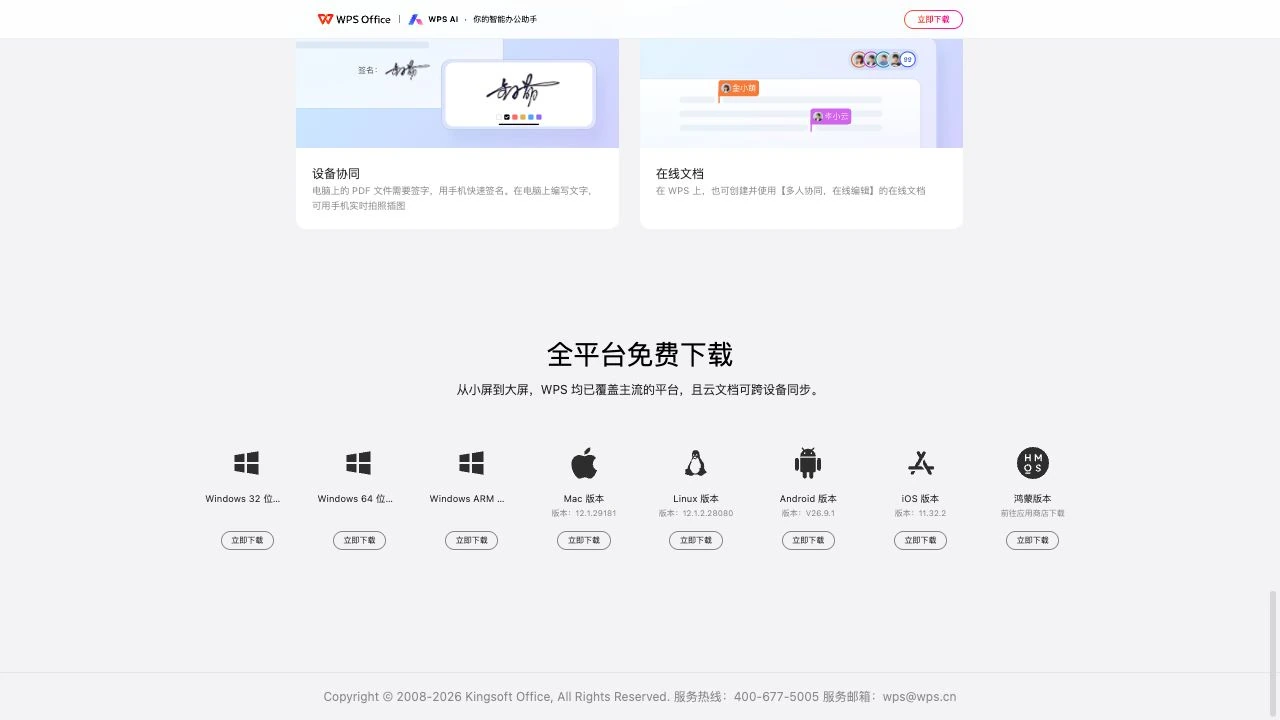
WPS 官方下载页提供 Windows 32 位、64 位和 ARM 版本入口。
2. 打开安装程序并确认协议
双击下载的 EXE 文件;如果 Windows 显示用户账户控制提示,核对发布者和文件来源后允许运行。在安装向导中选择所需语言,阅读并勾选软件许可协议与隐私政策。
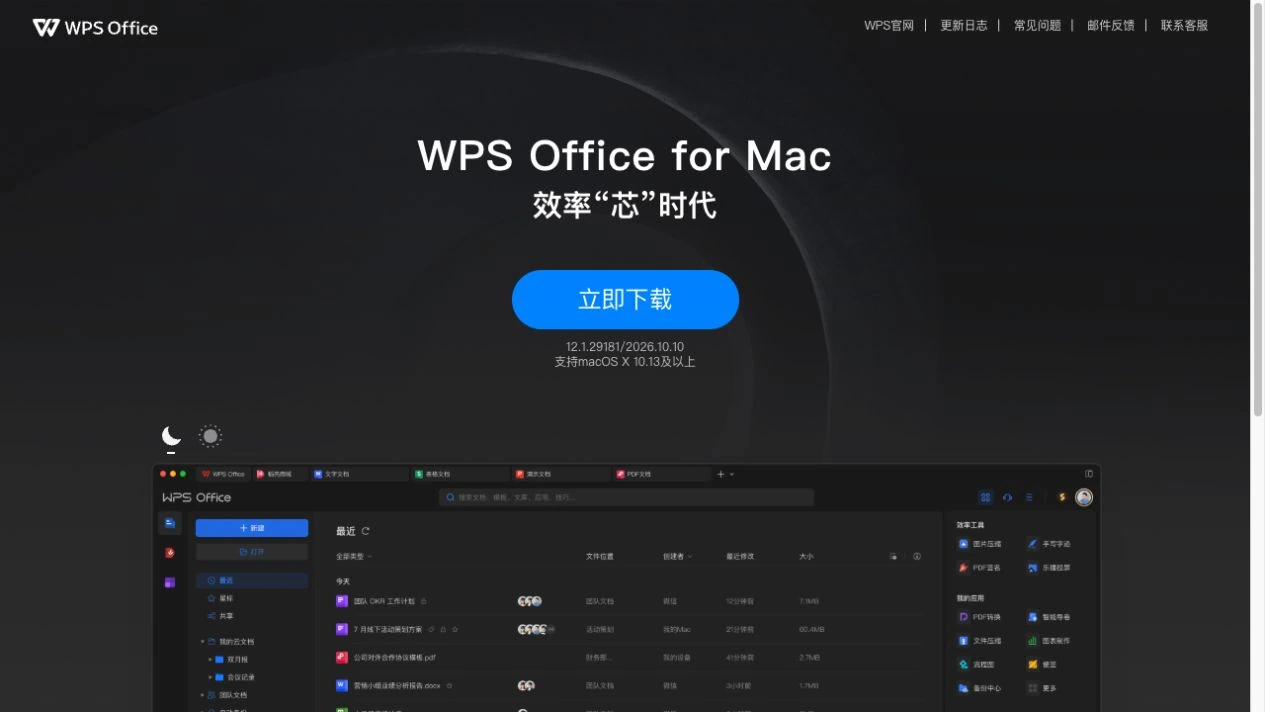

WPS Office Windows 安装向导中的语言、协议和立即安装界面。
3. 执行安装
点击“立即安装”,等待安装程序下载或写入所需组件。安装期间保持网络和电源稳定,不要强制关闭安装窗口;如需调整路径或文件关联,应以当前安装向导实际提供的选项为准。
4. 完成安装并启动 WPS Office
安装完成后关闭向导或点击界面中的启动入口,打开 WPS Office。可先新建或打开一个本地文档验证文字、表格和演示组件;需要云文档或同步功能时,再登录自己的 WPS 账号。
常见问题解答(FAQ)
WPS Office 可以免费下载和使用吗?
可以。官方提供免费下载,文字、表格和演示等核心功能可免费使用;部分 PDF、AI、模板、云空间及其他增值能力可能需要会员套餐。
Windows 应该下载哪个架构的版本?
应选择与 Windows 系统类型一致的版本。64 位电脑通常优先安装 64 位版;32 位系统只能使用 32 位版;Windows ARM 设备应选择 ARM 版。
安装或使用基础功能必须登录账号吗?
基础本地文档编辑可以不登录。若要使用云文档、跨设备同步、在线协作或账号对应的会员权益,则需要登录 WPS 账号。
WPS Office 支持哪些 Windows 系统?
官方技术规格列出 Windows 11、Windows 10、Windows 8.1 和 Windows 7,实际兼容情况还会受到系统架构、补丁及硬件配置影响。
WPS Office 能打开 Microsoft Office 文件吗?
可以打开和编辑常见的 DOC、DOCX、XLS、XLSX、PPT 和 PPTX 文件。复杂宏、特殊字体、嵌入对象或精细版式仍应在交付前检查。
一份 WPS Office 能否安装在多台 Windows 电脑上?
官方 Windows 产品页说明可以在多台电脑上安装,并可登录同一账号同步文件;具体会员权益和组织授权范围仍以所购套餐条款为准。
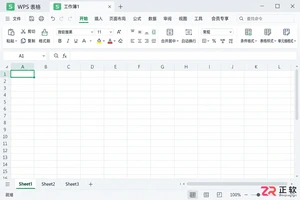
详解 WPS 表格文件保存到本地的操作步骤,包括新建文件首次保存、已有文件另存为备份、云端附件转本地副本的技巧,以及如何检查保存路径和文件格式兼容性,确保文档安全存储。

解决WPS表格打印多页时只有第一页有表头的问题。通过页面布局中的“打印标题”功能,设置顶端标题行和左端标题列,确保每页打印内容完整易读。包含预览检查与常见设置误区说明。
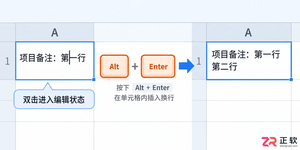
想知道WPS表格怎么在同一个单元格里换行?核心快捷键是Alt+Enter,但必须先处于编辑模式。本文讲解具体操作、行高调整技巧以及手动换行与自动换行的适用场景。
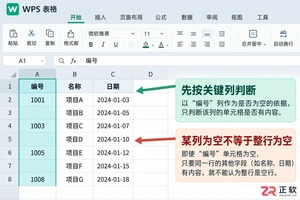
面对WPS表格中混杂的空白行,手动删除既慢又险。本文详解如何利用“关键列筛选”功能快速定位并批量删除整行空记录,同时解析空格、公式空值等干扰因素的处理技巧,帮助你在保留有效数据的前提下高效整理表格。
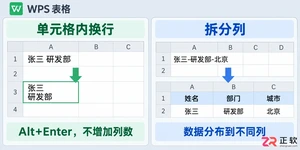
在WPS表格中如何将“张三-研发部-北京”这类文本拆分到不同列?本文详解“数据分列”功能的正确用法、分隔符统一技巧,以及TEXTSPLIT等公式的动态拆分方案,帮助你在不破坏原数据的前提下高效处理结构化文本。
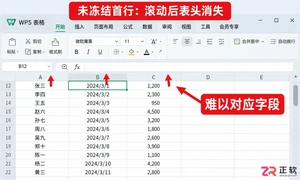
学习如何在WPS表格中冻结首行,保持表头在滚动时始终可见。本文提供详细的视图菜单操作步骤,涵盖表头不在第一行时的处理方法及取消冻结技巧,提升长表格阅读效率。
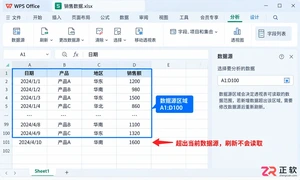
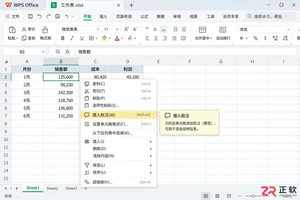
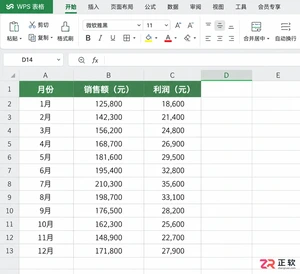
WPS表格图表数据变了怎么改?无需重画,通过选中图表进入“选择数据”即可修改源区域或编辑特定系列。本文详解整块替换、单系列调整及跨表引用的操作细节与检查要点。



WPS Office是一款面向macOS用户的综合办公套件,将文字处理、电子表格、演示文稿、PDF工具、模板与云协作整合在同一应用中。它兼容常见Microsoft Office格式,支持Intel及Apple芯片Mac,基础功能可免费使用,

Shapr3D是一款面向工业设计、机械工程、建筑概念和三维打印工作流的CAD软件。Mac版采用Parasolid建模内核,支持草图约束、实体建模、工程图、可视化渲染及常见CAD格式交换,并可通过账户在多台设备之间同步项目。

REAPER是Cockos开发的数字音频工作站,提供多轨音频与MIDI录制、剪辑、处理、混音和母带制作工具。Mac版兼容Intel与Apple芯片,支持AU、VST、VST3、CLAP等插件格式,并提供高度可定制的工作流程。

Ableton Live 是面向音乐创作、录音、编曲、声音设计、混音与现场演出的数字音频工作站。它将适合即兴触发素材的 Session 视图与传统时间线编曲结合,并提供音频变速、MIDI工具、软件乐器、效果器和声音资源,

FL Studio 是 Image-Line 推出的数字音频工作站,面向音乐制作人、编曲者、歌手及声音设计人员。它将步进音序、钢琴卷帘、音频录制、剪辑、混音、自动化和插件宿主整合在统一环境中,并提供大量乐器、效果器、采样与预设。

Pro Tools 是 Avid 推出的专业数字音频工作站,提供多轨录音、音频剪辑、MIDI编曲、插件处理、自动化混音及影视声音制作能力。它适合音乐人、录音师、制作人和音频后期团队使用,并提供免费入门版、订阅方案及永久授权选择。