

keyshot渲染设置最佳参数调整与高清出图教程
学习KeyShot高清渲染的最佳实践。本文按操作顺序讲解Still Image输出设置、CPU/GPU选择、Maximum Samples与Time的控制技巧,以及Custom Control中阴影、全局光照和景深的精细调整方法,帮助你在保证质量的同时优化渲染时间。
KeyShot渲染不存在适用于所有场景的“万能最佳参数”。产品材质、灯光布局、透明物体比例以及最终输出分辨率,都会直接决定所需的质量阈值与计算时间。稳妥的高效工作流是:先用低成本设置确认构图与材质无误,再针对性提高采样、阴影和特殊效果参数,最后输出高清静态图。
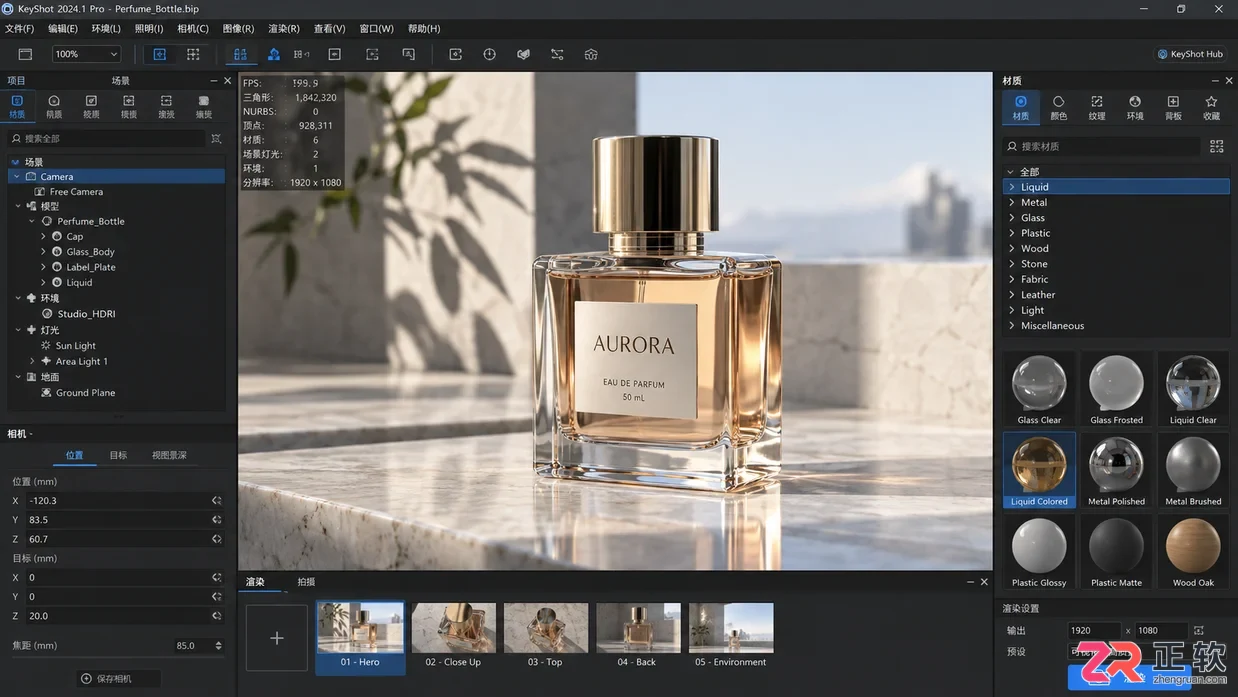
在实时视图中确认相机角度、模型大小及材质表现
必要的概念只需明确一点:高清渲染只能提升当前场景的计算精度,无法修复模型破面、贴图缺失或构图错误。因此,开始调整渲染参数前,请确保实时视图中的相机角度、模型比例和环境光已处于最终状态。
1. 进入Render渲染输出界面
在工具栏点击渲染图标,或通过主菜单【Render】进入渲染窗口。在顶部输出类型中,确认为【Still Image】(静态图)。动画、KeyShotXR等属于不同输出路径,其设置逻辑与本教程不同。
在静态图输出区域,先设定图片的宽度、高度、方向及保存路径。若目标是最终高清产品图,可直接输入目标像素尺寸;若仅为测试构图,建议先将分辨率调低,避免每次微调都等待长时间的高清渲染。
2. 选择渲染引擎与硬件模式
在【Render Options】面板中,根据本机硬件条件选择CPU或GPU模式。并非所有显卡都能稳定支持KeyShot的GPU渲染,且部分复杂材质在GPU模式下可能存在兼容差异。
正式输出前,务必用短时间的测试渲染确认所选引擎、显存占用及素材加载均正常。若遇到队列错误或渲染黑屏,应优先检查硬件驱动与官方兼容性列表,而非盲目调整质量参数。
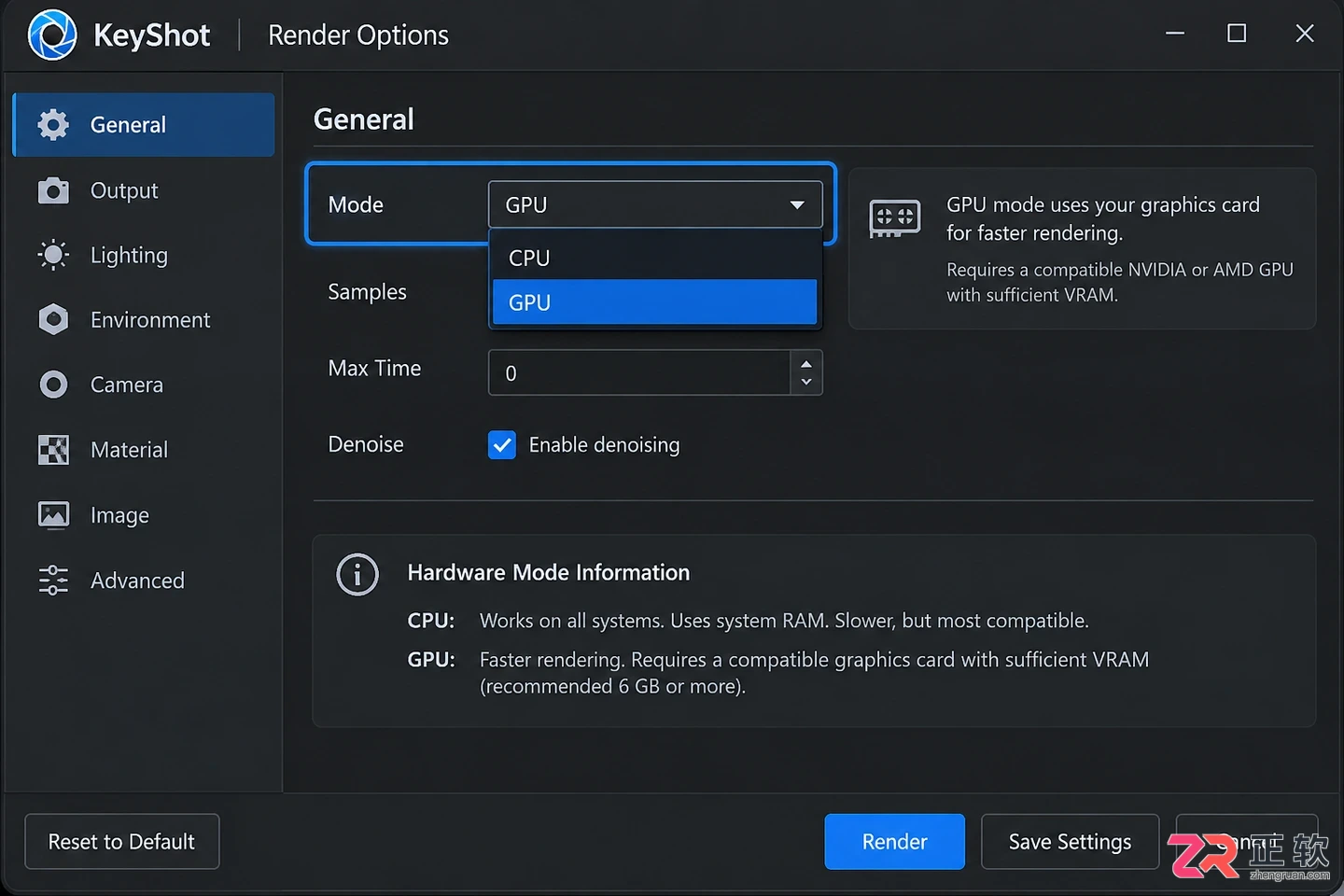
在Render Options中选择CPU或GPU渲染模式
3. 用Maximum Samples控制噪点
【Maximum Samples】决定了KeyShot对图像进行光线追踪计算的样本次数。样本值过低时,阴影边缘、金属反射和暗部容易出现颗粒状噪点;提高样本值能有效平滑噪点,但渲染时间会随之线性增加。
不要直接将Samples设为极高值。建议先用较低数值(如64-128)进行预览,观察噪点主要分布区域。简单的漫反射产品通常只需较少样本,而包含复杂玻璃、多层金属反射或室内间接光的场景,则需要更高样本才能消除噪点。
4. 用Maximum Time控制渲染时长
【Maximum Time】允许你设定固定的渲染时长。系统会在指定时间内不断细化画面,时间结束时输出当前最佳结果。这种方式适合需要批量输出多角度视图,且对单张图绝对质量要求不极端的场景。
需注意,时间越长并不绝对等于画面更好。当场景复杂度超过硬件算力上限时,单位时间内的细化效率会下降。若只渲染一张关键主图,建议以【Maximum Samples】为主要控制手段,辅以时间监控,确保噪点确实被消除。
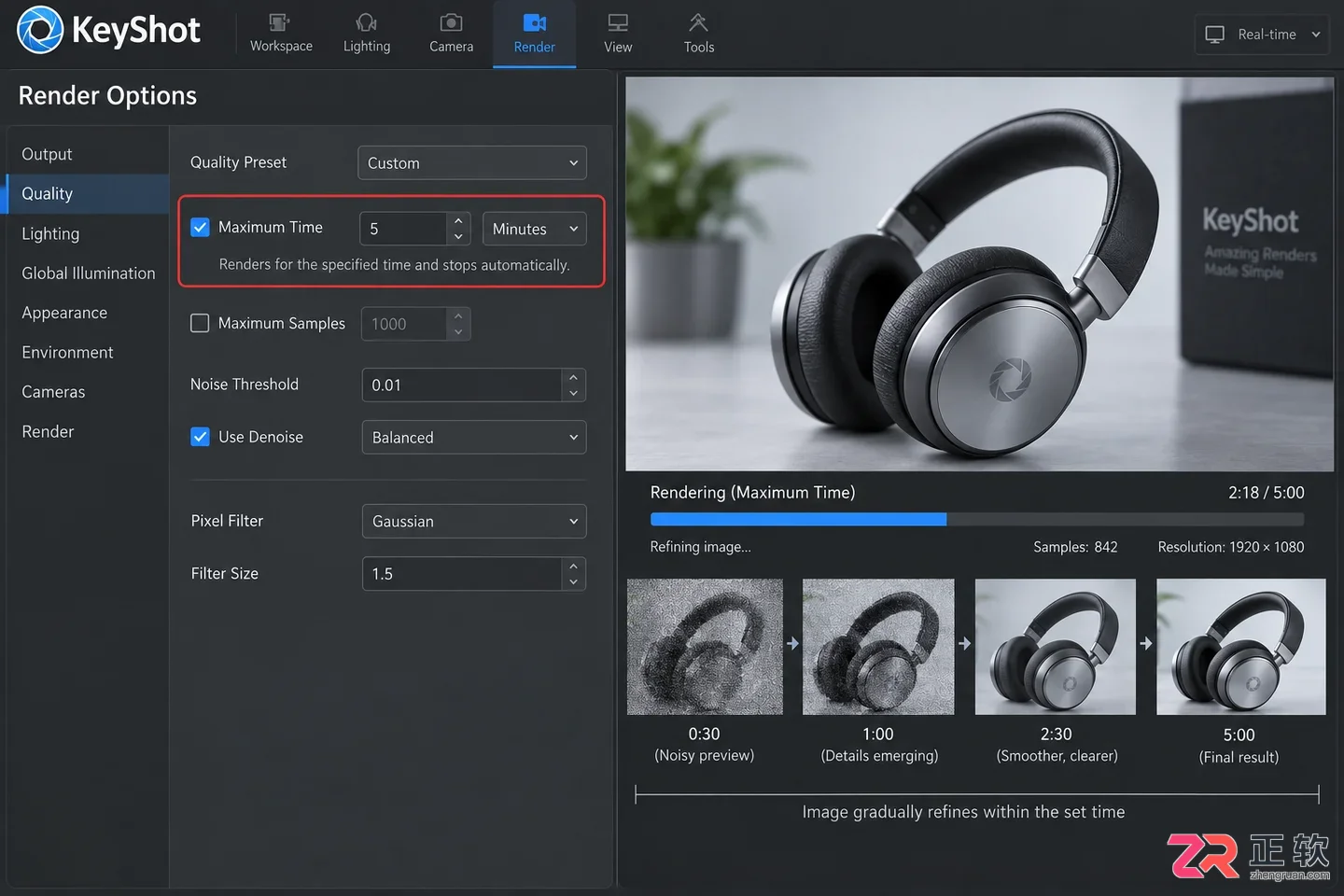
4. 用Maximum Time控制渲染时长
5. 用Custom Control处理复杂细节
对于高噪点阴影、焦散或景深场景,默认的全局调整可能效率低下。切换到【Custom Control】模式,可分别控制以下关键项:
- Shadow Quality:若地面接触阴影或软阴影出现斑驳噪点,优先提高此项,而非整体样本。
- Global Illumination Quality:控制间接光反弹质量。暗部脏点或室内反光不均时适当提高,但会显著增加计算量。
- DOF Quality:若启用了相机景深,提高此值可使焦点外模糊更平滑。官方建议生产级质量设为3-5,具体需视镜头焦距而定。
- Caustics Quality:仅当场景包含玻璃、水等折射材质且需要焦散效果时开启。此项极其消耗内存,无需求时请保持关闭或最低。
调整原则是一次只改一个项目,观察变化后再决定下一步,避免所有滑块同时拉高导致无法判断瓶颈。
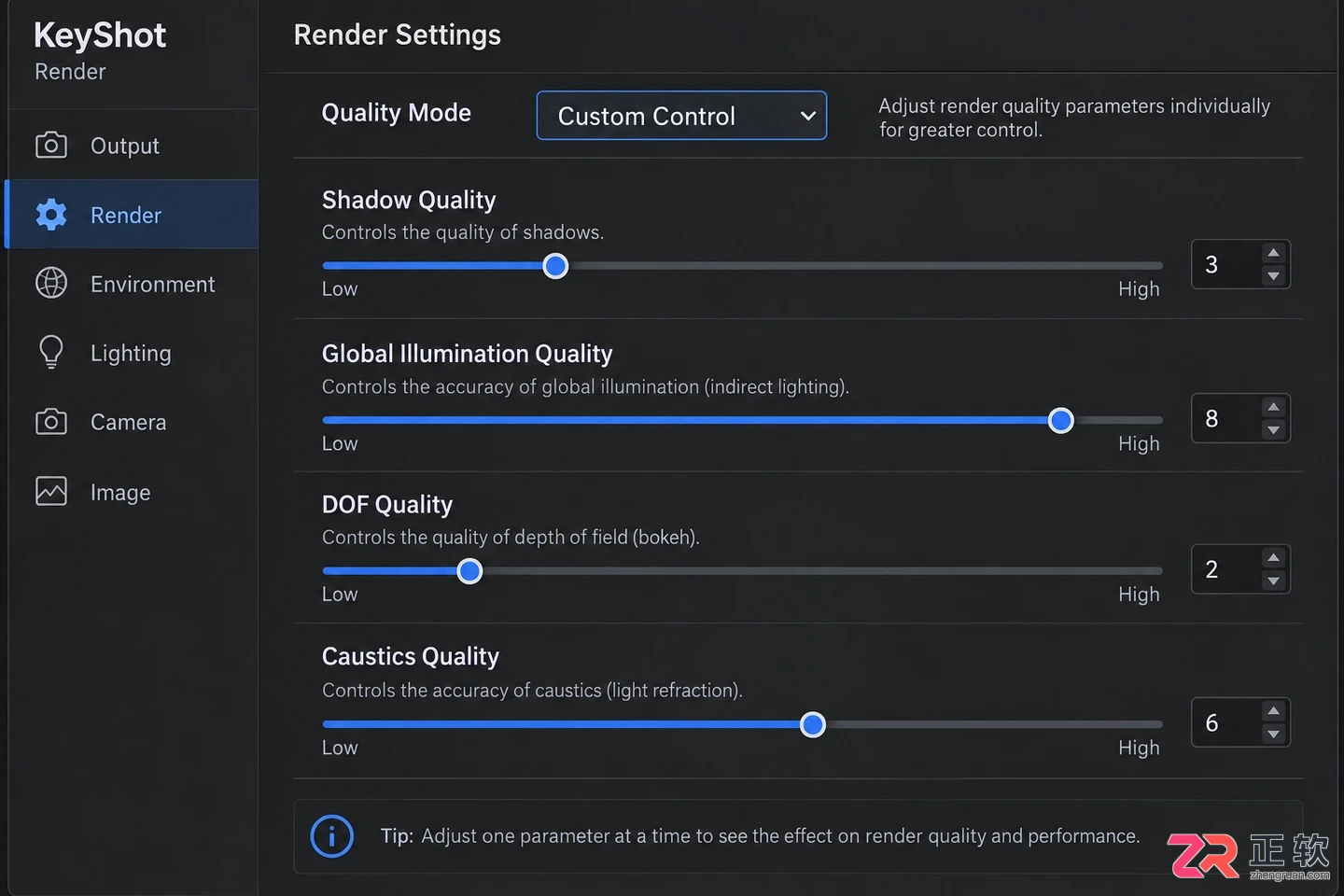
Custom Control模式下分别调整阴影、全局光照和景深质量
6. 调整像素滤镜与边缘锐度
【Pixel Filter Size】用于控制像素级的抗锯齿效果。KeyShot默认值约为1.5,能在锐利边缘与柔和过渡间取得平衡。
提高该值会使边缘更柔和,可能导致低分辨率图像显得模糊;降低该值则更锐利,但可能在斜线处暴露锯齿。高清出图时,建议在产品轮廓、细小文字区域放大检查,根据实际观感微调,而非盲目追求最大值。
7. 执行小尺寸测试与最终输出
在正式渲染高清图之前,务必输出一张小尺寸测试图(如宽800-1000像素)。放大检查金属高光、玻璃边缘、织物纹理及接触阴影等复杂区域。
- 若发现构图、材质或灯光问题,返回实时视图修改,无需浪费高清渲染时间。
- 若构图无误但存在噪点,根据噪点类型回到第3-5步调整Samples或Custom Control参数。
确认参数满意后,将分辨率调整为最终输出尺寸,选择合适的格式(透明背景选PNG/TIFF,印刷选TIFF/PSD,网页选JPEG/PNG),点击【Render】开始最终渲染。

经过参数调整后的高清静态产品渲染图
渲染完成后,建议使用专业图像查看器打开文件,检查像素尺寸、透明通道完整性及色彩偏差。对于动画项目,先渲染单帧检查闪烁与材质稳定性,再确定整段动画的每帧质量策略。通过这种“先测试、后精修、再输出”的流程,可在保证高清画质的同时,最大程度避免无效的时间消耗。
学习如何在KeyShot中导出透明背景图片。通过选择PNG格式、启用Include Alpha选项、调整抗锯齿及处理地面阴影,获得高质量透明产品图,并提供在其他软件中验证Alpha通道的方法。
遇到KeyShot打不开、闪退或卡在启动界面?本文提供从清理后台进程、检查许可证登录、更新显卡驱动到重置用户配置的完整排查步骤,帮助你快速定位并解决启动故障。
学习如何在 KeyShot 中保存透明背景图片。通过选择 PNG 格式、勾选 Include Alpha 选项、合理设置地面与环境光照,输出高质量透明底产品图,并掌握效果验证与问题排查方法。
新手必读的KeyShot安装配置教程。详细讲解Windows/macOS安装区别、Resource Folder资源文件夹设置、许可证激活步骤及防火墙网络权限配置,解决贴图丢失和启动报错问题。
学习如何在KeyShot中实现精确的单面标签贴图。通过面级选择、正确拖放标签及调整投影方向,确保标签仅显示在目标平面,避免扩散到整个零件或相邻面。
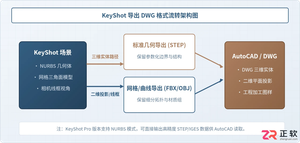
KeyShot导出DWG格式的详细设置步骤教程。深入解析KeyShot与CAD软件的数据流转机制,详解导出线框几何体、NURBS曲面曲线以及通过中间格式转为DWG的完整操作流程。
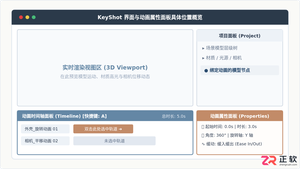
详细介绍在KeyShot中调出动画时间轴及动画属性窗口的具体位置、快捷键、菜单路径与工作区切换方法,并提供属性面板结构解析与常见丢失问题排查指南。
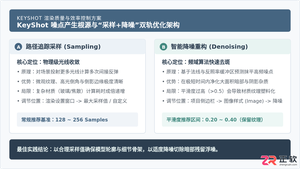
针对KeyShot渲染颗粒噪点过多、暗部发脏的问题,系统介绍噪点成因排查、采样值(Samples)合理设置与图像降噪(Denoise)精细调节方法,兼顾渲染效率与微观质感。
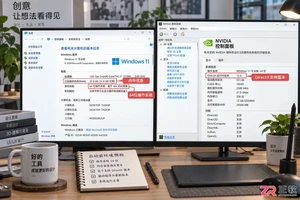
详细介绍KeyShot渲染软件的正确安装步骤与正版授权激活方法,包括环境变量配置、许可证服务器连接及常见错误代码的解决方案,帮助用户快速搭建稳定的渲染工作环境。
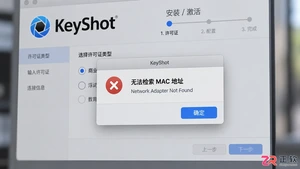
本文分析KeyShot安装时无法检索MAC地址的原因,提供禁用虚拟网卡、重置网络堆栈及调整防火墙权限的具体操作建议,帮助用户解决激活识别问题。




Photoshop 2026 是 Adobe 推出的专业图像处理与视觉设计软件,支持 Windows、macOS 和 iPad 等平台,广泛应用于摄影修图、电商设计、平面海报、数字绘画及视觉合成等创作场景。

Blender 是一款免费开源、跨平台的专业 3D 创作软件,集建模、动画、渲染、视频编辑与视觉合成等功能于一体,广泛应用于影视动画、游戏设计和建筑可视化等领域。软件支持 Cycles 物理渲染器与 Eevee 实时渲染引擎,并提供多边形建模、骨骼绑定、物理模拟等专业工具。Blender 兼容 Windows、macOS 和 Linux 系统,安装包轻巧、运行流畅,依托活跃的全球开发者社区持续更新,是从初学者到专业创作者都值得选择的正版 3D 创作工具。


Photoshop 2026 是 Adobe 推出的专业图像处理与视觉设计软件,支持 Windows、macOS 和 iPad 等平台,广泛应用于摄影修图、电商设计、平面海报、数字绘画及视觉合成等创作场景。
Blender 是一款免费开源、跨平台的专业 3D 创作软件,集建模、动画、渲染、视频编辑与视觉合成等功能于一体,广泛应用于影视动画、游戏设计和建筑可视化等领域。软件支持 Cycles 物理渲染器与 Eevee 实时渲染引擎,并提供多边形建模、骨骼绑定、物理模拟等专业工具。Blender 兼容 Windows、macOS 和 Linux 系统,安装包轻巧、运行流畅,依托活跃的全球开发者社区持续更新,是从初学者到专业创作者都值得选择的正版 3D 创作工具。