

Pro Tools Windows版

Pro Tools 是 Avid 推出的专业数字音频工作站,提供多轨录音、音频剪辑、MIDI编曲、插件处理、自动化混音及影视声音制作能力。它适合音乐人、录音师、制作人和音频后期团队使用,并提供免费入门版、订阅方案及永久授权选择。
Pro Tools 是 Avid 推出的专业数字音频工作站,提供多轨录音、音频剪辑、MIDI编曲、插件处理、自动化混音及影视声音制作能力。它适合音乐人、录音师、制作人和音频后期团队使用,并提供免费入门版、订阅方案及永久授权选择。
Pro Tools 是 Avid 面向音乐创作、录音制作和影视声音后期推出的数字音频工作站。在 Windows 音频工作站上,它可以配合兼容的 ASIO 设备、插件和授权方式完成录音与后期制作。它把多轨录音、波形编辑、MIDI编曲、虚拟乐器、效果处理、信号路由和自动化混音集中在同一套工程环境中,既能承担个人歌曲制作,也能扩展到大型录音棚、影视对白编辑和沉浸式声音项目。软件采用以轨道、片段、时间线和调音台为核心的工作方式,适合需要精确控制素材位置、演奏细节和混音参数的用户。
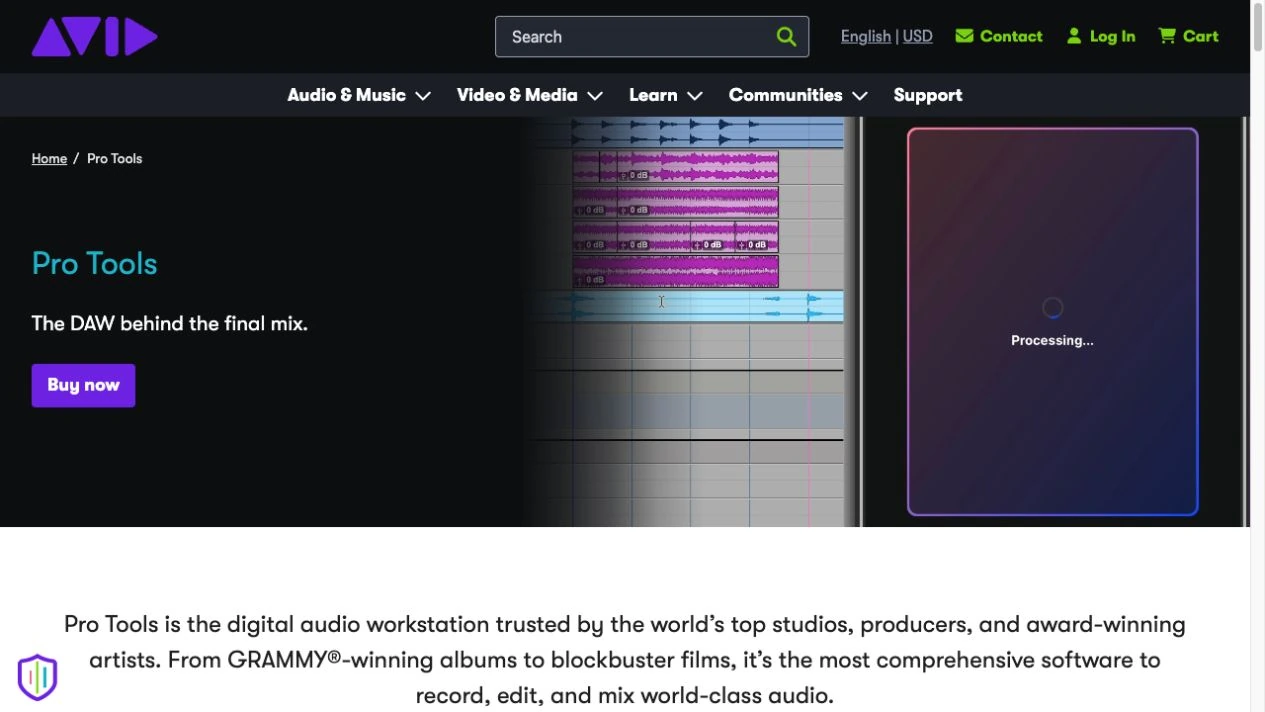
Avid 官网展示的 Pro Tools 节拍制作界面,可见多轨时间线、音频片段及编辑控制区域。
适合哪些用户
对于歌手、乐手和独立音乐人,Pro Tools 可以完成从录制人声与乐器、选择最佳演唱片段,到添加效果和导出成品的完整流程。编曲者可以使用 MIDI 编辑器、虚拟乐器、鼓组和采样素材建立节奏、旋律与和声;录音师和混音师则能借助成熟的编辑、路由、插件和自动化系统处理规模较大的工程。
影视、电视、游戏及播客制作人员也能用它整理对白、音效和配乐。Studio 与 Ultimate 等较高层级提供视频轨、时间码或更完整的音频后期能力,Ultimate 更适合大型后期项目。刚接触数字音频工作站的用户可以从免费的 Pro Tools Intro 开始,但应注意不同授权层级的轨道数量、插件组合、视频和沉浸式混音能力并不相同。
核心录音与素材管理
Pro Tools 支持通过兼容的 ASIO 音频设备录制人声、乐器或对白,并可在一次演奏中保留多个录音版本。播放列表式的录音管理便于比较不同段落,再把表现较好的部分组合成完整音轨。循环录音适合重复捕捉同一区域,Punch 录音则可只替换选定片段,从而在保留其余内容的情况下修正失误。
大型工程可以使用文件夹轨道、总线、辅助轨和清晰的命名规则组织素材。对于正式项目,建议在开始录音前确定采样率、位深、帧率及文件存储位置,并把音频数据保存到性能稳定、空间充足的 NTFS 磁盘。Avid 当前系统要求页面提出 Windows 安装至少预留 15GB 空间,并建议配置专用于音频录制和播放的驱动器。
精细音频编辑
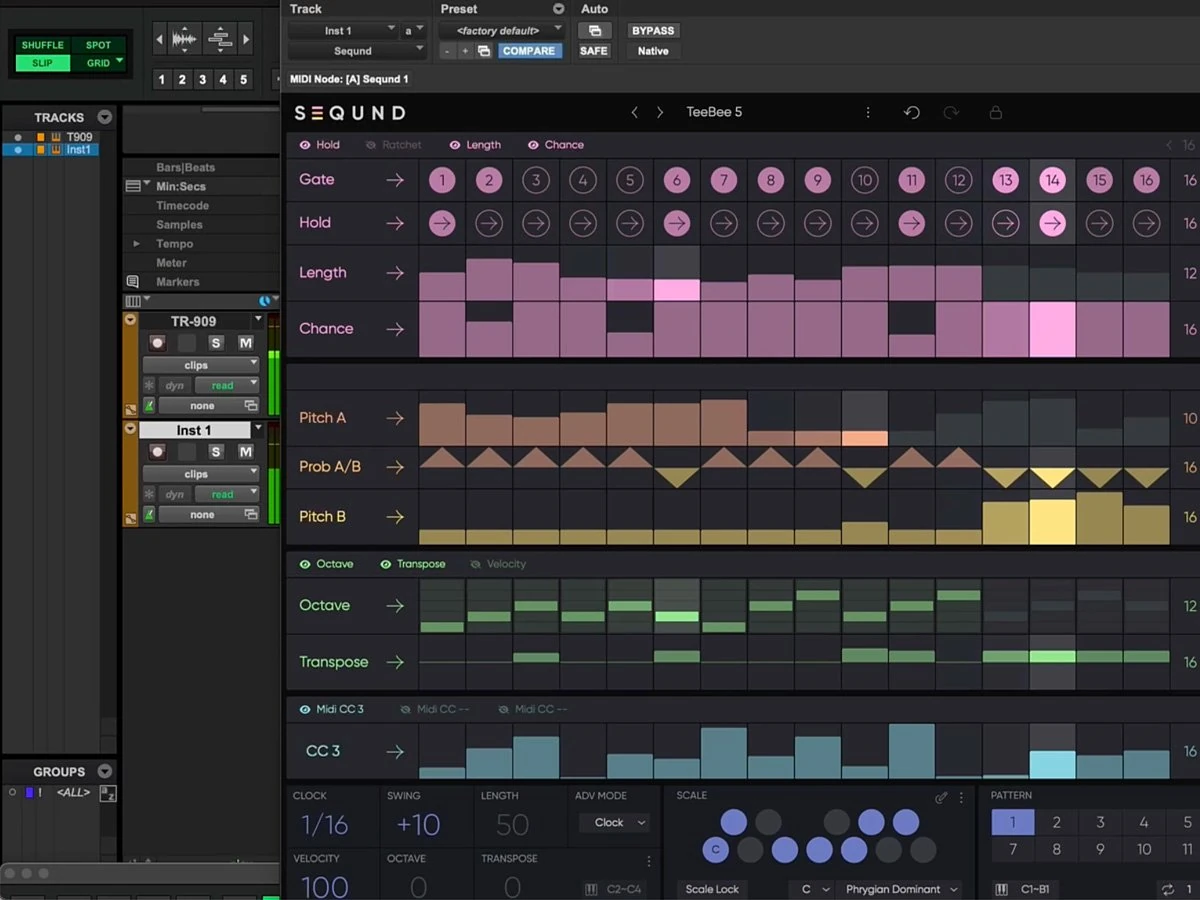
软件提供 Shuffle、Slip、Spot 和 Grid 等编辑模式,可分别处理连续拼接、自由移动、按指定时间定位以及对齐节拍网格等任务。Smart Tool 会根据指针所在位置切换选择、修剪和淡化功能,减少频繁更换工具的操作。片段增益可在进入调音台处理之前校正局部响度,适合平衡对白句子、歌唱字词或鼓点之间的电平差异。
Elastic Audio 可在不重新录制的情况下调整音频时值,用于收紧节奏、匹配速度或修正演奏时间。音高工具适合处理整段素材或单独音符,而音频转 MIDI 功能可把演奏信息转化为可编辑的 MIDI 内容,便于叠加虚拟乐器或替换音色。编辑过程中应保留原始录音和备份版本,避免过度量化、降噪或音高校正破坏自然动态。
MIDI编曲与声音设计
Pro Tools 的 MIDI 编辑环境能够录制和绘制音符、调整力度、修改时值,并利用 MIDI 轨道播放列表比较不同编曲方案。多音色虚拟乐器、采样音源和鼓组可直接加载到工程中,配合循环素材快速形成歌曲框架。MIDI 效果还能生成琶音、和弦或力度变化,为编曲提供可继续编辑的创意起点。
采样工作不仅限于拖入循环。用户可以在音频编辑区切分、拉伸、移调、反转和重新排列素材,使样本适应当前速度与调性。对于需要长期维护的项目,应确认第三方虚拟乐器和 AAX 插件与当前 Pro Tools、Windows 版本及处理器环境兼容,并妥善保存插件预设和授权信息。
混音、插件与自动化
调音台以传统控制台为基础,可对轨道进行电平、声像、插入效果、发送和总线路由。均衡器、压缩器、混响及其他随附插件可完成常规声音塑形,自动化系统则能随时间记录音量、声像和效果参数变化。文件夹与总线路由有助于把鼓组、和声、对白或音效集中管理,在复杂工程中保持结构清晰。
Pro Tools 支持兼容的第三方硬件与 AAX 插件,但具体可用范围取决于授权层级、插件版本和系统配置。Studio 与 Ultimate 可以处理更高级的多声道工作,其中包括适用层级内的 Dolby Atmos 等沉浸式混音功能。交付前应根据发行渠道检查峰值、响度、声道布局、采样格式和导出范围,不能只依据单一监听设备判断结果。
典型使用场景
- 歌曲制作:录制人声与乐器,组合多个演唱版本,加入虚拟乐器和效果后完成混音。
- 节拍与电子音乐:编排鼓组、合成器和采样,通过 MIDI 与音频编辑构建完整段落。
- 对白与播客:整理多段录音,修剪停顿、平衡音量,并在工程内进行噪声处理。
- 影视声音:把对白、环境、拟音和配乐与画面时间线同步,再执行自动化及多声道混音。
- 大型录音棚:配合兼容音频接口、控制台或 HD 系统管理大量输入、轨道和复杂路由。
版本选择与使用优势
Pro Tools Intro 提供免费的基本音频与 MIDI 工具,适合学习界面和完成较小工程;Artist 面向创作者和音乐人;Studio 增加更多轨道、插件、视频和沉浸式制作能力;Ultimate 则偏向大型音乐工程及专业音频后期。选择时应依据实际输入数量、工程轨道规模、视频需求、插件组合和支持级别,而不是只比较名称。
它的优势在于录音、编辑和混音流程衔接紧密,复杂工程的素材定位、替换和自动化控制较为精确,并拥有广泛的专业制作生态。另一方面,新用户需要时间理解信号路由、延迟、缓存、授权和插件管理。免费版与付费层级之间也存在明显功能差异,接收他人项目时应先确认轨道数及所用插件是否超出本机授权。
Windows使用注意事项
Avid 当前官方要求列出 Windows 11 25H2 或 24H2、64位 Intel Core 处理器、16GB 内存、安装所需网络连接以及至少 15GB 可用空间;具体受支持组合仍应以安装时的官方兼容性页面为准。专业项目在升级 Windows、Pro Tools 或插件前,最好先验证驱动和授权兼容性,并保存系统盘及工程备份。
软件安装和激活需要 Avid 与 iLok 相关账户体系。音频接口应使用厂商提供的正式 ASIO 驱动,避免把低延迟录音任务建立在未经验证的通用驱动上。首次启动后还应检查播放引擎、输入输出映射、硬件缓存和工程磁盘位置;录音出现爆音、延迟或中断时,应优先排查驱动、缓存、后台程序、磁盘性能和采样率是否一致。
下载信息
- 当前版本:2026.4.1
- 更新日期:2026年7月9日
- 授权方式:Pro Tools Intro 免费;Artist、Studio、Ultimate 提供订阅,Studio 和 Ultimate 另有永久许可
- 系统架构:x64
- 安装包类型:ZIP(内含 Setup 安装程序)、Avid Link
- 下载方式:登录 MyAvid 账户直接下载 Windows 安装包,或在 Avid Link 的“Products”中下载安装。
- 账户要求:下载需要 Avid 账户;运行付费版本还需要 iLok 账户及有效的永久许可或订阅许可。
- 资料核验日期:2026年10月12日
Windows 系统要求
- Windows 11 24H2 或 25H2
- 64 位 Intel Core 处理器,建议 i3 2GHz 或更快
- 16GB 内存
- 安装需要 15GB 可用磁盘空间
- 录音和播放需要一个或多个采用 NTFS 格式的专用硬盘
- 安装和激活需要互联网连接
- 使用其他 ASIO 音频设备时,需要可用的 USB 或 Thunderbolt 端口
- 需要 iLok 账户,并使用 iLok 2、iLok 3 或 iLok Cloud 授权
新版变化与更新日志
- 新增 Track Pin,可将重要轨道固定在编辑窗口中,滚动大型工程时仍保持可见。
- Pro Tools Studio 和 Ultimate 新增 MPEG-H Renderer 支持,可导入 MPEG-H Master 文件并通过 Bounce Mix 导出。
- 新增 Pro Tools Immersive Panner,为 MPEG-H 和 Audio Vivid 对象提供最高 9.1.6 声道的空间声像控制。
- 新增 Dolby Headphone Personalization,改进耳机上的双耳沉浸式监听。
- 增强 Speech-to-Text 工作流程,并加入批量文件重命名等效率改进。
- 2026.4.1 修复了 Windows 启动时可能出现“WinVerifyTrust failed”错误的问题。
Pro Tools Windows版官方安装教程
1. 检查系统和授权条件
先核对当前 Pro Tools 的 Windows 系统要求,并准备 Avid 账户与可用的 iLok 账户。安装前关闭其他音频软件,确认系统盘至少保留官方要求的可用空间;使用专业声卡时,还应提前下载对应厂商的最新 Windows 驱动。
2. 从 Avid 官网获取直接安装包
登录 MyAvid,在账户的产品与订阅页面找到自己的 Pro Tools Intro、Artist、Studio 或 Ultimate。进入下载区域后选择 Windows 版 Pro Tools Installer,将官方安装包直接保存到本机。Avid 官方手动安装文档明确支持直接下载安装程序,因此不需要先通过 Avid Link 下载。
3. 解压并运行安装程序
下载完成后先完整解压压缩包,再进入解压后的文件夹运行 Setup.exe 或其中标明的 Pro Tools 安装程序。Windows 出现用户账户控制提示时,核对发布者来自 Avid 后选择允许,不要直接从压缩包内部运行文件。
4. 按向导完成主程序安装
阅读许可协议并按需选择 Pro Tools 主程序、核心音频组件和随附内容。普通用户可保留推荐安装位置;如果电脑连接了专业音频接口,请同时安装经过 Avid 或硬件厂商验证的驱动。等待安装结束,并在向导要求时重新启动 Windows。
5. 激活 Pro Tools 许可
打开 iLok License Manager,登录与 Pro Tools 授权关联的 iLok 账户,将许可证激活到支持的位置,例如本机、iLok USB 或符合条件的 iLok Cloud。不同版本和订阅方案允许的激活位置可能不同,应以账户中显示的授权权益为准。
6. 首次启动并检查音频设备
从 Windows 开始菜单或桌面快捷方式启动 Pro Tools,完成首次登录和许可验证。在 Playback Engine 中选择实际使用的 ASIO 音频设备,建立测试工程并检查输入、输出及采样率。Pro Tools 安装后可能同时带有 Avid Link,但它只用于后续更新和权益管理,并不是本教程的安装入口。
常见问题解答(FAQ)
Pro Tools有免费版本吗?
有。Avid 提供可长期免费使用的 Pro Tools Intro,包含基本音频、MIDI制作工具及一组效果器和虚拟乐器,适合入门和较小规模的工程。
Pro Tools Intro使用时必须一直联网吗?
不需要一直联网,但下载安装程序和完成许可激活时需要网络连接。激活完成后,可按许可证支持的本机、iLok USB 或 iLok Cloud 方式使用。
Pro Tools在Windows上需要什么配置?
Avid 当前列出的最低条件包括 Windows 11 25H2 或 24H2、64位 Intel Core 处理器、16GB内存、至少15GB安装空间,以及安装和激活所需的网络连接。
Pro Tools使用什么方式管理授权?
Pro Tools 软件及插件使用 PACE iLok 技术管理许可。根据产品和许可类型,可使用支持的 iLok、iLok Cloud 或相应的本机授权方式。
Pro Tools可以使用第三方音频设备吗?
可以。官方资料表明 Pro Tools 可配合兼容的第三方音频硬件使用;Windows 用户应安装设备厂商提供的正式 ASIO 驱动,并核对当前兼容性信息。
Pro Tools可以不订阅直接购买吗?
可以。Avid 官方除订阅方案外也提供永久许可证相关购买或升级选项,具体可用产品、升级资格和价格以官方商店结算页面为准。
Windows 版应下载哪个安装包?
下载 MyAvid 产品页面中对应 Windows 的 Pro Tools 安装包;该安装包为 ZIP 文件,解压后运行其中的 Setup。
必须先安装旧版 Pro Tools 才能安装 2026.4.1 吗?
不需要。Pro Tools 2026.4.1 是完整安装程序,不是依赖旧版本的增量更新。
Intro、Artist、Studio 和 Ultimate 是否使用不同安装程序?
不是。Pro Tools 2026.4.1 为四个版本使用同一个安装程序,实际版本由 iLok 授权决定。
下载 Pro Tools 是否需要 Avid 账户?
需要。可登录 MyAvid 的产品页面直接下载安装包,也可登录 Avid Link 后在“Products”中下载。
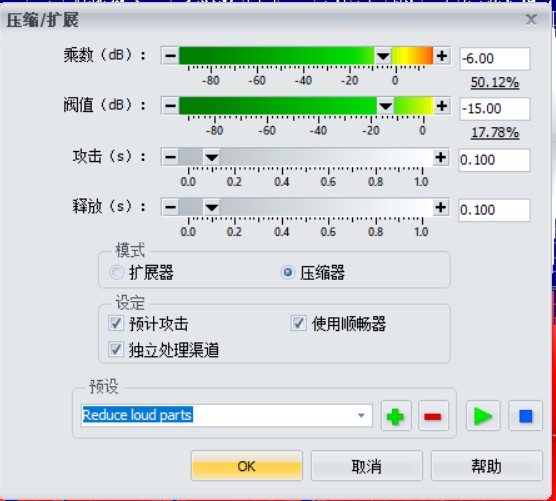
音频编辑软件GoldWave中有许多不同的功能,而其中有项功能为压缩/扩展,通常被认为可以用来压缩音频文件,事实并非如此,而今天小编就带大家了解一下,压缩/扩展究竟怎么用?
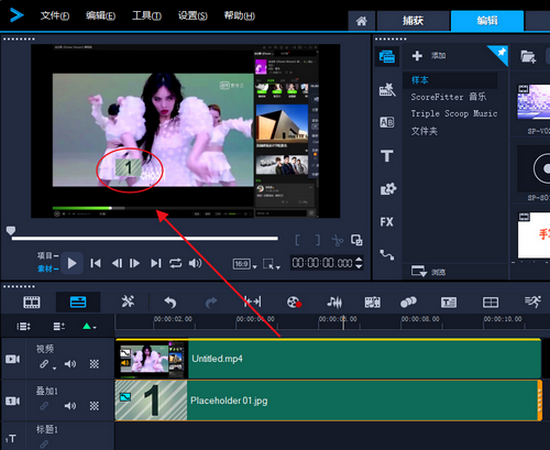
泫雅小姐姐的新歌《flower shower》红遍各大平台,其中mv的舞蹈也是相当上头。相信大家也看到了很多大佬为泫雅舞蹈添加的视频。视频编辑软件会声会影就就可以制作出类似的。下面跟正软小编一起来看看吧
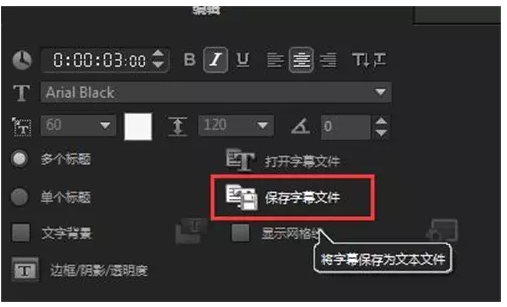
小编在此先为会声会影正名,并非会声会影不能做音效,而是GoldWave在做音效方面更专业,许多细节也能做的更精致。电影解说类自媒体算是受众较广的自媒体类型,许多电影解说类自媒体小白,由于对软件功能不熟悉,对特效的制作较为困惑,而此时便可通过GoldWave中文版去录制解说文案,或加入音频效果,再将制作好的音频内容导入会声会影便大功告成。

短视频非常流行,所以你也应该有一款好用的视频编辑处理软件,那就是会声会影。但是我们不仅需要这样强大的视频编辑功能,还需要良好的音频编辑软件相辅相成。这里和大家介绍一下goldwave。
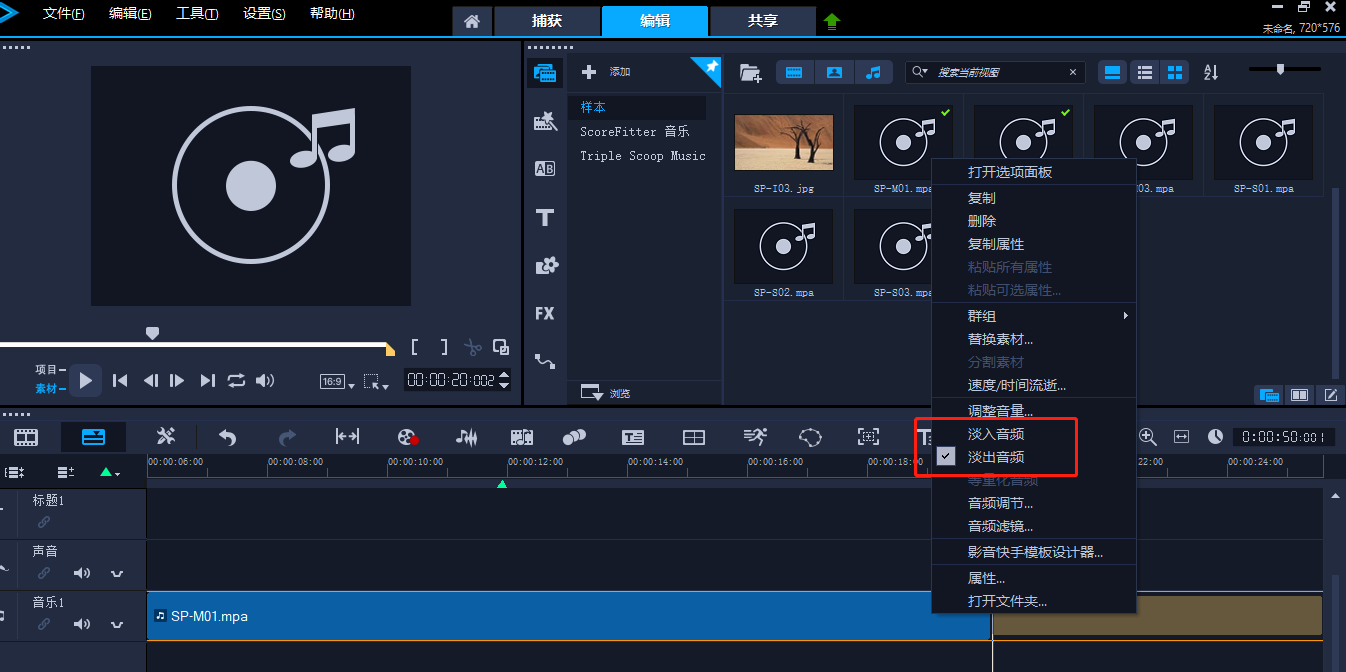
当我们要在一段视频里运用多段不同的音乐时,必定会涉及到音频的切换。为了让前段音频与后段音频的衔接更为自然,一般都会进行交叉淡化操作:让前段音频的音量逐渐下降,后段音频的音量逐渐上扬。我们功能强大的会声会影,也当然具有该功能。
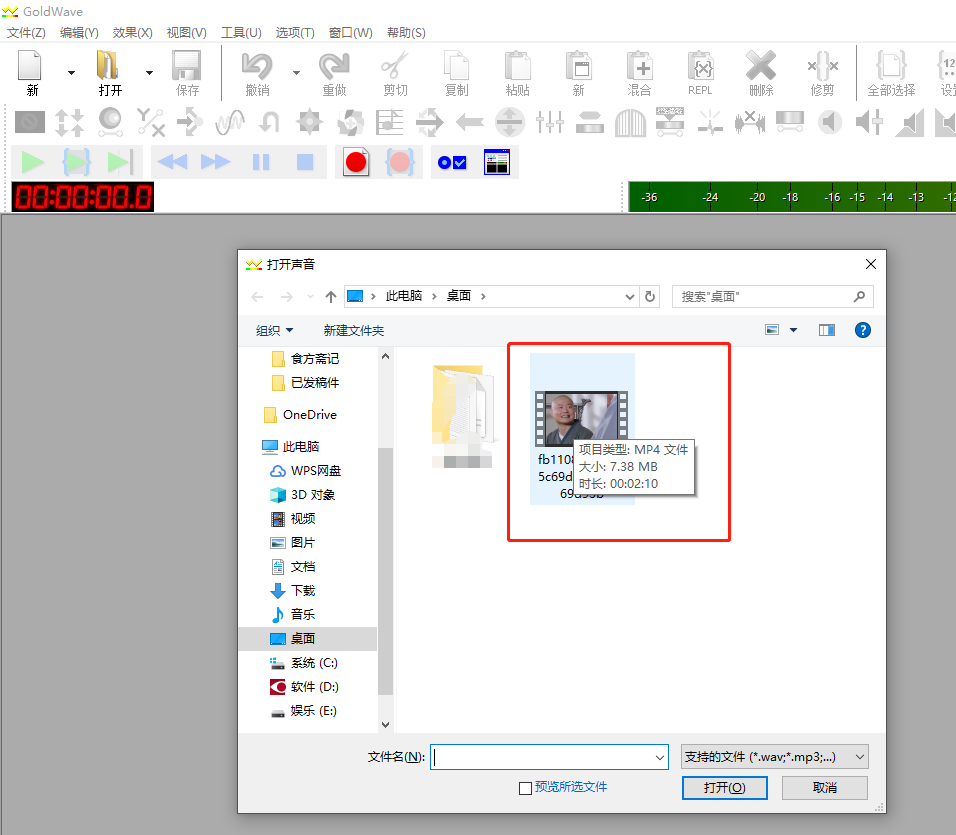
对于新手视频自媒体创业者来说,资金的缺乏限制了其设备的质量,录制视频过程中难免会有噪音,对于这种素材会声会影处理的效果便没有GoldWave中文版处理的准确度高,将处理过的音频内容再导入会声会影音频轨道,便能妥善解决视频噪音的问题,下面跟正软小编看看如何解决吧
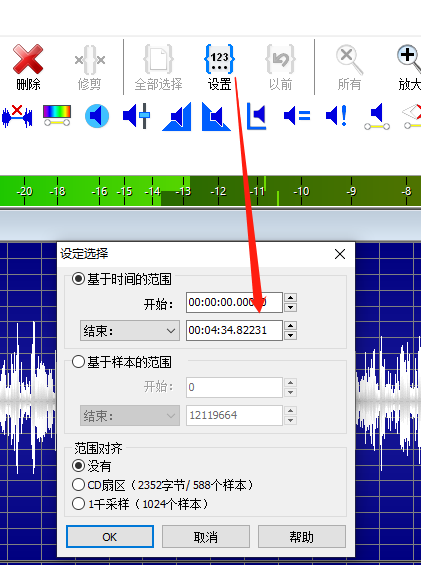
无论是B站或其他自媒体平台的视频内容,若能为自己的作品加上一段比较适合的BGM会让视频更加优质。会声会影虽然可以对BGM的音量大小进行调整,但对BGM的淡出淡入效果的设置,便需要利用GoldWave中文版对BGM素材添加淡出淡入效果,添加效果后再将BGM导入会声会影。在对BGM素材添加“淡出/淡入”效果前,应先通过GoldWave中文版对整段素材的长短进行调整,调整到与视频内容长度一致,下面跟正软小编一起来看看如何操作

作为一个专攻视频编辑的软件,会声会影无疑做到了简洁高效、快速上手。而且更重要的是,纵使操作上很简单,它的功能相较于各类其它的视频编辑软件却是毫不逊色。我甚至接触过,专门拿会声会影来做音频剪辑的朋友。
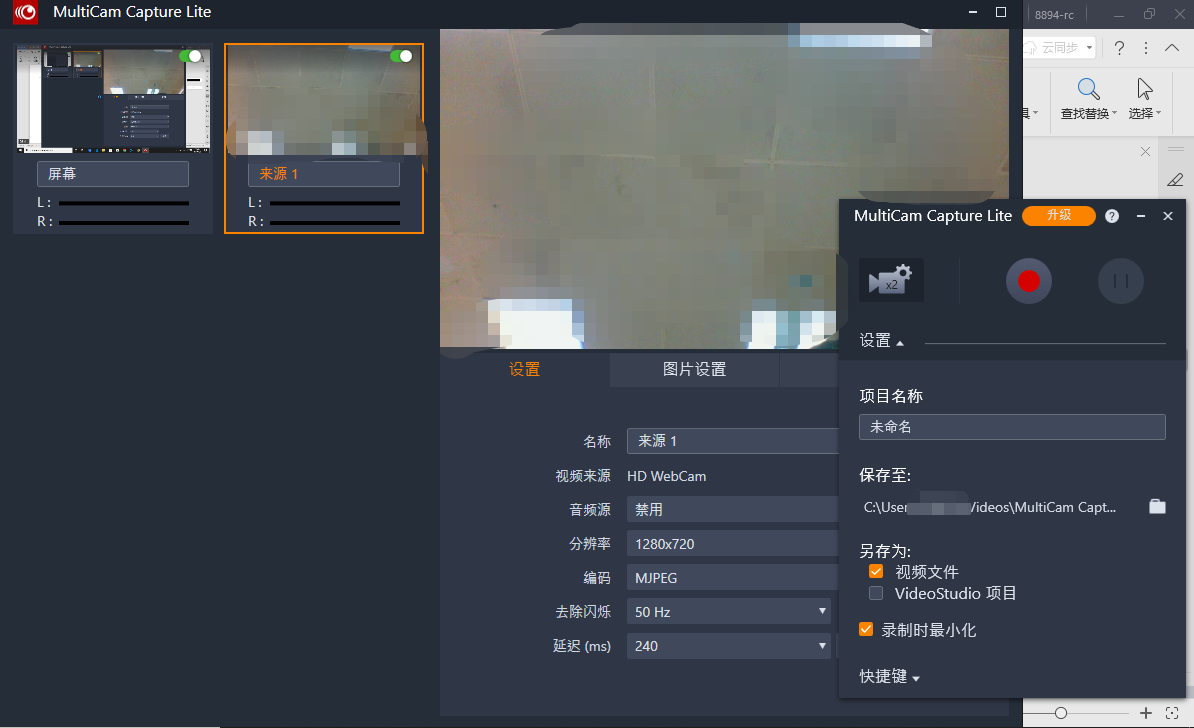
会声会影 2019版,新增了MultiCam Capture Lite功能,用于同时录制屏幕和网络摄像机中的内容,录制的内容同时涵盖视频、系统音频、麦克风。如果说想制作一个教程类的视频,那具备了该功能的会声会影,无疑是一个极好的选择。
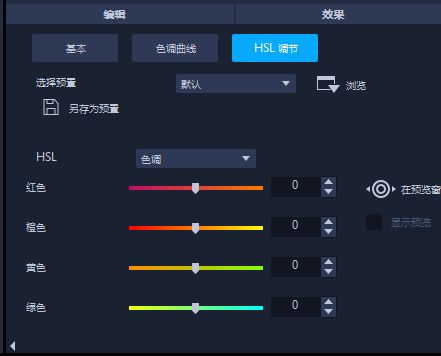
之前的古装剧《延禧攻略》以古朴淡雅的莫兰迪色调大火了一把,相信大家也很想将这样的色调运用到自己的视频里。正好会声会影2019出的新功能:颜色分级,有新的颜色校正和调整工具,用户可以使用HSL调节,色调曲线和查找表(LUT)。那么接下来,我就为大家介绍运用视频编辑软件会声会影轻松做出延禧攻略的莫兰迪色调的方法。




WPS Office是一款面向macOS用户的综合办公套件,将文字处理、电子表格、演示文稿、PDF工具、模板与云协作整合在同一应用中。它兼容常见Microsoft Office格式,支持Intel及Apple芯片Mac,基础功能可免费使用,

Shapr3D是一款面向工业设计、机械工程、建筑概念和三维打印工作流的CAD软件。Mac版采用Parasolid建模内核,支持草图约束、实体建模、工程图、可视化渲染及常见CAD格式交换,并可通过账户在多台设备之间同步项目。

REAPER是Cockos开发的数字音频工作站,提供多轨音频与MIDI录制、剪辑、处理、混音和母带制作工具。Mac版兼容Intel与Apple芯片,支持AU、VST、VST3、CLAP等插件格式,并提供高度可定制的工作流程。

SketchUp Pro 是面向建筑、室内、景观、施工和产品设计等专业场景的三维建模工具,提供桌面建模、LayOut 二维文档、模型资源库、扩展程序及云端协作能力。其操作逻辑直观,适合从概念推敲、空间规划到图纸表达和方案汇报的完整工作流程。

AutoCAD LT 是 Autodesk 推出的专业二维 CAD 软件,适合建筑师、工程师、施工人员和设计师完成精确绘图、标注及文档编制。它支持 DWG 工作流、智能块、图形比较、计数、表格和 AutoLISP 自动化,

Rhino 3D 是 McNeel 推出的专业三维建模工具,可创建、编辑和分析 NURBS 曲线曲面、实体、网格、SubD 与点云。Windows 版支持精确造型、工程制图、渲染、文件转换及 Grasshopper 参数化设计,