

REAPER macOS版

REAPER是Cockos开发的数字音频工作站,提供多轨音频与MIDI录制、剪辑、处理、混音和母带制作工具。Mac版兼容Intel与Apple芯片,支持AU、VST、VST3、CLAP等插件格式,并提供高度可定制的工作流程。
REAPER是Cockos开发的数字音频工作站,提供多轨音频与MIDI录制、剪辑、处理、混音和母带制作工具。Mac版兼容Intel与Apple芯片,支持AU、VST、VST3、CLAP等插件格式,并提供高度可定制的工作流程。
REAPER是Cockos推出的专业数字音频工作站,覆盖从素材导入、录音、MIDI编曲、音频剪辑到混音、母带和成品导出的完整流程。它没有按功能划分多个版本,个人创作者、教学机构与商业录音棚使用的是同一套功能。软件安装体积相对小巧,启动速度快,却拥有相当完整的制作能力,适合希望自主搭建工作流、重视效率与可扩展性的Mac用户。
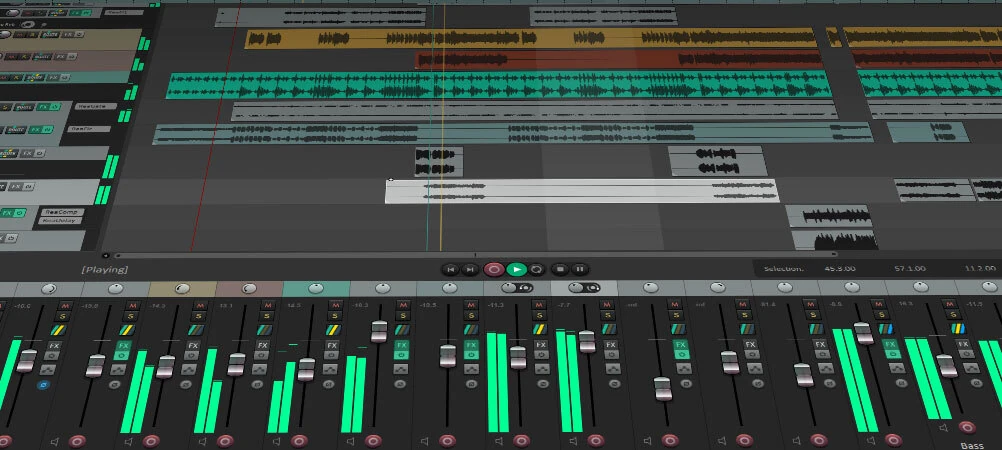
REAPER 官网展示的 REAPER 7 多轨编曲与混音界面
在Mac平台上,官方提供兼容Intel和ARM64架构的Universal版本,适用于多数现代macOS设备,包括采用Apple芯片的Mac。软件使用Core Audio与系统音频设备连接,并支持Mac常见的Audio Units插件,同时能够加载VST、VST3、CLAP、LV2和JSFX等格式。对于需要跨平台协作的制作人,REAPER项目与设置体系也较为灵活。
适用人群
- 音乐制作人与编曲者:可完成多轨录音、MIDI编辑、虚拟乐器编排、自动化、混音和母带处理。
- 录音师与乐队:支持多输入同步录音、循环录音、分层录制、穿插录音以及多版本素材管理。
- 播客与有声内容创作者:可快速剪除停顿与口误,处理噪声、均衡和响度,并批量导出节目文件。
- 影视、游戏及声音设计人员:能够混合音频、MIDI、视频和静态图像素材,适合制作配乐、对白与音效。
- 技术型用户:可通过动作、宏、ReaScript、OSC、主题和扩展组件改造界面及操作流程。
核心功能
多轨录音与非破坏性编辑
REAPER中的轨道不被预先限定为音频轨、MIDI轨或总线,同一轨道可依据路由和素材承担不同任务。用户可以录制多路音频或MIDI,管理多个录音片段与轨道通道,并在播放过程中执行大量编辑操作。移动、分割、修剪、循环、伸缩、移调、淡入淡出和交叉淡化等操作通常不需要反复切换工具。
轨道通道、文件夹与发送接收机制能够构建从简单立体声工程到复杂多通道项目的信号结构。每条轨道可承载大量通道,适合侧链压缩、并行处理、多输出乐器、耳机返送和环绕声制作。自动化、调制、分组、VCA及轨道编辑分组则有助于管理大型工程。
MIDI、插件与内置处理工具
软件提供完整的MIDI录制和编辑能力,包括钢琴卷帘、控制器数据、量化、路由、硬件输入输出及回溯式MIDI录制。它兼容大量第三方效果器和虚拟乐器,并在Mac上原生支持AU。内置的ReaEQ、ReaComp、ReaLimit、ReaGate、ReaVerb、ReaTune和采样器等工具,可承担常见的均衡、动态、限制、混响、音高校正与采样任务。
JSFX系统允许用户加载和修改脚本化音频或MIDI效果。进一步结合Lua、EEL或Python编写的ReaScript,可以把重复操作封装成命令。动作列表、快捷键、鼠标修饰键、自定义工具栏及宏系统,也让剪辑、配音和批处理流程拥有很高的自动化空间。
渲染、响度与媒体支持
REAPER可以导入和写出多种音频及媒体格式,并能按轨道、区域、媒体项或指定组合进行渲染。渲染队列、批量转换、通配符命名、响度标准化、真峰值限制和元数据功能,适合同时交付完整版、伴奏、分轨与不同编码规格。渲染统计报告还能辅助检查峰值、削波和LUFS响度。
主要优势
- 运行轻巧:安装包较小,对存储空间的占用有限,更新与启动通常较快。
- 功能完整:评估版可在60天内体验完整功能,不需要先注册或提交个人资料。
- 路由自由:统一轨道设计与多通道架构便于实现复杂的总线、侧链和并行处理。
- 高度可定制:主题、布局、快捷键、宏、脚本和扩展可组合成个人化工作环境。
- 授权清晰:官方按使用条件提供折扣许可和商业许可,新许可包含指定大版本范围内的免费更新。
典型使用场景
独立音乐人可连接声卡和麦克风录制人声、吉他及其他乐器,再加入虚拟乐器和效果器完成歌曲。播客团队可以利用波形剪辑、降噪、响度测量和批量渲染制作固定规格的节目。现场录音或乐队工程可通过多输入录音、分组编辑与多路监听管理大量素材。声音设计师则可结合区域、标记、媒体资源管理、批量命名和渲染矩阵快速输出成组音效。
对于需要重复交付多种文件的工作,用户可以保存工程模板、轨道模板、效果链和渲染预设。例如一次混音完成后,可分别输出主混音、纯伴奏、人声版、广播响度版及各组分轨,减少手动改名和逐项导出的工作量。
使用前需要注意
- 现代Mac通常应选择官方推荐的macOS Universal安装包;较旧的macOS与Intel设备需依照官网兼容说明选择对应构建。
- 首次启动前应确认音频接口驱动、采样率、缓冲区和输入输出通道设置,避免无声、爆音或延迟过高。
- Apple芯片原生运行时,旧式Intel插件可能无法直接加载;如确有需要,可评估Rosetta兼容模式,但应优先更新插件。
- REAPER内置效果丰富,但附带的成品音色库和大型虚拟乐器相对有限,纯软音源创作者可能需要另行配置插件和采样资源。
- 软件拥有大量设置和快捷操作,新用户应先建立轨道、录音、剪辑、混音与渲染的基础流程,再逐步加入脚本和扩展。
- 60天评估结束后继续使用应购买符合自身用途的许可;折扣许可有个人用途、收入及机构性质等适用条件。
总体评价
REAPER的特点并非依赖庞大的预置内容,而是以稳定、轻量、灵活路由和深度定制构成一套可长期扩展的制作环境。它既能处理简单的单轨旁白,也能承担多轨录音、复杂混音和批量交付。愿意投入时间理解信号路由与定制体系的用户,通常能够获得很高的操作效率;希望开箱即用并获得大量乐器音色的初学者,则应提前准备合适的第三方资源。
REAPER Mac版下载安装教程
1. 进入官方页面选择Mac安装包
打开REAPER官方下载页,在macOS区域选择“macOS Universal”。该版本同时支持现代Intel与Apple芯片Mac,也是官网对现代macOS系统的推荐选项。
2. 等待DMG文件下载完成
确认浏览器下载的是reaper开头、扩展名为.dmg的磁盘映像。不要使用来源不明的修改版或所谓破解安装包,以免引入恶意程序或破坏插件环境。
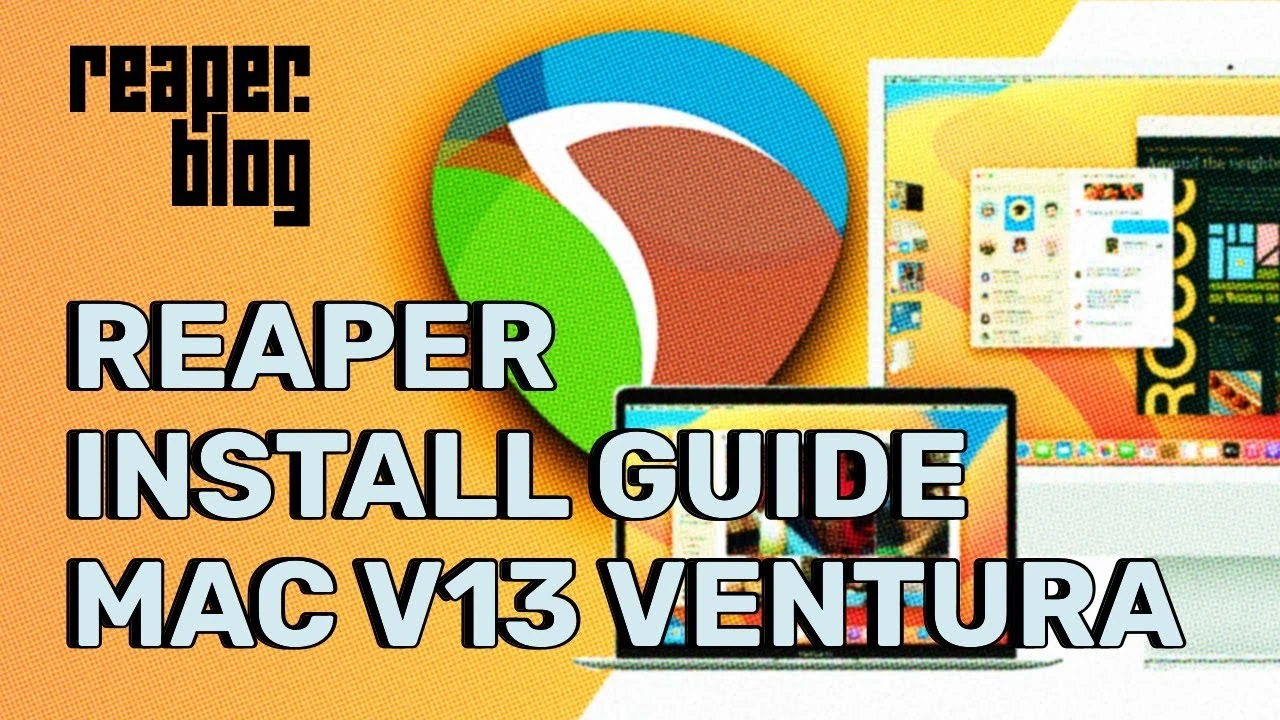
REAPER Blog的macOS安装教学视频画面
3. 打开磁盘映像
在Finder的“下载”文件夹中双击REAPER的DMG文件,等待系统挂载磁盘映像并显示安装窗口;若出现许可协议,阅读后选择同意。
4. 拖入应用程序文件夹
把安装窗口中的REAPER.app拖到Applications(应用程序)文件夹,等待复制完成,然后关闭安装窗口并推出已挂载的磁盘映像。
5. 从应用程序目录首次启动
打开Finder中的“应用程序”,找到REAPER.app后按住Control点击并选择“打开”。系统提示应用来自互联网时,再次点击“打开”完成首次启动。
6. 设置音频设备并开始使用
进入REAPER偏好设置的音频设备页面,选择Mac内建音频或已连接的Core Audio声卡,核对输入、输出、采样率和缓冲区;建立空白工程测试播放与录音是否正常。
常见问题解答(FAQ)
REAPER 主要用于什么?
REAPER 是用于录音、音频与 MIDI 编辑、编曲、混音、效果处理及成品渲染的数字音频工作站。
REAPER 支持哪些平台?
官方提供 Windows、macOS 和 Linux 版本;macOS 版支持 Intel 与 Apple 芯片(ARM64)。
Mac 用户应该下载哪个版本?
现代 Mac 建议下载 macOS Universal 版;该版本同时支持 Intel 和 ARM64,并针对 macOS 10.15、11 及更高版本优化。
REAPER 可以免费试用吗?
可以。官网提供功能完整的 60 天免费评估,无需注册或提交个人资料。
REAPER 的授权价格是多少?
官方折扣许可证为 60 美元,商业许可证为 225 美元;软件功能版本相同,适用价格取决于使用性质和收入等条件。
一份许可证可以安装在多台电脑上吗?
可以安装在本人拥有的多台电脑上,但同一许可证同一时间只能在一台电脑上使用。

处理多个PDF翻译任务,可按文件类型选择PDF.cn逐份上传、福昕文档翻译处理扫描件,或短文档在线翻译结合UPDF逐页核对三条路线。本文说明上传入口、目标语言设置、下载检查与文件登记方法,区分批量选择和逐份处理,并提醒核对文件大小、识别质量、译文页数及复杂表格排版。

Yandex搜索引擎的官方登录入口是https://www.yondex.net/,该平台支持多语言界面切换、智能语言识别与音译转换,并提供个性化服务及高效检索技术,满足全球用户需求。

围绕VS Code把Markdown导出PDF,文章分别介绍PDF.cn在线转换、Markdown PDF扩展直接导出,以及Markdown Preview Enhanced预览后导出的完整步骤,并补充插件安装、文件保存、排版核对与常见异常排查,帮助按文件敏感性和版式复杂度选择更合适的路线。

本文围绕扫描PDF转可编辑文字,介绍PDF.cn在线OCR、极轻PDF在线编辑器语言设置识别和本地PDF编辑器OCR三种路线,并说明上传、状态核对、开始识别、下载检查、语言缺失处理及复杂版式校对要点,帮助按文件数量、隐私需求与排版复杂度选择合适方法。

讯飞智文网页端入口:https://zhiwen.cgref.cn/yh2080。本文介绍讯飞智文网页入口、账号登录与智能PPT生成使用流程,说明如何核对页面、找到主要功能区、开始任务并检查结果,结合三张不同页面截图梳理操作顺序,适合首次使用网页端的用户快速定位。

Yandex俄罗斯官网直达入口为https://www.yondex.net/,该平台提供网页搜索、地图导航、新闻聚合、图片视频检索等服务,支持多语言及本地化内容,集成邮箱、云存储、电商比价等生态功能。

文章说明PDF转HTML并非必须输入终端命令,可按PDF.cn在线工具、备用网页服务和本地客户端三条路线操作,分别覆盖单文件快速转换、结果交叉验证及批量处理,并补充上传、转换、下载后的HTML结构、图片资源、链接与样式检查方法,以及复杂排版、扫描件和敏感文件的使用限制。

将图片转PDF统一为A4,需要先区分页面尺寸与图片清晰度。本文介绍PDF.cn在线转换、极轻PDF在线编辑器承接已排版文件、汇帮PDF转换器整理本地图片三条路线,说明A4纵横向、等比缩放、留白与裁切的判断方式,并提醒转换后核对页面尺寸、页数和边缘内容,避免只改分辨率却没有改变纸张大小。

Seko网页端入口:https://seko.cgref.cn/yh2080。本文介绍Seko网页入口、账号登录与AI短剧创作使用流程,说明如何核对页面、找到主要功能区、开始任务并检查结果,结合三张不同页面截图梳理操作顺序,适合首次使用网页端的用户快速定位。





火山引擎是字节跳动旗下企业级云与AI服务平台。聚焦大模型核心能力,依托字节自研豆包多模态大模型,凭借火山方舟一站式平台,提供模型精调、推理部署、智能应用搭建等全链路服务,结合高性能AI算力,助力各行业快速落地大模型数字化与智能化应用。



