

LibreOffice Draw怎么用?画流程图和架构图可以吗
LibreOffice Draw支持流程图和简单架构图。本文用真实界面演示新建绘图、创建节点、使用连接符、移动节点验证附着及保存ODG和导出PDF,并说明连线脱落、文字挤压和导出不全的处理方法。
LibreOffice Draw可以画流程图、组织结构图和简单的系统架构图。先放置形状、填写文字,再用连接符连接节点,移动节点时连线会随附着点调整;编辑稿保存为ODG,交付给别人阅读时另导出PDF。
LibreOffice Draw绘图与连接符操作
Draw适合画什么,与Writer画图有什么区别
Draw是套件中的矢量绘图组件,页面上的矩形、文字和连线都是可单独调整的对象。连接符端点附着在形状的连接点上,改变节点位置时可以保留连接关系;普通直线只有几何位置,放在框边上看似相连,拖动框后却可能留在原处。
| 需求 | 建议方式 | 需要注意 |
|---|---|---|
| 说明审批步骤 | Draw流程形状与连接符 | 统一方向与判断分支 |
| 展示模块关系 | Draw矩形、分组和文字 | 先定义箭头含义 |
| 正文内的小图 | Writer绘图或放入Draw成图 | 检查锚定与版面 |
| 大型工程建模 | 先评估专业建模工具 | Draw图形不会自动验证架构 |
本例在Linux版LibreOffice 26.8.3.1中制作两节点申请流程,验证了连接关系、移动节点以及ODG和PDF保存。它演示的是原生绘图操作,不把画出的架构图当作真实系统已经部署的证明。
从空白页面画出两个流程节点
- 第一步:新建绘图。从开始中心选择“Draw绘图”,或者在文件菜单新建绘图。右侧页面属性可设置纸张和方向;横向关系较多时,先调页面方向,再排节点。
- 第二步:放置节点。在绘图工具栏展开形状,选择流程图中的处理形状,拖出方框。双击框内输入“提交申请”,再创建“审核资料”。找不到工具栏时,从“视图—工具栏”启用绘图。
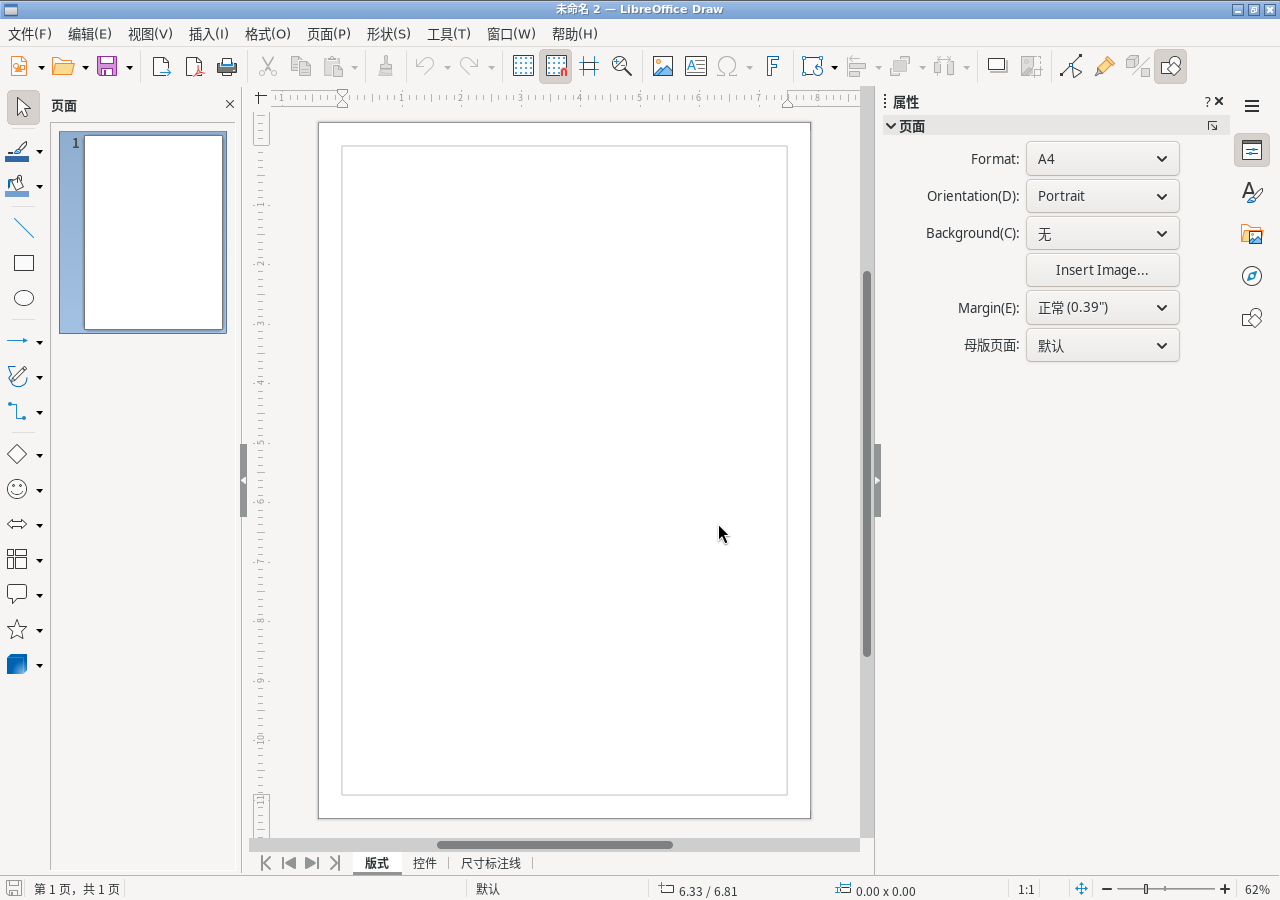
新建Draw后先确认页面尺寸,右侧可调整页面方向
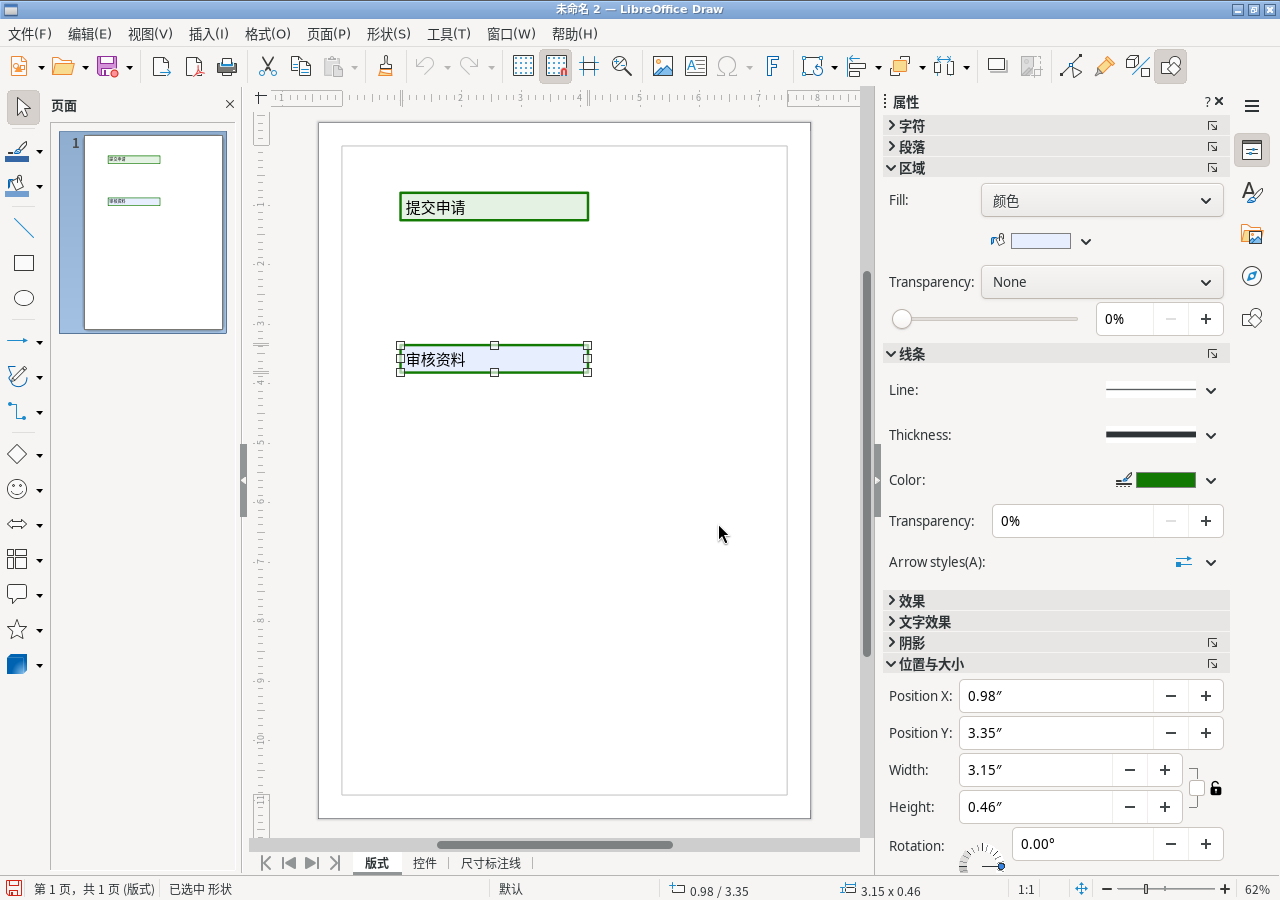
创建两个处理节点并填写文字,选中节点后可修改填充和线条
先把字体、填充色和框的尺寸调到易读,再复制同类节点,比逐个修补更省事。多选后可使用对齐、分布命令整理位置。组织结构图也可从同样的方法开始:上层放部门,下层放成员,再用连线表达从属关系。
画系统架构图时,建议先写清每个框代表服务、进程还是设备,并在图例中说明实线、虚线的含义。把不同层次的对象混在同一排,图形即使整齐也容易让读者误解。
用连接符连线,移动节点后检查结果
第三步:连接节点。选择连接符工具,从第一个形状的连接点拖到第二个形状的连接点。选中连接符时可以看到端点附着的状态;根据流程方向设置线条末端样式。需要箭头时,另在“箭头样式”中选择,不能只靠上下位置暗示方向。
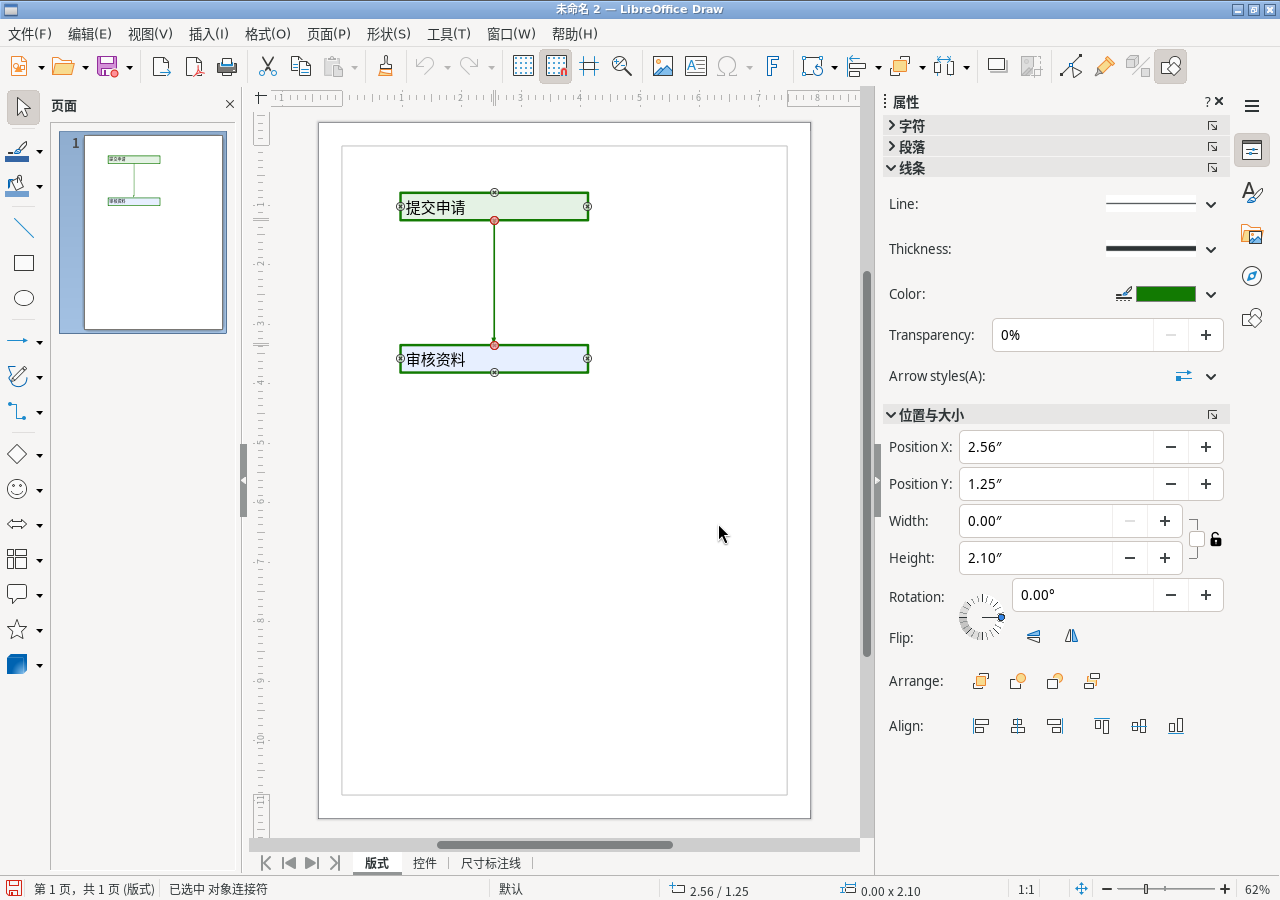
选中连接符后检查两端连接点;本例此时尚未设置箭头
第四步:移动并保存。把“审核资料”向右拖动少许,观察连接符是否仍附着并重新转折。确认文字没有越框后保存为ODG,随后从文件菜单导出PDF。ODG用于继续修改,PDF用于阅读;修改ODG后需要重新导出,旧PDF不会自动更新。
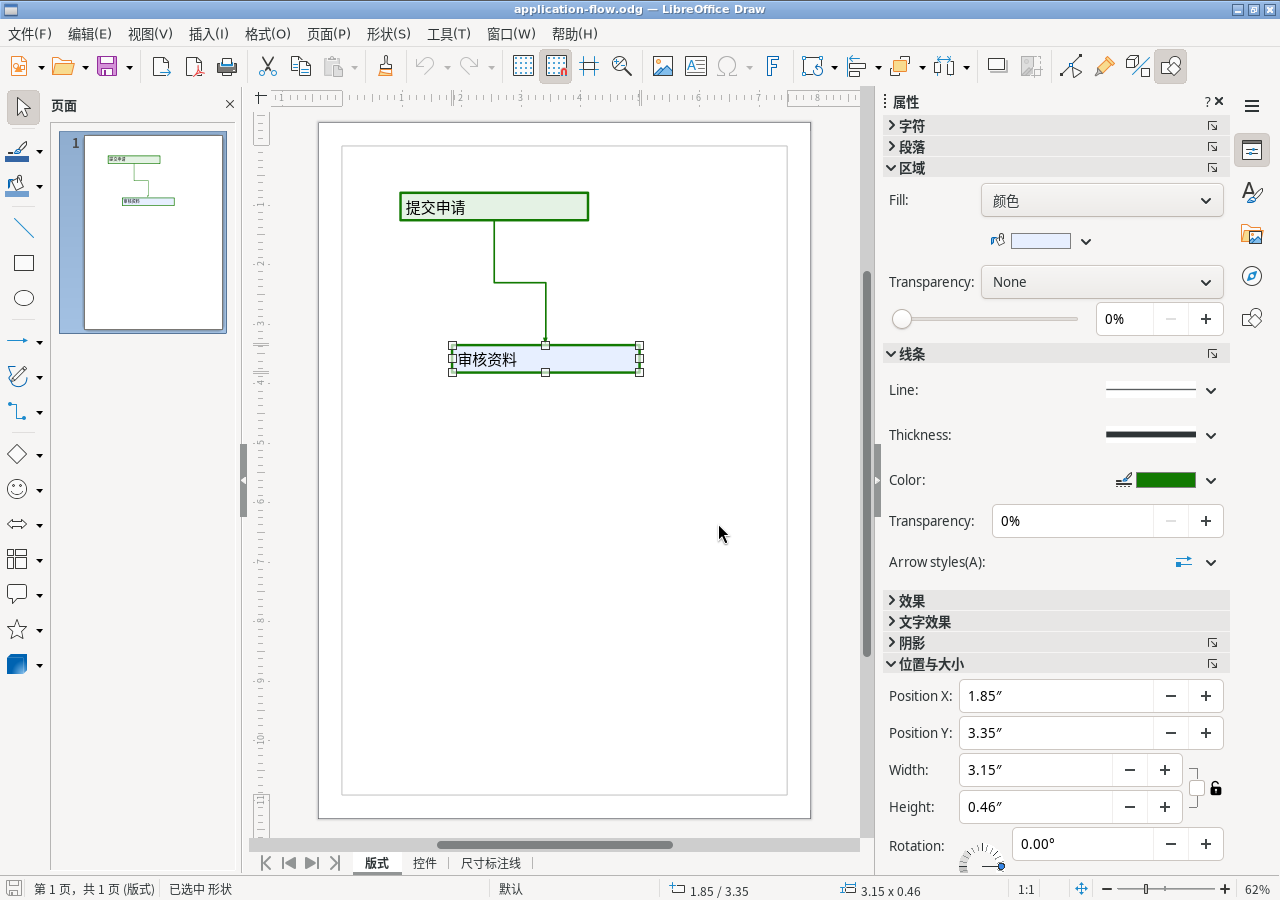
第二个节点右移后,连接符随节点转折,标题栏显示已保存的ODG文件
保存后重新打开ODG检查节点和连线,再打开PDF核对分页与字体。多人交接时应同时保留编辑稿和交付稿,并让文件名体现同一版本;只留下PDF会增加后续调整的难度。
连线脱落、文字挤压和导出不全怎么处理
- 拖动方框后线没跟上:检查是否误用了普通直线。改用连接符,并把端点重新拖到真实连接点,不能只让它在视觉上贴边。
- 没有看到形状工具:检查当前是否在Draw、绘图工具栏是否隐藏。界面布局不同,按钮位置会变化,可以从菜单恢复工具栏。
- 文字超出框:增大节点、减少文字或调整字号;先保持整张图的字号一致,再考虑局部缩小。
- PDF边缘内容缺失:确认对象位于页面范围内,并核对导出页数和选择范围。重要图形不要贴着纸边摆放。
依据:官方连接点说明。截图为上述隔离环境的实际Draw界面。
LibreOffice桌面Calc可通过共享电子表格让多人修改同一文件,Writer等组件通常采用文件锁。浏览器实时共同编辑需要在线办公服务及存储、账号支持。本文演示Calc共享开关、保存确认和结果,并说明共享权限、冲突处理与同步盘的区别。
LibreOffice在安卓上提供以查看为主的Viewer,安卓和iOS需要编辑文档时可选基于LibreOffice技术的Collabora Office。本文区分手机应用、演示遥控和在线协作,说明打开文件、识别编辑状态、保存位置及格式兼容问题,配有官方公开的真实界面截图。
LibreOffice便携版可以放在U盘里,在满足要求的Windows电脑上启动。首次用便携安装包释放文件,以后打开U盘内的启动器即可;本文说明目标目录、组件入口、文档保存与安全拔盘方法,并区分便携版和普通桌面安装版。
LibreOffice无法更新时,先核对关于窗口版本、处理器架构与安装来源,再查看在线更新结果。区分网络连接失败、渠道版本差异和安装报错,实际核验26.8.3.1检查及Linux包归属。
LibreOffice高分屏界面模糊时,先区分系统缩放、文档缩放和图片像素,核对字体抗锯齿与实际渲染后端;演示GTK临时整数缩放及恢复常规显示,明确虚拟屏幕测试范围。
Calc数据有效性未拦截时,核对选区、允许类型和停止动作,区分手动输入、旧数据与粘贴;实际验证0至100整数规则拒绝101,重开ODS保留合法值与设置。
LibreOffice与WPS互开时,保留ODF原稿,另存DOCX、XLSX或PPTX交流副本,核对字体、分页和公式;本文验证LibreOffice端的保存重开,不把它当作WPS端测试结果。
LibreOffice保存ODT后版式变化时,区分导入、重开和跨电脑差异,核对字体与段落样式,另存ODF副本并重开验证,复杂文档保留原稿及PDF阅读件。

LibreOffice配置异常时先通过故障排查模式隔离扩展及渲染因素,再备份并重建实际用户配置,保留回退路径并验证文档打开及原故障功能。

LibreOffice Impress过渡效果丢失时,检查目标页、幻灯片过渡和翻页方式,并用ODP保存重开及连续放映核验。文中区分对象动画、静态编辑视图与PPTX交付兼容问题。








