

LibreOffice便携版怎么用?U盘里能直接运行吗
LibreOffice便携版可以放在U盘里,在满足要求的Windows电脑上启动。首次用便携安装包释放文件,以后打开U盘内的启动器即可;本文说明目标目录、组件入口、文档保存与安全拔盘方法,并区分便携版和普通桌面安装版。
LibreOffice便携版可以放在U盘里,在符合要求的Windows电脑上直接启动。第一次仍需运行官方推荐的便携安装包,把程序释放到U盘;以后打开U盘中的启动器即可,不必在每台电脑上重新安装普通桌面版。

U盘版和普通安装版有什么区别
便携版把程序和可携带的配置集中放在一个目录中,由启动器处理运行路径。它并非把桌面快捷方式复制到U盘,也不是将普通安装目录随意打包。更换电脑后盘符可能变化,因此应从U盘目录内重新启动,不要继续使用另一台电脑上固定盘符的快捷方式。
LibreOffice官方便携版说明将它定位为Windows便携套件,打包工作由PortableApps.com在The Document Foundation许可与协助下完成。该Windows程序不能插到Mac或安卓手机上直接运行。
| 使用方式 | 适合的情况 | 启动入口 |
|---|---|---|
| 独立便携包 | 只携带这套软件 | U盘启动器 |
| 统一平台菜单 | 同时管理多个便携软件 | 平台菜单或软件目录启动器 |
| 普通桌面安装版 | 固定电脑长期办公 | 系统开始菜单或桌面快捷方式 |
下面使用公开教程中的Windows历史实拍说明目录与入口,界面为葡萄牙语,软件外观属于旧版本。请按文字辨认当前安装器的对应按钮,不要照图下载旧版;当前系统要求、包大小及语言范围以下载页为准。
怎样把LibreOffice安装到U盘
第一步:从可信入口下载便携包。由上方官方页面进入PortableApps下载页,选择适合目标电脑的包。需要完整语言范围时查看MultilingualAll说明。先确认U盘可正常新建文件,并留出程序、文档及更新所需空间;容量刚好够装下程序,后续保存大文件仍可能失败。
运行下载的便携安装包,进入向导。它的作用是把文件释放到所选目录,而不是让你每换一台电脑都再安装一次。学校或公司的电脑若禁止运行外接程序,便携版也必须遵守该限制。
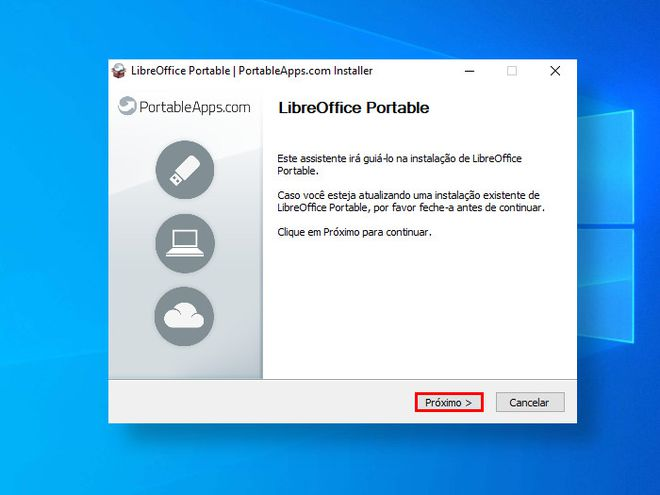
便携安装向导入口,旧版葡萄牙语界面中的Próximo对应下一步
第二步:把目标目录选到U盘。在目标位置页面选择浏览,找到本次插入的U盘,确认盘符后继续。图中的KINGSTON(E:)只是示例,自己的U盘可能是其他名称和盘符。建议保留独立的LibreOfficePortable文件夹,不要把程序文件散放在U盘根目录。
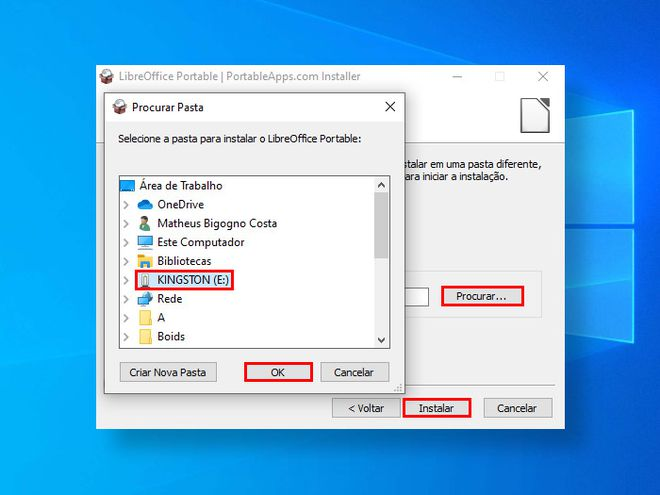
安装器浏览文件夹窗口中选择U盘KINGSTON(E:)作为目标位置
第三步:等待文件释放完成。出现完成页面后再关闭向导。若中途报空间不足或写入失败,先处理U盘问题,再重新释放完整程序;不能把残缺目录当作已经装好的便携版。
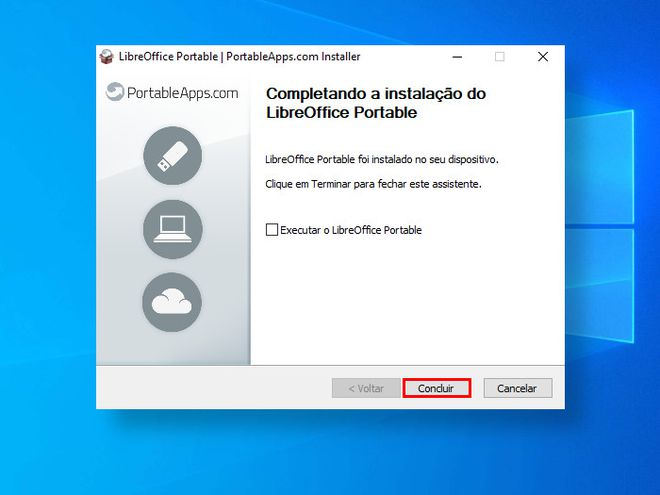
便携安装器显示完成页面,Concluir对应完成按钮
换电脑后怎么启动和保存文档
第四步:从U盘启动器打开。进入LibreOfficePortable文件夹,双击LibreOfficePortable.exe;也可以使用同目录的Writer、Calc等组件启动器。保留App、Data、Other等配套目录,不能只复制一个EXE文件。双击文档可能调用电脑原有软件,要确认用的是便携版,可先启动软件再打开文档。
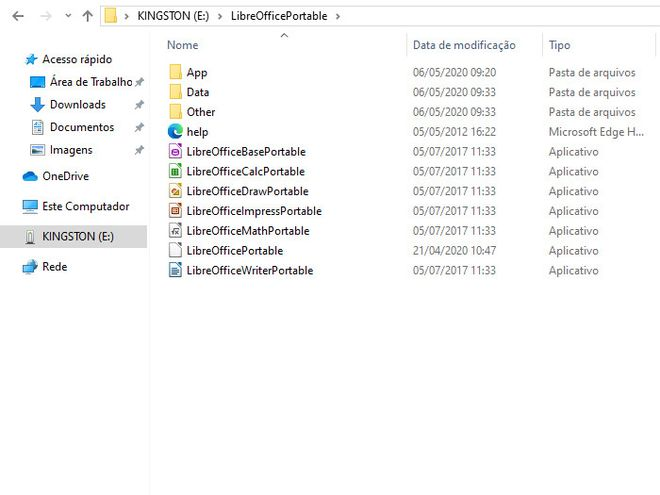
U盘LibreOfficePortable目录内同时存在App、Data、Other和各组件启动器
第五步:新建文档,确认可以编辑。选择Writer文本文档或Calc电子表格,进入编辑窗口即说明程序已经启动。下图只证明Writer可打开,不代表文件已经保存。首次使用建议输入一行测试文字,另存为到U盘的文档文件夹,关闭后重新打开,核对内容及保存位置。
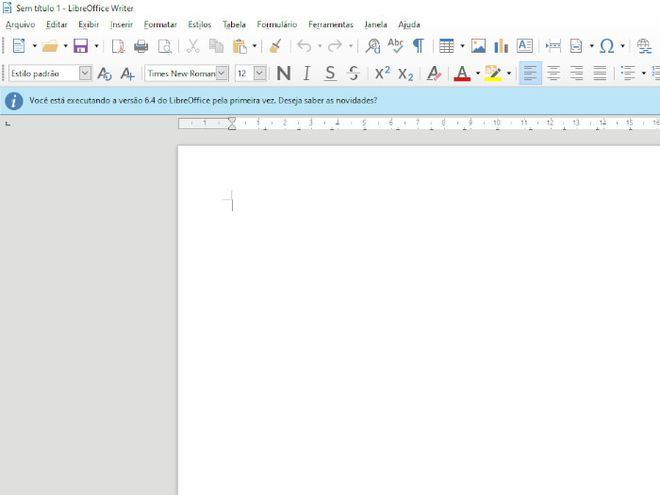
从便携版启动后进入LibreOffice Writer文本文档编辑窗口
初次测试可以按以下顺序检查:
- 将测试文档保存到U盘中单独建立的文档文件夹。
- 关闭编辑窗口,重新打开刚保存的文件。
- 核对文字仍在,再结束测试并退出程序。
退出时先保存并关闭全部LibreOffice窗口,等U盘停止写入,再执行系统的安全弹出。PortableApps使用说明也特别提醒,写入期间拔盘可能丢失数据。重要文档另留备份,便携软件不能代替备份。
打不开、启动慢或中文不全怎么处理
- 点击后没有正常启动:核对目标电脑是否满足当前便携包要求、程序目录是否完整,并查看系统或组织的运行限制。不要通过关闭安全防护来强行运行来源不明的包。
- 首次启动或保存很慢:先用小文档测试,换可靠的USB接口,并检查U盘剩余空间。大量小文件读写会受到U盘性能影响,不能把速度慢直接判断为软件损坏。
- 找不到中文界面:检查下载包所含语言及平台语言设置。界面语言与文档所用字体是两回事;另一台电脑缺少相同字体时,文档仍可能换行或替换字形。
- 准备更新便携版:先退出程序并备份文档及整个便携目录,再依照发行方说明把新版装到原位置。不要用普通桌面安装包覆盖便携目录。
上述历史步骤图来自Canaltech公开实拍教程,仅用于辨认安装目标、目录结构与启动结果;下载与维护以官方及PortableApps说明为准。
LibreOffice无法更新时,先核对关于窗口版本、处理器架构与安装来源,再查看在线更新结果。区分网络连接失败、渠道版本差异和安装报错,实际核验26.8.3.1检查及Linux包归属。
LibreOffice高分屏界面模糊时,先区分系统缩放、文档缩放和图片像素,核对字体抗锯齿与实际渲染后端;演示GTK临时整数缩放及恢复常规显示,明确虚拟屏幕测试范围。

Calc数据有效性未拦截时,核对选区、允许类型和停止动作,区分手动输入、旧数据与粘贴;实际验证0至100整数规则拒绝101,重开ODS保留合法值与设置。
LibreOffice与WPS互开时,保留ODF原稿,另存DOCX、XLSX或PPTX交流副本,核对字体、分页和公式;本文验证LibreOffice端的保存重开,不把它当作WPS端测试结果。

LibreOffice保存ODT后版式变化时,区分导入、重开和跨电脑差异,核对字体与段落样式,另存ODF副本并重开验证,复杂文档保留原稿及PDF阅读件。

LibreOffice配置异常时先通过故障排查模式隔离扩展及渲染因素,再备份并重建实际用户配置,保留回退路径并验证文档打开及原故障功能。

LibreOffice Impress过渡效果丢失时,检查目标页、幻灯片过渡和翻页方式,并用ODP保存重开及连续放映核验。文中区分对象动画、静态编辑视图与PPTX交付兼容问题。
LibreOffice中文字间距异常时,可检查字符位置中的间距与缩放宽度,并区分段落对齐、换行、字体替代和格式兼容问题。文中用加宽5.1点改回0点的实际测试说明保存重开验证方法。
LibreOffice文件只读无法编辑时,先区分编辑模式、系统写入权限和文档保护。有授权但原路径不可写时可另存副本,再通过修改、保存和重开验证;不要直接删除活动锁文件或绕过编辑密码。
LibreOffice批量转换可按格式和参数分组,一次调用处理多个文件,并使用独立配置目录。本文验证三个ODT转PDF的命令、输出页数与中文结果,说明并发、日志、同名文件和失败重试的排查方法。








