

如何解决LibreOffice中文字间距显示异常问题
LibreOffice中文字间距异常时,可检查字符位置中的间距与缩放宽度,并区分段落对齐、换行、字体替代和格式兼容问题。文中用加宽5.1点改回0点的实际测试说明保存重开验证方法。
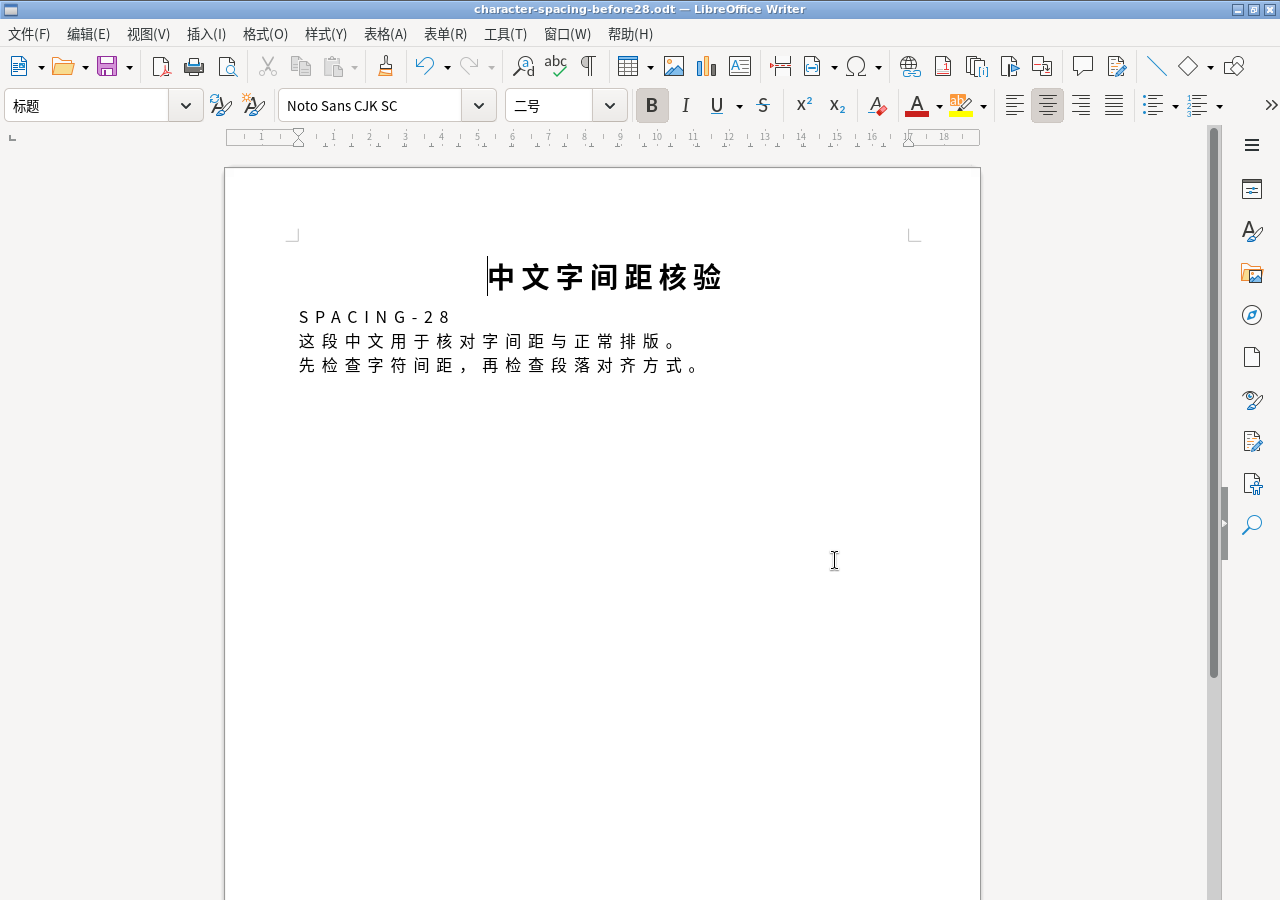
LibreOffice中文字间距异常时,先在「格式→字符→位置」检查字符间距和缩放宽度,普通正文可先试0点与100%。如果只有个别行被拉开,再排查段落对齐、手动换行和多余空格。

先确认是字符设置还是整行被拉开
如果同一行里所有字均匀变疏,可能与字符间距设置有关;要是只有个别行被强行撑满整页,就得去查两端对齐、分散对齐效果、手动换行符和多余空格。排查前先存一份文档副本,单独挑一段出问题的内容测试就行,别同时改字体、字号、页面宽度和段落样式,不然根本分不清到底是哪项调整起了作用。
这篇教程的测试是2026年11月24日在Debian 13 ARM64设备上,用LibreOffice 26.8.3.1完成的:我们先把测试样本的字符间距手动加宽到约5.1点,再通过原生字符设置窗口改回0点,存成ODT文件重新打开验证效果。至于字体缺失、DOCX格式兼容、段落对齐这几类场景属于补充排查项,没有覆盖在这次专项测试范围内。
| 显示现象 | 先查什么 |
|---|---|
| 整段中文每个字都变疏或挤在一起 | 字符间距、缩放宽度以及字符样式 |
| 仅部分行被拉满页面 | 段落对齐、手动换行符与多余空格 |
| 只有中文异常,伴随方块乱码或字体外观变化 | 系统可用字体与替代字体规则 |
| 只在导入或导出DOCX之后发生 | 源文档字体、样式与格式往返兼容问题 |
在字符位置中恢复正常间距
- 选中出问题的文字就行。如果只有某一段出问题就只选那段,全篇都有异常再考虑全选,免得把标题、艺术字原本特意设计的特殊间距给改没了。
- 点开顶部菜单「格式→字符」,切到左侧的「位置」标签页,核对「字符间距」与「缩放宽度」两个参数,别把「字偶间距微调」当成调整所有中文间距的总开关乱改。
- 本次测试样本的原值约为5.1点、宽度100%,所以先把字符间距设为0.0点,缩放宽度保留100%就行。要是界面显示的单位不一样,跟着当前界面的单位输入就好,别把5毫米错当成5点输进去。
- 先观察窗口下方的预览效果,确认没问题再点确定。回到正文检查刚才修改的段落,别把原本特意设置的特殊排版给改乱了。
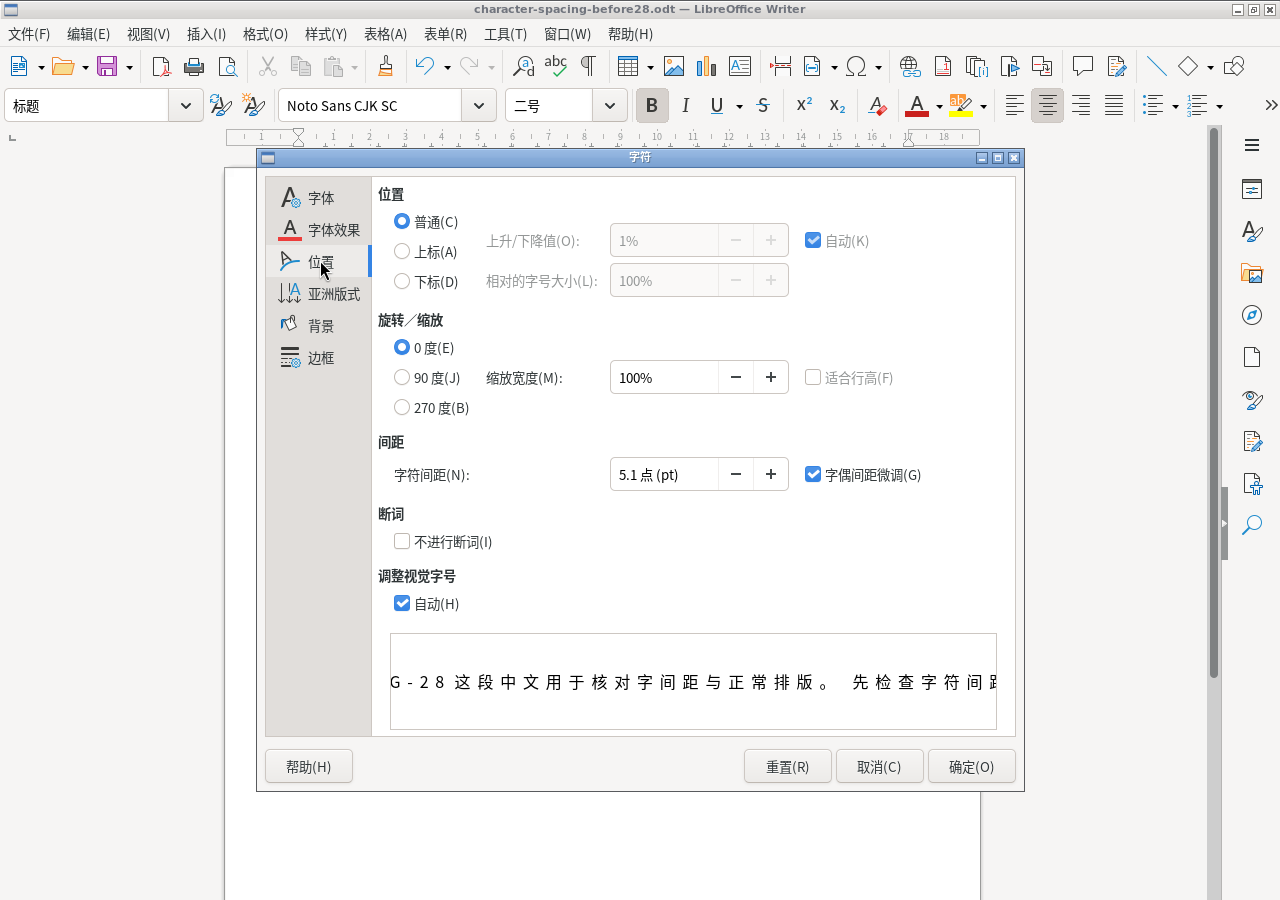
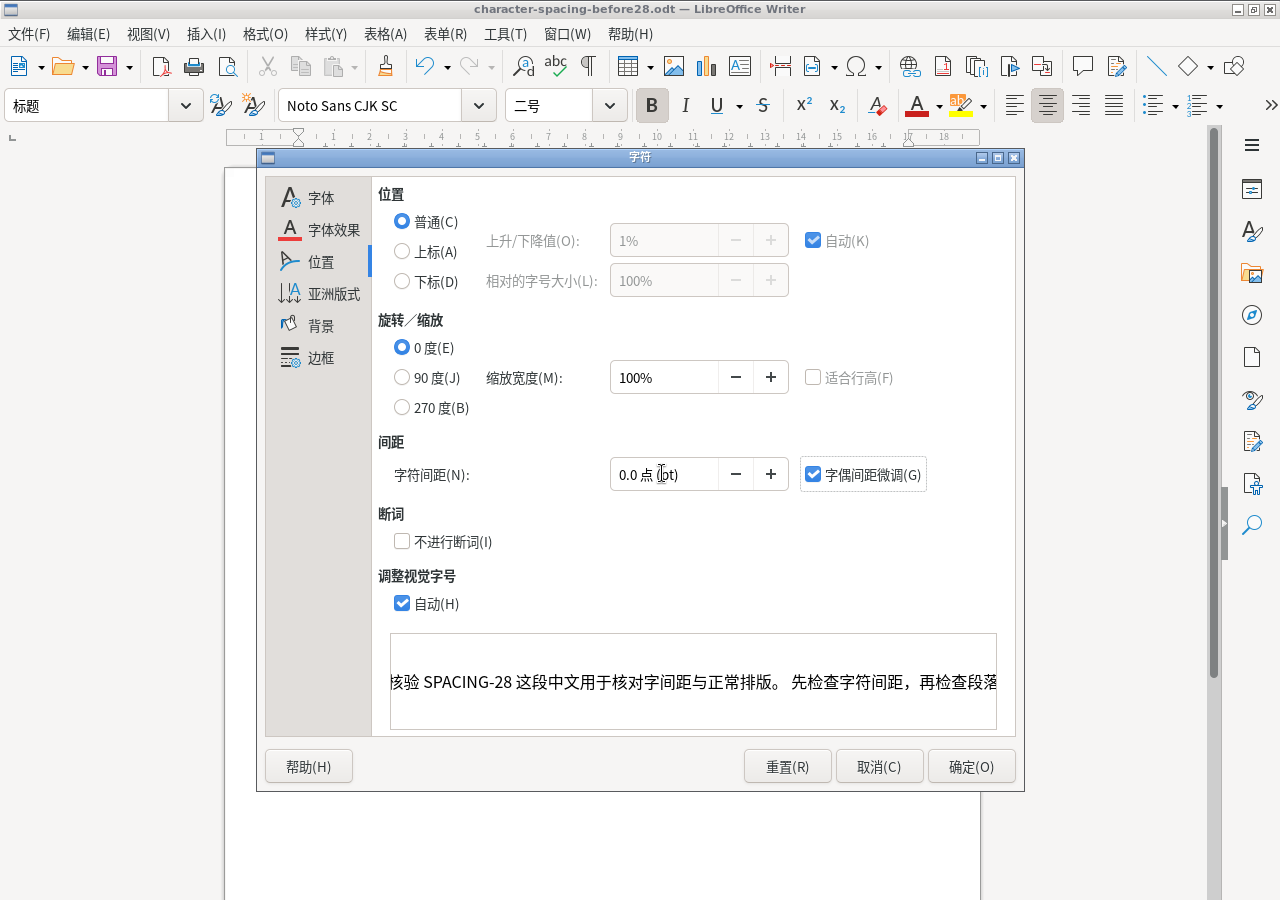
官方帮助说明里提到,正的字符间距会拉大字符之间的距离,负值会压缩字距;缩放宽度则会直接改变文字的横向拉伸比例。把0点间距、100%缩放宽度作为普通正文的排查起点就可以,这两个值并不是所有特殊设计文字的唯一标准。我们测试样本改动后重新读取的字符间距为0、宽度为100%,和窗口设置的参数完全一致。
间距没问题时再检查段落和字体
要是点开看字符间距本来就是0,先调出格式标记查看有没有连续的多余空格或者隐藏的手动换行符,再拿正常段落对比对齐方式。可以在副本里暂时改成左对齐定位问题:改完字距直接恢复的话,就回到段落格式面板里调整参数,不必立即删除整段重输。正式排版需要用两端对齐的场景,再单独核对行尾换行规则与段落相关设置。
手动添加的字符直接格式优先级高于字符样式,而字符样式又可能覆盖段落样式的对应属性。如果只有少量粘贴进来的文字间距异常,可以先在备份文档里试「清除直接格式」,之后重新套用正确的样式;要注意这个操作也会清掉之前单独设置的粗体之类的直接属性,使用前须评估样式影响。
遇到缺字或者字体被自动替代的情况,先确认系统安装了文档实际调用的、包含中文字形的字体。光改字号通常解决不了字体缺失问题,也别随便把所有亚洲文字兼容选项全部关闭。跨软件编辑的文档一定要保留原始文件,在字体环境一致的前提下分别检查ODT和DOCX副本,找到格式变化具体发生在哪一步。
保存后重开才算验证完成
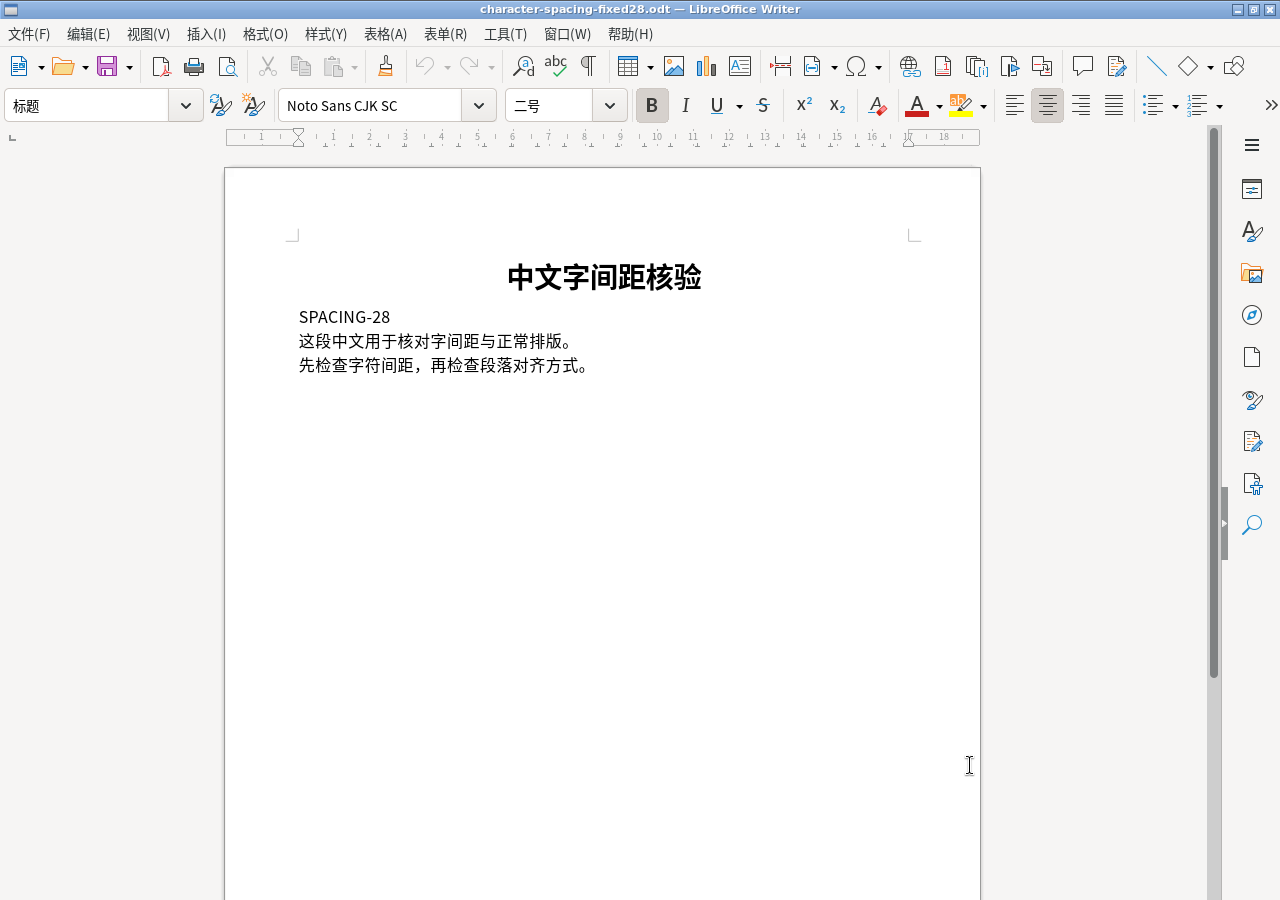
本次测试样本另存为character-spacing-fixed28.odt,重新打开后,之前被拉开的中文间距已经恢复正常,正文内容完全可读。实际工作中你还要顺带检查其他同类段落、标题和表格里的文字间距;如果只有导出的PDF出现间距异常,要单独排查导出字体设置和打印输出路径,不能光看编辑界面显示正常就认定所有输出都没问题。
- 常见错误:全选整个文档之后同时改字体和行距,导致标题与正文原本不同的样式一起被改乱。一定要在副本里针对异常的最小范围做调整。
- 排查误区:把字符间距、行间距和段落前后间距混为一谈。行与行之间空隙太大要去检查段落间距设置,不是字符位置面板里的参数。
- 试完仍失败:新建空白文档,粘贴少量纯文本做对照;新文档显示正常的话,回头继续排查原文档的自定义样式和直接附加格式,保留好原始文件再逐项处理。

LibreOffice文件只读无法编辑时,先区分编辑模式、系统写入权限和文档保护。有授权但原路径不可写时可另存副本,再通过修改、保存和重开验证;不要直接删除活动锁文件或绕过编辑密码。

LibreOffice批量转换可按格式和参数分组,一次调用处理多个文件,并使用独立配置目录。本文验证三个ODT转PDF的命令、输出页数与中文结果,说明并发、日志、同名文件和失败重试的排查方法。

LibreOffice Calc排序后公式异常,先检查是否只排序部分列造成记录错位。本文用订单表复现错误,演示撤销、完整区域排序及保存重开核对,并说明相对引用、固定参数、跨表查找和#REF!的排查方向。

LibreOffice宏因安全设置无法运行时,先审核来源,再将文件放入专用受信任目录并关闭重开。通过当前文档的宏管理窗口运行目标过程,核对实际结果;安全许可正常后仍报错,需继续检查代码和依赖,不应把全局安全级别降为低。

LibreOffice无法识别默认打印机时,先检查系统队列,再核对当前文档的打印设备、纸张和任务状态。通过CUPS、Printer Setup、实际单页打印与PDF输出演示核验,区分系统、文档和实体连接问题。

LibreOffice启动后界面空白时先区分文件与窗口绘制问题,通过关于信息、排错模式和图形选项做对照。教程使用真实独立环境截图,说明临时模式的诊断边界,并以保存重开的中文文档核验显示流程。

LibreOffice Writer表格跨页后缺表头或明细行被拆开,可在表格属性文字流页分别核对表格跨页、行内跨页和重复表头。以真实跨页长表演示修改,并保存重开验证完整行与续页表头,同时排查分页、行高及格式转换问题。
LibreOffice导出PDF图片模糊时,先核对原图像素和文档中的显示尺寸,再检查JPEG质量及降低图像分辨率选项。以真实截图对比75 DPI压缩与保留原像素两种结果,说明无损压缩、有效PPI及文件大小之间的关系。

LibreOffice扩展安装失败应先区分损坏OXT、版本依赖及权限限制。通过扩展管理器重新添加可信完整包,检查启用状态并完整重启,再用小文档验证实际功能;文中以受控截断包和官方Numbertext完整包作真实对照。
LibreOffice打开CSV中文乱码时,应匹配源文件字符集,并检查分隔符和列类型。本教程以UTF-8样例对照错误预览和正确导入,演示编号列设为文本,再另存ODS重开核对中文与前导零,避免覆盖原CSV。





火山引擎是字节跳动旗下企业级云与AI服务平台。聚焦大模型核心能力,依托字节自研豆包多模态大模型,凭借火山方舟一站式平台,提供模型精调、推理部署、智能应用搭建等全链路服务,结合高性能AI算力,助力各行业快速落地大模型数字化与智能化应用。



