

keyshot怎么导出png格式图片的详细操作教程
遇到KeyShot导出的PNG图片有白底或模糊不清?本教程带你一步步检查导出设置,从分辨率到Alpha通道,轻松搞定高质量透明背景渲染图。
明明在KeyShot里把背景删得干干净净,导出来的PNG却自带一层洗不掉的白底?或者图片放大一看,边缘全是锯齿,根本没法直接放进PPT或海报里?这通常是导出时的“隐藏选项”没勾选对,或者是分辨率预设太保守。
别急着重新渲染,先看看导出面板里的这几个关键开关。只要位置找对,几秒钟就能调出带透明通道的高清大图。
1. 找到正确的导出入口
很多新手习惯直接在视图窗口右键保存,那样往往只能得到当前屏幕截图质量的JPG。要获得可控的PNG,必须走标准导出流程。
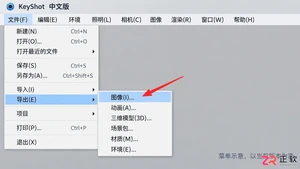
点击软件左上角的“文件”菜单,选择“导出”,然后点击“图像”。或者直接按下快捷键 Ctrl+E(Mac为 Command+E),这会直接弹出图像导出对话框。这里才是控制画质和格式的核心区域。
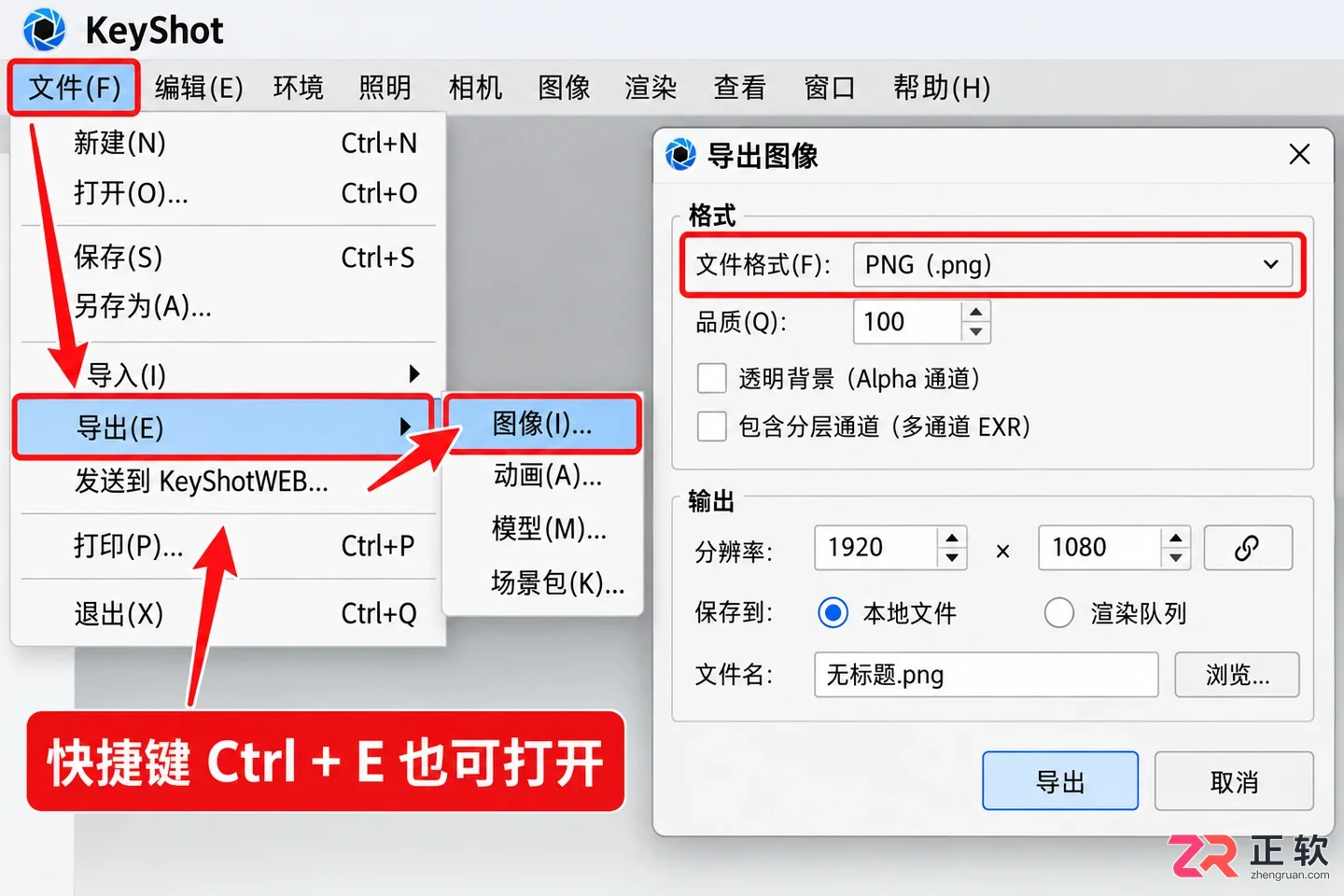
通过文件菜单或快捷键Ctrl+E打开导出面板
2. 锁定PNG格式与透明背景
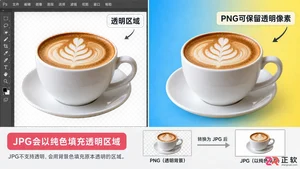
在弹出的导出窗口中,第一步先看底部的“格式”下拉菜单。确保这里选中的是 PNG,而不是默认的 JPG 或 TIFF。JPG 不支持透明,选了它再怎么调背景都没用。
接下来是关键的一步:勾选 “透明背景”(部分版本显示为“Alpha通道”或“包含Alpha”)。
如果你希望保留场景里的环境光反射,但不想要具体的背景图像,这个选项必须打开。勾选后,预览窗口里的棋盘格背景会变成灰白相间的网格,这代表透明区域已生效。如果不勾选,即便你在场景里删除了背景板,导出的图片依然会填充白色或黑色底色。
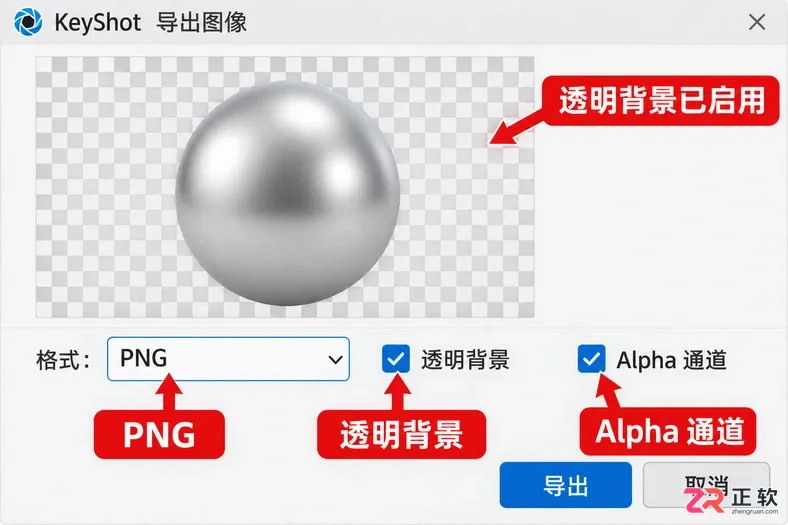
选择PNG格式并勾选透明背景选项
3. 调整分辨率与抗锯齿
格式选对了,接下来决定图片清不清晰的是“分辨率”和“采样”。
在“图像大小”区域,不要只看百分比。如果是为了打印或大屏展示,建议直接输入具体的像素值,比如宽度设为 1920 或 3840。如果保持默认,它通常会沿用你当前视图窗口的尺寸,这在笔记本小屏幕上往往只有 1000 多像素,放大必糊。
下方的“采样”数值决定了画面的细腻程度。默认值通常够用,但如果你的产品有大量细小纹理或复杂反光,适当提高采样值(如从 64 提升到 128 或更高)可以减少噪点。注意,采样越高渲染时间越长,建议在测试阶段用低采样,确定构图后再调高进行最终导出。
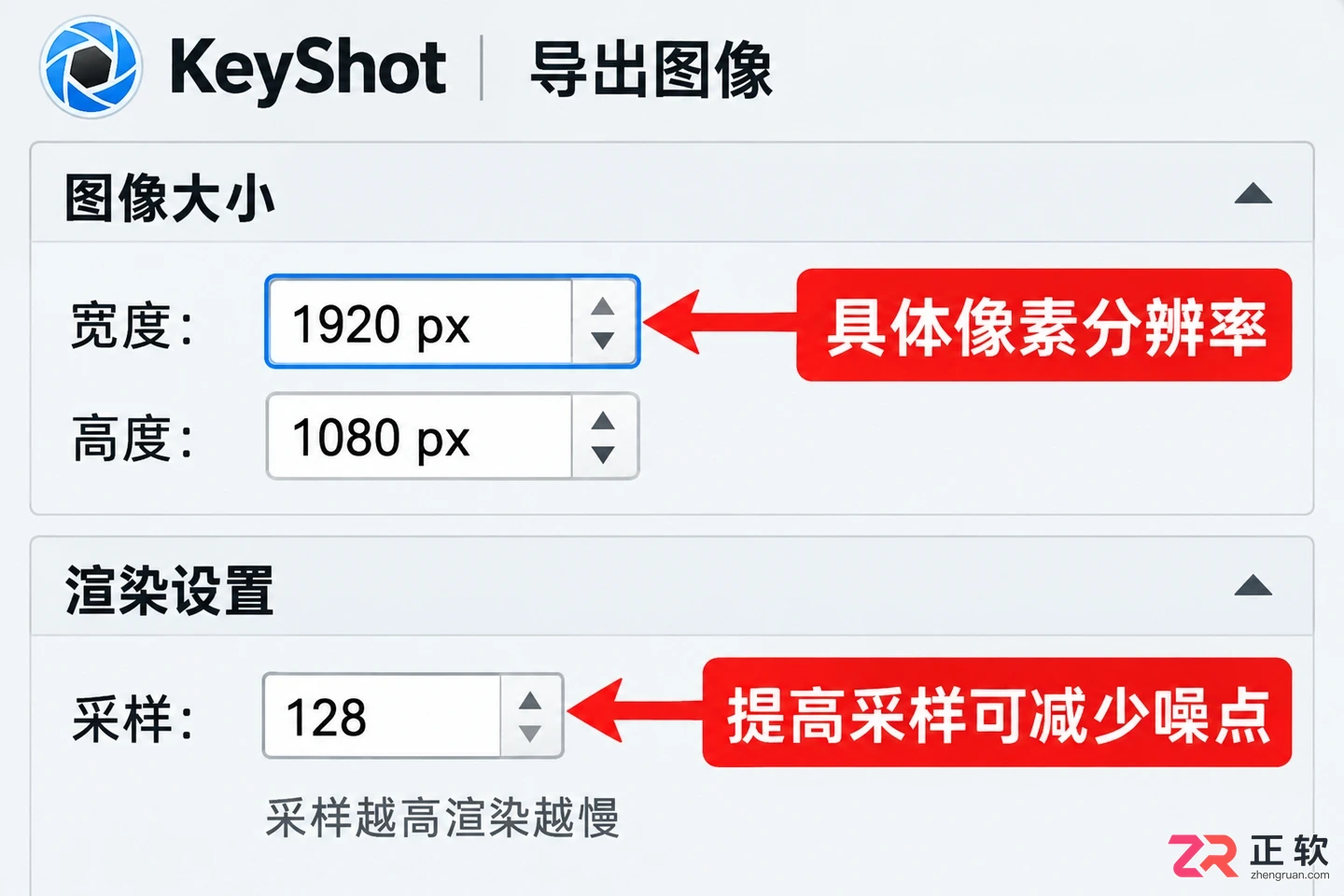
设置具体像素分辨率与提高采样值
4. 检查色彩空间与位深度
对于大多数屏幕展示用途,保持 “sRGB” 色彩空间即可,这样能保证在手机、网页和投影仪上颜色不发灰。
如果你的工作流涉及后期在 Photoshop 中进行高强度调色,可以将“位深度”从 8 位改为 16 位。16 位 PNG 能保留更多的色彩渐变信息,避免在调整亮度时出现断层。不过要注意,16 位文件体积会大很多,且部分老旧的图片查看器可能无法正常显示,普通交付建议仍使用 8 位。
5. 执行导出与结果验证
设置完成后,点击“导出”按钮。选择保存路径并命名文件。渲染进度条走完后,不要直接用系统自带的照片查看器打开,因为有些默认查看器会把透明背景显示为白色,让你误以为导出失败。
最好将图片拖入 Photoshop、PPT 或支持透明的浏览器标签页中查看。如果看到产品周围是灰白网格或能透出下层内容,说明透明通道成功;如果边缘平滑无锯齿,说明分辨率和采样设置得当。
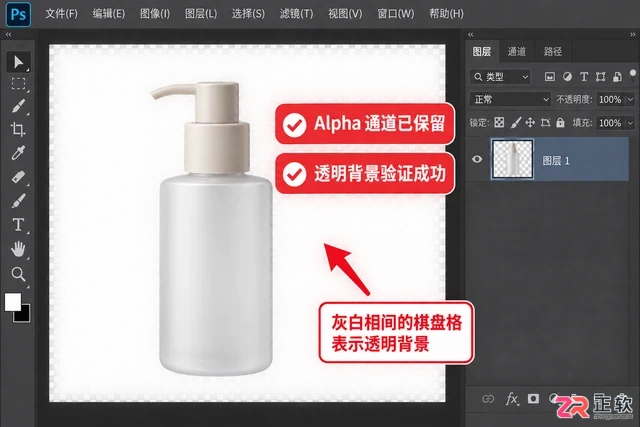
在支持透明的软件中验证导出结果
最后提醒一点,如果导出的图片依然有白边,请回到 KeyShot 场景树,检查是否有多余的“地面”或“背景墙”对象未被隐藏。有时候不是导出设置的问题,而是场景里真的还有东西挡在那儿。确认场景干净,再配合上述导出设置,就能得到完美的透明 PNG 了。
刚拿到 iPhone 18 不知如何设置更顺手?本文教你先检查“连接助理”防止 Wi-Fi 不稳时消耗流量,再利用 iScreen 添加实用的日期天气组件,并分别调整系统图标与组件背景的透明效果,让桌面既好看又好用。
详解KeyShot渲染输出透明背景图片的步骤,包括启用Alpha通道、选择PNG格式及调整分辨率设置,适用于电商主图与素材合成需求。
很多新手在PS抠图后发现保存的图片仍有白底。其实Photoshop中支持透明背景的常用格式是PNG。本文将演示从去除背景到导出透明PNG的完整步骤,确保你的素材即插即用。
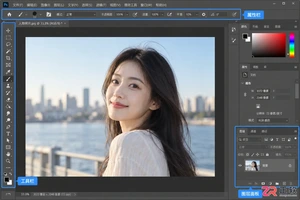
新手必看的Photoshop抠图指南。详细解析对象选择工具、快速选择工具的使用,深入讲解“选择并遮住”面板处理毛发边缘的技巧,并演示如何更换背景及保存为透明PNG格式。
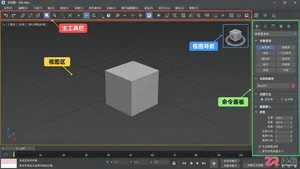
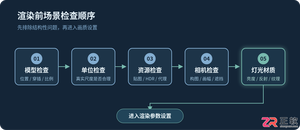
针对3ds Max初学者常见的渲染黑屏、材质丢失及构图偏差问题,提供一套从场景检查、相机确认、灯光材质调整到渲染设置与最终输出的完整标准化流程。文章强调“先检查后渲染”与“先测试后出图”的高效工作习惯,包含具体的操作步骤与避坑指南。
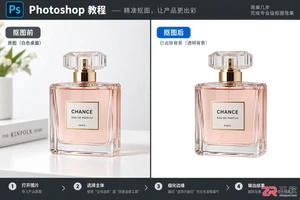
学习Photoshop抠图核心流程,掌握从智能选区到边缘优化的关键设置,最终导出带透明通道的PNG图片,解决白边和锯齿问题。
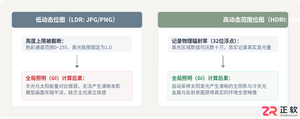
本文详细讲解在3ds Max中利用高动态范围图像(HDRI)快速搭建基于物理的环境光照与全局照明(GI)流程,涵盖贴图加载、环境球绑定、曝光控制与反射对齐技巧。





火山引擎是字节跳动旗下企业级云与AI服务平台。聚焦大模型核心能力,依托字节自研豆包多模态大模型,凭借火山方舟一站式平台,提供模型精调、推理部署、智能应用搭建等全链路服务,结合高性能AI算力,助力各行业快速落地大模型数字化与智能化应用。



