

keyshot如何导出透明背景图片设置教程
详解KeyShot渲染输出透明背景图片的步骤,包括启用Alpha通道、选择PNG格式及调整分辨率设置,适用于电商主图与素材合成需求。
在产品展示和后期合成中,带有透明背景的图片能极大提升工作效率。KeyShot 默认渲染输出通常包含白色或环境背景,若需直接获得去底素材,只需在输出阶段调整几个关键设置即可实现透明通道导出。
概述
KeyShot 的透明背景导出功能主要依赖于“图像”输出类型中的 Alpha 通道支持。整个过程不需要修改场景灯光或材质,仅需在渲染输出面板中进行格式与通道的设定。核心逻辑是选择支持透明的文件格式(如 PNG),并明确告知软件保留透明度信息。
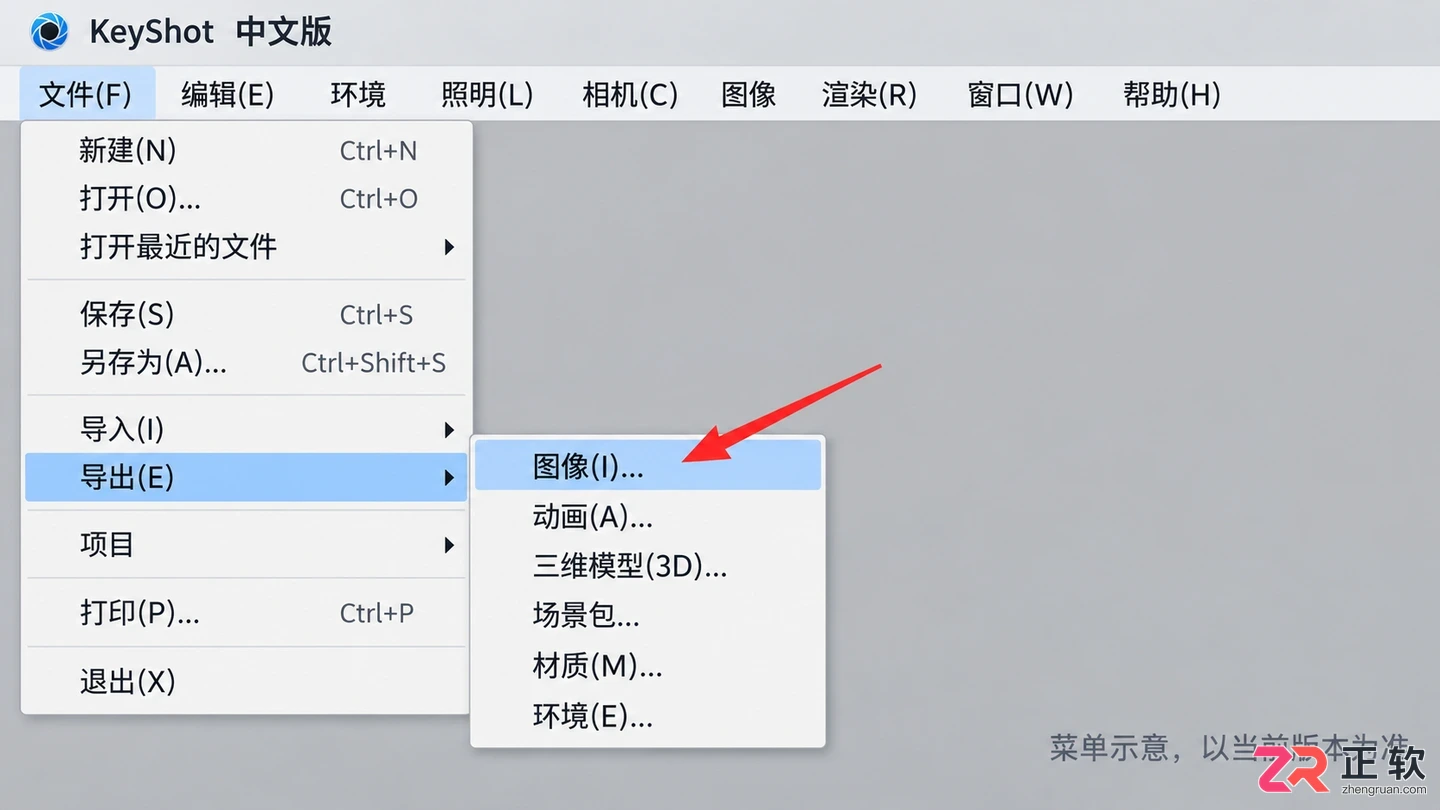
KeyShot 工作界面,箭头指向顶部菜单栏的文件导出入口
关于【项目设置】
在开始渲染前,建议先检查项目的基础背景设置,虽然这不影响最终 PNG 的透明通道,但有助于在视口中预览效果。
进入“项目”菜单,选择“场景”选项卡。在“背景”部分,可以将类型设置为“无”或“纯色”,这样在渲染窗口中能更直观地看到物体边缘。不过请注意,视口显示的背景颜色不会直接决定输出文件的背景,真正的控制在于后续的渲染输出设置。
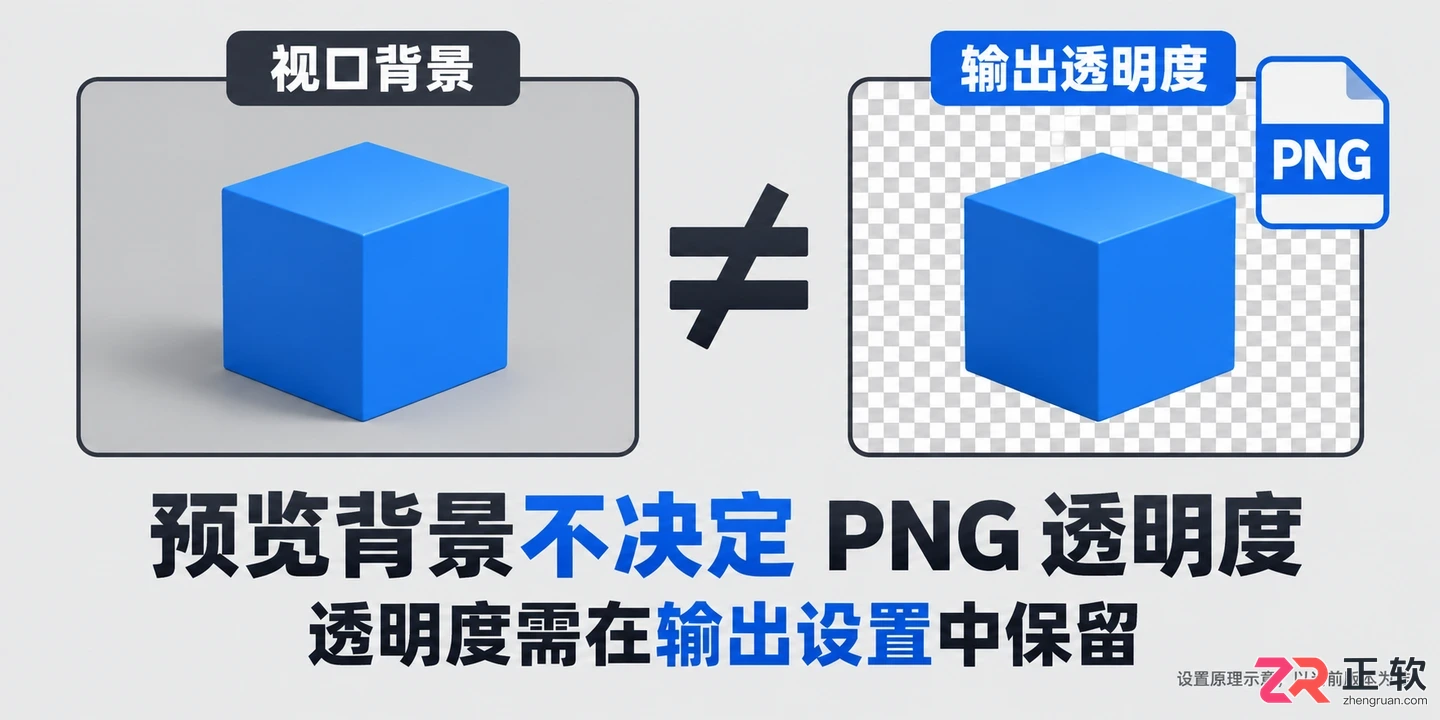
关于【项目设置】
关于【渲染输出设置】
这是实现透明背景的核心步骤。点击工具栏上的“渲染”按钮,或者使用快捷键 F9 打开渲染窗口,但更推荐直接使用“文件”>“导出”>“图像”来进入详细的输出控制面板。
- 在弹出的“保存图像”对话框中,首先选择保存路径和文件名。
- 关键步骤:在“格式”下拉菜单中,必须选择 PNG 或 TIFF。JPEG 格式不支持透明通道,无论怎么设置都会强制填充白色背景。
- 选中 PNG 后,点击下方的“选项”或“设置”按钮(不同版本界面略有差异,通常在格式选择旁)。
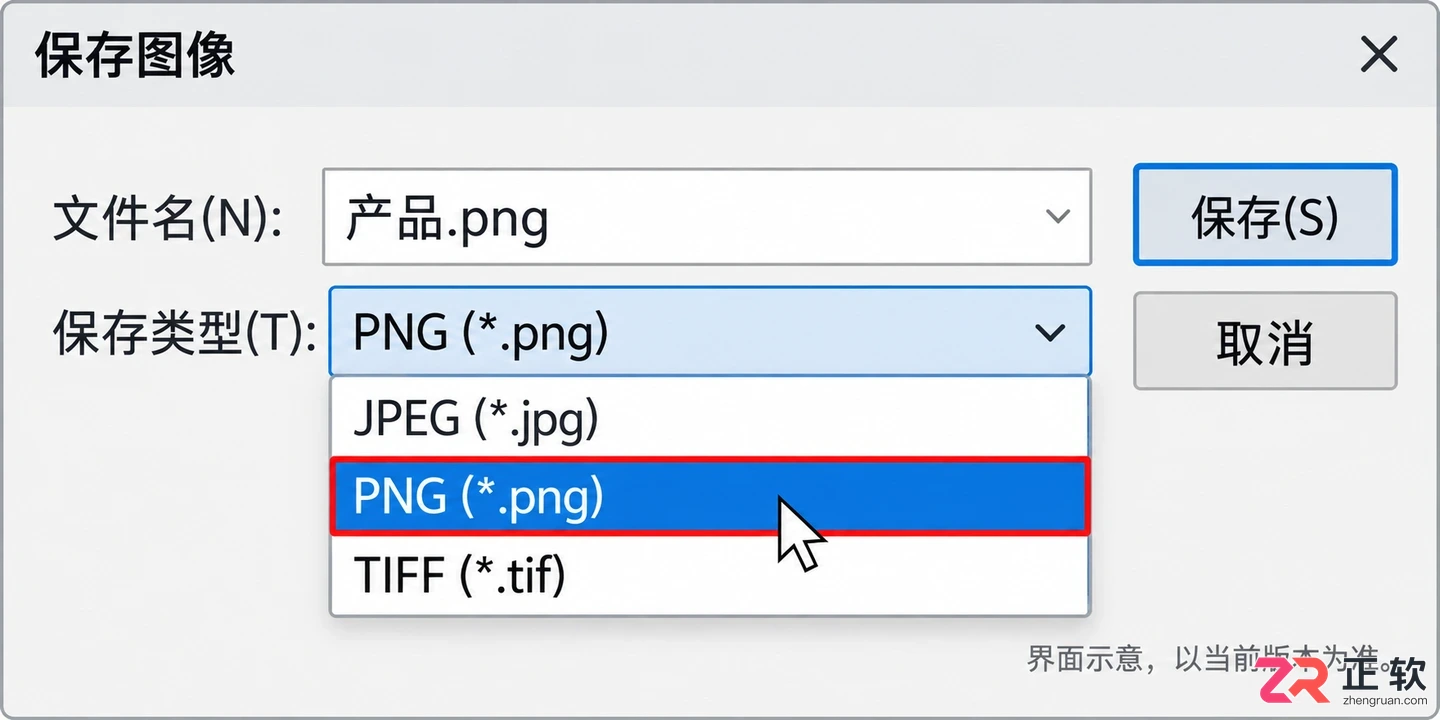
在保存图像对话框中选择PNG格式
关于【Alpha通道配置】
在 PNG 的输出选项窗口中,找到“通道”或“图层”相关设置。
- 确保勾选 “Alpha” 或 “透明背景” 选项。在较新版本的 KeyShot 中,这可能表现为一个名为“包含 Alpha 通道”的复选框。
- 如果使用的是 TIFF 格式,同样需要确认位深度为 16-bit 或 32-bit 并启用 Alpha 通道,但 PNG 8-bit 或 16-bit 配合 Alpha 通道是兼容性最好的选择,便于后续在 Photoshop 等软件中直接调用。
- 分辨率设置根据需求调整,通常电商用途选择 1920x1080 或更高,保持“锁定宽高比”以避免变形。
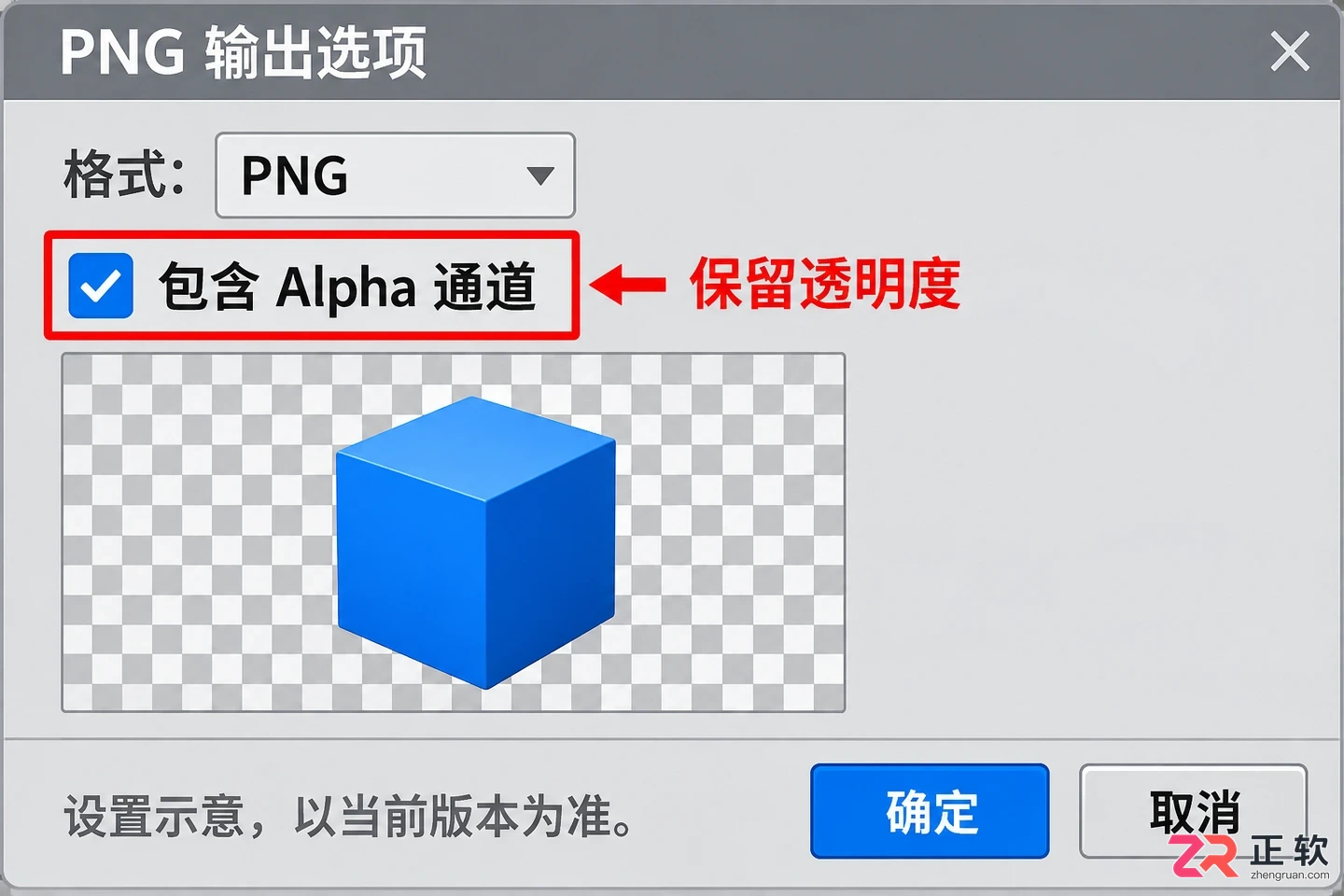
勾选包含Alpha通道选项以保留透明度
关于【执行渲染与验证】
设置完成后,点击“确定”返回保存对话框,再次点击“保存”开始渲染。
渲染结束后,不要直接用普通的图片查看器打开,因为许多默认看图软件会将透明区域显示为白色或黑色网格,容易造成误解。建议将图片拖入 Photoshop、Illustrator 或支持透明显示的浏览器中进行验证。
在 Photoshop 中,如果看到物体周围是灰白相间的棋盘格,说明透明背景导出成功。此时可直接进行排版或合成,无需再进行抠图操作。
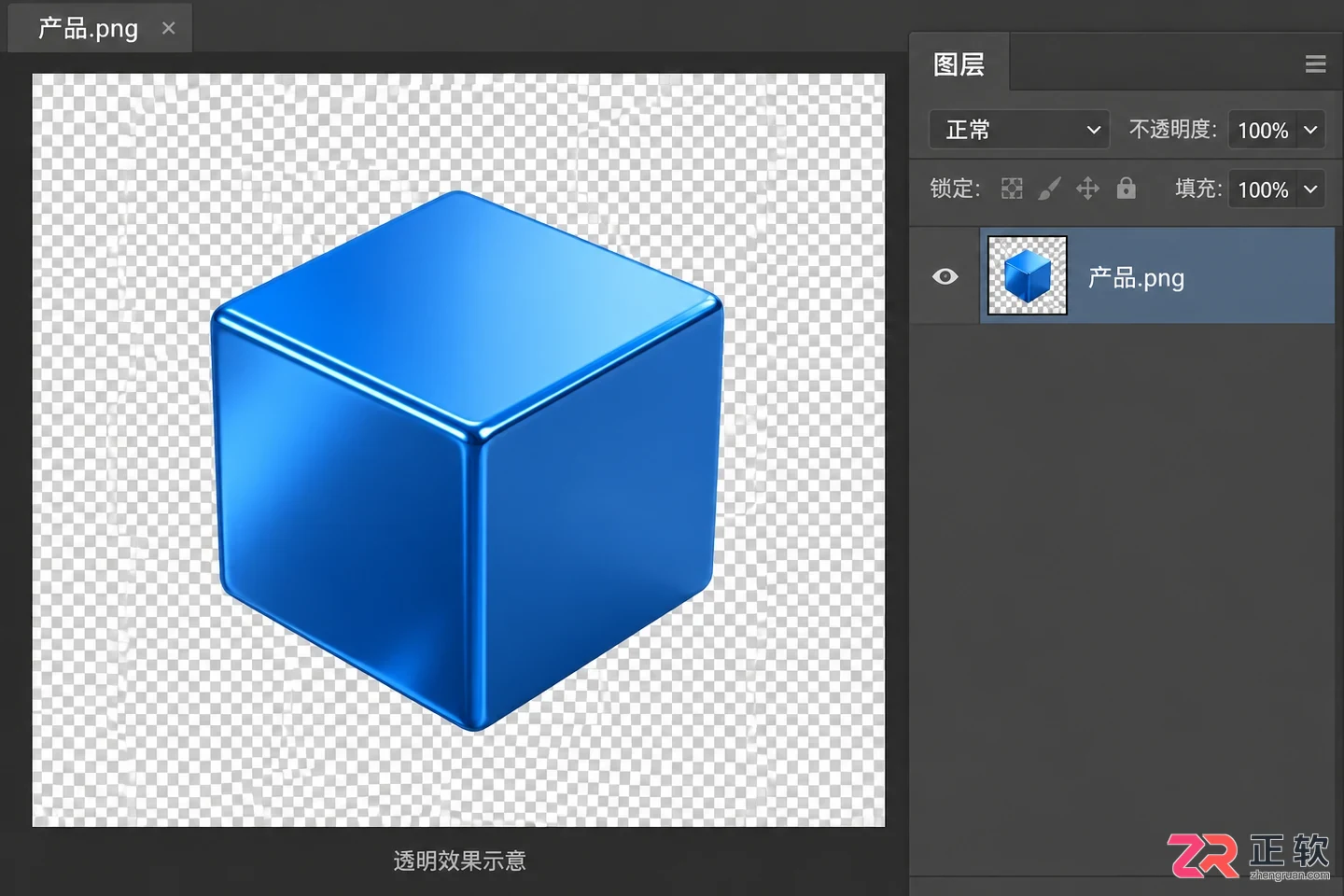
在Photoshop中查看带棋盘格的透明背景PNG
若在渲染过程中发现边缘有锯齿或半透明过渡不自然,可回到 KeyShot 的“渲染”设置面板,提高“采样”质量或开启“降噪”功能,这能改善透明边缘的平滑度,使合成效果更逼真。
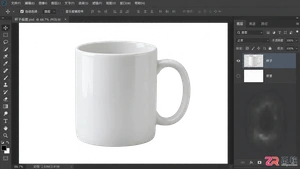
很多新手在PS抠图后发现保存的图片仍有白底。其实Photoshop中支持透明背景的常用格式是PNG。本文将演示从去除背景到导出透明PNG的完整步骤,确保你的素材即插即用。
新手必看的Photoshop抠图指南。详细解析对象选择工具、快速选择工具的使用,深入讲解“选择并遮住”面板处理毛发边缘的技巧,并演示如何更换背景及保存为透明PNG格式。
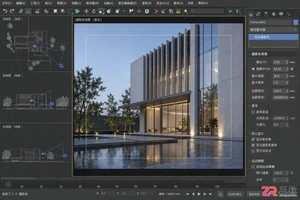
学习在3ds Max中针对不同题材调整摄像机焦距。掌握建筑外观的中广角设置以减少畸变,以及产品静物的中长焦设置以保持比例,提升渲染构图的准确性。
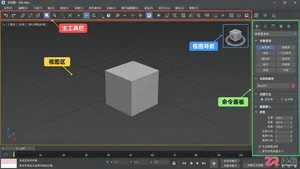
掌握3ds Max快捷键是提升三维制作效率的关键。本文提供详细的快捷键分类列表,包括视图导航、对象选择、修改器应用及渲染输出,适合初学者查阅与进阶者速记。
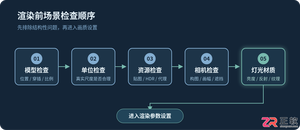
针对3ds Max初学者常见的渲染黑屏、材质丢失及构图偏差问题,提供一套从场景检查、相机确认、灯光材质调整到渲染设置与最终输出的完整标准化流程。文章强调“先检查后渲染”与“先测试后出图”的高效工作习惯,包含具体的操作步骤与避坑指南。
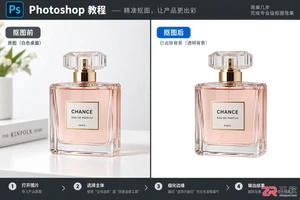
学习Photoshop抠图核心流程,掌握从智能选区到边缘优化的关键设置,最终导出带透明通道的PNG图片,解决白边和锯齿问题。
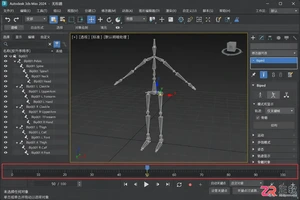
本文详解3ds Max动画播放卡顿与渲染跳帧的区别。通过检查Time Configuration实时播放选项、优化视口显示性能,以及校准Render Setup中的时间输出范围和步长,快速定位并解决动画预览不顺或最终序列缺帧的问题。
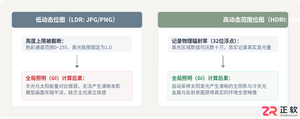
本文详细讲解在3ds Max中利用高动态范围图像(HDRI)快速搭建基于物理的环境光照与全局照明(GI)流程,涵盖贴图加载、环境球绑定、曝光控制与反射对齐技巧。
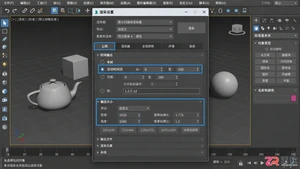
学习如何在3ds Max中正确设置渲染参数、使用ActiveShade预览动画效果,并导出高质量视频文件。本教程涵盖从基础设置到最终输出的完整工作流。





火山引擎是字节跳动旗下企业级云与AI服务平台。聚焦大模型核心能力,依托字节自研豆包多模态大模型,凭借火山方舟一站式平台,提供模型精调、推理部署、智能应用搭建等全链路服务,结合高性能AI算力,助力各行业快速落地大模型数字化与智能化应用。



