

goldwave怎么消除伴奏 提取人声技巧

一款功能相当强大的录音及音频编辑软件,不仅可以编辑音频,而且还可以录音,功能丰富,操作简单,使用方便,实用性强,并且占用电脑内存小,运行速度快,不卡顿电脑,使电脑系统保持良好的运行状态。支持许多格式的音频文件,包括WAV、OGG、VOC、IFF、AIFF、
学习如何在 GoldWave 中使用 Stereo Center 效果提取人声。通过设置中心声道0dB、两侧-100dB,有效减少立体声混音中的伴奏残留。适合处理主唱居中的音频文件,提供详细操作步骤与注意事项。
在 GoldWave 中尝试“消除伴奏、提取人声”,本质是利用立体声混音的相位差异,保留位于声场中央的人声,压低分布在左右两侧的乐器与和声。这种方法不需要复杂的 AI 模型,依靠软件内置的【Stereo Center】(立体声中心)效果即可快速实现初步分离。需要注意的是,这并非将任意歌曲完美拆分为独立音轨的万能方案:如果鼓点、贝斯也位于中央,它们会与人声一起被保留;而原本就在两侧的和声或混响则可能受损。以下操作基于 Windows 桌面版 GoldWave,以一段拥有合法版权的立体声录音为例。
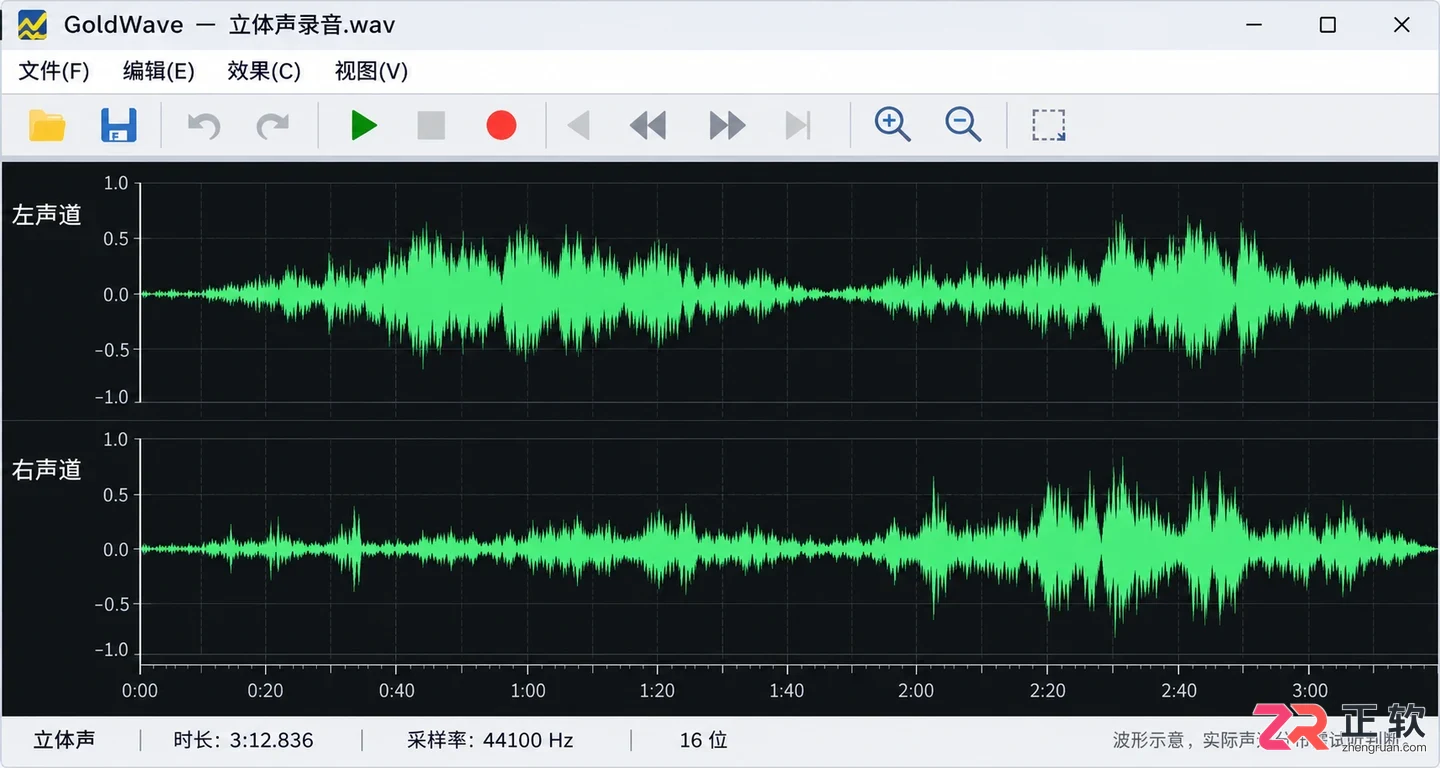
GoldWave 中打开的立体声音频波形,显示左右声道差异
1. 打开立体声原文件并确认声道分布
启动 GoldWave,打开需要处理的音频文件。首先确认文件属性为立体声(Stereo),而非单声道(Mono)。如果左右声道完全相同,说明没有立体声差异可供利用,此方法无效。
建议优先使用未经多次有损压缩的高质量原始文件(如 WAV 或高码率 MP3)。打开文件后,立即另存为一个工作副本,避免直接覆盖原文件。播放包含主唱和伴奏的片段,仔细听辨主唱是否主要位于声场中央。如果原混音将人声明显偏向一侧,或者整首歌是单声道录制,后续的中心提取效果将大打折扣,不建议强行处理。
2. 选取短片段进行预测试
不要一开始就处理整首歌曲。在波形窗口中,用鼠标选中一段包含完整歌词句子且伴奏变化丰富的短片段(例如 5-10 秒)。避免只选择停顿或纯音乐部分,因为停顿时的安静不代表演唱时伴奏也能被干净去除。
保留这段选区作为测试对象,重点监听处理后主唱的清晰度、低频乐器(鼓、贝斯)的残留情况,以及高频和声的变化。这一步的目的是判断当前音频是否适合使用 Stereo Center 处理,而不是追求一次性得到完美结果。
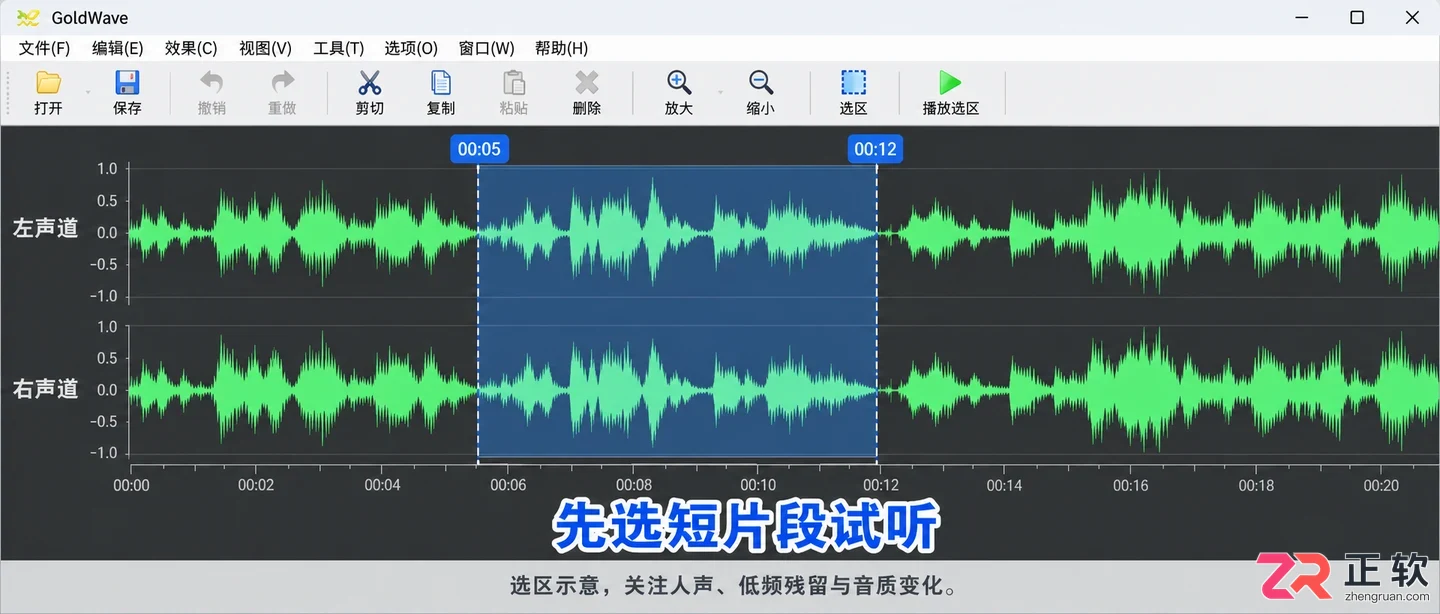
2. 选取短片段进行预测试
3. 进入 Stereo Center 效果面板
保持选区不变,点击顶部菜单栏的【效果】,在下拉菜单中找到【立体声】,然后选择【Stereo Center】。在中文汉化版本中,该选项可能显示为“立体声中心”或类似名称,请根据图标或英文对应项确认。
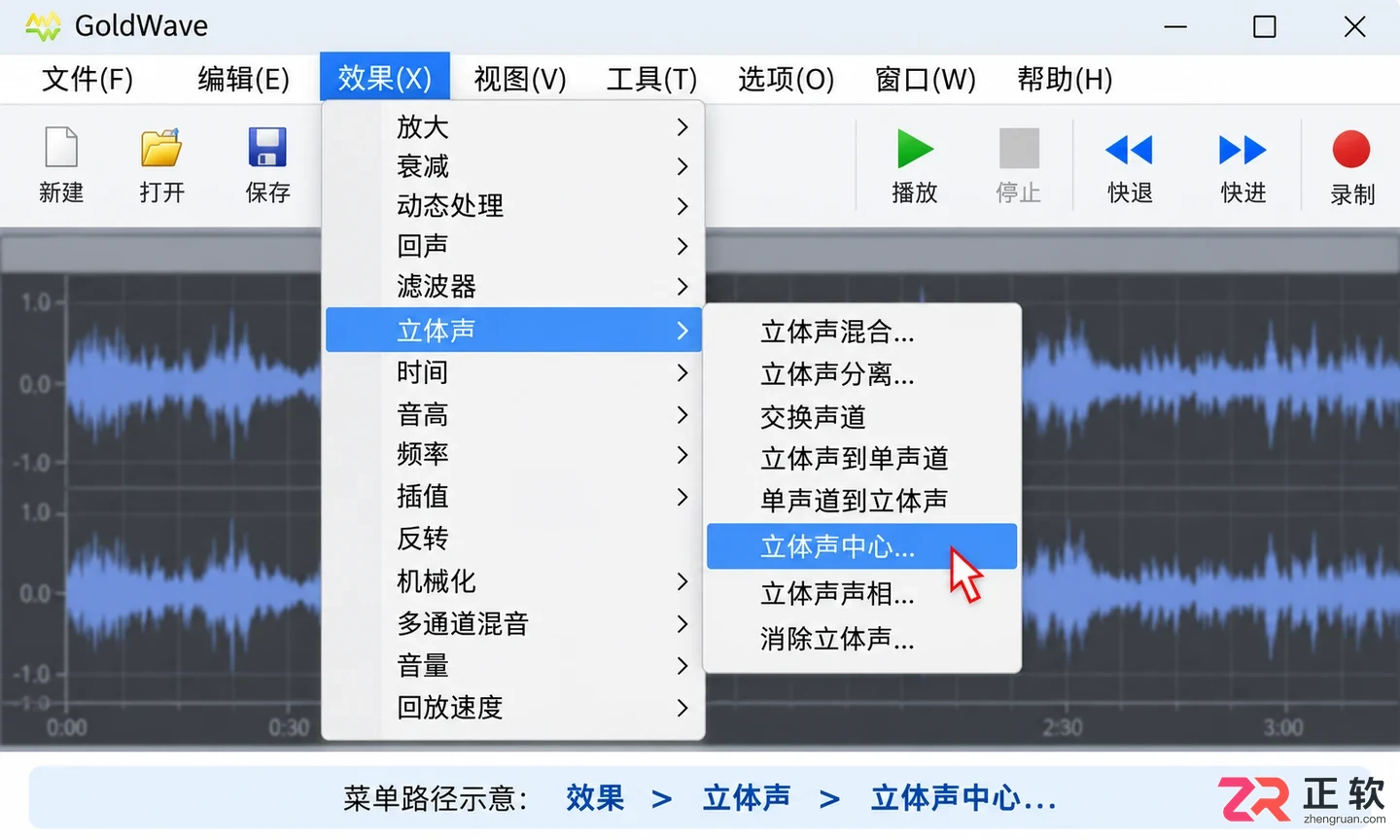
在【效果】>【立体声】菜单中选择 Stereo Center
注意:切勿选择【Reduce Vocals】(减少人声)。该功能的作用是消除居中的人声以制作卡拉OK伴奏,与本题目标截然相反。官方帮助文档明确指出,若要提取人声或减少背景音乐,应使用 Stereo Center。
4. 设置参数:保留中央,关闭两侧
在 Stereo Center 设置窗口中,核心逻辑是增强中央通道信号,抑制侧向通道信号。按照以下参数进行初始设置:
- Center channel Volume(中央声道音量):设置为
0.0 dB。这表示保持中央成分的原始电平,不进行额外增益或衰减。 - Side channels Left/Right(侧向左右声道):均设置为
-100 dB。在 GoldWave 中,-100 dB 相当于完全关闭侧向输出,从而消除分布在左右两侧的乐器声。 - Frequency Range(频率范围):将
From设为可选的最小值(如 20 Hz 或 0 Hz),To设为可选的最大值(如 20000 Hz 或文件采样率的一半)。先尝试全频段提取,观察整体效果。
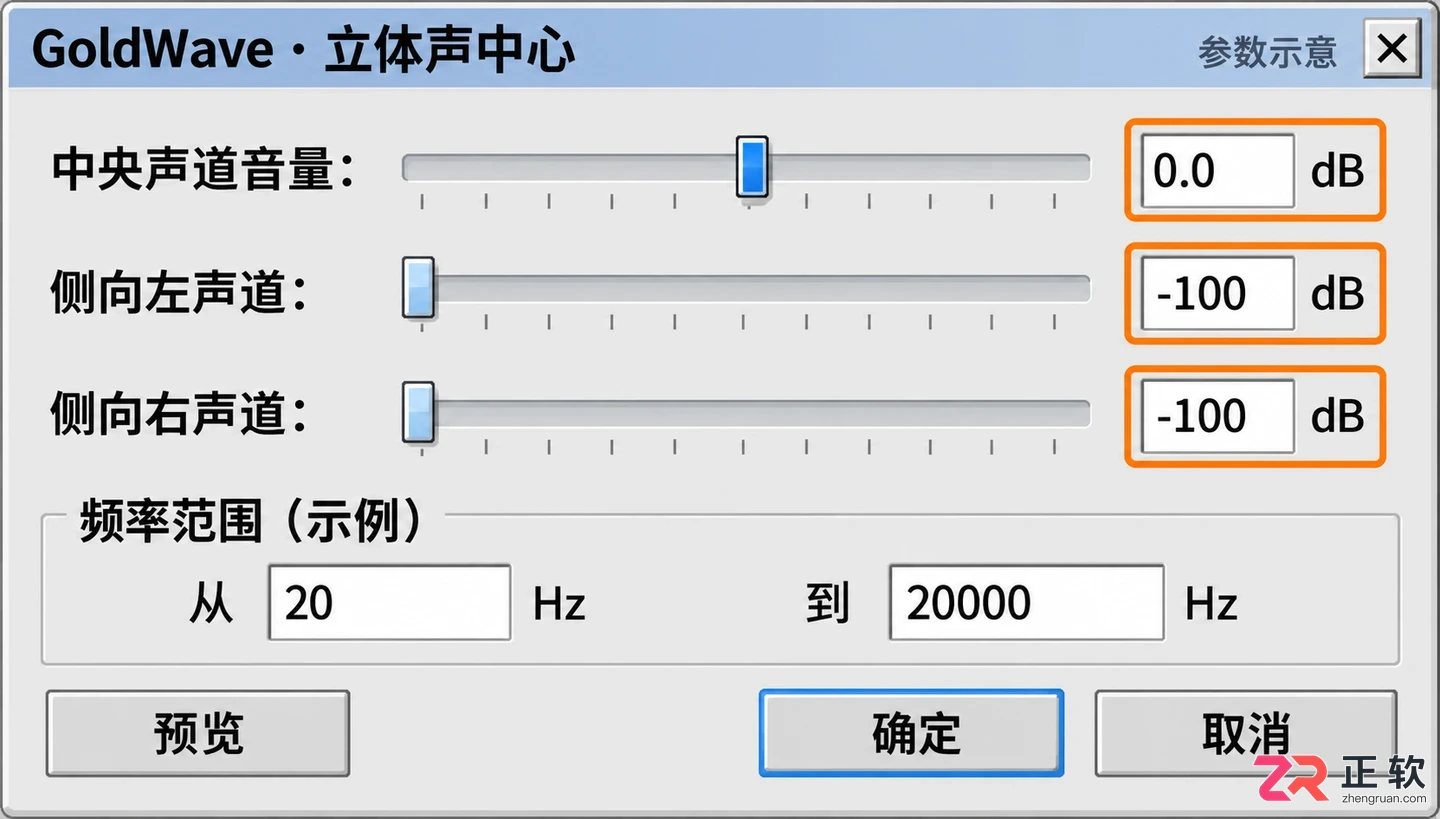
设置中央声道 0dB,两侧声道 -100dB
这里的 0.0 dB 不代表无声,而是基准电平;-100 dB 才是静音关键。切勿将两者颠倒,否则会得到只有伴奏没有人声的结果。如果软件支持预览,请先点击预览按钮试听;若不支持,可对短选区应用效果,并利用撤销功能(Ctrl+Z)随时回退。
5. 评估残留与音质损耗
应用效果后,仔细聆听。如果仍能听到明显的鼓点或贝斯,这是因为这些低频乐器通常也混音在中央位置,与人声共享声道,Stereo Center 无法从语义上区分它们。这是物理混音特性决定的,并非参数失效。
同时注意人声的变化。由于两侧的和声、空间混响被强制移除,人声可能会变得干瘪、狭窄,甚至出现类似“水下”的空洞感。如果为了去除少量伴奏而导致人声严重失真或听感不适,应停止进一步加重处理。多次叠加处理通常不会让声音更干净,反而会引入更多伪影。
若需微调,可尝试缩小频率范围,例如切除极低频(<80 Hz)以减少低音残留,或调整高频截止以保护齿音。但需注意,任何频率过滤都可能损伤与人声同频的乐器,因此没有通用的“黄金频段”,需根据具体歌曲反复试听对比。
6. 全曲应用与安全保存
当短片段的效果达到可接受标准后,取消选区(或全选 Ctrl+A),确保覆盖整首歌曲。再次打开【Stereo Center】,确认参数与测试时一致,然后点击确定应用至全曲。
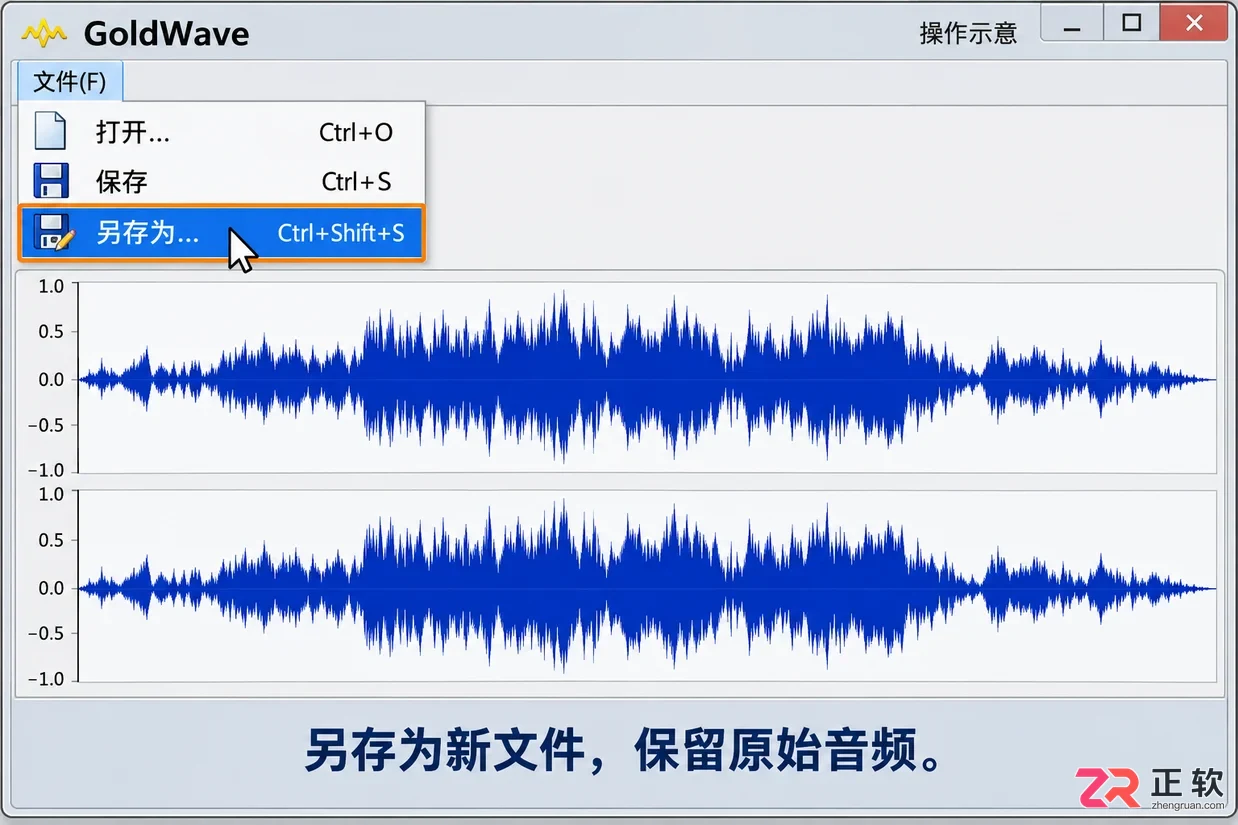
应用效果后的音频波形,准备另存为新文件
处理完成后,务必将文件另存为新名称,建议使用无损格式(如 WAV)保存中间结果,以便后续调整。最后,重新打开保存的文件,从头到尾检查句首、句尾、高潮部分及停顿处,确认没有截断或异常噪音。保留原始录音文件作为备份,以便在效果不理想时重新尝试其他方法。
需要明确的是,GoldWave 的 Stereo Center 是一种基于物理声场的简易分离手段,适合处理主唱居中、伴奏分布较宽的流行歌曲。对于追求高质量独立人声的专业需求,最可靠的来源仍是获取原始工程的分轨文件,或使用专门的 AI 音源分离工具。
面向寻求免费正版阅读体验的用户,番茄小说提供海量玄幻、言情等题材网文,支持离线下载与多端同步。针对无法注册、登录方式受限及本地书导入等常见痛点,本文详解安卓最新版v7.0.3.32的下载安装步骤、离线缓存操作、本地TXT导入方法以及账号异常排查指南,帮助用户快速上手并享受无广告干扰的沉浸式阅读。
在Xshell终端中通过SSH连接Linux服务器,学习使用mkdir命令创建目录。包含确认当前路径、创建多层子目录、处理特殊命名及权限错误排查的详细步骤。
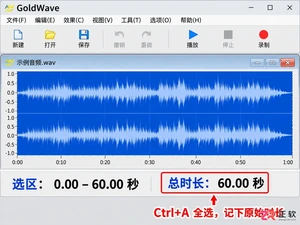
学习如何在 GoldWave 中将音乐速度降低至 80% 并保存。涵盖临时试听调速、时间伸缩效果设置、Similarity 与 FFT 算法选择及结果验证,适合制作慢速练习音频。
面向使用Luminar Neo进行人像精修的用户,解决衣物左右不对称及褶皱明显的痛点。本文介绍利用仿制工具微调衣物形状以实现视觉对称的操作步骤,并详解通过降低阴影饱和度、调整结构AI减弱纹理对比,以及结合仿制工具覆盖深层褶皱的两种去皱方案,帮助用户在无需切换软件的情况下提升画面质感。
面向需要高精度导航与实景浏览的用户,介绍谷歌地图的核心价值。针对日常出行中定位不准、路况不明及隐私数据残留痛点,本文详解其多模式视图、智能路线规划及实时路况更新功能。重点提供删除搜索历史记录的具体操作路径,涵盖从进入设置到选择时间范围清除数据的完整步骤,帮助用户在享受便捷导航的同时有效管理个人隐私。
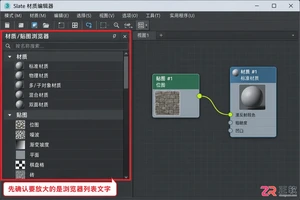
3ds Max材质编辑器中的文字看不清?本教程教你区分是面板太窄还是系统缩放过低,通过调整Windows显示设置和优化界面布局,让材质贴图浏览器的字体清晰易读,同时避免界面错位。
处理PDF复制数学公式变乱码,需先公式复制失败常因为符号使用专用字体或没有正确Unicode映射。本文结合真实步骤图说明分别复制普通文字与公式,确认问题只发生在数学符号、少量公式用Word公式或LaTeX重建,不要继续用乱码字符、大量公式使用数学OCR,对上下标、分数、根号和矩阵逐项校对,并补。
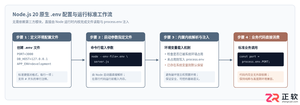
深入解析 Node.js 20 原生内置 .env 文件支持的工作机制,详解命令行系统环境变量、多文件覆盖、代码运行时赋值与默认兜底的完整优先级规则及实际工程应用。
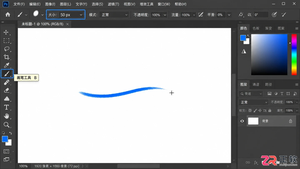
在Windows版Photoshop中,如果画笔工具只能画画却看不到笔尖圆圈,可能是Caps Lock开启了精确光标模式,或者首选项中的绘画光标被设为“标准”。本文详解如何恢复正常的笔刷轮廓显示。
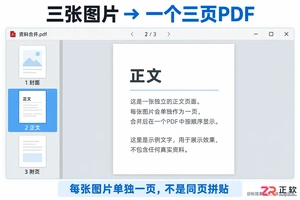
学习使用 ABBYY FineReader PDF 16 将多张 JPG 图片一次性转换为单个多页 PDF。涵盖文件排序、合并设置、OCR 语言选择及结果验证步骤,确保输出文档清晰且可搜索。





火山引擎是字节跳动旗下企业级云与AI服务平台。聚焦大模型核心能力,依托字节自研豆包多模态大模型,凭借火山方舟一站式平台,提供模型精调、推理部署、智能应用搭建等全链路服务,结合高性能AI算力,助力各行业快速落地大模型数字化与智能化应用。



