

goldwave怎么把音乐放慢 变速设置
一款功能相当强大的录音及音频编辑软件,不仅可以编辑音频,而且还可以录音,功能丰富,操作简单,使用方便,实用性强,并且占用电脑内存小,运行速度快,不卡顿电脑,使电脑系统保持良好的运行状态。支持许多格式的音频文件,包括WAV、OGG、VOC、IFF、AIFF、
学习如何在 GoldWave 中将音乐速度降低至 80% 并保存。涵盖临时试听调速、时间伸缩效果设置、Similarity 与 FFT 算法选择及结果验证,适合制作慢速练习音频。
在 GoldWave 中把音乐放慢,通常有两种目的:一是临时慢速试听以核对节奏或歌词,二是生成一个永久变慢的音频文件用于练习或配乐。前者只需调整播放控制,后者则需要使用“时间伸缩”效果重新计算音频数据。如果希望慢放后音调不发生改变(即不出现声音低沉的现象),还需要选择合适的算法。下面以 Windows 桌面版为例,演示如何将一段音乐处理为原速度的 80%,并核对时长与听感。
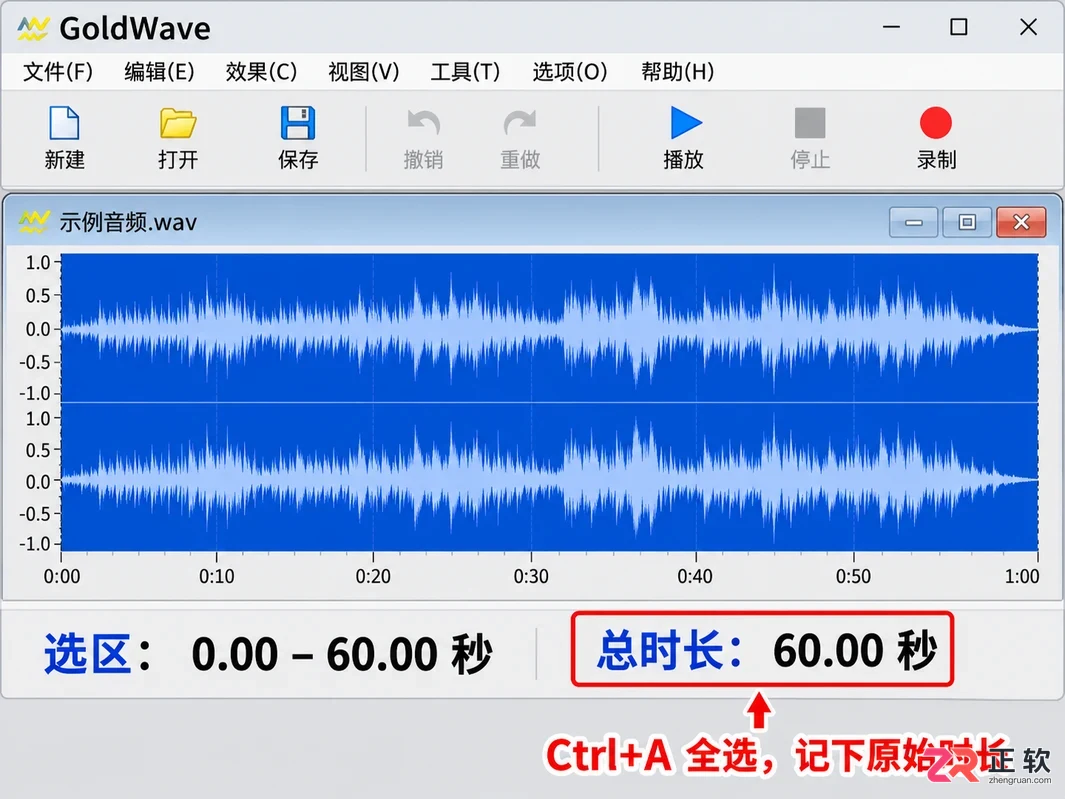
GoldWave 主界面,音频波形已全选,状态栏显示原始时长
1. 打开原音乐,先保留副本
启动 GoldWave,点击【文件】>【打开】载入需要处理的音频文件。建议先正常播放几秒,确认源文件声音无异常。为了避免误操作覆盖源文件,处理前最好明确“另存为”的意识,或者直接在内存中处理后再保存为新文件名。
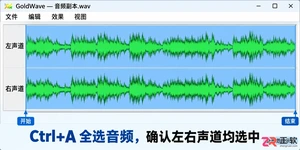
如果要放慢整首音乐,请按 Ctrl+A 全选所有波形;如果只处理某个片段,请用鼠标拖拽选中特定区域。GoldWave 的效果处理通常只作用于当前选区,因此务必确认选中范围是否正确。
留意状态栏或属性窗口中显示的原始时长。例如,一段 60 秒的音频,在速度变为 80% 后,理论时长应变为约 75 秒。记下这个数值,后续用于验证处理结果是否准确。
2. 只是练耳时,可先调播放速度
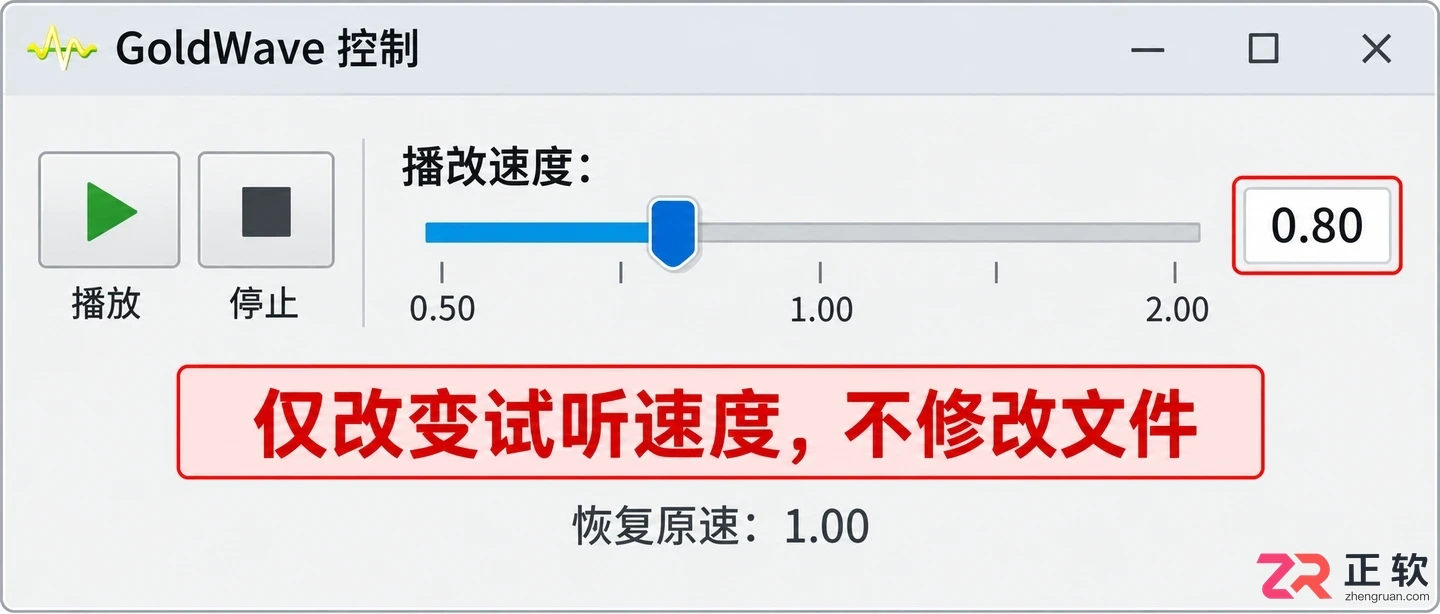
如果只是为了临时听清快速段落,不需要修改文件本身,可以使用控制窗口的播放速度功能。在底部控制栏找到速度滑杆(Speed),将其数值调低,例如设为 0.80。此时播放声音会变慢,但音调可能随之降低。
这种调整仅影响当前播放过程,不会改变音频文件的实际数据。直接保存文件无法保留此速度变化。若需恢复原速,将滑杆拖回 1.00 即可。注意,这种方法不适合用于制作需要分发给他人使用的慢速音频。
2. 只是练耳时,可先调播放速度
3. 打开时间效果,输入明确比例
确定要永久改变速度后,先将播放速度恢复为 1.00。点击菜单栏的【效果】>【时间】(Effect > Time)。在部分旧版本中,该功能可能被称为 Time Warp,但在现代 Windows 版中通常统一为“时间”对话框。
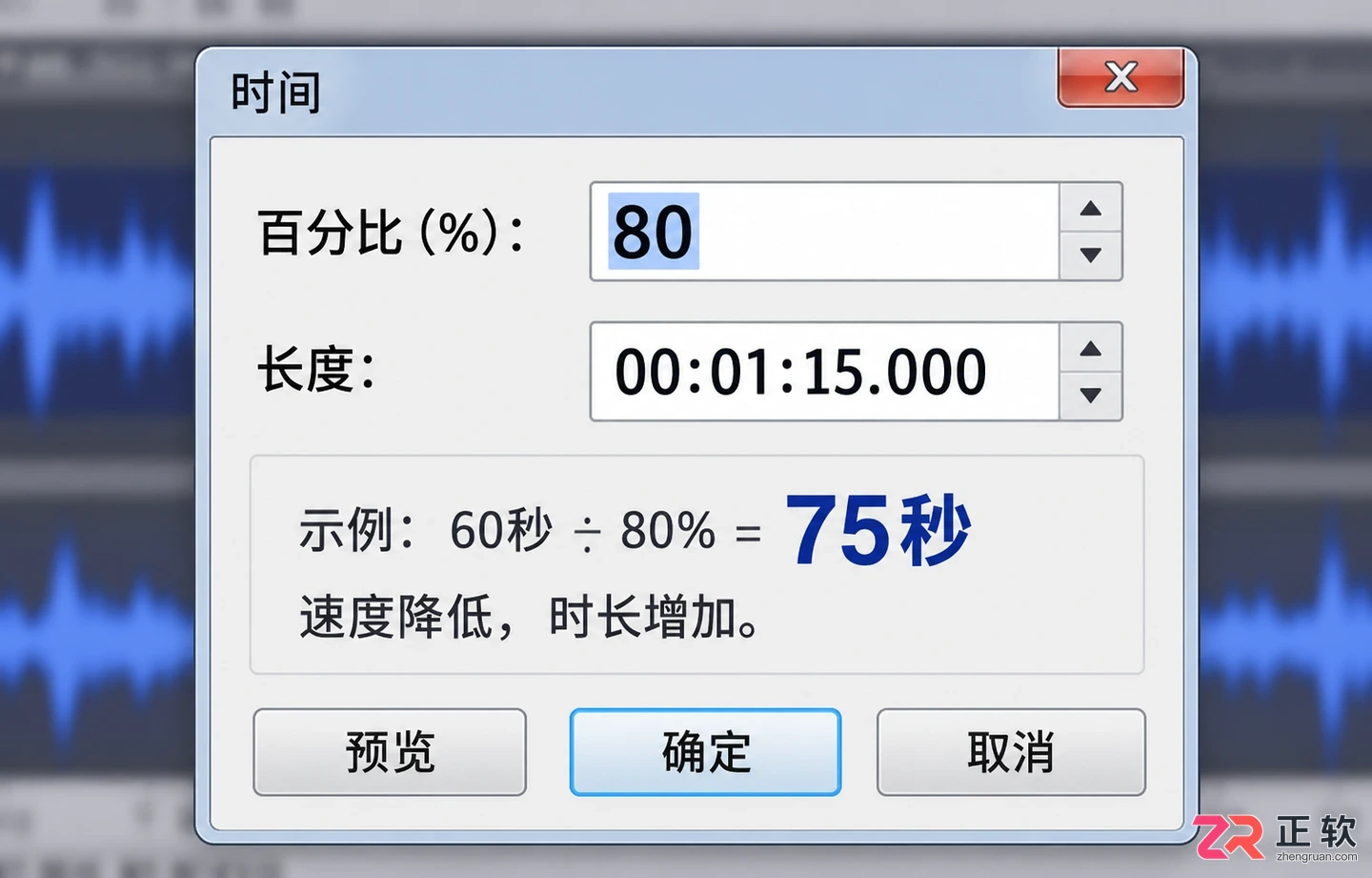
时间效果对话框,Change (%) 设置为 80
在弹出的对话框中,找到“Change (%)”或“百分比”设置项。输入 80,表示将速度调整为原来的 80%。请注意,速度变慢意味着时长增加。原来 60 秒的音频,处理后长度会变为 75 秒左右。切勿将“速度 80%”误解为“时长缩短为 80%”,二者是倒数关系。
如果需求是精确适配某个特定长度(如视频配音需严格对齐 10 秒),可以直接在“Length”(长度)栏输入目标时间,软件会自动计算对应的速度百分比。建议一次只设定一个主要参数,观察另一个参数的变化是否符合预期。
4. 需要保持音调时,比较 Similarity 与 FFT
在“时间”对话框的算法区域,通常提供多种处理方式。若希望慢放后音调保持不变(即人声不变得低沉),应选择“Similarity”(相似度)或“FFT”(快速傅里叶变换)算法。这两种算法能在改变时长的同时,尽量维持原始音高。
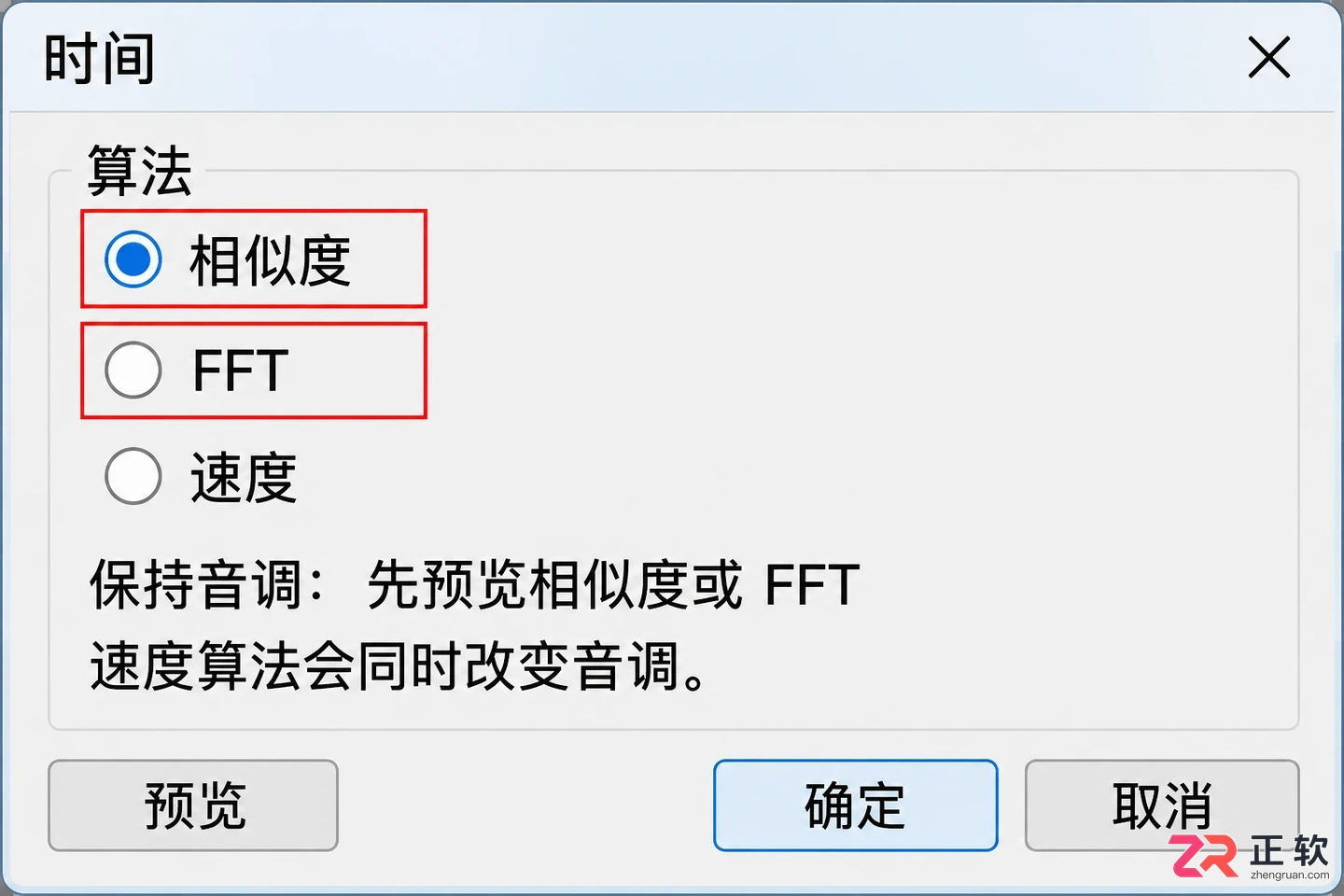
算法选择区,高亮显示 Similarity 和 FFT 选项
“Speed”算法则会将速度与音调绑定,效果类似黑胶唱片减速,声音会随速度降低而变低沉。如果目标是“慢速练习但保持原调”,请避免使用 Speed 算法。
不同算法对音质的影响不同。Similarity 通常在人声处理上表现较好,而 FFT 可能在复杂乐器声中更稳定。建议先选中一小段包含人声和背景的波形进行预览,对比两种算法的听感,选择伪影较少的一种。需注意,大幅度的变速难免带来一定的音质损失,如回声感或瞬态模糊,这是数字信号处理的正常现象。
5. 应用后检查总长与片段连接
设置完成后,点击【确定】应用效果。处理时间取决于音频长度和计算机性能。处理结束后,首先查看状态栏显示的总时长,确认其是否符合预期的 75 秒(基于 60 秒原片 80% 速度的示例)。
在播放速度 1.00 的状态下试听全曲。重点检查人声音调是否自然、鼓点节奏是否清晰以及长音结尾是否有断裂感。如果只处理了局部选区,后续未选中的波形位置会自动后移,这在多轨编辑或视频配乐时需要重新检查同步点。
若效果不满意,可使用 Ctrl+Z 撤销操作,回到原始波形重新调整参数。尽量避免在已经拉伸过的音频上反复进行时间伸缩,以免累积音质劣化。
6. 另存慢速文件,再用其他播放器验证
确认效果无误后,点击【文件】>【另存为】。建议保存为 WAV 等无损格式以保留最佳音质,命名为如“练习音乐_80速度.wav”。如果需要用于网络传输或便携播放,可再另行转换为 MP3 格式。
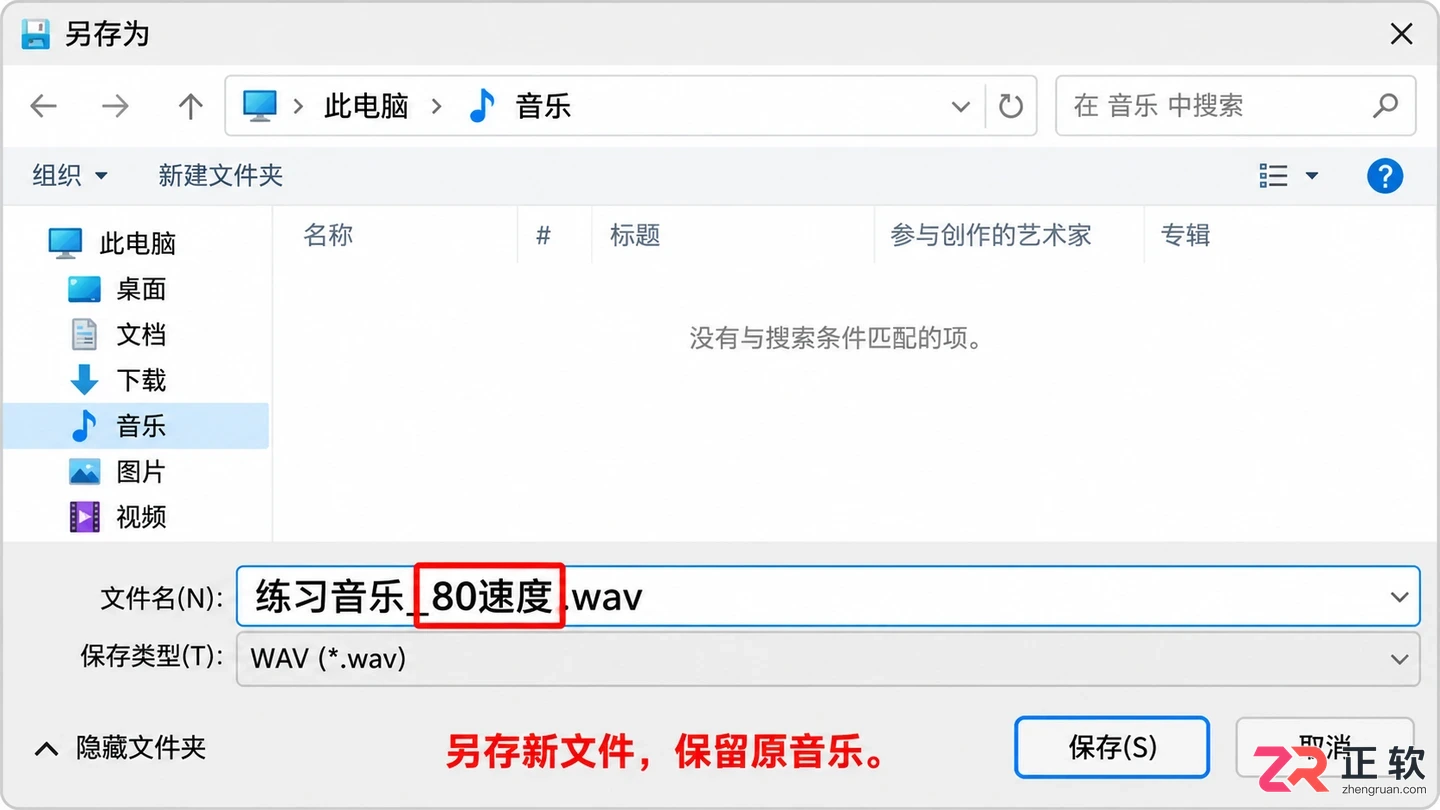
另存为对话框,文件名包含速度标识
关闭 GoldWave 或使用其他独立播放器(如 Windows Media Player、VLC 等)打开新生成的文件。确认其在默认速度下播放即为慢速效果,且音调正常。这一步能排除 GoldWave 内部播放设置的干扰,确保文件本身已正确写入变速数据。最后,记得将 GoldWave 的播放速度滑杆复位,以便下一次正常编辑。
详解 Windows 版 Xmind 中如何使用 Ctrl+Z 撤销误操作及 Ctrl+Shift+Z 重做。通过“周计划”导图实例,演示从误删主题到恢复状态的完整步骤,解决快捷键无效或撤销过头的问题。
针对Flux模型生成人物时面部和特征不统一的问题,提供基于种子固定、参考图控制和提示词工程的详细操作步骤,帮助创作者实现稳定的角色输出。
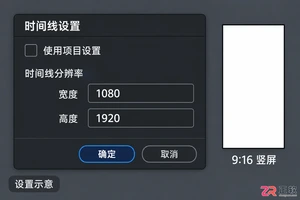
想在达芬奇中剪辑高质量的竖屏短视频?本教程详解Windows版DaVinci Resolve中如何设置1080×1920竖屏时间线,处理横屏素材的裁切与缩放,通过检查器调整主体位置及关键帧跟踪,最后正确导出无黑边竖屏视频。
想在GoldWave中给音乐降调?本教程详解Windows桌面版操作步骤:使用“效果-音高”设置半音数,勾选“保持节奏”避免变速,并提供试听验证与无损保存建议,确保音高调整准确且音质可控。
处理PDF太大传不上去,需先先确认平台实际上传限制,再决定压缩幅度。本文结合真实步骤图说明用PDF在线压缩制作发送副本,保留未压缩原件、按章节或页码拆分为多份,用固定编号维持顺序、邮箱限制较严时使用可控权限的云盘链接,并补充发送前在手机和电脑各打开一次的处理要点,避免覆盖原件或反复返工。
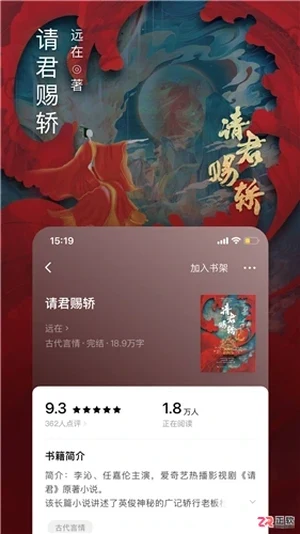
面向寻求免费正版阅读体验的用户,番茄小说提供海量玄幻、言情等题材网文,支持离线下载与多端同步。针对无法注册、登录方式受限及本地书导入等常见痛点,本文详解安卓最新版v7.0.3.32的下载安装步骤、离线缓存操作、本地TXT导入方法以及账号异常排查指南,帮助用户快速上手并享受无广告干扰的沉浸式阅读。
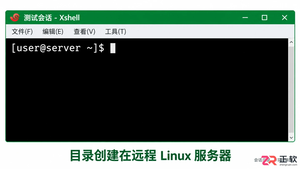
在Xshell终端中通过SSH连接Linux服务器,学习使用mkdir命令创建目录。包含确认当前路径、创建多层子目录、处理特殊命名及权限错误排查的详细步骤。
面向使用Luminar Neo进行人像精修的用户,解决衣物左右不对称及褶皱明显的痛点。本文介绍利用仿制工具微调衣物形状以实现视觉对称的操作步骤,并详解通过降低阴影饱和度、调整结构AI减弱纹理对比,以及结合仿制工具覆盖深层褶皱的两种去皱方案,帮助用户在无需切换软件的情况下提升画面质感。
面向需要高精度导航与实景浏览的用户,介绍谷歌地图的核心价值。针对日常出行中定位不准、路况不明及隐私数据残留痛点,本文详解其多模式视图、智能路线规划及实时路况更新功能。重点提供删除搜索历史记录的具体操作路径,涵盖从进入设置到选择时间范围清除数据的完整步骤,帮助用户在享受便捷导航的同时有效管理个人隐私。
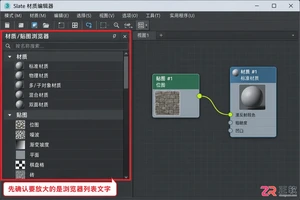
3ds Max材质编辑器中的文字看不清?本教程教你区分是面板太窄还是系统缩放过低,通过调整Windows显示设置和优化界面布局,让材质贴图浏览器的字体清晰易读,同时避免界面错位。





火山引擎是字节跳动旗下企业级云与AI服务平台。聚焦大模型核心能力,依托字节自研豆包多模态大模型,凭借火山方舟一站式平台,提供模型精调、推理部署、智能应用搭建等全链路服务,结合高性能AI算力,助力各行业快速落地大模型数字化与智能化应用。



