

Xshell怎么创建目录 mkdir命令操作
Xshell6是一个强大的安全终端模拟软件。 Xshell6支持SSH1,SSH2和TELNET 协议。用户可以通过家里的网络连接远程主机,方便用户在家处理突发事情,可以让用户轻松管理远程主机。 Xshell6还可以上传下载文件,非常方便。
在Xshell终端中通过SSH连接Linux服务器,学习使用mkdir命令创建目录。包含确认当前路径、创建多层子目录、处理特殊命名及权限错误排查的详细步骤。
在 Xshell 中连接 Linux 服务器后,创建目录的操作完全依赖于 Linux 系统的命令行工具。你需要输入 mkdir 命令来建立新文件夹,这些目录会直接存储在远程服务器上,而不是你的 Windows 桌面。这种做法的好处是能够直接在服务器端规划好项目结构,便于后续的文件上传和管理。
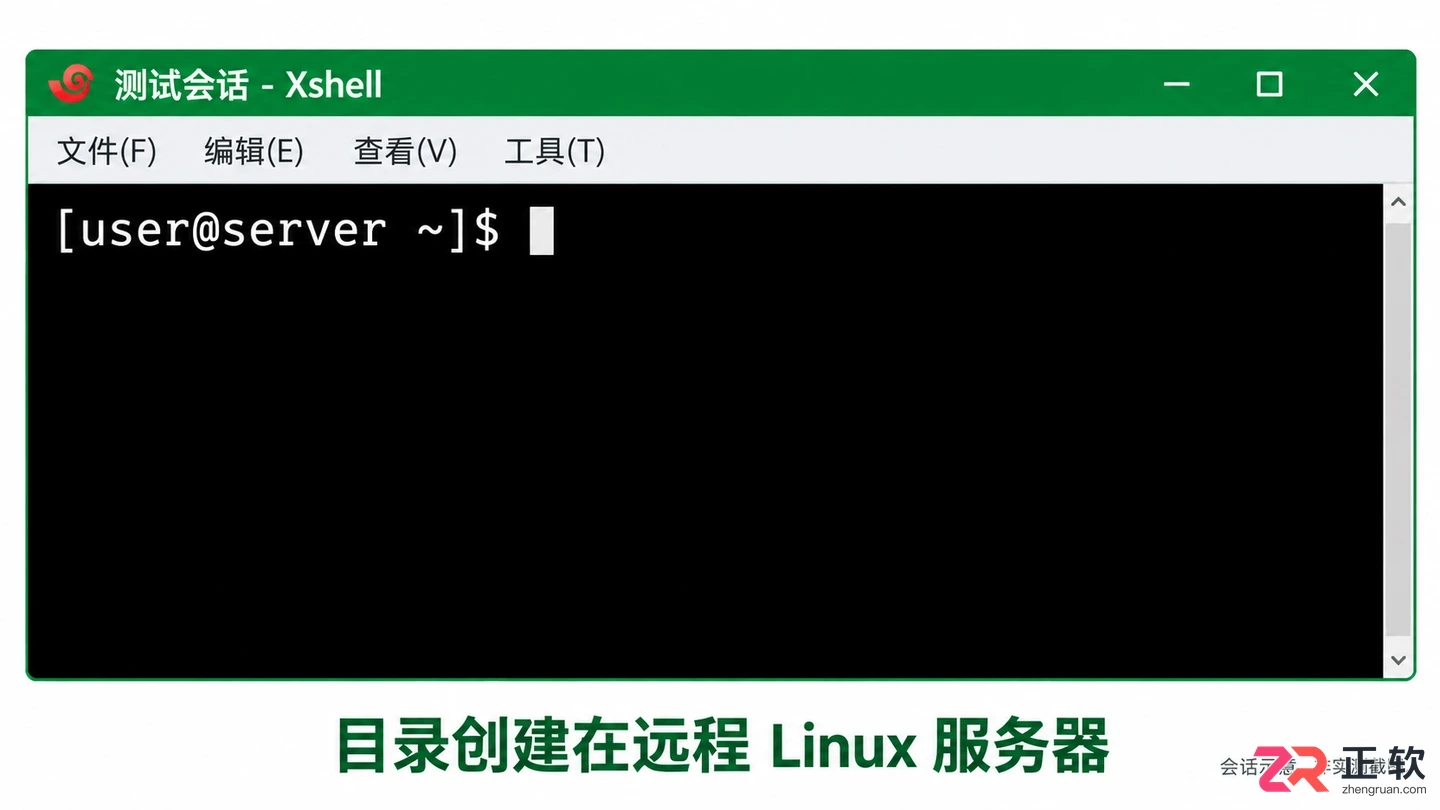
Xshell 终端连接成功后的初始界面
以下操作基于 Windows 上的 Xshell 通过 SSH 登录到普通 Linux Shell 的环境。请确保你拥有相应的写入权限,并只在测试目录或非生产环境中进行练习,避免误删或覆盖重要数据。
1. 确认已经登录正确服务器
在开始创建目录前,必须确认当前 Xshell 会话连接的是目标服务器,且处于正确的用户身份下。在多标签页管理中,很容易混淆不同服务器的窗口。
在终端中输入以下命令查看当前用户和所在路径:
whoami
pwd
whoami 会显示当前登录的用户名,pwd (Print Working Directory) 会显示当前的完整路径。这一步非常关键,因为后续的相对路径操作都基于此位置。如果不确定当前位置,不要盲目执行创建命令。
2. 回到主目录创建单个目录
为了保持环境整洁,建议先回到用户的主目录,再创建新的测试目录。
输入以下命令:
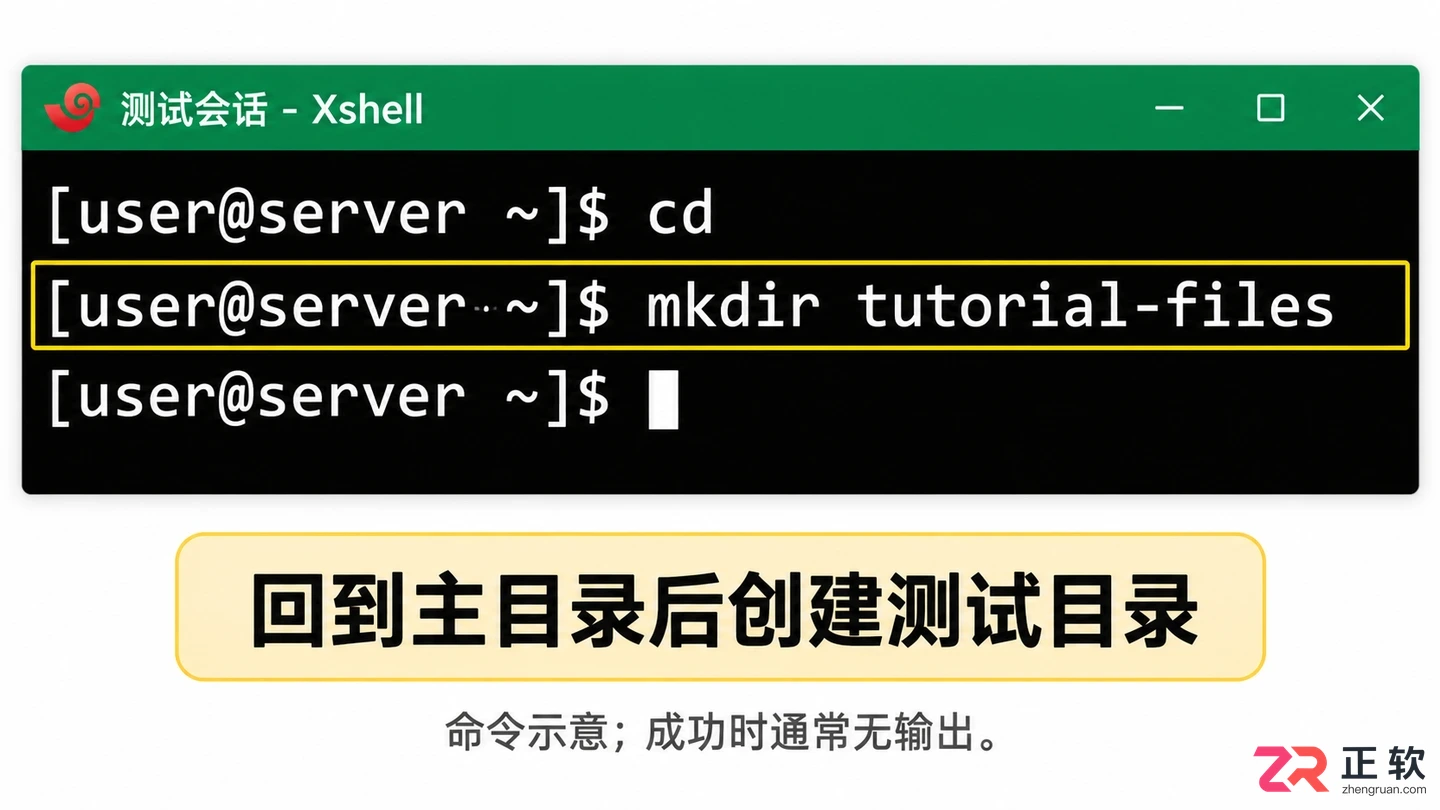
cd
mkdir tutorial-files
单独执行 cd 命令通常会让 Shell 返回当前用户的主目录(如 /home/username)。接着使用 mkdir 后跟空格和目录名 tutorial-files 来创建文件夹。
注意:目录名不需要加尖括号,也不要将中文说明粘贴进终端。如果命令执行成功,终端通常不会有任何提示输出;如果没有报错,通常意味着创建成功。如果提示“File exists”,说明该名称的目录或文件已存在,此时应检查现有内容,不要强行删除。
2. 回到主目录创建单个目录
3. 进入目录并验证位置
创建完成后,需要进入该目录并确认位置是否正确。
继续输入:
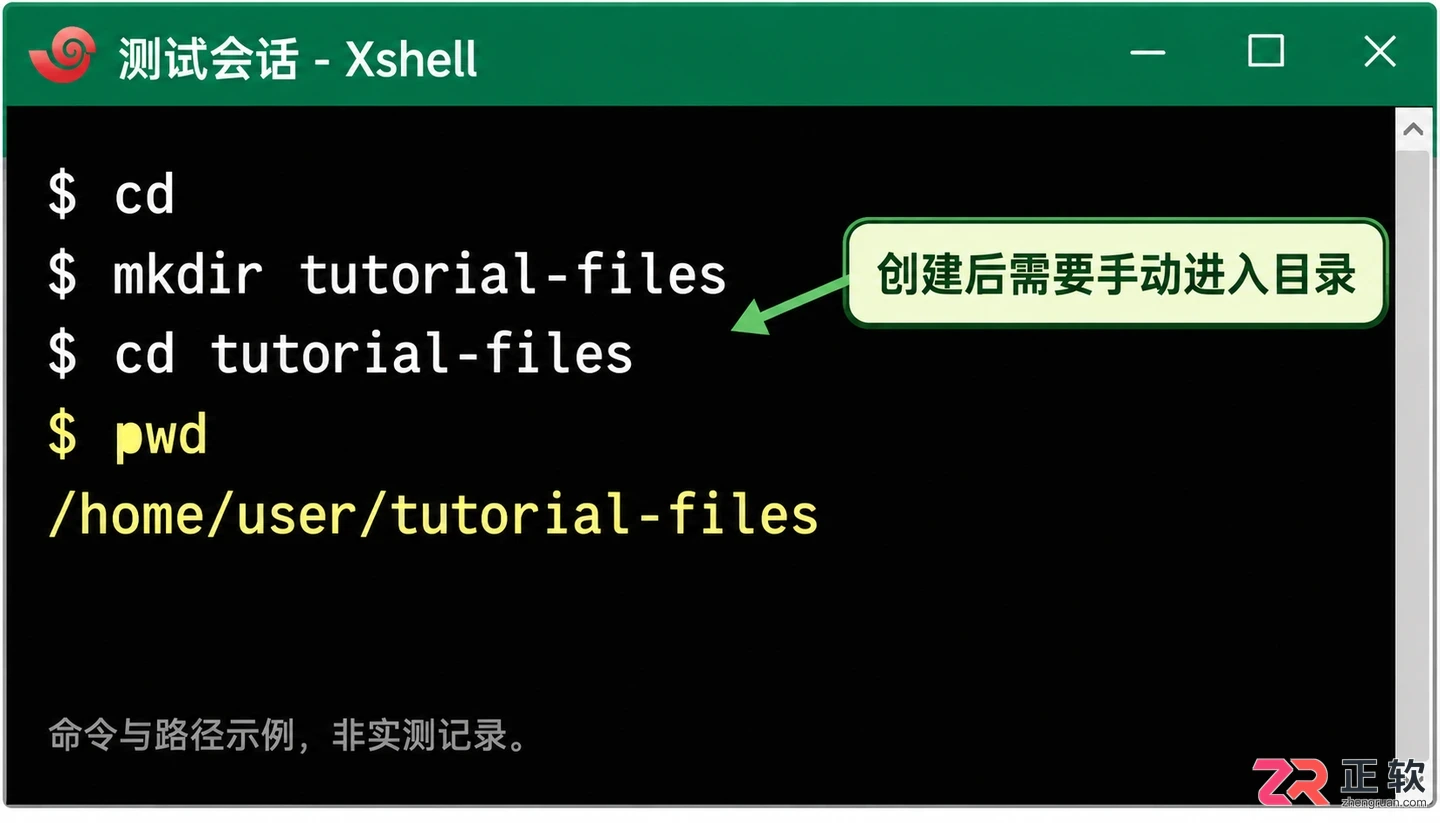
cd tutorial-files
pwd
ls -ld .
cd tutorial-files 进入新建的目录。再次使用 pwd 确认路径末尾是否包含了 tutorial-files。ls -ld . 用于查看当前目录本身的详细信息,包括权限、所有者和时间戳,这比单纯列出内部文件更能确认目录属性。
如果 cd 报错,请立即停止并检查上一步的目录名是否拼写正确。创建目录不会自动切换工作路径,必须手动进入。
在终端中执行 mkdir 和 cd 命令
4. 用 mkdir -p 创建多层目录
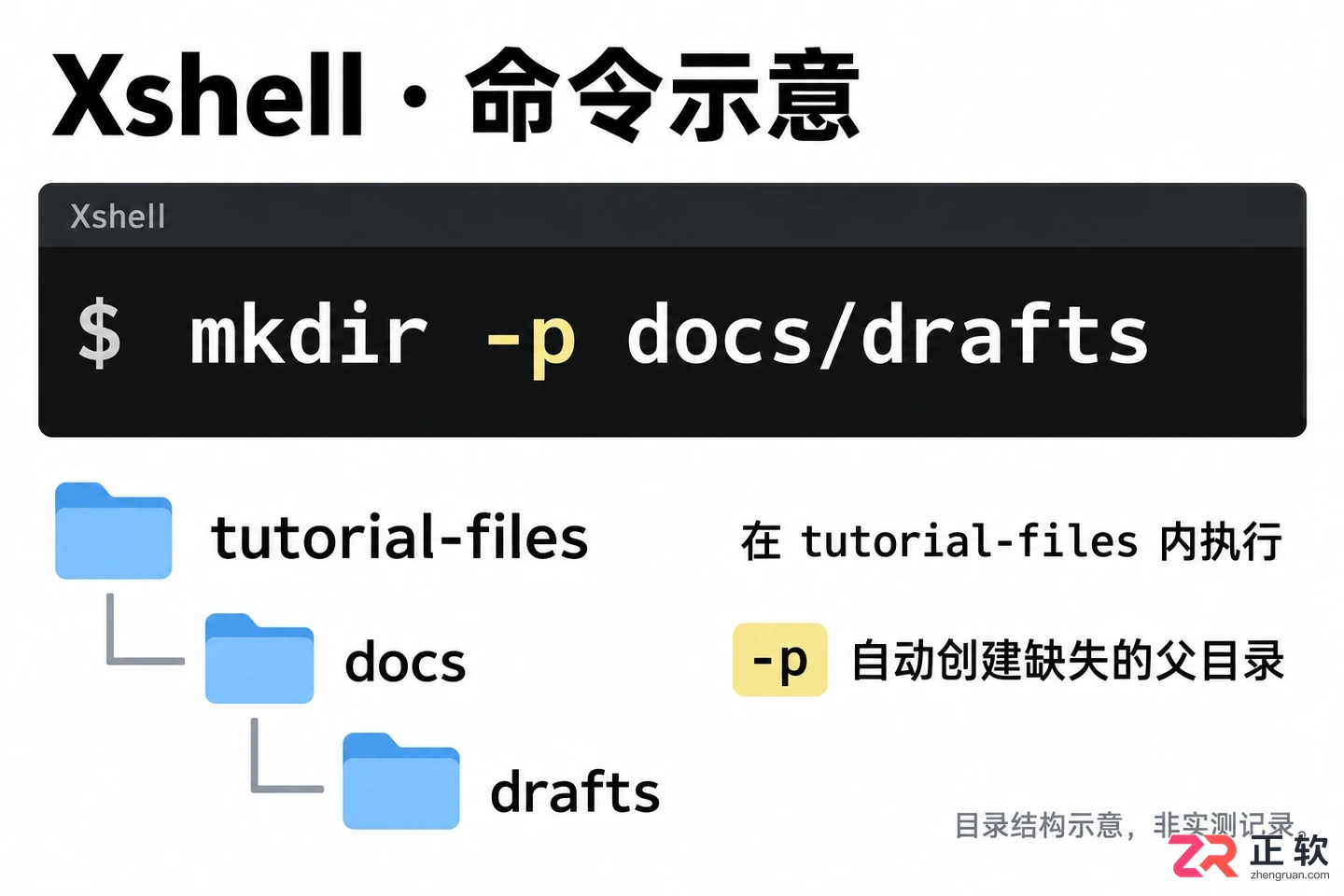
在实际项目中,往往需要一次性创建多级子目录。例如在 tutorial-files 下创建 docs/drafts 结构。
输入以下命令:
mkdir -p docs/drafts
ls -ld docs docs/drafts
-p 参数(parents)的作用是递归创建目录。如果父目录 docs 不存在,它会自动先创建 docs,再创建 drafts。这里的相对路径是基于当前的 tutorial-files 目录,因此不会在系统根目录下乱建文件夹。
即使 docs 目录已经存在,mkdir -p 也不会报错,而是继续处理后续路径。但如果路径中的某一段已经是普通文件而非目录,命令则会失败。这个参数非常适合在脚本中使用,能有效避免“父目录不存在”的错误。
4. 用 mkdir -p 创建多层目录
5. 名称有空格时使用引号
Linux 文件名支持空格,但在命令行中空格是参数分隔符。如果要创建名为“draft notes”的目录,必须使用引号。
输入:
mkdir "draft notes"
ls -ld "draft notes"
双引号告诉 Shell 将引号内的内容视为一个整体参数。如果写成 mkdir draft notes,系统会尝试分别创建名为 draft 和 notes 的两个独立目录,这与预期不符。
建议在日常使用中尽量使用字母、数字和下划线或连字符组合命名,避免空格带来的转义麻烦。同时注意 Linux 区分大小写,Docs 和 docs 是两个不同的目录。
6. 权限错误先检查父目录
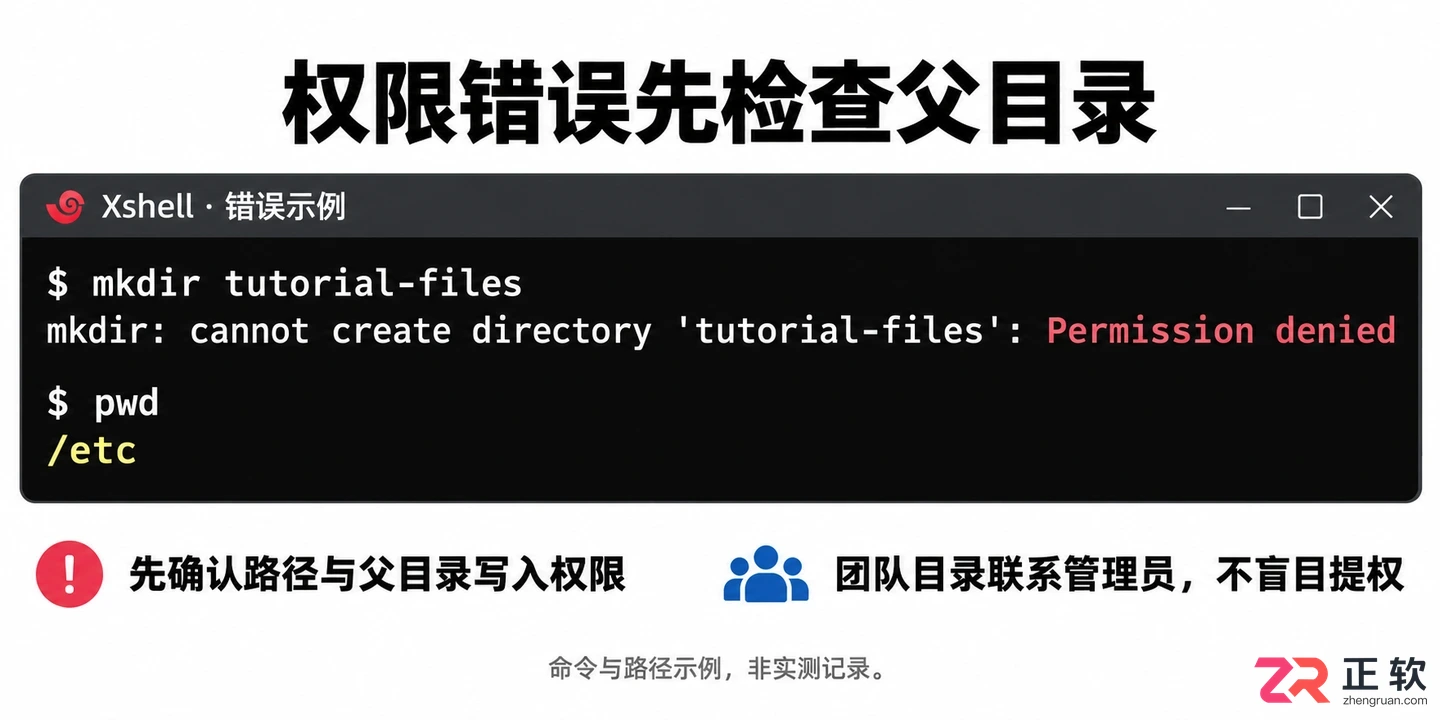
如果在执行 mkdir 时出现 Permission denied 错误,不要急于使用 sudo 提权。
首先运行 pwd 确认自己是否误入了系统目录(如 /etc 或 /usr)或其他用户的私有目录。普通用户只能在自己的主目录或有明确写入权限的项目目录下创建文件夹。
如果是团队协作的项目目录,应联系管理员确认所属用户组和权限设置。随意使用 chmod 777 或 sudo mkdir 可能会导致后续普通账号无法维护文件或产生安全隐患。若提示文件系统只读或空间不足,则需针对具体系统状态进行处理,单纯修改命令无法解决此类底层问题。
完成操作后,关闭 Xshell 窗口不会删除远程服务器上的目录。下次连接时,只需使用 cd 命令进入相应路径即可继续工作。
6. 权限错误先检查父目录
详解 Windows 版 Xmind 中如何使用 Ctrl+Z 撤销误操作及 Ctrl+Shift+Z 重做。通过“周计划”导图实例,演示从误删主题到恢复状态的完整步骤,解决快捷键无效或撤销过头的问题。
针对Flux模型生成人物时面部和特征不统一的问题,提供基于种子固定、参考图控制和提示词工程的详细操作步骤,帮助创作者实现稳定的角色输出。
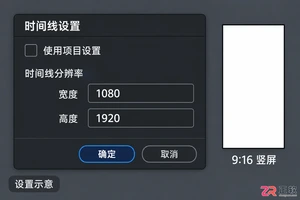
想在达芬奇中剪辑高质量的竖屏短视频?本教程详解Windows版DaVinci Resolve中如何设置1080×1920竖屏时间线,处理横屏素材的裁切与缩放,通过检查器调整主体位置及关键帧跟踪,最后正确导出无黑边竖屏视频。
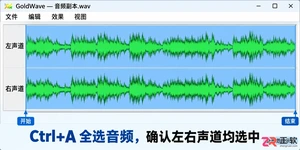
想在GoldWave中给音乐降调?本教程详解Windows桌面版操作步骤:使用“效果-音高”设置半音数,勾选“保持节奏”避免变速,并提供试听验证与无损保存建议,确保音高调整准确且音质可控。
处理PDF太大传不上去,需先先确认平台实际上传限制,再决定压缩幅度。本文结合真实步骤图说明用PDF在线压缩制作发送副本,保留未压缩原件、按章节或页码拆分为多份,用固定编号维持顺序、邮箱限制较严时使用可控权限的云盘链接,并补充发送前在手机和电脑各打开一次的处理要点,避免覆盖原件或反复返工。
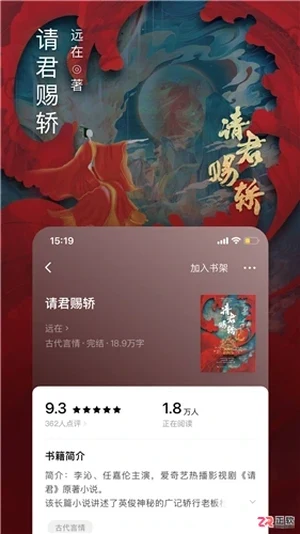
面向寻求免费正版阅读体验的用户,番茄小说提供海量玄幻、言情等题材网文,支持离线下载与多端同步。针对无法注册、登录方式受限及本地书导入等常见痛点,本文详解安卓最新版v7.0.3.32的下载安装步骤、离线缓存操作、本地TXT导入方法以及账号异常排查指南,帮助用户快速上手并享受无广告干扰的沉浸式阅读。
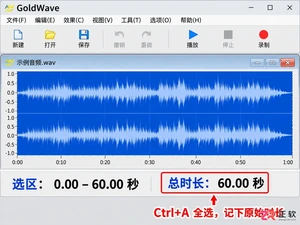
学习如何在 GoldWave 中将音乐速度降低至 80% 并保存。涵盖临时试听调速、时间伸缩效果设置、Similarity 与 FFT 算法选择及结果验证,适合制作慢速练习音频。
面向使用Luminar Neo进行人像精修的用户,解决衣物左右不对称及褶皱明显的痛点。本文介绍利用仿制工具微调衣物形状以实现视觉对称的操作步骤,并详解通过降低阴影饱和度、调整结构AI减弱纹理对比,以及结合仿制工具覆盖深层褶皱的两种去皱方案,帮助用户在无需切换软件的情况下提升画面质感。
面向需要高精度导航与实景浏览的用户,介绍谷歌地图的核心价值。针对日常出行中定位不准、路况不明及隐私数据残留痛点,本文详解其多模式视图、智能路线规划及实时路况更新功能。重点提供删除搜索历史记录的具体操作路径,涵盖从进入设置到选择时间范围清除数据的完整步骤,帮助用户在享受便捷导航的同时有效管理个人隐私。
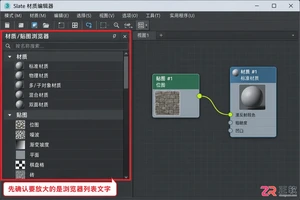
3ds Max材质编辑器中的文字看不清?本教程教你区分是面板太窄还是系统缩放过低,通过调整Windows显示设置和优化界面布局,让材质贴图浏览器的字体清晰易读,同时避免界面错位。





火山引擎是字节跳动旗下企业级云与AI服务平台。聚焦大模型核心能力,依托字节自研豆包多模态大模型,凭借火山方舟一站式平台,提供模型精调、推理部署、智能应用搭建等全链路服务,结合高性能AI算力,助力各行业快速落地大模型数字化与智能化应用。



