

photoshop图层效果和样式怎么用及添加设置教程

学习如何在Photoshop中添加和调整图层样式。本文详解图层样式对话框的各个区域,包括投影、内阴影、外发光等效果的设置方法,以及混合选项的高级应用,助你高效完成设计修饰。
在Photoshop中,图层样式(Layer Style)是一种非破坏性的编辑方式,它允许用户为图层内容添加阴影、发光、描边或纹理等视觉效果,而无需改变原始像素数据。这种机制让设计修改变得极其灵活,随时可以调整参数或完全移除效果。理解图层样式的界面布局,是掌握这一功能的关键第一步。
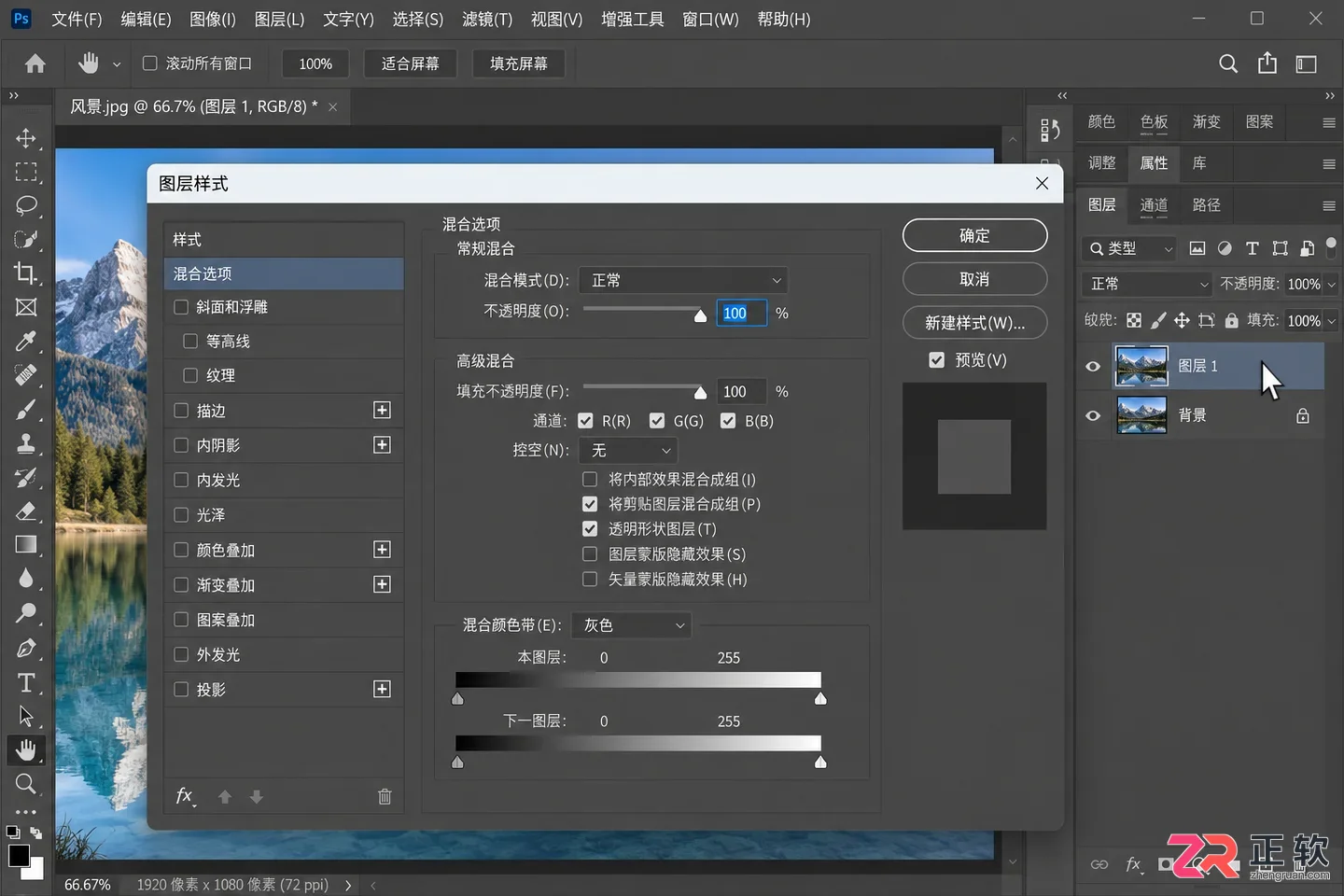
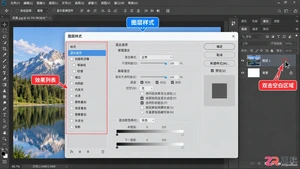
双击图层面板空白处或从菜单进入图层样式对话框
关于【整体界面入口】
要打开图层样式面板,最直接的方法是在“图层”面板中,双击目标图层右侧的空白区域。另一种常见方式是从顶部菜单栏选择“图层”>“图层样式”,然后从子菜单中选择任意一个效果,如“投影”。无论使用哪种方式,都会弹出同一个“图层样式”对话框。这个对话框左侧列出了所有可用的效果列表,右侧则是当前选中效果的具体参数设置区。底部通常包含“确定”、“取消”和“新建样式”按钮。
关于【混合选项】
位于效果列表最顶端的“混合选项:默认”是所有图层样式的全局控制中心。这里不直接产生视觉特效,而是定义图层内容与下方图层的交互规则。其中最常用的是“高级混合”中的“填充不透明度”。与普通的“不透明度”不同,“填充不透明度”只降低图层像素本身的可见度,而保留已添加的图层样式(如投影或外发光)的完整性。这在制作镂空文字或透明玻璃质感时非常有用。此外,“挖空”选项可以控制图层如何穿透下方的图层组,适合处理复杂的层级遮挡关系。
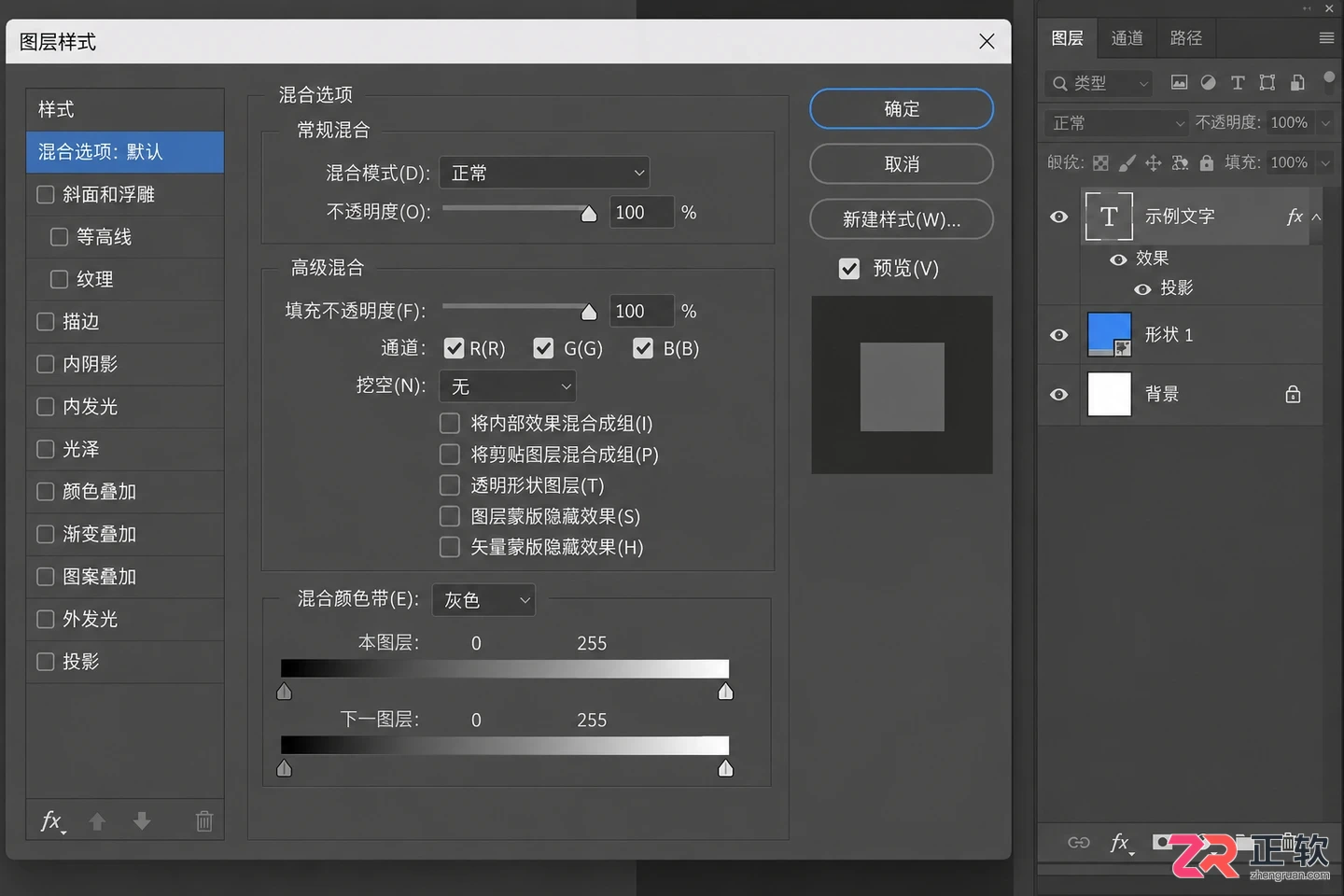
关于【混合选项】
关于【投影与内阴影】
“投影”是最常用的样式之一,用于制造物体悬浮于背景之上的立体感。在右侧参数区,“距离”控制阴影偏离物体的远近,“扩展”调整阴影边缘的硬度,“大小”则决定阴影的模糊程度。勾选“使用全局光”可以让场景中所有图层的阴影方向保持一致,增强画面的真实感。“内阴影”的逻辑与投影相反,它在物体内部边缘产生阴影,常用于制作凹陷效果或增加物体的厚度感。注意观察预览窗口,实时调整滑块能直观看到光影变化。
关于【外发光与内发光】
发光效果主要用于营造氛围或突出主体。“外发光”在物体轮廓外部产生光晕,适合制作霓虹灯效果或柔和的边缘过渡。其核心参数包括“方法”(柔和或精确)、“扩展”和“大小”。颜色可以选择单色,也可以设置为渐变色以增加层次。“内发光”则在物体内部边缘发光,常用于制作金属边框或玻璃边缘的高光反射。如果图层内容是不规则形状,内发光能很好地勾勒出内部结构。这两个效果都支持调整“混合模式”,通常使用“滤色”或“线性减淡”来获得明亮的发光感。
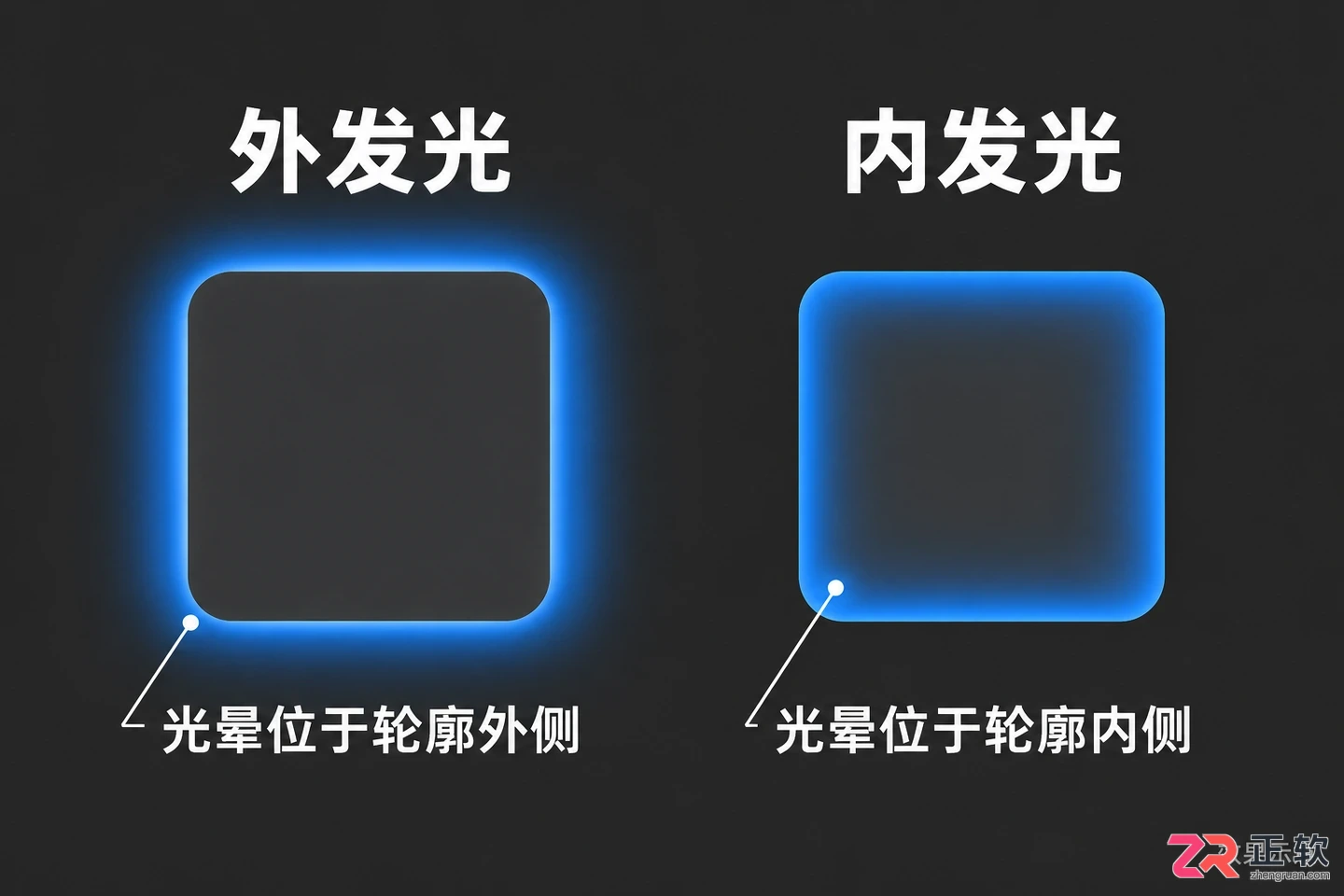
关于【外发光与内发光】
关于【斜面和浮雕】
这是模拟3D立体感最强大的工具,但也最为复杂。它通过模拟高光和阴影来赋予平面图形体积感。“样式”下拉菜单提供了内斜面、外斜面、浮雕效果等多种预设。“深度”控制凹凸的强烈程度,“方向”决定是凸起还是凹陷。“光泽等高线”是一个关键但常被忽视的参数,它决定了高光在斜面上的分布形态,不同的曲线能模拟出金属、塑料或磨砂等不同材质的反光特性。配合“等高线”子选项,可以进一步微调阴影的形状。
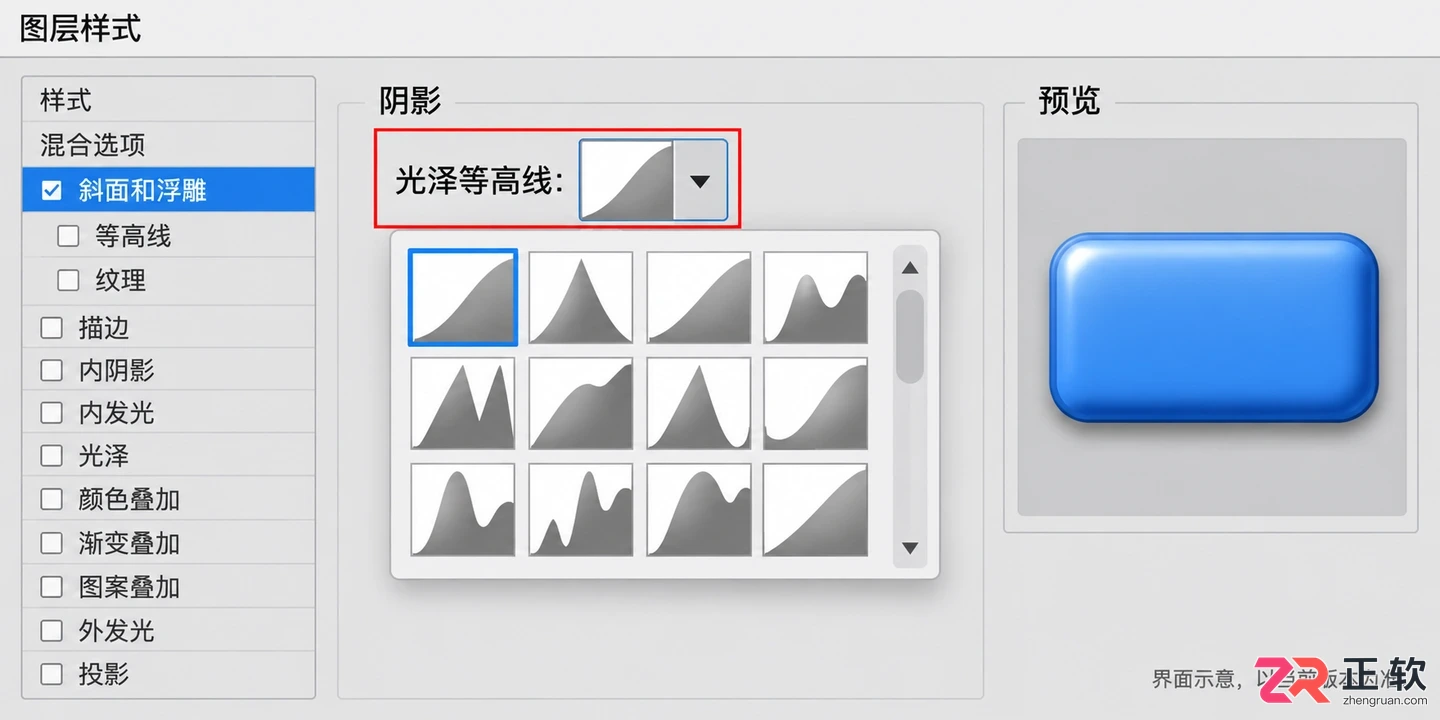
通过光泽等高线模拟不同材质的高光反射特性
关于【颜色、渐变与图案叠加】
这三个叠加选项用于改变图层内容的表面填充,且彼此互斥,同一时间只能启用其中一个。“颜色叠加”最简单,直接用指定颜色覆盖原图;“渐变叠加”允许使用线性、径向或角度渐变填充图层,非常适合制作色彩丰富的背景或按钮;“图案叠加”则使用预设或自定义的平铺图案填充对象。它们的共同点是都有一个“混合模式”和“不透明度”设置,允许叠加效果与原始图像内容进行混合,而不是完全遮盖。例如,将渐变叠加的混合模式设为“叠加”,可以在保留原有纹理的同时赋予其新的色调。
关于【描边】
“描边”用于在图层内容边缘添加一圈边框。与使用“编辑”>“描边”命令不同,图层样式中的描边是动态的,当调整图层内容大小时,描边会自动跟随变化。位置选项包括“外部”、“内部”和“居中”,其中“内部”描边不会增加对象的总体尺寸,适合精确对齐的设计。填充类型可以是颜色、渐变或图案,这为边框设计提供了极大的灵活性。对于文字图层,使用内部描边可以避免笔画变粗导致的字形失真。
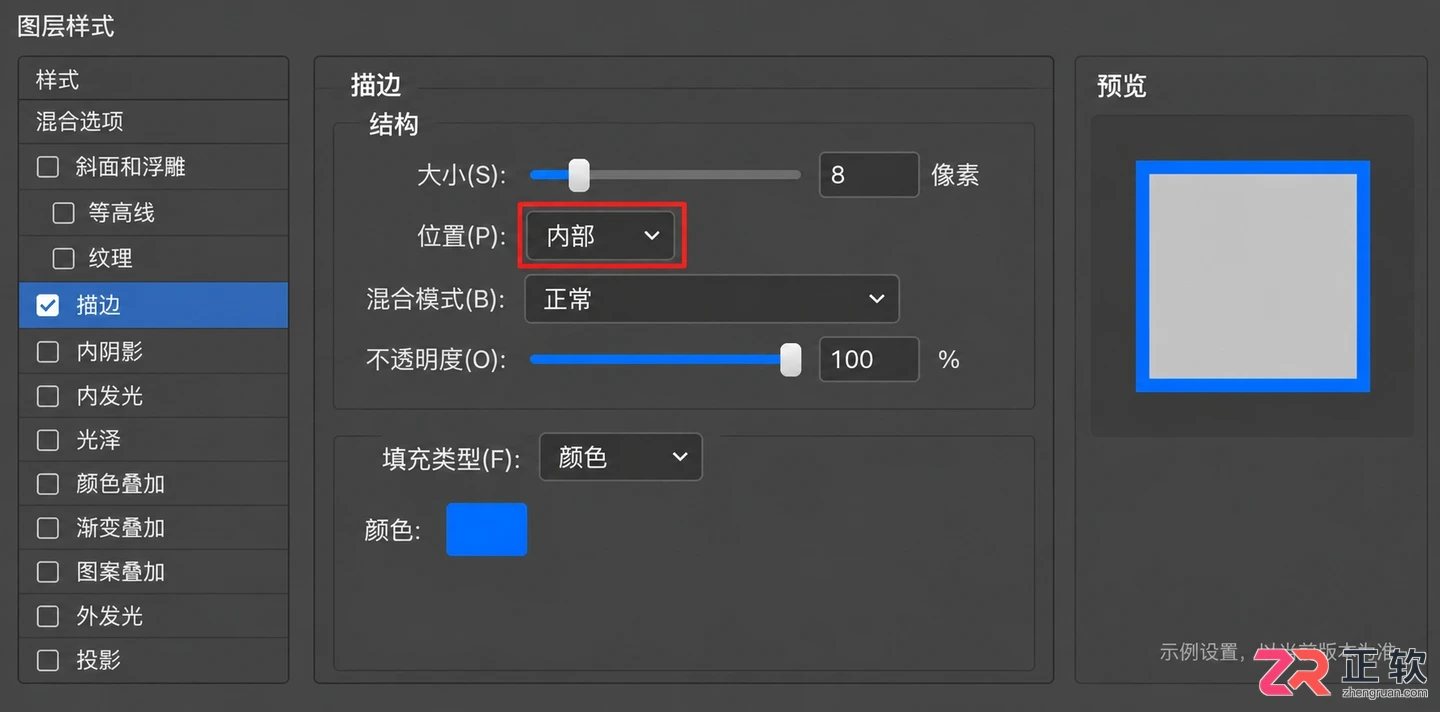
设置内部描边以保持对象尺寸不变
熟悉这些区域后,你可以尝试组合多个效果。例如,结合“斜面和浮雕”与“渐变叠加”可以快速制作出具有质感的图标按钮。所有设置完成后,点击“确定”即可应用。若需再次修改,只需在图层面板中双击该图层下的“fx”图标即可重新打开对话框。
学习如何在Photoshop中通过线性渐变构建金属明暗,利用斜面和浮雕增强边缘,再叠加半透明玻璃层与剪贴高光,快速制作出可编辑且逼真的金属玻璃复合材质效果。
想了解Photoshop图层效果和样式怎么弄?本文从软件界面出发,详解图层面板入口、混合选项设置及常见效果如投影、内阴影、外发光的应用方法,适合新手快速上手。
学习在Photoshop中创建高质量可编辑文字,掌握利用图层样式一键生成立体、发光及金属质感文字的技巧,保留后期修改灵活性。
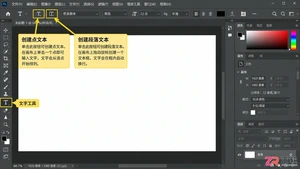
学习如何在Photoshop中高效处理文字。涵盖点文本与段落文本的区别、字符与段落面板的关键设置,以及如何通过图层样式为非破坏性文字添加描边和投影效果。
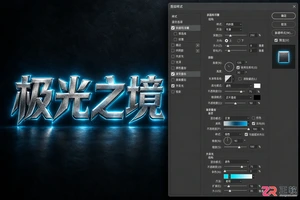
学习如何使用Photoshop图层样式(斜面浮雕、渐变叠加、外发光)制作金属质感结合霓虹灯效果的视觉设计,包含详细参数设置与保存技巧。
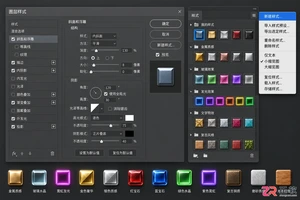
学习如何在Photoshop中高效管理自定义图层样式,包括创建新样式、导入外部预设、整理面板顺序及备份文件,帮助设计师建立可复用的视觉资产库。
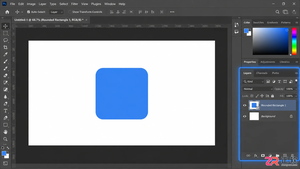
找不到Photoshop图层样式?本文详解菜单栏、图层面板底部图标及双击图层三种打开方式,附带界面示意图,帮助新手快速定位功能区域。
想了解Photoshop图层样式怎么用?本文从界面布局出发,详细解析图层样式面板的各个区域,涵盖投影、内阴影、外发光等常用效果的设置方法,适合新手快速上手。
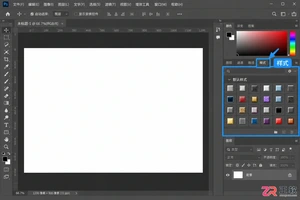
想要快速为文字或图形添加特效?本教程详解Photoshop图层样式的下载来源、asl文件安装方法以及在软件内如何载入和应用样式,适合新手快速上手。
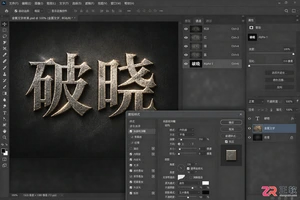
详细步骤讲解如何在Photoshop中使用Alpha通道创建文字选区,并通过滤镜和图层样式叠加制作逼真的金属质感文字效果,适合UI设计与海报制作。





火山引擎是字节跳动旗下企业级云与AI服务平台。聚焦大模型核心能力,依托字节自研豆包多模态大模型,凭借火山方舟一站式平台,提供模型精调、推理部署、智能应用搭建等全链路服务,结合高性能AI算力,助力各行业快速落地大模型数字化与智能化应用。



